設定商品色票與款式圖片-預設版型
設定預設版型商品的色票與款式圖片,讓消費者能直觀瀏覽並選擇款式。
色票功能說明
色票功能,主要是為了讓消費者在瀏覽商品頁面或商品群組頁面時,能直觀地看到商品提供的所有款式(如顏色或花色),並在選擇特定款式後,頁面能呈現對應的款式圖片,以便了解商品細節。
拖拉版型使用者
若您使用的是「拖拉版型」,請參閱設定商品色票與款式圖片-拖拉版型。
前置設定:開啟顯示功能
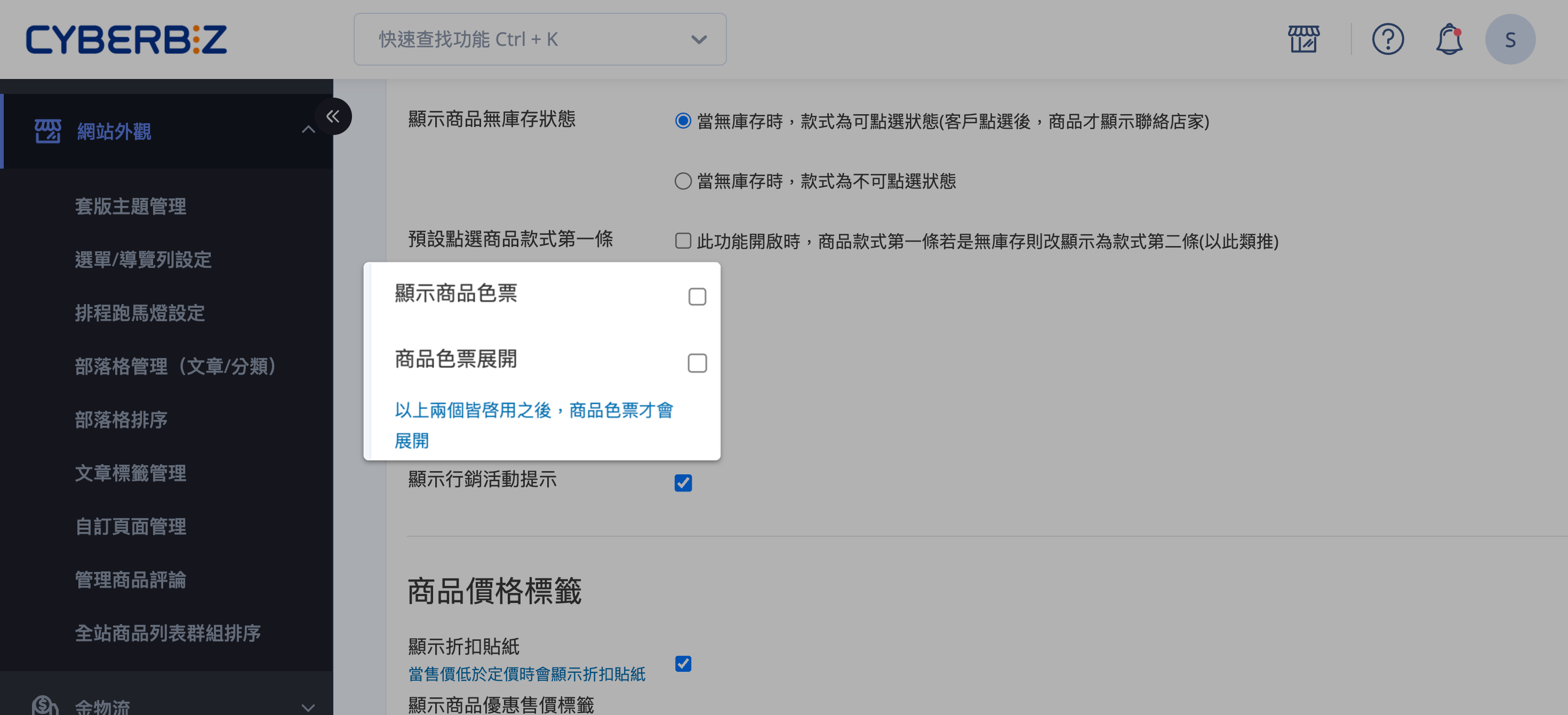
在使用此功能前,必須先在後台啟用相關開關,商品頁面才會顯示色票。
- 進入操作頁面:「網站外觀」>「套版主題管理」>「網站設定」>「商品群組與商品頁設定」>「商品頁設定」。
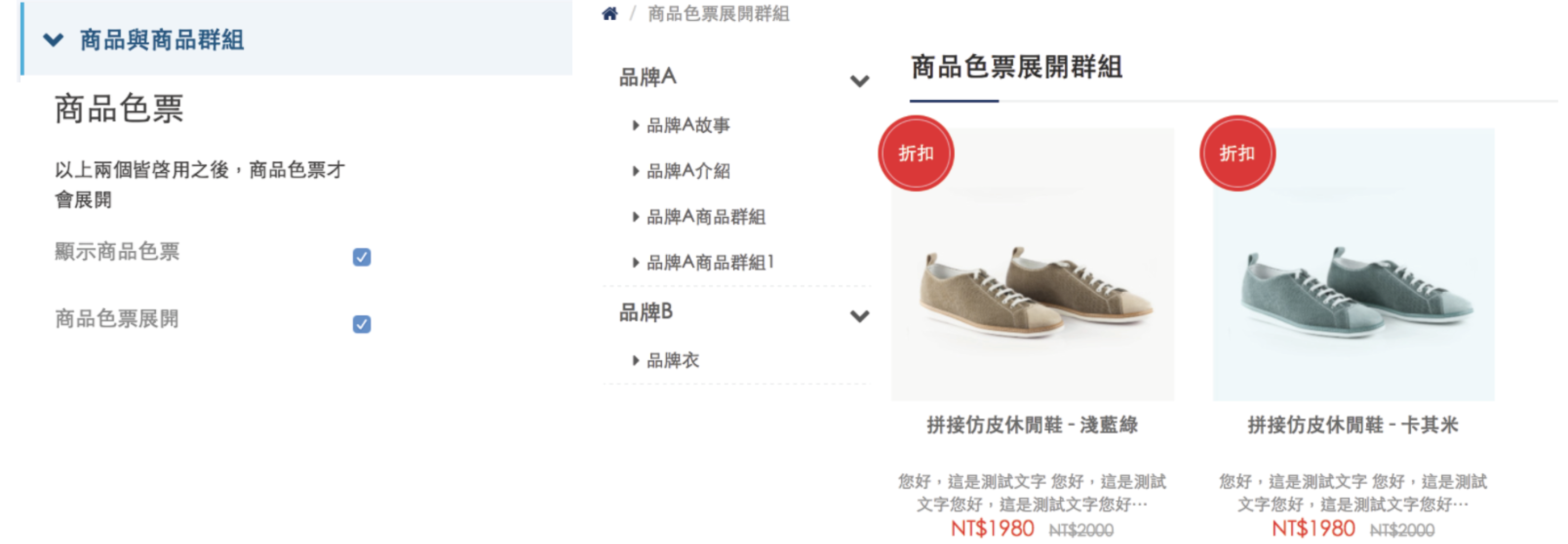
- 開啟功能:勾選顯示色票的選項(顯示商品色票、商品色票展開)並點擊 儲存 套用變更。

色票與規格設定流程
步驟一:設定色票圖示
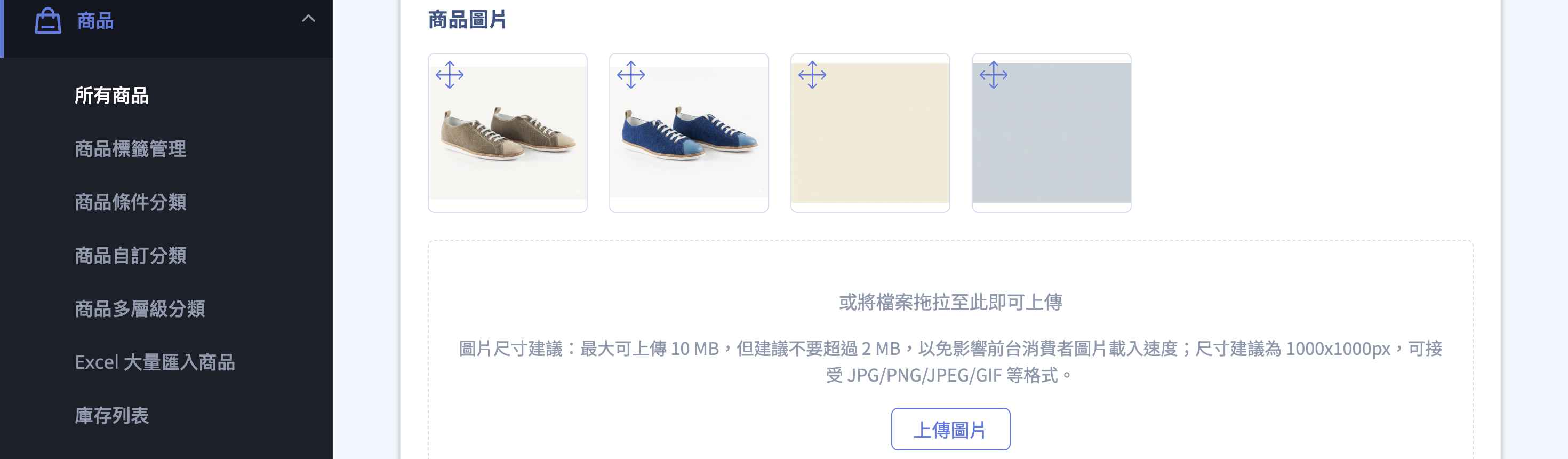
系統透過圖片的「相對位置」自動配對款式實照與色票圖示。請將圖片上傳至「商品圖片」區塊(上傳規範請參考 商品圖片設定),並遵循 「先圖後色」 的分段排序邏輯。
- 進入編輯介面:前往 商品 > 所有商品,新增商品或編輯現有商品。
- 上傳圖片:於「商品圖片」區塊上傳所有款式的 商品圖 與相應的 色票圖。
-
調整排序:利用圖片上的 圖示,以拖放方式將圖片區分為前後兩段:
- 前半部(圖):依序排列各款式的 款式圖片(例如:棕鞋、藍鞋)。
- 後半部(色):依序排列對應位置的 色票圖示(例如:棕標、藍標)。
排序順序警示
實照與色票的總數必須一致,且順序必須對應(左側第 1 張對應右側第 1 張)。若採交錯排列或數量不符,前台色票將無法正確連動指定款式圖片。
步驟二:款式規格管理(關鍵步驟)
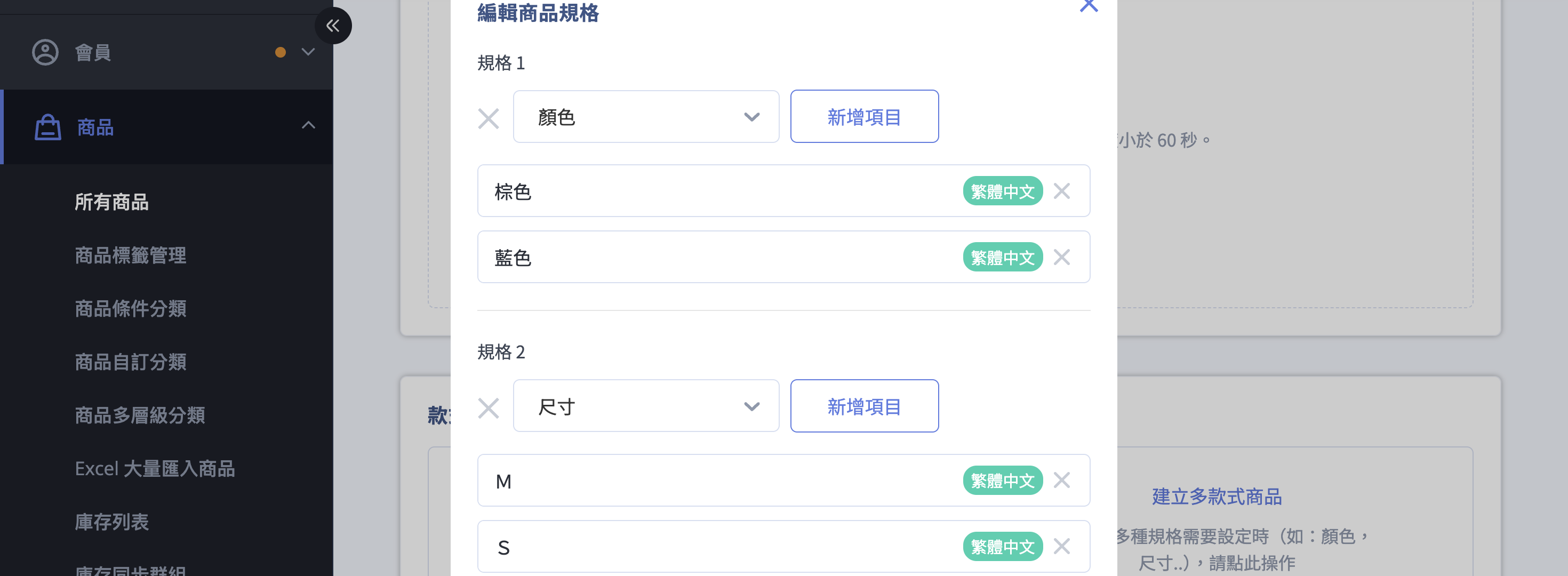
完成 圖片上傳 後,請向下捲動至 「款式與庫存」 區塊。為了讓系統正確對應色票,規格的設定順序與命名具有硬性限制。
- 規格順序:若要使用色票功能,必須將「顏色」設定為 第一個規格,前台才會正確顯示。
- 規格名稱:
- 第一個規格請設定為「顏色」,並依據您上傳的圖片順序來設置顏色項目。
- 第二個規格若有需求可設定為「尺寸」(請務必使用“尺”“寸”這兩個中文字)。
- 其他款式:確認前兩項規格設定完成後,再繼續設定其他額外的款式項目。
步驟三:填寫商品款式資料
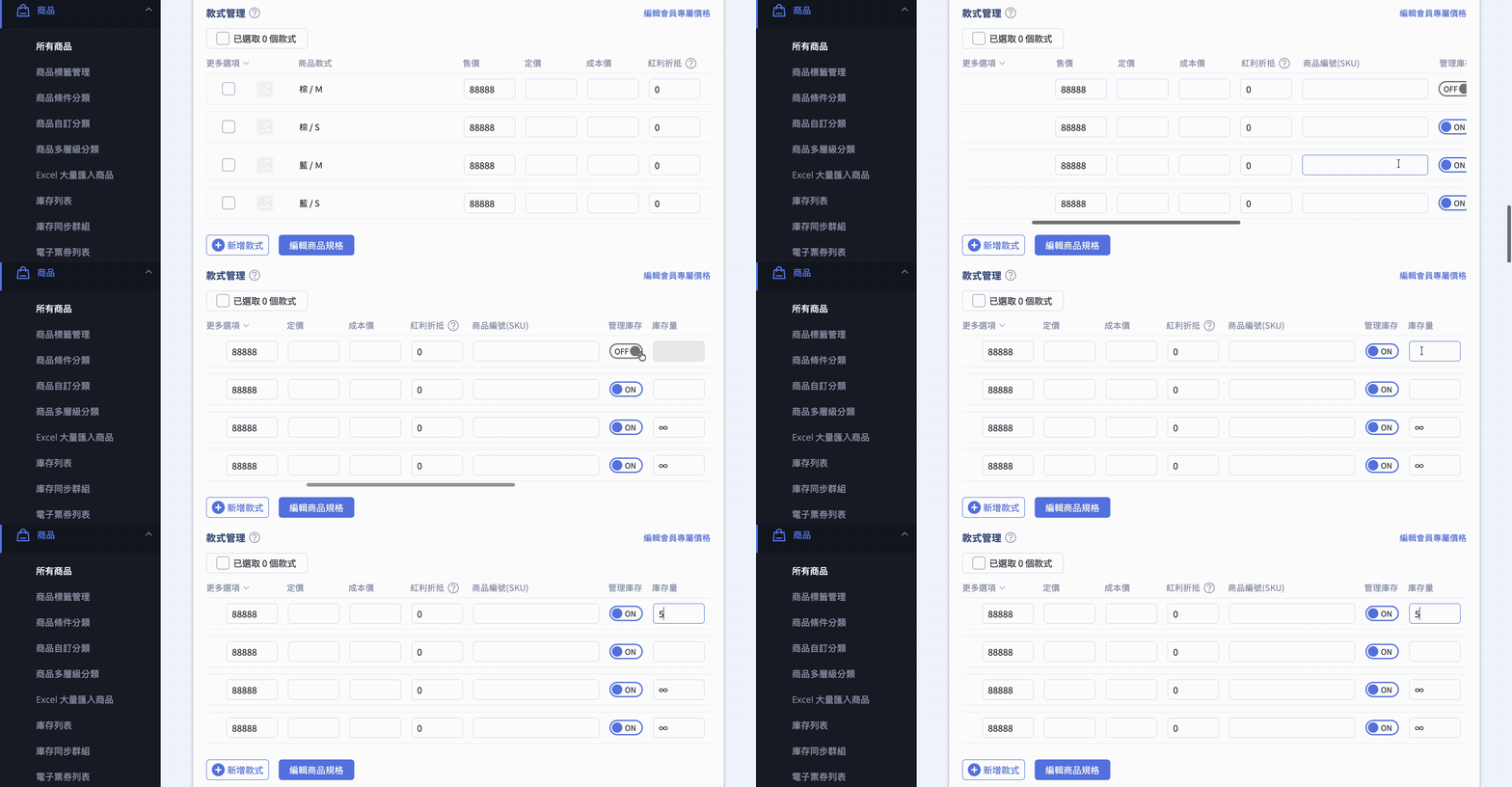
完成規格設定後,系統將自動生成款式列表。請根據各款式的組合,完善庫存與詳細資訊。
- 依照上述設定的顏色及尺寸順序,依序填入各個款式的詳細資料。
- 庫存管理:根據需求設定是否要「管理庫存」,並填寫商品庫存量,系統將據此在網頁前台顯示供貨狀態。
步驟四:前台畫面顯示
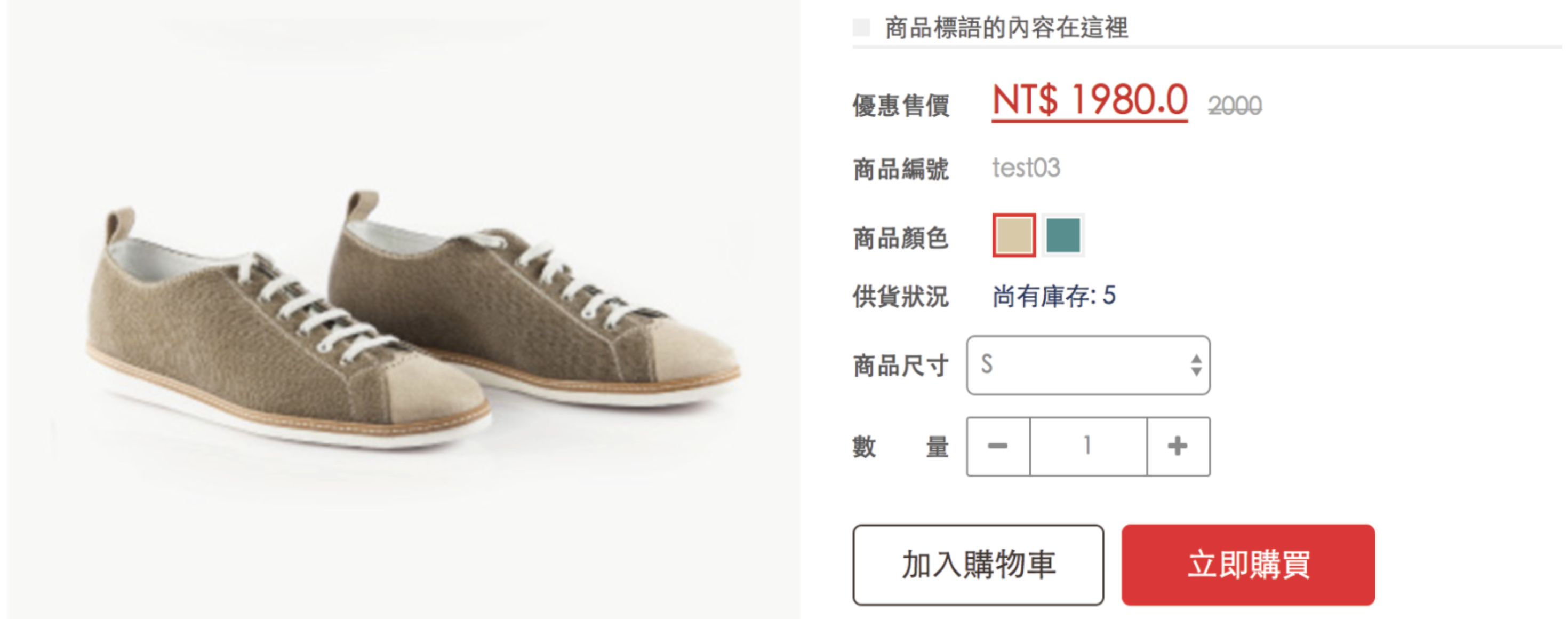
常見問題
商品色票會顯示在哪個位置?
色票將會展開顯示在 商品群組頁面(Category/Collection Page),該商品的各個顏色款式都會直接呈現在群組列表中。
如果不希望使用色票功能,該如何取消?
若不需此功能,請至「網站設定」中關閉「顯示商品色票」即可。
此功能是否適用於所有版型?
本教學僅適用於 預設版型。若您使用的是「拖拉版型」,請參閱拖拉版型專屬的色票功能教學。
色票圖片的上傳規範為何?
圖片需上傳至「商品圖片」區塊,必須遵循「先圖後色」的分段排序邏輯。前半部依序排列各款式的款式圖片(例如:棕鞋、藍鞋),後半部依序排列對應位置的色票圖示(例如:棕標、藍標)。實照與色票的總數必須一致,且順序必須完全對應。
為什麼前台色票無法正確連動款式圖片?
可能原因包括:
- 實照與色票的數量不一致
- 圖片順序採交錯排列而非分段排列
- 「顏色」未設定為第一個規格
規格名稱可以自訂嗎?
第一個規格必須設定為「顏色」才能啟用色票功能。第二個規格若有需求可設定為「尺寸」,請務必使用「尺」「寸」這兩個中文字。
最後更新:2026-04-17