設定轉貼連結縮圖 OG Image
於商品、分類、文章或全站設定中指定 Open Graph(OG)分享圖片,控制社群平台轉貼連結時顯示的縮圖與預覽資訊。
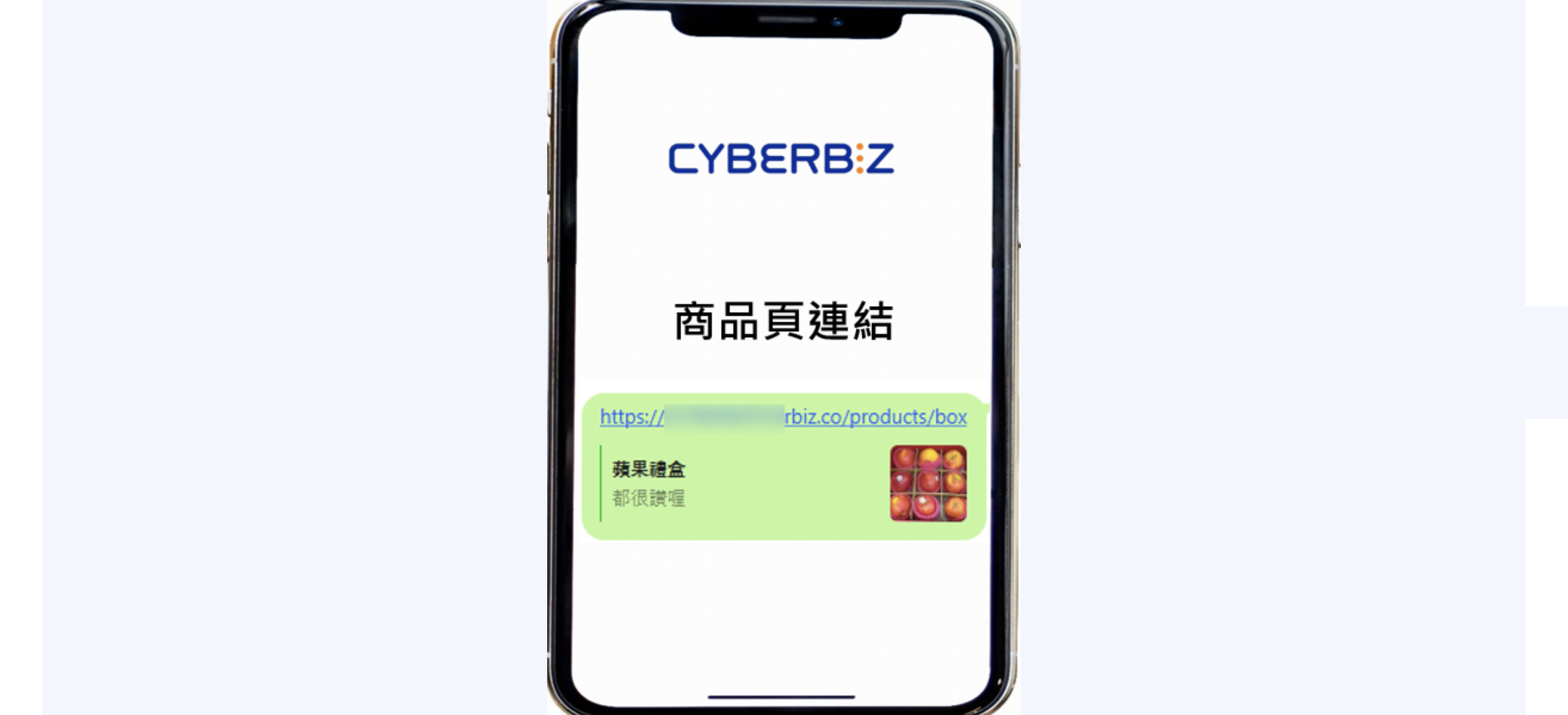
轉貼連結預設圖片說明
轉貼連結預設圖片(OG Image) 是指當您將網站連結貼到 Facebook 或 LINE 等平台時,系統自動抓取並顯示的縮圖。妥善設定 OG image 能提升品牌專業度,增加客戶點擊連結的意願。
以下是針對不同頁面類型的設定教學:
各頁面類型縮圖設定方式
商品頁
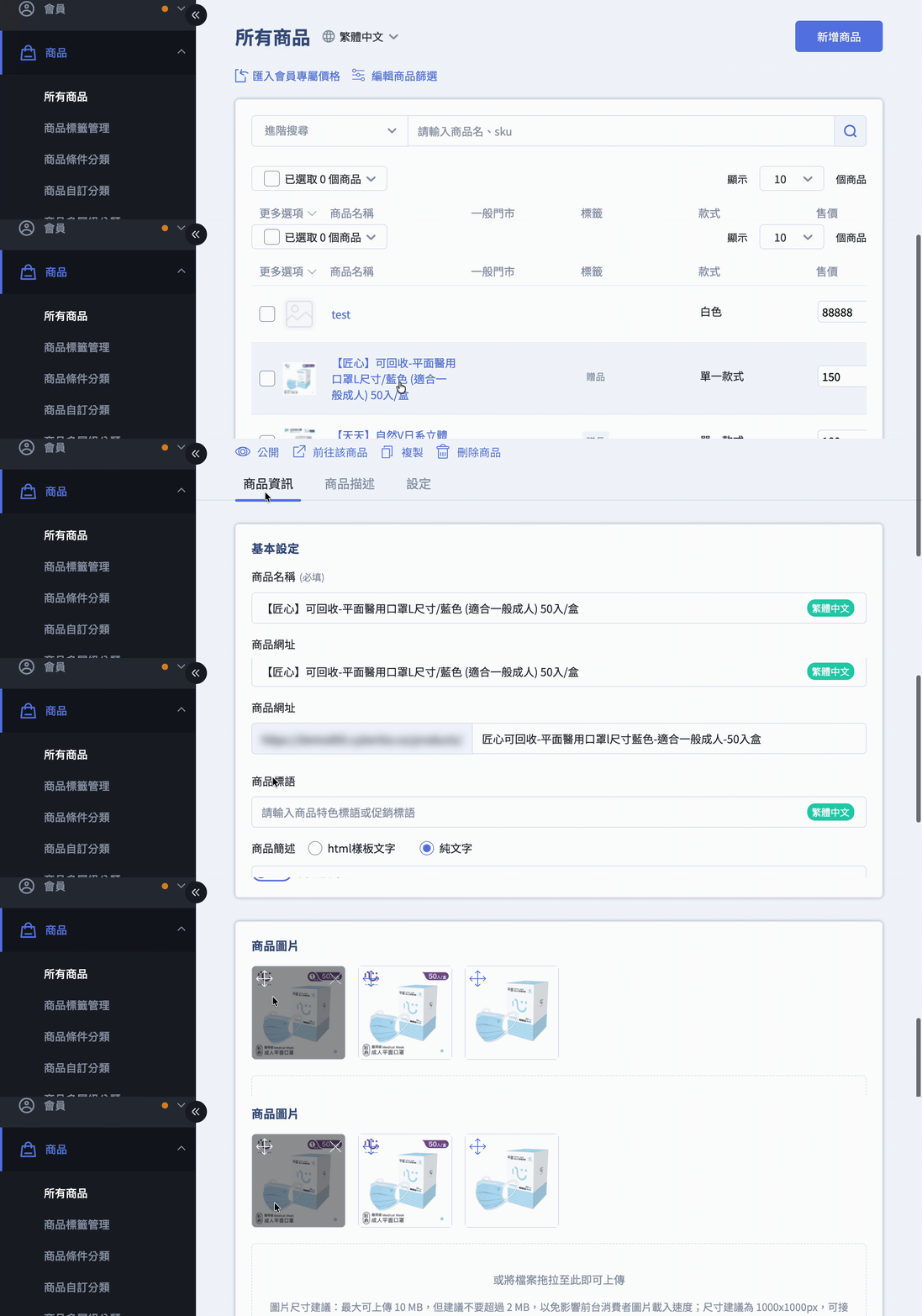
- 設定路徑:登入 CYBERBIZ 管理後台,前往 商品 > 所有商品,點擊欲設定商品名稱,進入商品編輯頁面。
- 操作步驟:切換至 商品資訊 頁籤,在 商品圖片 區塊上傳連結預設圖片。
- 自動設定:系統會自動將該商品的 第一張商品圖片 設為轉貼連結的縮圖。
商品群組頁(自訂分類)
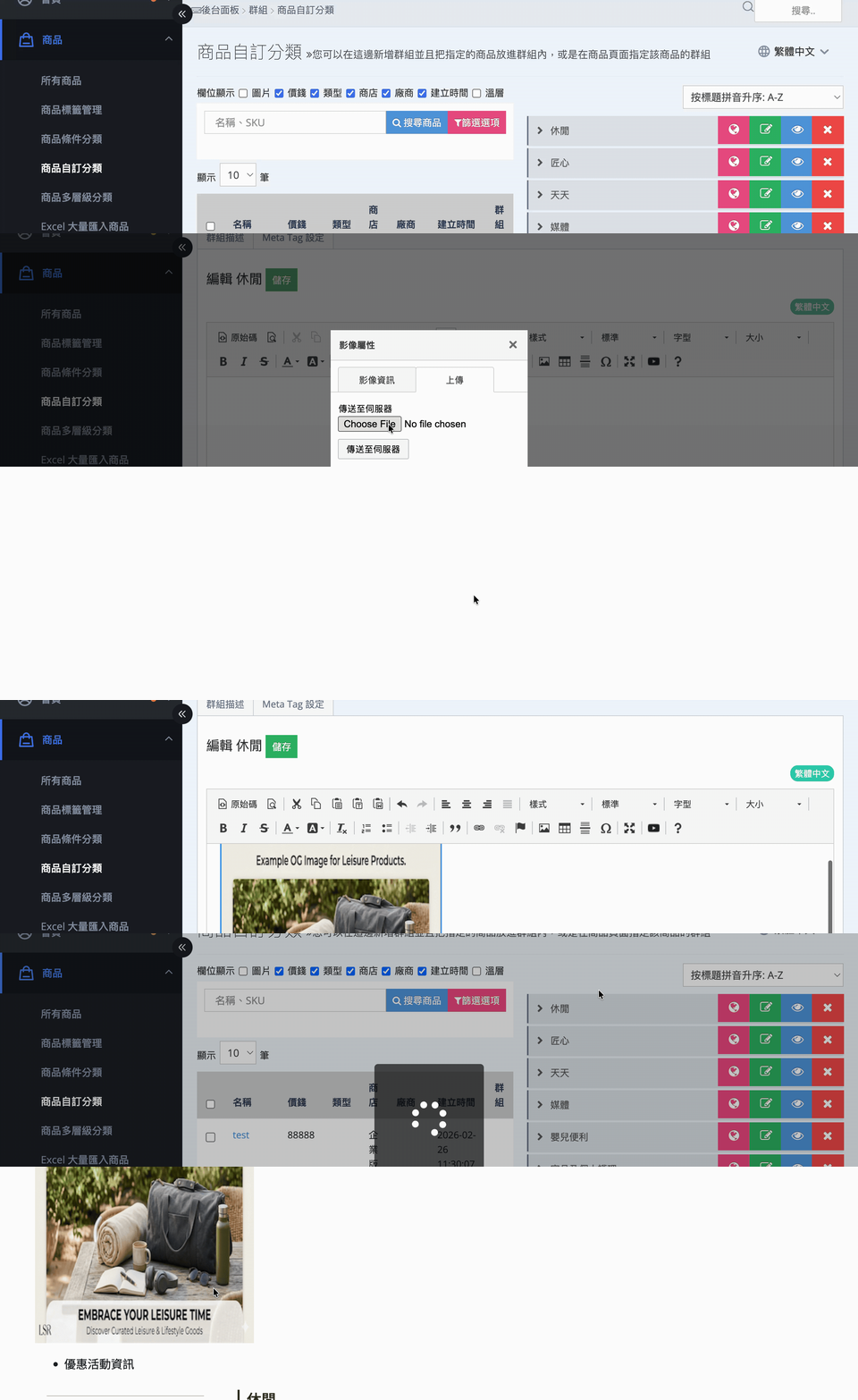
- 設定路徑:登入 CYBERBIZ 管理後台,前往 商品 > 商品自訂分類 > 點選欲設定群組的 編輯 按鈕 。
- 操作步驟:
- 切換至 群組描述 頁籤,上傳圖片。
- 切換至 影像資訊 頁籤,點擊 瀏覽伺服器,選擇所上傳的圖片。
- 點擊 儲存 套用變更。這張圖片會同時作為群組頁的視覺圖以及轉貼時的縮圖。
部落格文章
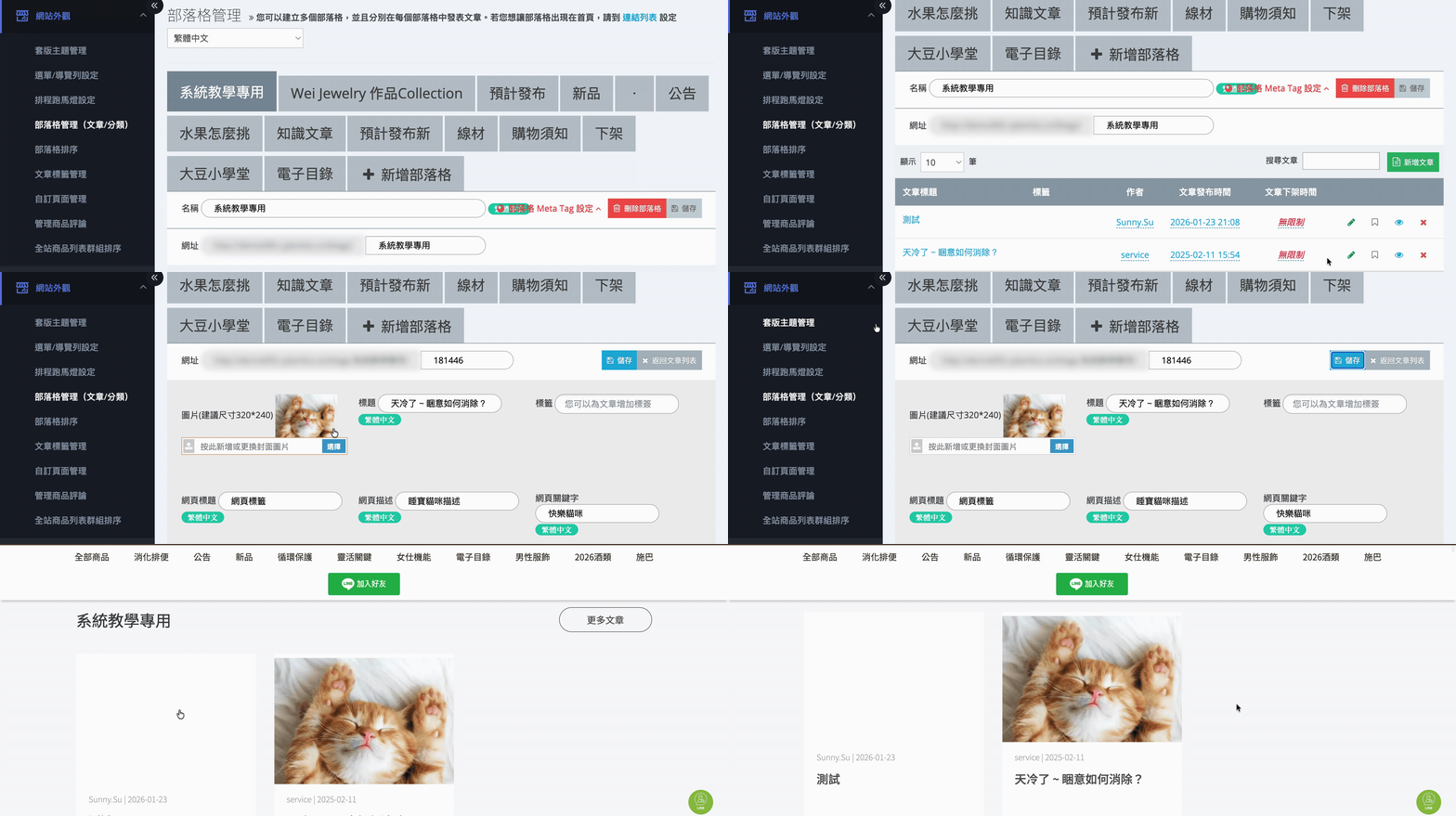
- 設定路徑:登入 CYBERBIZ 管理後台,前往 網站外觀 > 部落格管理(文章/分類) > 選擇文章。
- 操作步驟:在文章設定中選擇圖片,此圖片會影響前台部落格主題封面以及分享連結時的縮圖。
其他網站頁面 / 全站通用設定
-
設定路徑:
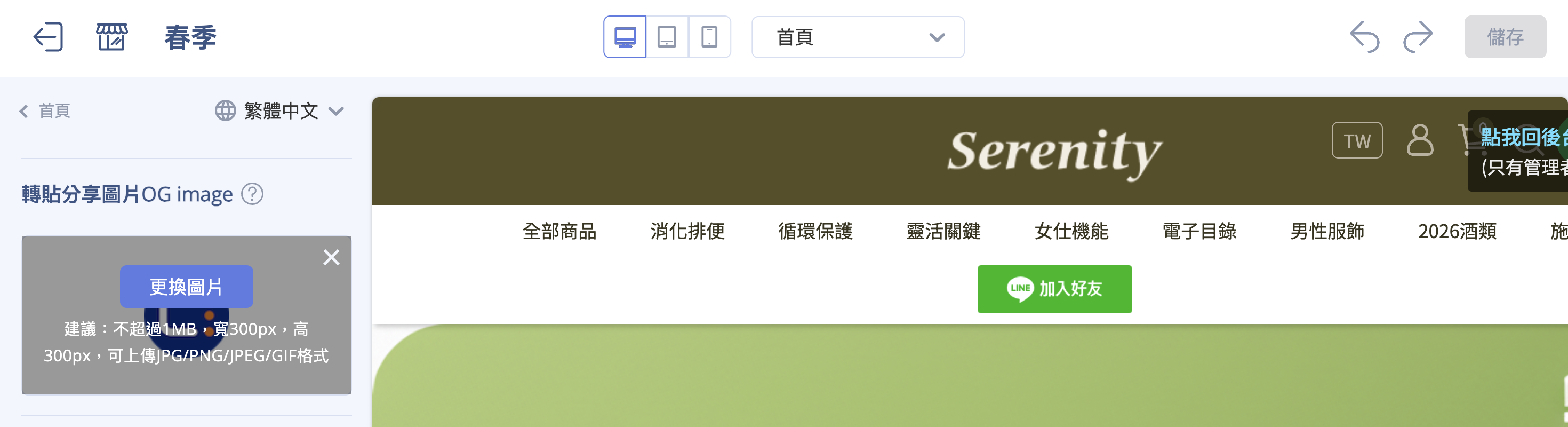
- 拖拉版型:登入 CYBERBIZ 管理後台,前往 網站外觀 > 套版主題管理 > 網站設定 > 全站設定 >「圖示設定」中的「轉貼分享圖片 OG image。
-
功能:若分享的頁面不屬於上述商品、群組或文章(例如首頁、分頁),則會顯示此處設定的通用縮圖。
分享連結時縮圖無法即時更新的解決方案
當您更新了網頁圖片,但在 Facebook 或 LINE 上分享時仍顯示舊資訊,這是因為平台會暫存(Cache)一份舊的快取紀錄。
手動更新 Facebook 連結資訊步驟
- 確保網頁上的新圖片已更新完成。
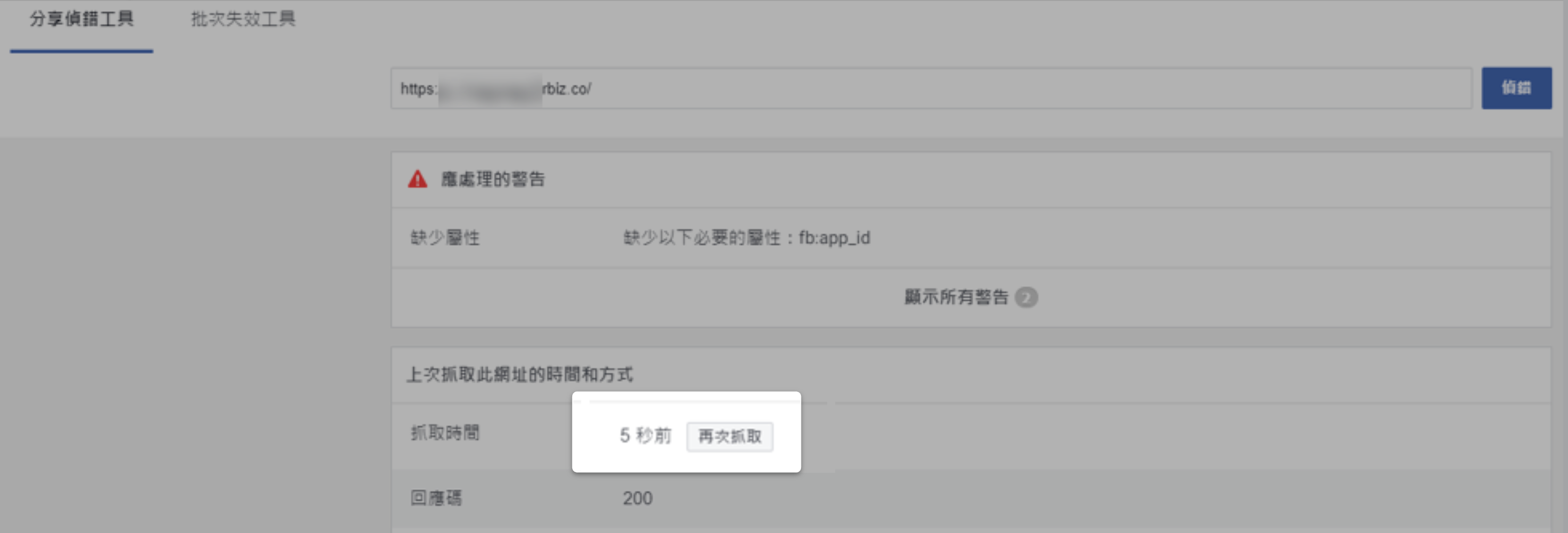
- 開啟 Facebook 分享偵錯工具 ,貼入欲更新的連結後點選「偵錯」。
- 若畫面仍顯示舊資訊,請點擊 「再次抓取」 按鈕,強制 Facebook 重新讀取網頁資料。
- 更新成功後,再次於 Facebook 發布連結即可看到正確的縮圖與資訊。
常見問題
為什麼我上傳了圖片,但在 LINE 或 Facebook 分享時還是看不到縮圖?
這通常有兩個原因:
-
快取問題:社群平台會暫存舊的資料。請參考本文件 分享連結時縮圖無法即時更新的解決方案 使用偵錯工具強制更新。
-
圖片尺寸不符:若圖片檔案過大(超過 8MB)或解析度過低,平台可能會抓取失敗。建議使用建議規格。
推薦的 OG Image 圖片尺寸是多少?
為了確保在各社群平台(FB、LINE、Instagram)都能完美呈現不被裁切,建議規格如下:
-
建議尺寸:300 x 300 像素 (px)。
-
比例:1:1。
-
檔案格式:JPG、PNG 或 GIF。
-
檔案大小:建議控制在 1MB 以內,以利平台快速抓取。
如果我沒有設定商品的 OG Image,系統會顯示什麼?
系統會依照以下優先順序抓取:
-
該商品的 第一張商品圖片。
-
若商品無圖片,則抓取 全站通用設定 中上傳的 OG Image。
-
若全站皆未設定,則由社群平台隨機抓取頁面中的圖片(通常效果較不理想,建議至少完成全站設定)。
為什麼商品群組(自訂分類)的圖片在編輯器中失效了?
若您在編輯「群組描述」時發現 URL 遺失或圖片無法正常顯示,請確認:
-
圖片是否已先透過「影像資訊」頁籤成功上傳至伺服器。
-
避免直接從外部網站貼上圖片連結,建議一律點選 瀏覽伺服器 選擇站內檔案,以確保連結穩定性。
更新了全站 OG Image,首頁的縮圖還是舊的怎麼辦?
首頁的權重最高,快取也最頑固。除了使用 Facebook 偵錯工具外,建議可以嘗試在網址後方加上隨機參數(例如:https://yourstore.com/?v=1)進行測試,若帶參數的網址顯示正確,則代表純網址的快取尚待平台系統自動更新(通常需 24-48 小時)。
最後更新:2026-03-05