設定商品自訂分類群組
依照行銷活動或主題手動挑選商品建立群組,作為店面分類頁、選單連結或廣告活動的著陸頁。
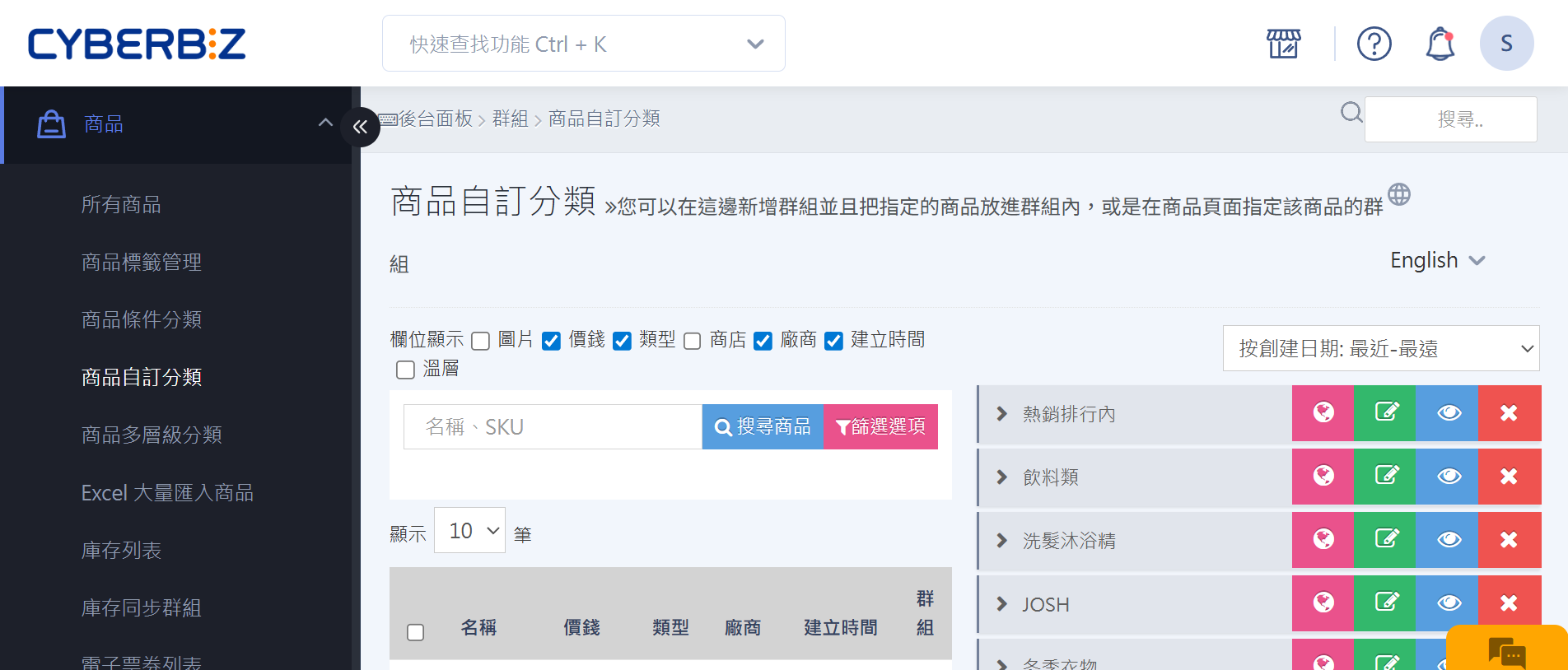
商品自訂分類介紹
「商品自訂分類」讓商家依 自選的商品清單 建立群組(例如「夏日折扣」、「新品上市」、「節慶禮盒」),並產生獨立的前台分類頁網址。與「商品條件分類」(依據商品標籤、商品類型、價格等條件 自動納入 符合的商品)不同,自訂分類的成員商品完全由商家手動挑選。
每個群組都可以單獨設定:
- 群組名稱與前台網址
- 群組描述(顯示於前台分類頁,可加入圖片與排版)
- 網頁標題、描述、關鍵字(SEO Meta Tag)
- 群組內商品的排序方式
頁面功能總覽
後台路徑:商品 > 商品自訂分類
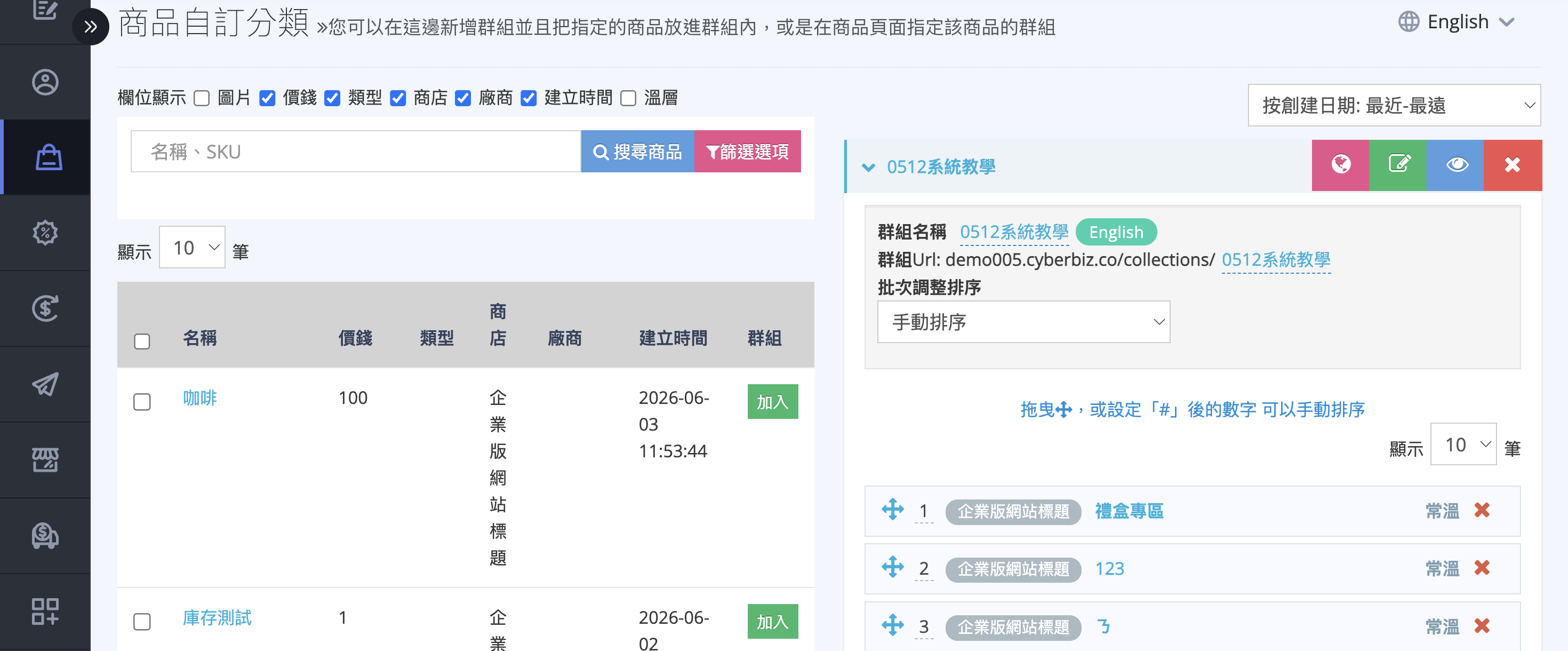
進入「商品自訂分類」頁面後,畫面分為左右兩欄:
| 區塊 | 內容 |
|---|---|
| 左欄 | 商家所有商品的搜尋表格。可篩選並勾選商品,加入目前選取的群組。 |
| 右欄 | 群組排序下拉、群組列表(可展開)、頁面下方的「新增群組」表單。 |
點擊群組列表中的群組標題,會將該群組設為「選取狀態」並展開內容(群組名稱、URL、群組內商品列表);點擊群組旁的綠色編輯按鈕,則會切換到群組描述與 SEO 的編輯模式。
使用前提與限制
- 方案群組數量上限:依商家方案不同,自訂分類群組總數可能有上限。若達上限,新增群組時系統會擋下並提示。
- 多國語系(選用):若需要在不同語系的店面前台顯示不同的群組名稱、描述與 SEO,需另行開通多國語系加值功能。詳見 多國語系設定。
操作步驟
新增群組
- 輸入群組名稱: 在右欄最下方的「請輸入新群組名稱」欄位,輸入要建立的群組名稱。
- 送出建立: 點擊 「新增群組」 按鈕,系統會立即建立群組並加入右欄列表頂端。

新增表單只有名稱欄位
新增群組時僅需名稱。網址(URL)系統會依名稱自動產生,後續可在群組設定中修改為更易讀的網址。
編輯群組名稱、網址與商品排序方式
- 展開群組: 在右欄群組列表點擊欲編輯的群組標題,將該群組展開為選取狀態。
- 修改欄位: 群組展開後可看到以下欄位:
- 「群組名稱」:群組顯示在前台與後台的名稱。
- 「群組URL」:前台分類頁的網址尾段,例如
summer-sale,前台網址會是your-shop.com/collections/summer-sale。 - 「批次調整排序」:選擇群組內商品的排序規則(手動或自動)。
- 變更後自動儲存: 編輯後系統會自動儲存。若 URL 與其他群組重複或格式不合法,會在欄位旁顯示錯誤提示。
加入商品到群組
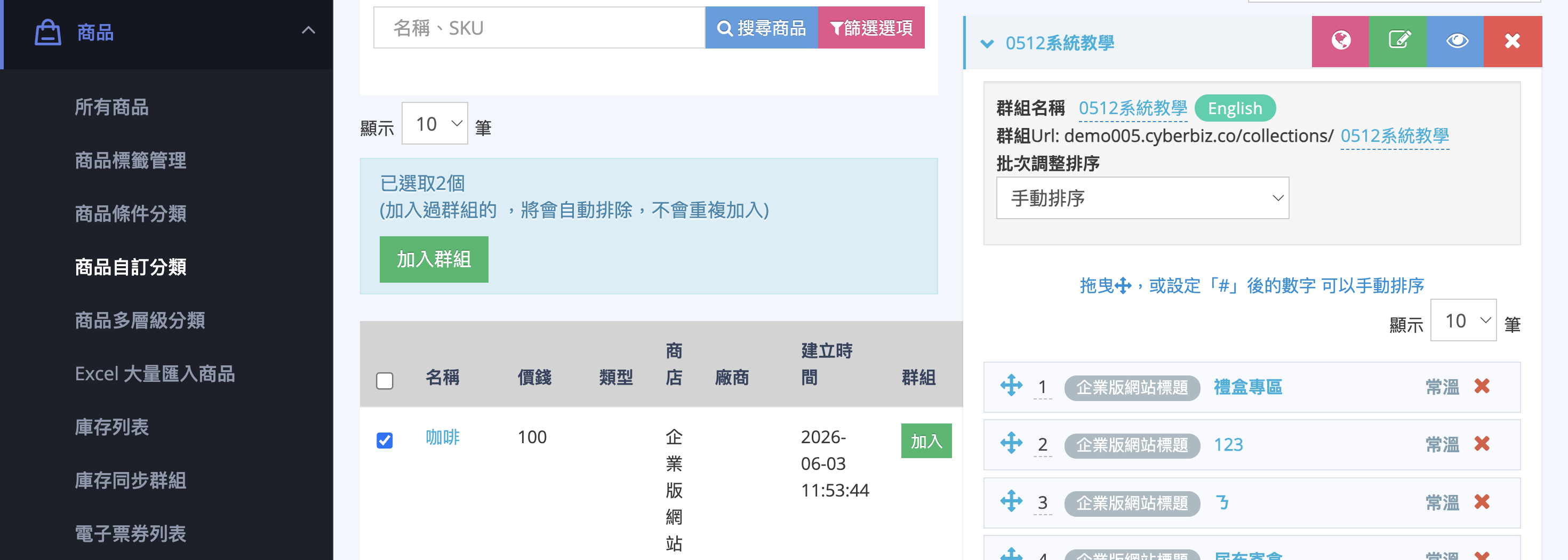
- 展開目標群組: 在右欄群組列表點擊欲加入商品的群組,確認其為選取狀態。
- 搜尋商品: 在左欄的商品搜尋表格輸入商品名稱、編號或設定篩選條件,找出要加入的商品。
- 勾選並加入: 勾選欲加入的商品(可單筆或批次勾選),點擊表格上方的加入按鈕,所選商品即會出現在右欄群組的商品列表中。
同一商品可加入多個群組
同一個商品可同時屬於任意數量的自訂分類群組,例如「夏日特賣」與「上衣熱銷」可以同時包含同一件衣服,相互不影響。
如何篩選商品
點擊 篩選按鈕 可展開篩選面板,設定多條件組合:
- 商品類型:篩選指定類型商品,可選多個類型。
- 商品廠商:篩選指定廠商商品,可選多個廠商。
- 商品標籤:篩選包含指定標籤的商品,可選多個標籤。
- 商家:商品來源,依 POS 或官網來源篩選商品。
篩選邏輯與範例說明
系統採用 不同類別間交集(同時符合)、同類別內聯集(符合任一) 的邏輯進行篩選。
- 設定範例:
- 商品類型:舒壓小物、鋼琴
- 商品廠商:根本、YAMAHA
- 商品標籤:舒壓、piano
-
來源:官網
-
執行邏輯: (類型
舒壓小物或鋼琴) + (廠商根本或YAMAHA) + (標籤舒壓或piano) + (來源:官網) -
結果: 系統會顯示「同時符合這四類條件」的商品。例如:標籤為 piano 且廠商為 YAMAHA 的 官網 商品。
從群組移除商品
- 展開群組: 點擊欲編輯的群組標題,確認其為選取狀態。
- 找到商品列: 在右欄的群組商品列表中找出欲移除的商品。
- 點擊移除: 點擊商品列右側的紅色 「X」 圖示,商品即會從此群組中移除。
移除商品不會刪除商品本身
從群組移除商品只是解除該商品與群組的關聯,商品本身仍存在,也不會影響該商品在其他群組中的成員資格。
調整群組內商品順序
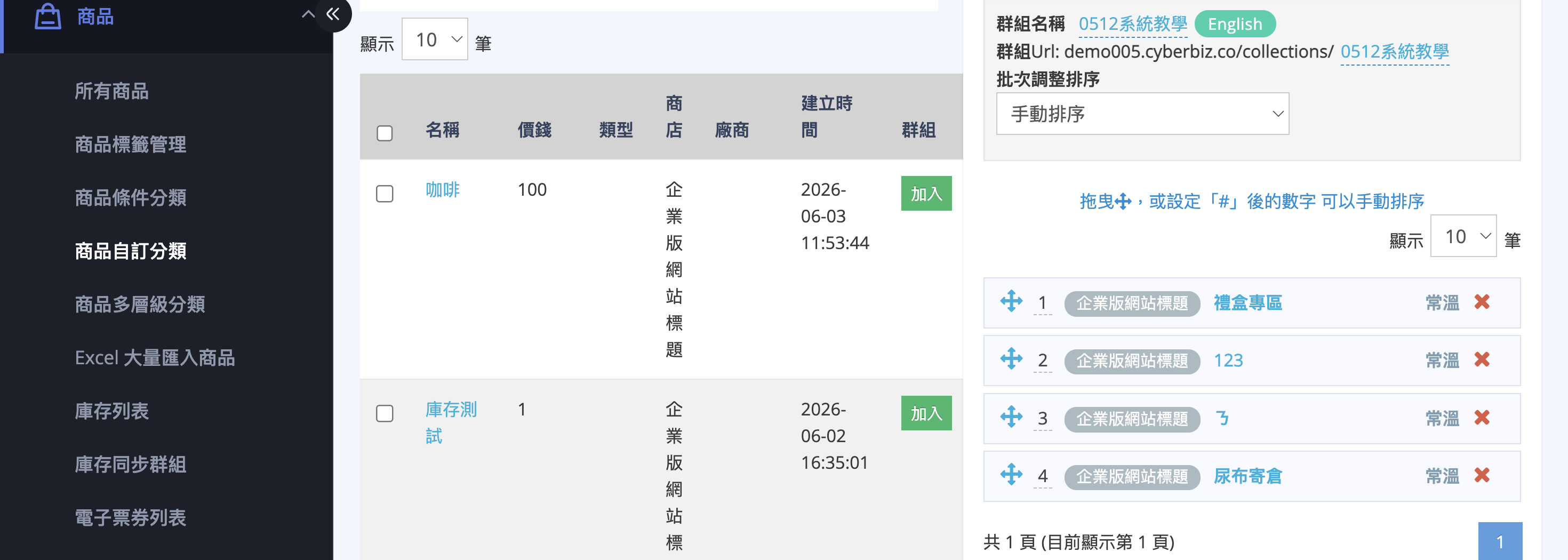
群組內商品的顯示順序會直接影響前台分類頁的呈現。可透過「批次調整排序」欄位切換手動或自動排序模式。
切換為手動排序模式
- 在群組展開狀態下,將 「批次調整排序」 改為手動排序的選項。
- 切換後,群組商品列表的每筆商品左側會出現拖曳手把與序號欄位。
拖曳調整
按住商品列左側的拖曳手把(四向箭頭圖示),上下拖移至目標位置鬆開即可。
直接輸入序號
點擊商品列的「#」序號欄位,輸入目標數字後按 Enter 或點擊空白處,商品即會移到指定位置。

選擇自動排序時不可手動拖曳
若「批次調整排序」設為依名稱、依售價等自動選項,則不會出現拖曳手把與序號欄位;商品會依規則自動排序。
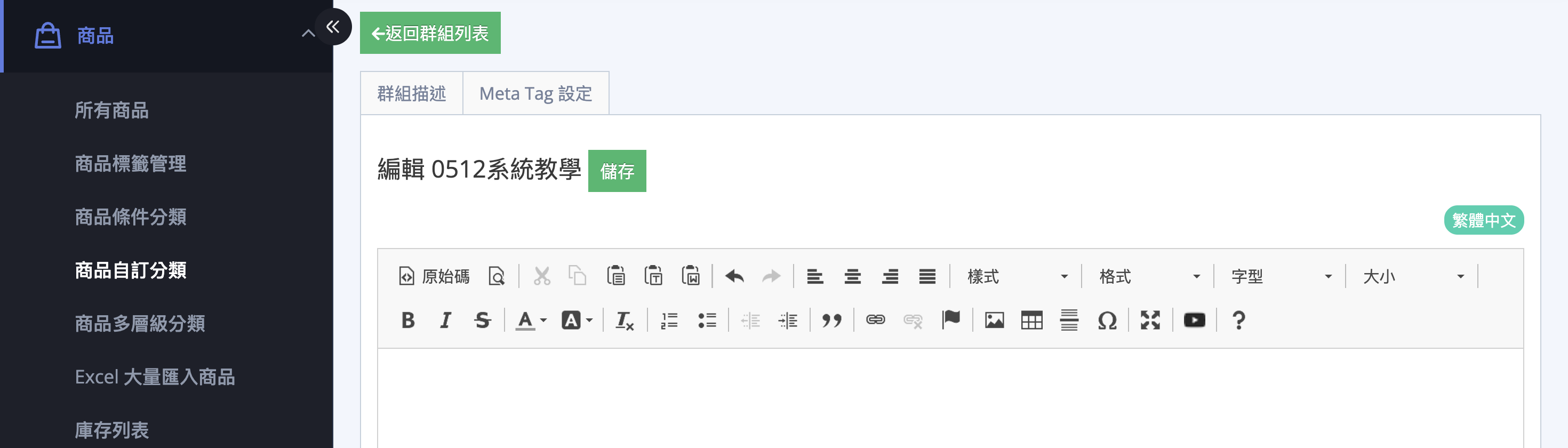
編輯群組描述 前台分類頁文案
群組描述會顯示在前台分類頁的標題下方,適合放品牌故事、活動規則或活動圖文。
- 進入編輯模式: 在右欄群組列表中,點擊群組標題右側的 綠色編輯(鉛筆) 按鈕。
- 停留於「群組描述」分頁: 進入編輯模式後預設為此分頁。
- 撰寫描述: 使用富文本編輯器撰寫文字、調整樣式、插入圖片或超連結。
- 儲存: 點擊 「儲存」,畫面右上角會顯示「群組描述已儲存」提示。
- 回到群組列表: 點擊左上方的 「返回群組列表」 按鈕回到群組列表畫面。
切換語系或返回前先儲存
若描述有變更但未儲存,切換語系或點擊「返回群組列表」時,系統會跳出「將會失去未儲存的資料,是否確定繼續?」提示。確認前請務必先儲存。
設置置頂橫幅
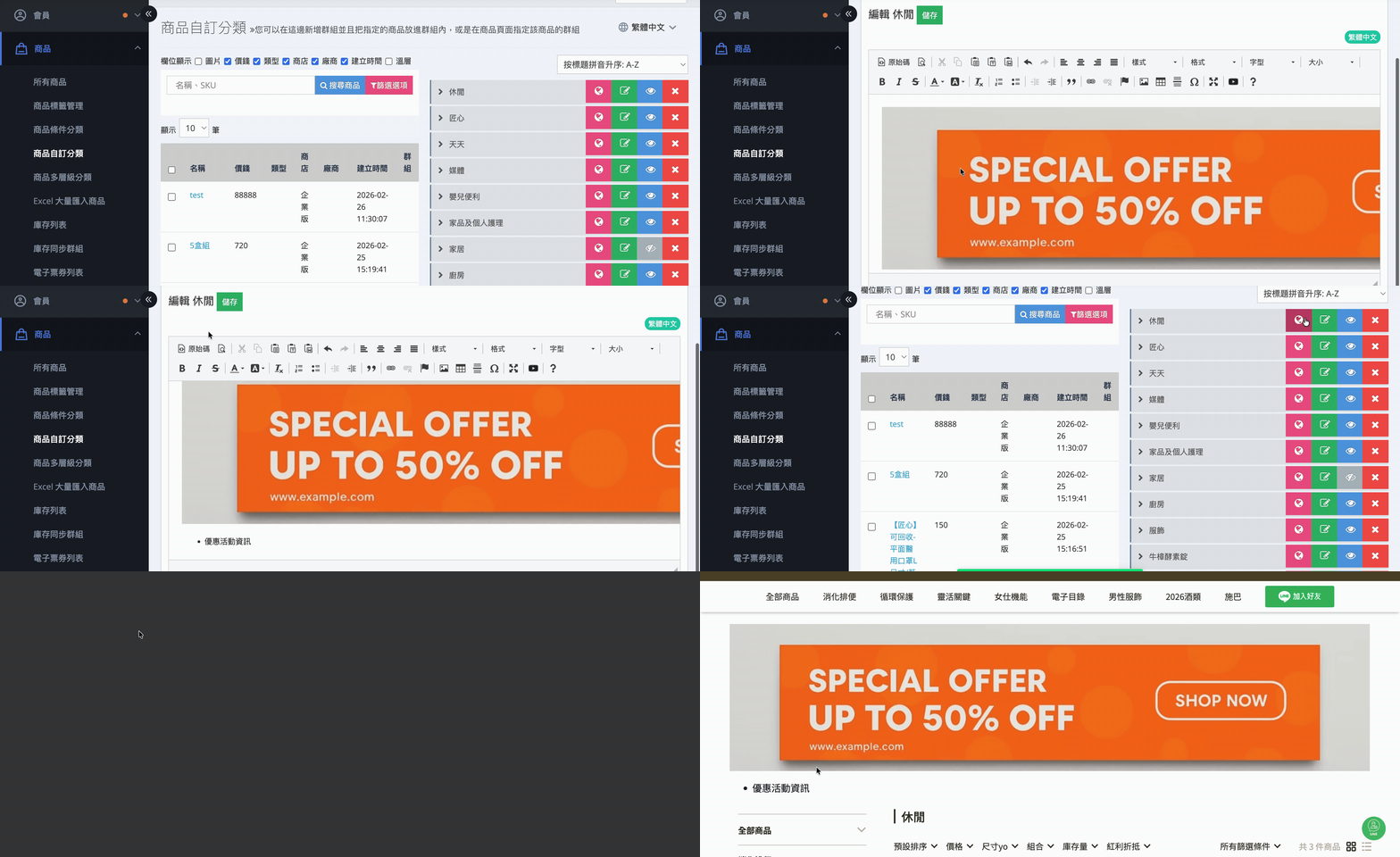
在 「群組描述」 頁籤中,您可以透過編輯器自訂分類頁面頂部的置頂內容:
- 多媒體支援:插入活動圖片或 YouTube 影片,作為置頂橫幅。
- 行銷文案:針對該分類撰寫導購文字,提升轉化率。
設定 SEO 搜尋引擎優化
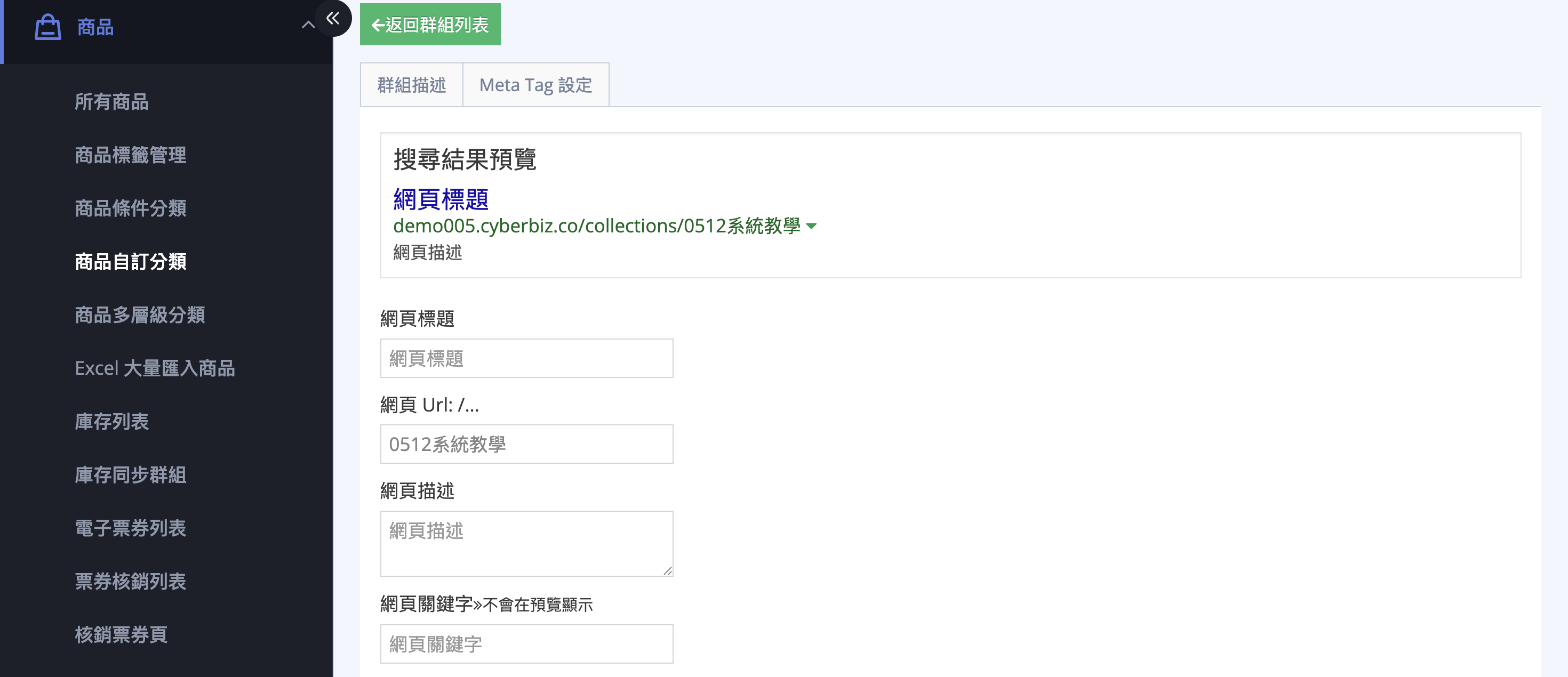
每個群組頁可獨立設定 SEO meta tag,影響該分類頁在 Google 等搜尋引擎中的顯示效果。
- 進入編輯模式: 點擊群組標題右側的 綠色編輯(鉛筆) 按鈕。
- 切換到「Meta Tag 設定」分頁: 由上方分頁切換。
- 填寫 SEO 三欄:
- 「網頁標題」:搜尋結果上方顯示的標題,建議 50~60 字以內。
- 「網頁描述」:搜尋結果下方的摘要,建議 150 字以內。
- 「網頁關鍵字」:給搜尋引擎參考的關鍵字清單。此欄位不會在前台或預覽中顯示。
- 查看預覽: 頁面下方的「搜尋結果預覽」區塊會即時顯示在 Google 搜尋結果中的呈現樣式。
- 儲存: 點擊 「儲存」,畫面右上角會顯示「設定已儲存」提示。
群組 URL 也會影響 SEO
SEO 預覽中顯示的網址 (your-shop.com/collections/{handle}) 來自群組設定中的「群組URL」。若想優化網址結構,可在群組編輯區(非 Meta Tag 分頁)修改 URL 為更有意義的字串。
公開 / 隱藏群組
新建立的群組預設為公開狀態。若需要暫時下架(例如活動準備中、季節限定群組換季),可切換為隱藏狀態。
- 找到群組: 在右欄群組列表中找到目標群組。
- 點擊眼睛圖示: 群組標題右側有眼睛圖示,圖示狀態代表目前的公開狀態:
- 眼睛開啟 表示目前為 公開:點擊後切換為隱藏。
- 眼睛關閉 表示目前為 隱藏:點擊後切換為公開。
- 切換後系統即時更新,不需額外按儲存。

隱藏不等於刪除
隱藏的群組仍保留所有設定與商品成員,前台不顯示但商家後台仍可隨時切回公開。
預覽群組 在前台瀏覽
- 點擊「瀏覽群組」按鈕: 在群組列表中,點擊群組標題右側的 粉色地球圖示。
- 系統會在新分頁開啟該群組的前台分類頁,可立即確認商品排序、群組描述與整體呈現。

刪除群組
- 點擊刪除按鈕: 在群組列表中,點擊群組標題右側的 紅色 X 圖示。
- 確認刪除: 系統會跳出確認視窗「確定要刪除群組」,再次點擊確認即會刪除。

刪除為不可逆動作
刪除群組後,該群組設定與前台網址會立即失效,無法復原。若該前台網址有外部連結、廣告投放或社群分享指向,請預先處理對外的導流。群組內的商品本身不會被刪除,只是不再屬於此群組。
排序群組列表
右欄上方有排序下拉選單,可切換群組列表的顯示順序:
| 選項 | 說明 |
|---|---|
| 按創建日期:最近-最遠 | 最新建立的群組排在最前面(預設)。 |
| 按創建日期:最遠-最近 | 最早建立的群組排在最前面。 |
| 按標題拼音升序:A-Z | 群組名稱按字母順序排列。 |
| 按標題拼音升序:Z-A | 群組名稱按字母倒序排列。 |
此設定會記憶在瀏覽器中,下次進入頁面仍維持上次的選擇。

多國語系設定
開通條件
多國語系為加值功能,不分方案皆需另行開通,請聯繫專屬客戶顧問。開通後頁面右上角會出現 「選擇語言」 下拉選單;未開通的商家不會看到此選單,亦無法進行多語系編輯。
各欄位的語系行為
切換語系後可編輯的欄位分為兩類:獨立儲存 的會依語系分別保存;跨語系共用 的只需設定一次,所有語系皆套用同一份資料。
| 欄位 | 是否獨立儲存 | 未填寫該語系時,前台行為 |
|---|---|---|
| 群組名稱 | 獨立 | 自動顯示 預設語系 內容 |
| 群組描述 | 獨立 | 自動顯示 預設語系 內容 |
| 網頁標題 / 網頁描述 / 網頁關鍵字 | 獨立 | 空白,不會自動帶入預設語系內容 |
| 群組 URL | 共用 | 所有語系使用同一個網址 |
| 加入的商品 | 共用 | 所有語系顯示同一批商品 |
SEO 三欄不會自動抓取預設資訊
群組名稱與群組描述未填寫時會自動顯示預設語系內容,但 網頁標題、網頁描述、網頁關鍵字(SEO 三欄)不會。若希望非預設語系的群組頁面也具備完整 SEO,必須在切換到該語系後 逐欄填寫 並儲存,否則該語系頁面的 SEO meta tag 將為空。
切換語系編輯流程
-
切換到目標語系: 進入「商品/商品自訂分類」頁面後,於頁面右上角的 「選擇語言」 下拉選單選擇要編輯的語系。系統會自動載入該語系已儲存的內容。

-
編輯群組名稱與描述:
- 群組名稱:依照編輯群組名稱、網址與商品排序方式的步驟修改該語系的名稱(修改後自動儲存)。
- 群組描述:依照編輯群組描述的步驟進入編輯頁面,在 「群組描述」 分頁中填入該語系的內容後按 「儲存」。
- 填寫 SEO Meta Tag: 依照設定 SEO的步驟,填入該語系的資訊後按 「儲存」。
- 重複完成其他語系: 重新展開「選擇語言」下拉切換到下一個語系,重複步驟 2-3,直至所有需要支援的語系皆已填寫完畢。
建議的填寫順序
先把預設語系(多數商家為繁體中文)的所有欄位填妥後,再切換到其他語系。如此即便其他語系的「群組名稱」與「群組描述」忘記填寫,前台仍會自動顯示預設語系內容,不會在前台留白。
重要規範與限制
- 群組數量上限依方案不同:商家方案會限制可建立的自訂分類群組總數,達上限後新增時會被系統擋下。
- 群組 URL 不可重複:同一商店內不同群組的 URL 必須唯一。
- 商品成員數量無系統上限:單一群組內可加入的商品數量沒有硬性限制。
- 刪除群組為不可逆動作:群組刪除後無法復原,前台網址同步失效。
- 群組描述與 SEO 各語系獨立:群組名稱與描述支援未填時自動 遞補(fallback) 至預設語系;但 SEO 三欄不會。詳見 多國語系設定。
常見問題
「商品自訂分類」與「商品條件分類」有什麼不同?
- 商品自訂分類:由商家 手動挑選 商品成員,適合行銷主題、節慶活動、限定組合等需要明確選品的情境。
- 商品條件分類:依商家設定的條件(例如商品標籤、商品類型、價格區間)自動納入 符合條件的商品;新商品上架時若符合條件會自動加入。
切換語系後填的 SEO,為什麼前台還是空白?
SEO 三欄(網頁標題、網頁描述、網頁關鍵字)不會 自動遞補至預設語系。請確認該語系下的 SEO 欄位已逐欄填寫並儲存。詳見 多國語系設定。
後續操作
商品條件分類
依條件自動納入商品的群組類型,與本文功能互補。
-
設定前台商品群組排序
調整群組在前台首頁的顯示順序,並設定首頁可顯示的群組數量。 -
多國語系開通
多國語系為加值功能,請聯繫專屬客戶顧問。
最後更新:2026-06-04