設定前台多國語言與多幣別
多國語言與多幣別功能可協助商家建立本地化的官方網站,透過提供母語介面與熟悉幣別,提升品牌國際化形象並優化海外消費者的購物體驗。
版本差異說明
- 「多國語言與多幣別」在 PLUS 方案中屬於選配模組(11 選 2),商家需確認已選配該模組方可使用。企業版則直接內建此功能。
應用情境
- 開拓海外市場:建置英文或日文版站台,吸引海外潛在客戶直接在官網下單。
- 提升品牌信任感:透過精確的本地化用語與當地幣別顯示,消除消費者的跨國購物疑慮。
- SEO 國際優化:透過多語系內容建置,提升網站在不同語言搜尋引擎中的曝光度。
使用須知
這份文件是否符合您的需求?
本文件專門指引如何建置 官網前台 的多語系環境,旨在讓 消費者 看到翻譯後的商店內容與在地幣別。
- 如果您是要:為各國消費者建立多語系官網、修改前台翻譯、設定顯示幣別,請繼續閱讀。
- 如果您是要:更改商家自用的 管理後台介面 語言(如:將後台選單改為英文),請參考 設定管理後台顯示語言與幣別。
在啟用多國語系功能前,請務必確認以下技術規範與邏輯:
- 支援語言與幣別:目前支援繁中、英文、日文、簡中、泰文、法文、德文、西班牙文、越南文、韓文、印尼文。幣別則支持絕大多數主流貨幣。如需開通其他特殊語系與幣別,請洽客服。
- AI 翻譯說明:部分語系(如泰、法、德、西、越、韓、印尼文)係透過 AI 翻譯,商家可手動檢查並修正不精確的用詞。
- 自動選擇語言:系統會根據消費者的瀏覽器語言自動選擇顯示語言。
- 結帳幣別:系統會根據消費者地區轉換顯示幣別,但 結帳時仍以商店主要幣別結算(例如:台灣站以 TWD 結帳)。
- 版型限制:僅支援拖拉版型使用。請選擇帶有
拖拉設定與多國版型標籤的主題。 -
方案與開通:
-
企業版:系統後台自動開通,請直接至後台新增語言或幣別。
了解您的商店預設顯示設定
- 若您於 2025 年 8 月 28 日後開站,系統預設 開啟
顯示前台商店語言與顯示前台幣值,並預設顯示中文、台幣。 - 若您於 2025 年 8 月 28 日前開站,且您先前尚未開通前台多國語言與多幣別功能,則系統預設 關閉
顯示前台商店語言與顯示前台幣值。 - 若您於 2025 年 8 月 28 日前開站,且您先前已開通前台多國語言與多幣別功能,則系統會自動套用您設定顯示的語言及幣別。
- 若您於 2025 年 8 月 28 日後開站,系統預設 開啟
-
PLUS版:為選配功能,需聯絡 CYBERBIZ 客服開通後方可設定。
-
操作流程
步驟 1:啟用前台語言與幣別
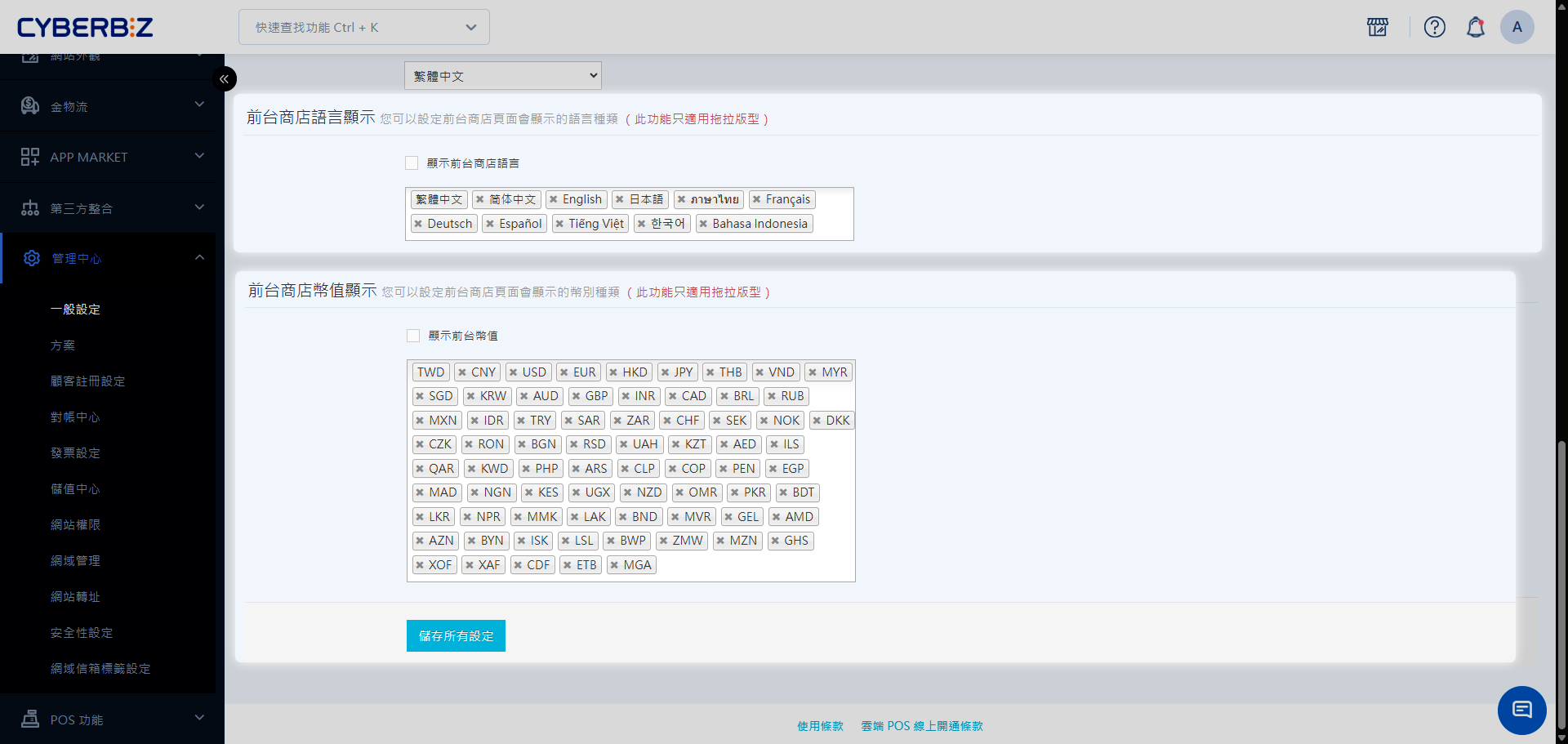
- 登入 CYBERBIZ 管理後台,前往 管理中心 > 一般設定。
- 找到 前台商店語言顯示 區塊,勾選欲顯示的 語言。
- 找到 前台商店幣值顯示 區塊,勾選欲顯示的 語言。
- 點擊 儲存。
一頁式商店注意事項
新增一頁式商店時會套用站台當下的語言與幣別。若日後站台設定變更,已建立的一頁式商店將維持原狀,如需更新請重新建立商店。
步驟 2:建置多語系內容文字
前台顯示的文字需在後台各模組分別輸入對應語系:
- 前往支援多語系的編輯頁面(如:商品編輯、行銷活動設定、選單設定等)。
- 於頁面中尋找 🌐 圖示 或 語系標籤欄位。
- 點選圖示切換至目標語言,並輸入對應的翻譯內容。
- 儲存變更。
主要建置範圍:
- 商品管理:商品名稱、描述、分類名稱。
- 行銷活動:優惠活動名稱、期間限定首購禮內容。
- 網站外觀:選單項目名稱、自訂頁面內容、部落格文章。
- 訊息通知:Email 通知樣版內容。
文件搜尋技巧
若欲查詢多國語系相關的建置設定,可在此網站搜尋列中輸入 多國 標籤。系統將篩選出具備多國支援的功能指引,協助您快速完成跨境貿易配置。
步驟 3:修改系統預設文字(非必要)
系統內建的按鈕或結帳頁文字(如:Logout、Amount)已透過AI系統翻譯。可依需求編輯字典檔,進行人工修正、新增系統無支援語系:
前台一般文字
- 前往 網站外觀 > 套版主題管理 > CSS/HTML 編輯器。
- 編輯與擴充字典檔: 進入語系管理介面後,請依據下列情境執行相對應的操作。
- 微調AI翻譯文字: 點擊 字典檔,找到目標語系的
__.yml(如西班牙語為es.yml)。 - 新增系統無支援語系:點擊 新增字典檔,輸入目標語系,複製英文字典檔(
en.yml) 語法,貼至目標語系字典檔。
- 微調AI翻譯文字: 點擊 字典檔,找到目標語系的
-
在對應欄位編輯翻譯文字。
語法填寫範例
原始檔案
  es:
  account:
  account_logout: Logout
  amount: 'Amount: {{ q }}'
  ...下略
以西班牙文進行修改為例
es: account: account_logout: cerrar sesión amount: 'Cantidad: {{ q }}' ...下略 -
點擊 儲存。
結帳頁文字
- 前往 網站外觀 > 套版主題管理 > CSS/HTML 編輯器。
- 聯繫 CYBERBIZ 客服取得字典檔,將字典檔名稱改為
locales/_目標語系_.yml(如西班牙語為locales/es.yml)。 -
在對應欄位編輯翻譯文字。
語法填寫範例
原始檔案
  es:
  order:
  about: "(around %{amount, moneyformat})"
  accepts_marketing: I agree to receive merchant's newsletter and marketing messages.
  ...下略
以西班牙文進行修改為例
es: order: about: "(alrededor de %{amount, moneyformat})" accepts_marketing: Acepto recibir el boletín informativo y los mensajes de marketing del comerciante. ...下略- 點擊 儲存。
保留系統參數
請勿更動 {{...}} 或 %{...} 等系統預設參數,必須保留其原始格式與拼法,僅修改周邊文字。
前台語言與幣別切換
消費者可根據個人需求,隨時於網站前台手動調整顯示語言與幣別,設定位置依裝置類型區分如下:
- 電腦版:位於頁面右上角的 頂端導覽列 區域。
- 手機版:點擊左上角三條線圖示展開 側邊選單,滑動至選單 最底部 即可看到切換選項。
常見問題
第三方區塊或系統固定文字可以修改嗎?
- 第三方區塊:來自外部廠商(如 Line 分享按鈕),無法直接編輯,需視廠商支援程度。
- 系統固定文字:如語言選擇框內的文字,屬於系統核心元件,無法進行編輯。
最後更新:2026-06-04