設定選單與導覽列
設定網站的選單、導覽列與頁腳。
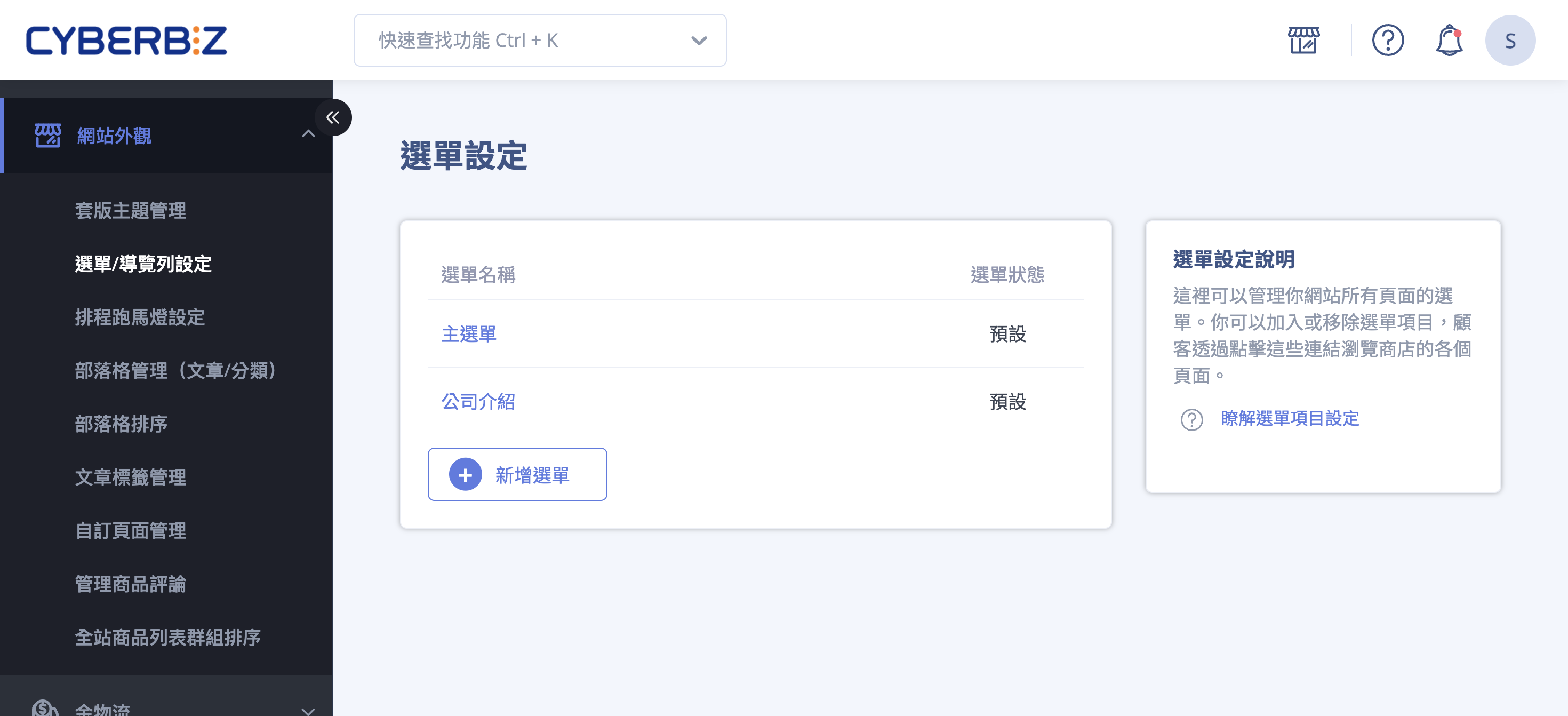
選單與導覽列說明
選單與導覽列設定 可分為兩大部分:
此設定可協助商家建立清晰、直觀的網站導航,提升使用者操作體驗。
設定建議:先完成 選單內容設定,再調整 外觀呈現,可確保導航結構與顯示效果一致。
選單內容設定 (連結列表)
商家需先在後台設定選單包含哪些項目及層級,設定完成後才能套用至網站外觀。
-
設定路徑: 前往 網站外觀 > 選單/導覽列設定 > 選單設定。
-
編輯選單: 系統預設有「主選單」與「頁腳」兩組選單,商家可點選名稱進入編輯。
若開通多國語系功能,需點選 圖示切換語系,分別編輯各選單項目的名稱,否則系統會預設顯示繁體中文內容。瞭解更多。
-
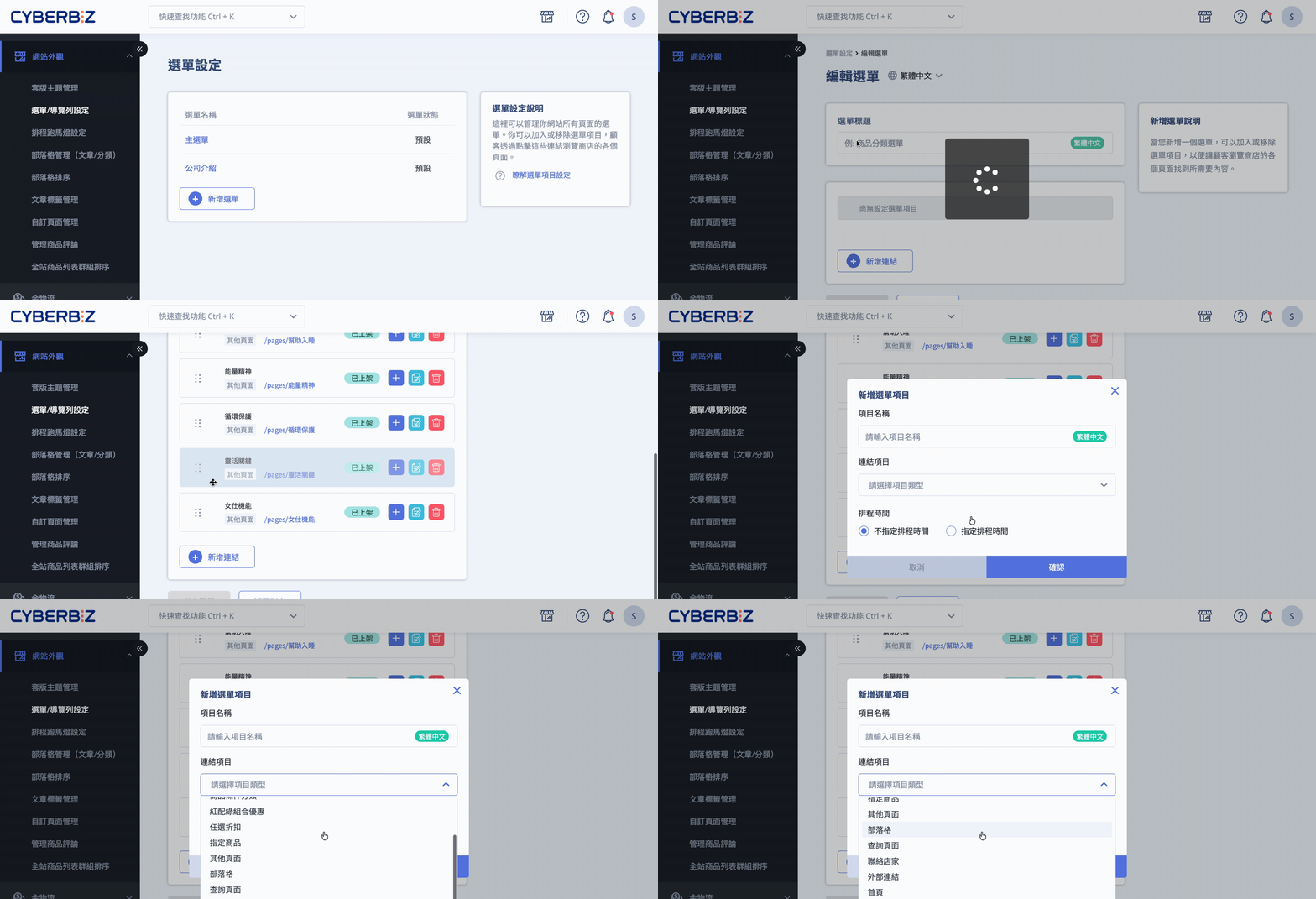
新增項目: 進入選單編輯頁面後,點擊「新增連結」可加入多種導覽項目,包括:
-
商品分類: 包含自訂分類、條件分類及多層級分類。
-
行銷活動: 如紅配綠組合優惠、任選折扣、紅利商城等。
-
內容頁面: 指定單一商品、自訂頁面、部落格主題或文章。
-
功能連結: 查詢頁面、聯絡店家、首頁或外部連結。
-
-
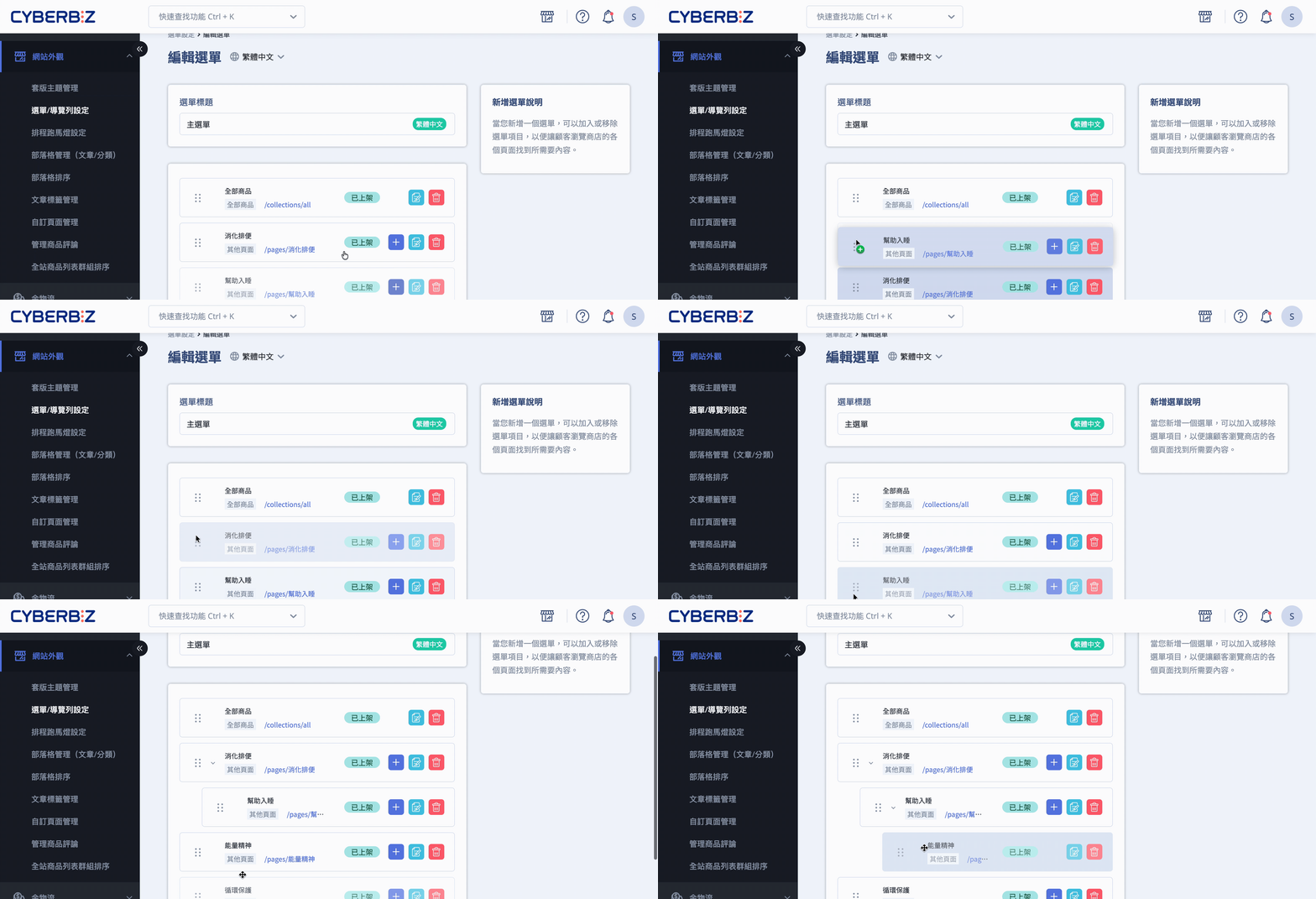
層級與排序: 項目建立後,可透過 滑鼠拖拉 調整順序,將項目向右縮排即可建立次級選單,最多支援三層結構。
-
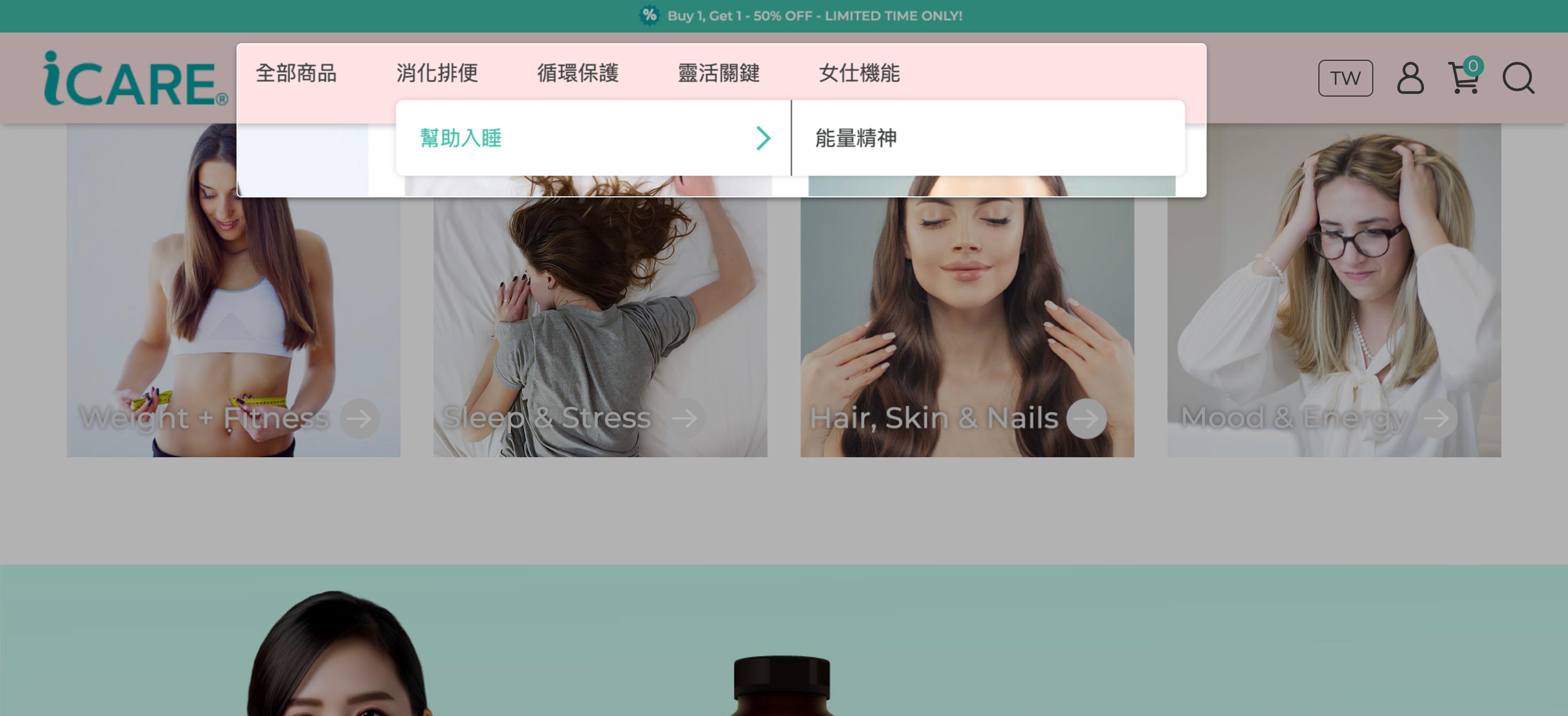
前台畫面: 點擊右上角 前往商店 圖示可以前往前台檢視設定成果。
導覽列外觀設定 (Navbar)
根據商家使用的版型(拖拉版型或預設版型),外觀設定路徑與功能略有不同。
-
路徑: 網站外觀 > 套版主題管理 > 網站設定 > 導覽列。
-
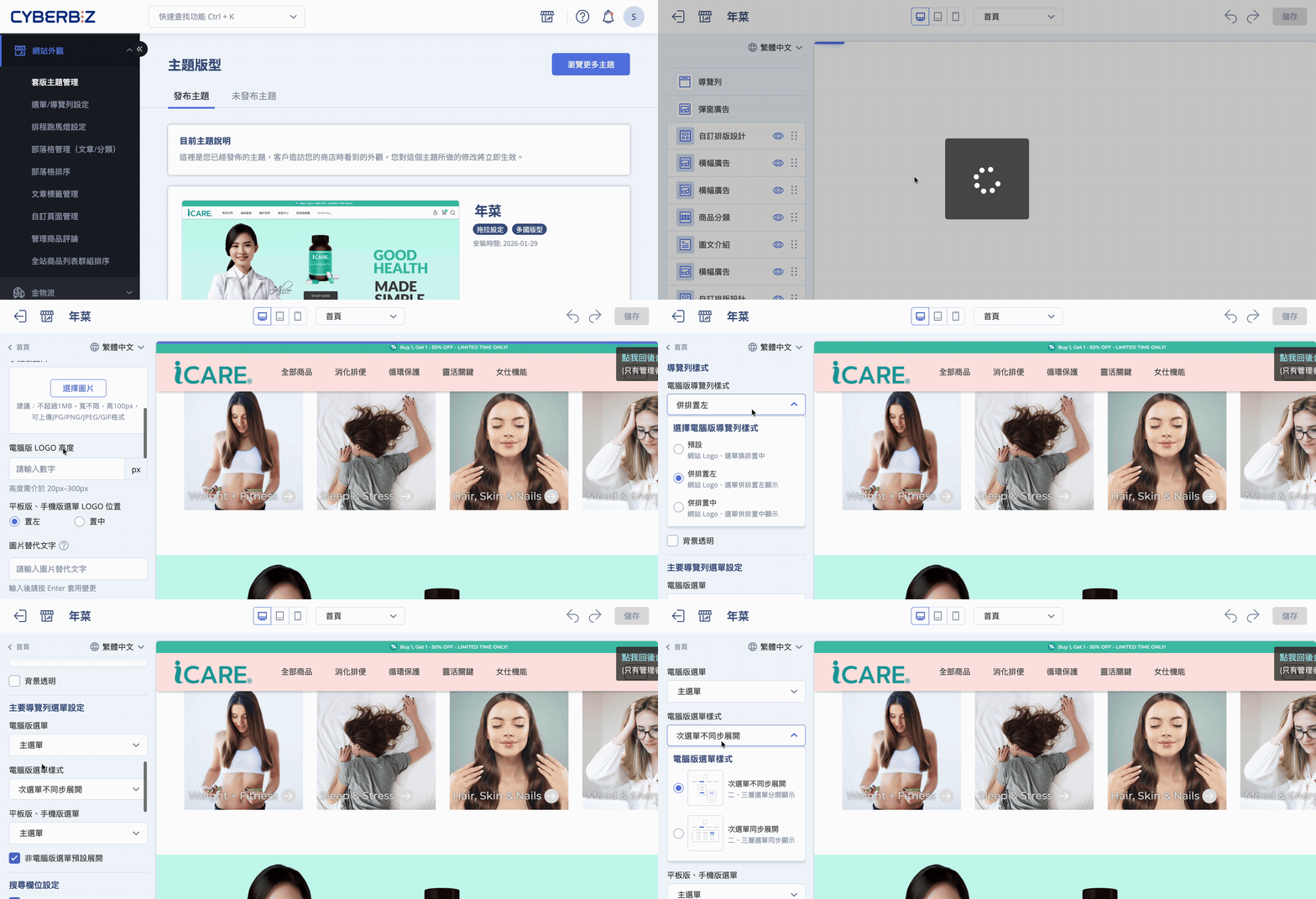
網站 Logo 設定: 可分別上傳電腦、平板及手機版的 Logo,並設定圖片替代文字以優化 SEO。商家亦調整 電腦版 Logo 顯示高度。
-
樣式選擇: 可選擇「預設」、「併排置左」或「併排置右」的呈現方式,並設定背景是否 透明呈現。
-
行為設定: 可設定次選單是否同步展開,以及非電腦版選單是否預設展開。
-
路徑: 網站外觀 > 套版主題管理 > 網站設定 > 導覽列。
-
Logo 設定: 上傳一般 Logo 與手機側邊選單專用的 Logo。
-
選單模式: 可根據需求選擇**「二維選單」或「三維選單」**模式。
-
其他設定: 可控制是否顯示搜尋欄位及 collections/all 頁面的商品列表樣式。
頁腳選單與外觀設定 (Footer)
設定網站頁腳顯示內容與版面配置,包含選單、聯絡資訊、自訂文字與社群媒體圖示。
在設定頁腳前,請先完成 選單內容設定,否則頁腳中的選單將無法正常顯示。
設定頁腳內容
- 登入 CYBERBIZ 管理後台,前往 網站外觀 > 套版主題管理 > 網站設定。
-
在左側選單中,點擊 頁腳 進入編輯頁面。
-
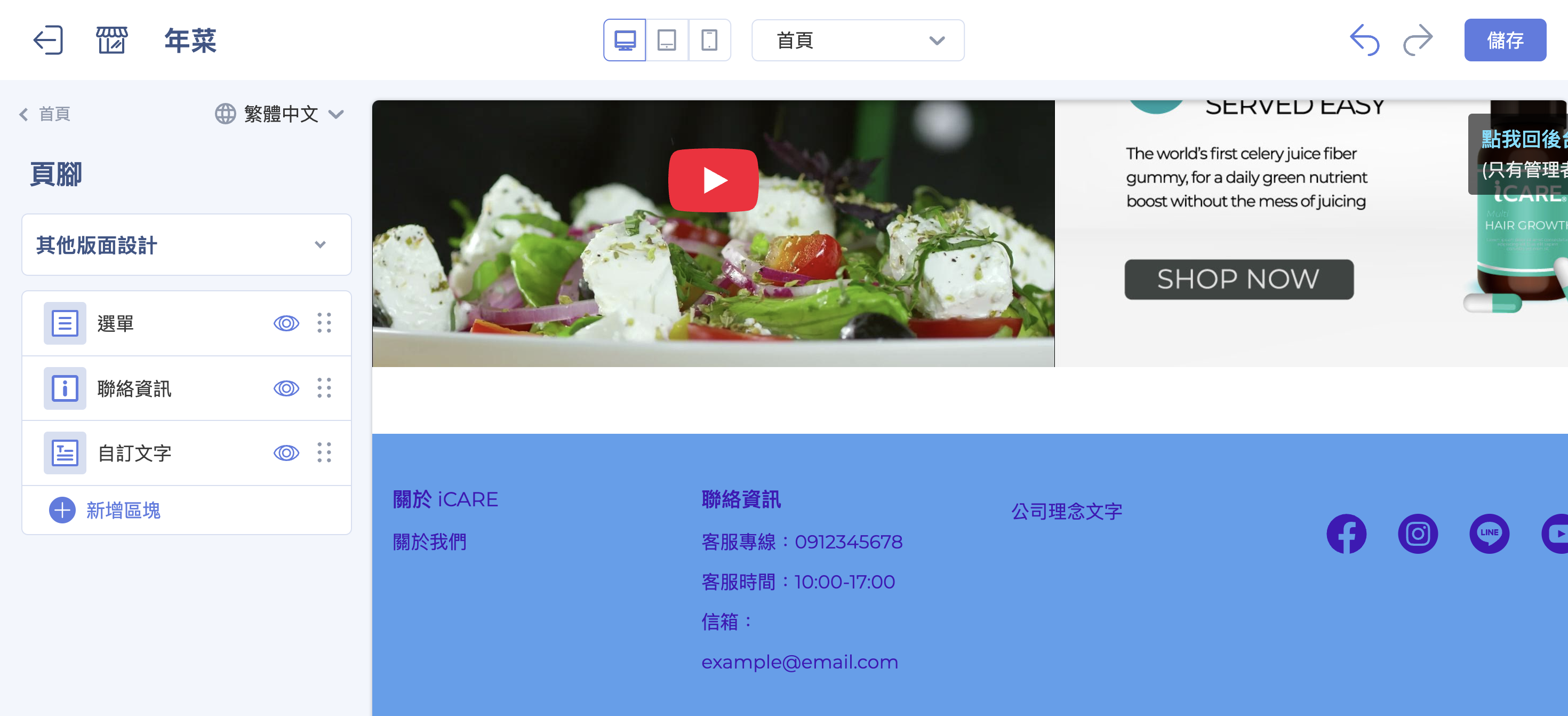
設定頁腳顯示內容:於頁腳設定區塊中,可新增 (點擊 新增區塊)以下內容類型:
-
選單:顯示已建立的導覽選單
-
聯絡資訊:顯示電話、地址、Email 等資訊
-
自訂文字:輸入自訂說明文字或版權資訊
-
-
點擊區塊名稱可進入對應編輯頁面。
調整頁腳版面配置
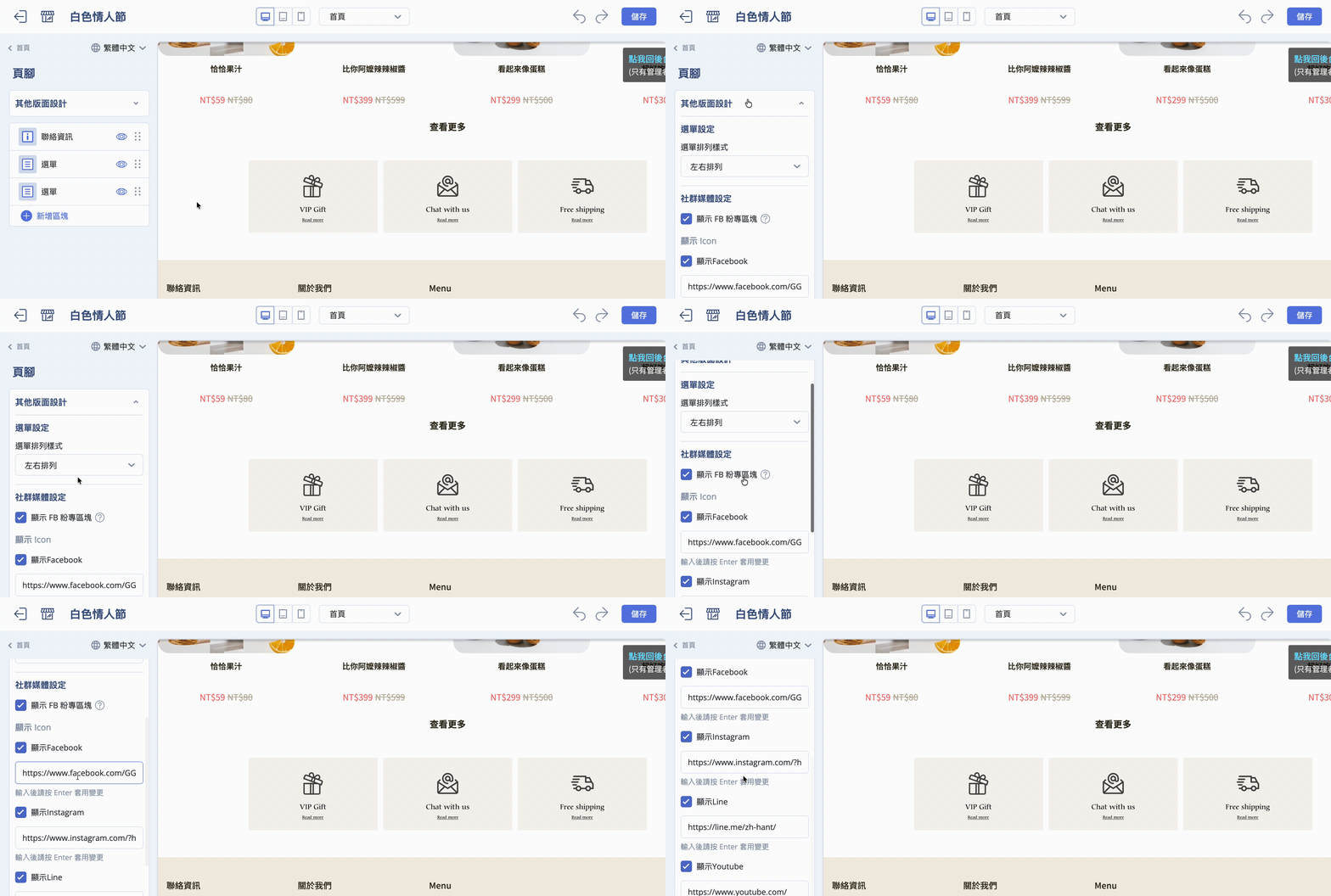
點選展開 其他版面設定 可以進一步設定選單排列樣式以及社群媒體圖示連結。
-
設定排列樣式: 可選擇頁腳內容以 上下排列 或 左右排列 方式呈現。
-
設定社群媒體圖示: 可於頁腳中加入社群媒體連結圖示,點選對應欄位輸入連結即可顯示。
-
顯示 FB 粉專區塊:勾選後即可於頁腳嵌入 Facebook 粉絲專頁插件。
設定須知與限制
- 先決條件:須先完成 Facebook 商業擴充套件 (FBE) 設定,方可正常顯示。
- 裝置限制:此區塊僅支援 電腦版 (Desktop) 顯示,平板與手機版不支援。
-
Facebook
- LINE
- YouTube
-
後續步驟
-
選單滑鼠移入自動展開
設定導覽選單在滑鼠移入時自動展開次級選單。 -
商品群組列表排序
「全站商品列表群組排序」設定會影響首頁及全店商品頁側邊欄中群組的排列順序。 -
一頁式商店
新增一頁式商店時會套用當時的語言與選單設定,若後續官網選單有異動,已建立的一頁式商店需視情況重新調整。
常見問題
為什麼我新增的選單項目沒有顯示在前台?
通常是因為該選單尚未套用至網站外觀,或尚未儲存設定。請確認:
- 已在「選單設定」中儲存變更
- 該選單已於「導覽列」或「頁腳」外觀設定中被選取使用
- 已清除瀏覽器快取或重新整理前台頁面
選單最多可以建立幾層?
目前系統最多支援 三層選單結構(主選單 → 次選單 → 第三層選單),超過第三層的項目將無法正確顯示於前台。
可以針對不同語系設定不同的選單內容嗎?
可以。若有開啟多國語系功能,需點選語系切換圖示,分別編輯各語系的選單名稱與連結內容,系統不會自動同步翻譯。
為什麼手機版 Logo 顯示比例怪怪的?
通常是因為上傳圖片尺寸比例不一致。建議:
- 桌機、平板、手機分別上傳對應比例的圖片
- 使用透明背景 PNG 或 SVG 格式,避免被裁切
為什麼頁腳選單是空的?
頁腳中的「選單區塊」本身不包含內容,必須先在「選單設定」中建立選單,再於頁腳區塊中指定要顯示哪一組選單。
可以在頁腳放外部連結或社群按鈕嗎?
可以。可透過 網站外觀 > 套版主題管理 > 網站設定 > 頁腳 > 其他版面設定 > 社群媒體設定 進行相關設定。
調整選單順序會影響 SEO 嗎?
會間接影響。選單結構會影響:
- 內部連結層級(Internal Linking)
- 搜尋引擎對網站結構的理解
- 使用者行為路徑(點擊深度)
建議將高價值頁面(主分類、活動頁)放在第一層選單。
修改選單後,一頁式商店會自動更新嗎?
不會。一頁式商店會套用建立當下的選單狀態,後續官網選單異動需手動回到該一頁式商店重新調整。
最後更新:2026-02-02