設定 Facebook 快速登入
{ .subtitle }
Facebook 快速登入說明
Facebook 快速登入 功能可讓顧客於「會員註冊」或「結帳頁面」直接使用 Facebook 帳號登入,系統會自動抓取其 Facebook 綁定的信箱作為帳號,並將資料與官網顧客列表關聯,方便商家後續篩選受眾。
設定前的注意事項
- 網址安全性: 官網網址必須具備 SSL 憑證(即 https:// 開頭)。
- 企業驗證: 所使用的 Meta 企業管理平台需先完成驗證 。
- 網域重新導向: 請確認後台「網域管理」中,「總是將顧客重新導向到這裡」勾選的是 Facebook 所設定的網域。
- 信箱限制: 若消費者使用 Hinet 信箱,可能會因 Hinet 阻擋訊息而無法收到忘記密碼等系統通知,建議引導使用其他信箱。
- 帳號合併機制: 若顧客的 Facebook 信箱與 Google 或 LINE 登入使用的信箱相同,系統會自動將其判定為同一會員並進行 帳號合併。
快速登入功能設定
商家可以根據需求選擇使用「預設圖示」或「自訂圖示」來設定登入畫面中顯示的商家 logo:
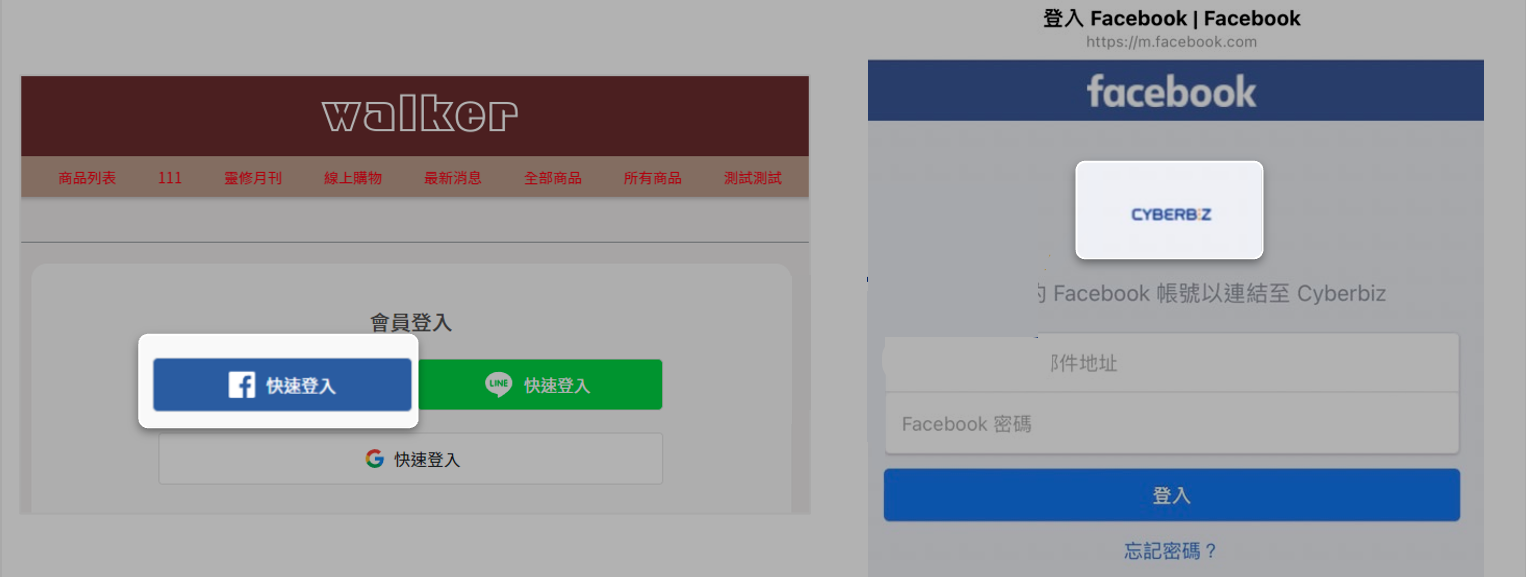
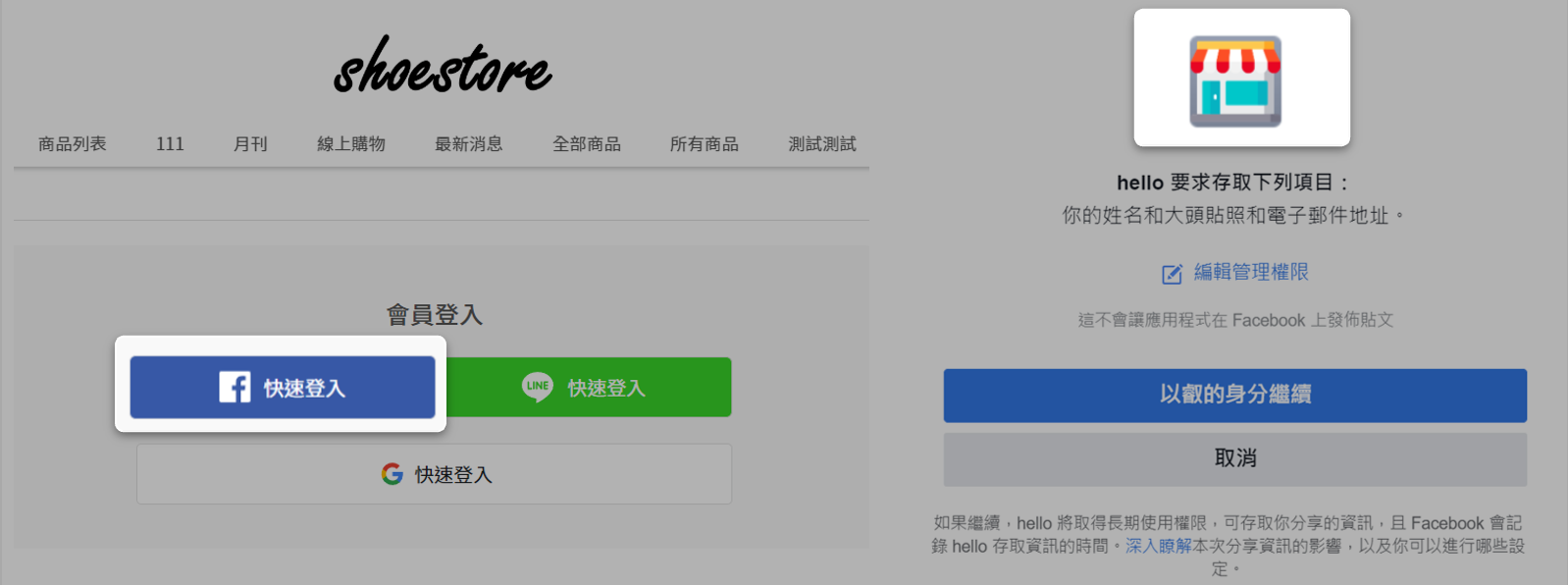
自訂圖示、預設圖示,僅在前台顯示圖示會有差異。
使用預設圖示(最快速)
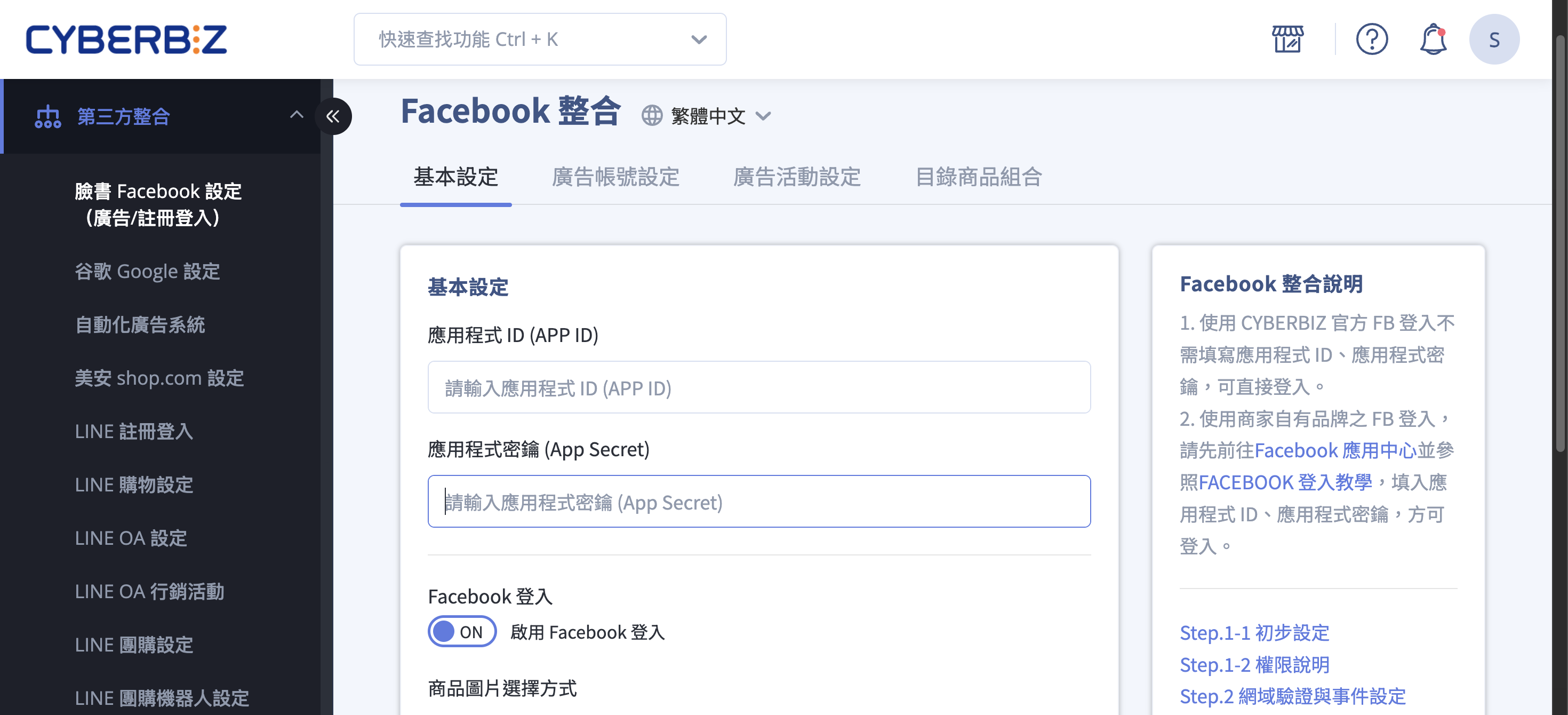
- 後台路徑: 「第三方整合」>「臉書 Facebook 設定 (廣告/註冊登入)」。
- 操作步驟: 開啟「啟用 Facebook 登入」並點擊「儲存設定」即可完成,前台會顯示系統預設的登入按鈕。

使用自訂圖示(需建立 Meta 應用程式)
此方法需透過 Meta for Developers 建立應用程式,適合希望自訂登入圖示與蒐集更完整受眾資訊的商家。
前置條件:註冊 Meta 開發者帳號
在建立應用程式之前,您需要先完成 Meta for Developers 開發者帳號註冊 。完成註冊後,即可前往應用程式頁面建立應用程式。
建立應用程式
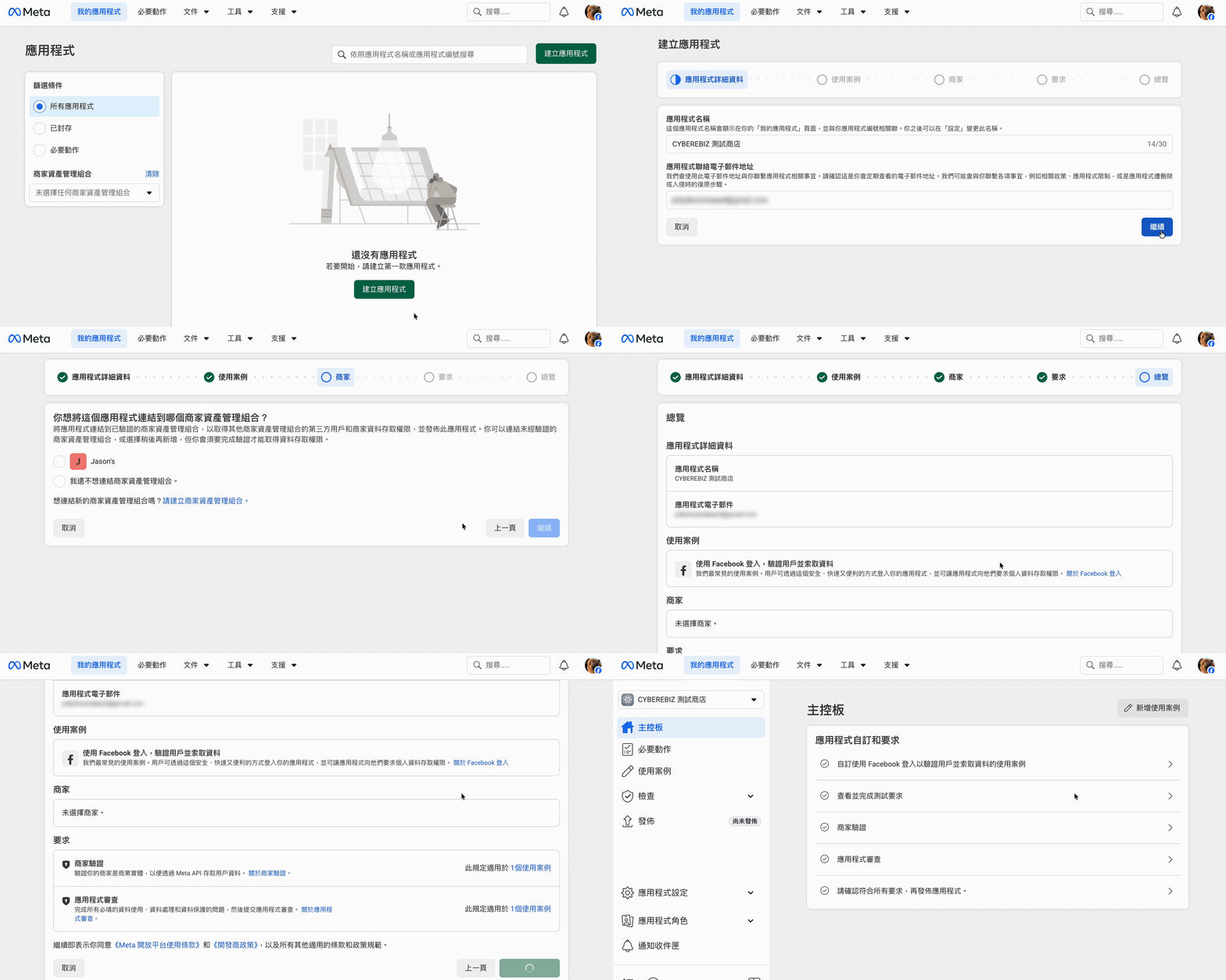
- 前往 Meta for Developers ,確認已登入開發者帳號。
- 點擊「建立應用程式」。
- 輸入「顯示名稱」(顧客登入時看到的店家名稱)並點擊「繼續」。
- 選擇「使用 Facebook 登入,驗證用戶並索取資料」作為使用案例。
- 選擇是否連結「商家資產管理組合 」(如無可選選項,可選擇「我還不想連結商家資產管理組合」)。
- 按照畫面提示,完成商家驗證與應用程式審查要求。
- 檢視總覽並點擊「建立應用程式」完成建立。
設定 Facebook 登入產品
- 應用程式建立完成後,會自動進入應用程式主控台。
-
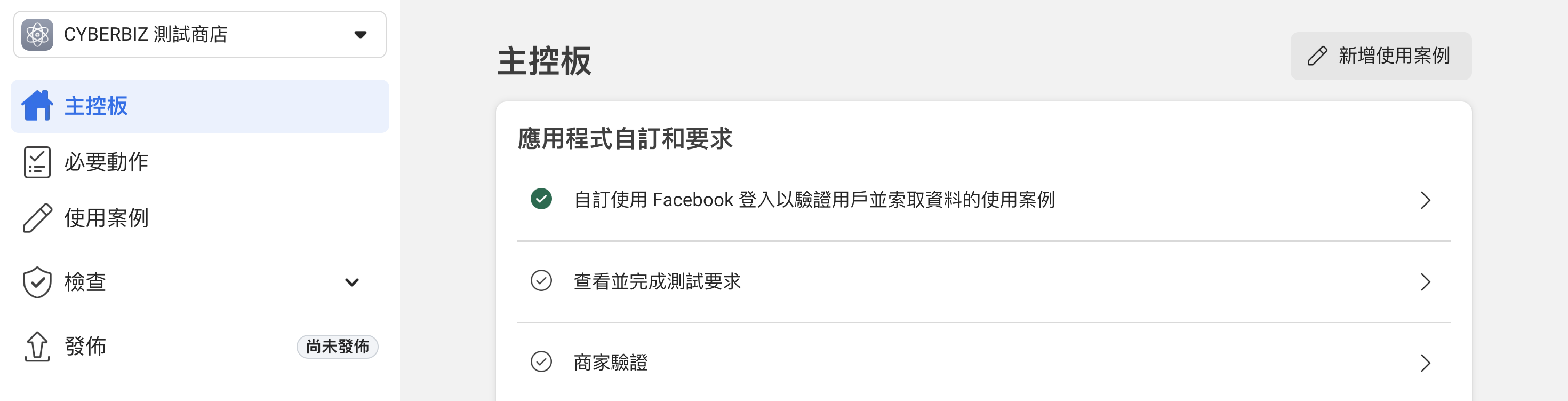
在「應用程式自訂和要求」區塊,點擊「自訂使用 Facebook 登入以驗證用戶並索取資料的使用案例」。
-
進入「權限和功能」頁籤,點擊
email和public_profile旁邊的「新增」按鈕以建立相關權限。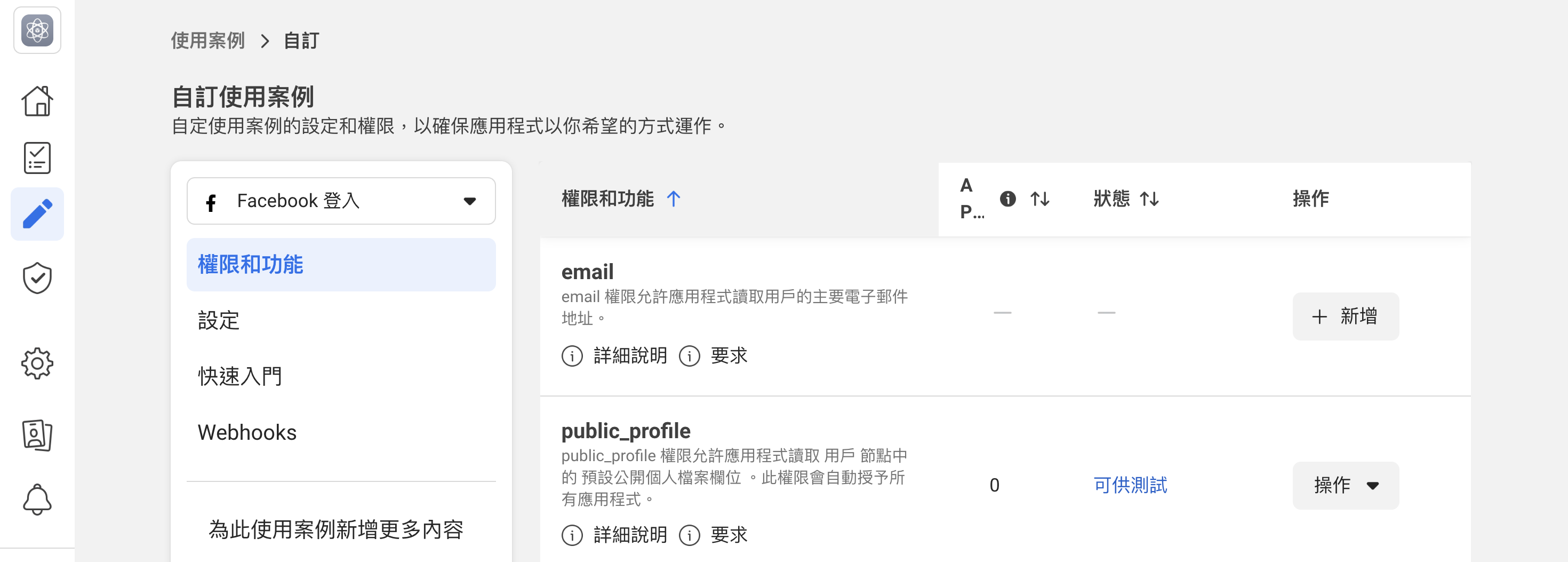
-
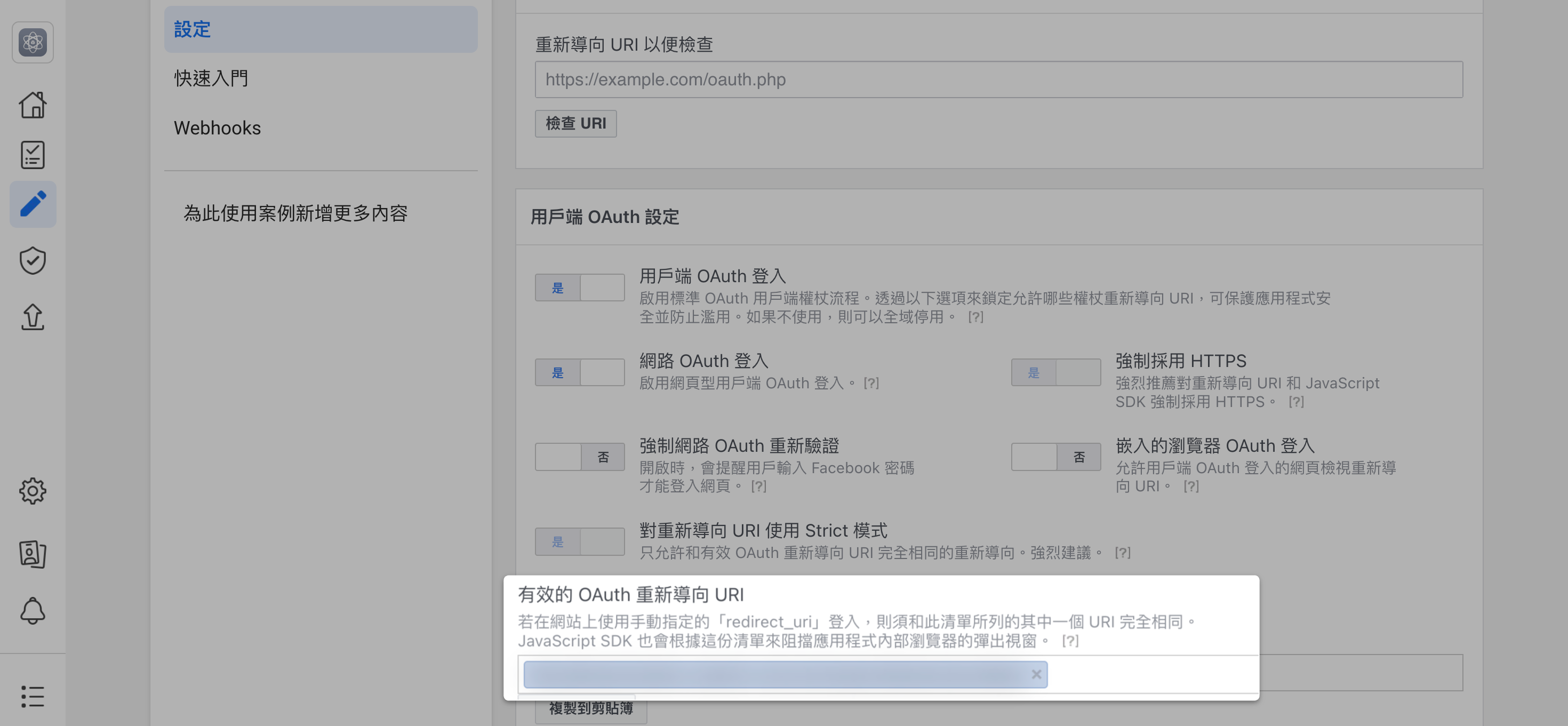
切換到「設定」頁籤,設定有效的 OAuth 重新導向 URL,其他設定可使用預設值。
先確認網域類型
請先確認您的網域類型,以組合正確的 OAuth 重新導向 URL。後台路徑:管理中心 > 網域管理。
請根據您的網域類型,將
/customer/auth/facebook/callback接在網域後方:- 自有網域:
https://www.你的網域.com/customer/auth/facebook/callback - CYBERBIZ 網域:
https://你的店名.cyberbiz.co/customer/auth/facebook/callback
網址輸入完成後(請按 Enter ),請確認該網址是否已自動轉換為 藍色方塊標籤 格式。若未轉換,該網址將無法生效。
- 自有網域:
-
點擊 儲存 以套用變更。
填寫應用程式基本資料
- 在左側選單點擊「應用程式設定」>「基本資料」。
- 填寫以下欄位:
- 隱私政策網址: 填入官網隱私權政策頁面網址(需在首頁有連結)。例如:
https://test.cyberbiz.co/pages/privacy - 服務條款網址: 填入官網服務條款頁面網址(需在首頁有連結)。例如:
https://test.cyberbiz.co/pages/terms - 資料刪除指示網址: 選擇「資料刪除指示網址」,通常填入隱私權政策網頁。
- 應用程式圖示: 上傳商店 Logo(建議 1024x1024 像素)。
- 類別: 選擇應用程式類別,如商業與粉絲專頁。
- 隱私政策網址: 填入官網隱私權政策頁面網址(需在首頁有連結)。例如:
- 點擊「儲存變更」。
檢查必要資訊
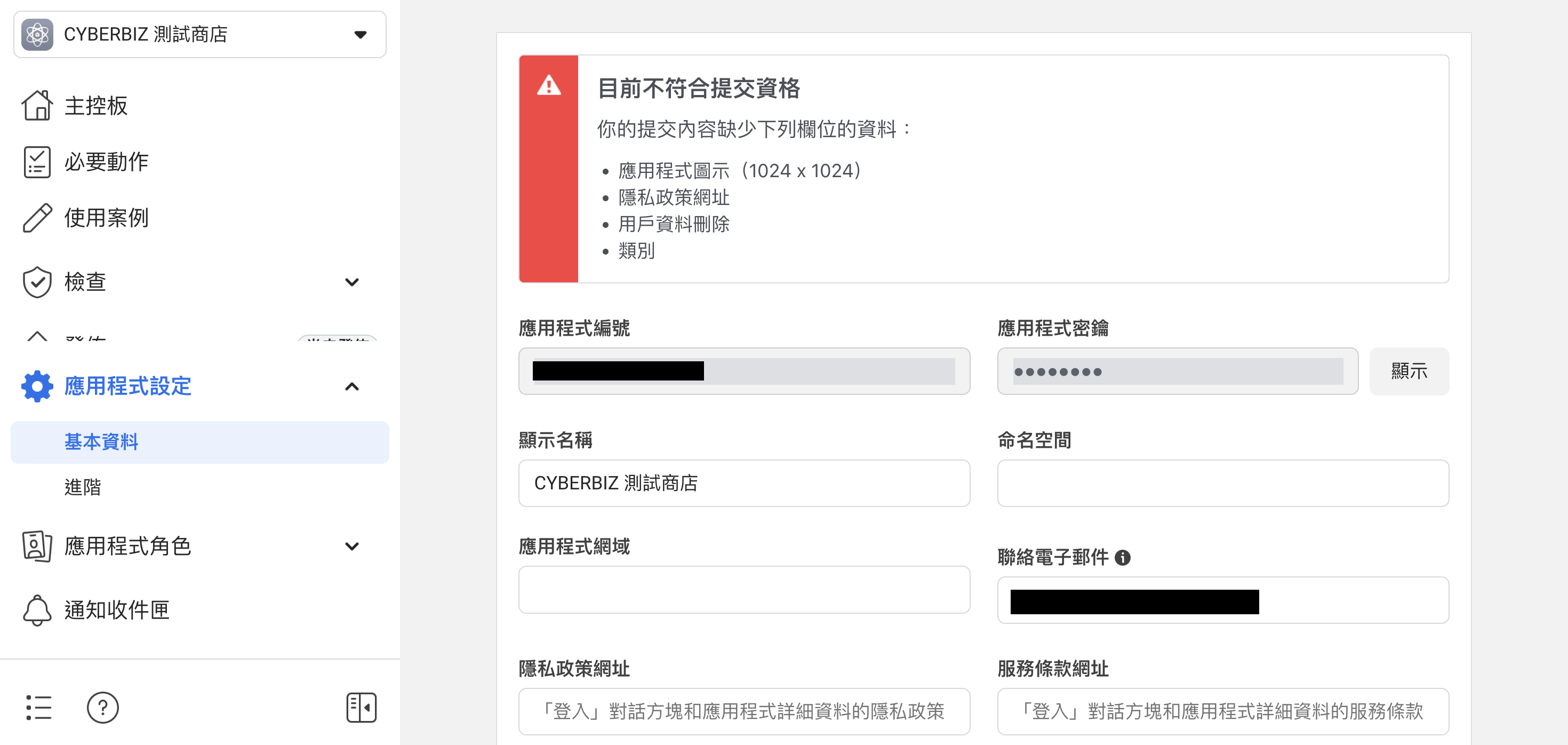
若有缺少必要資訊,目前不符合提交資格的提示訊息中會顯示缺少資訊,請確認皆已符合。
取得權限與驗證
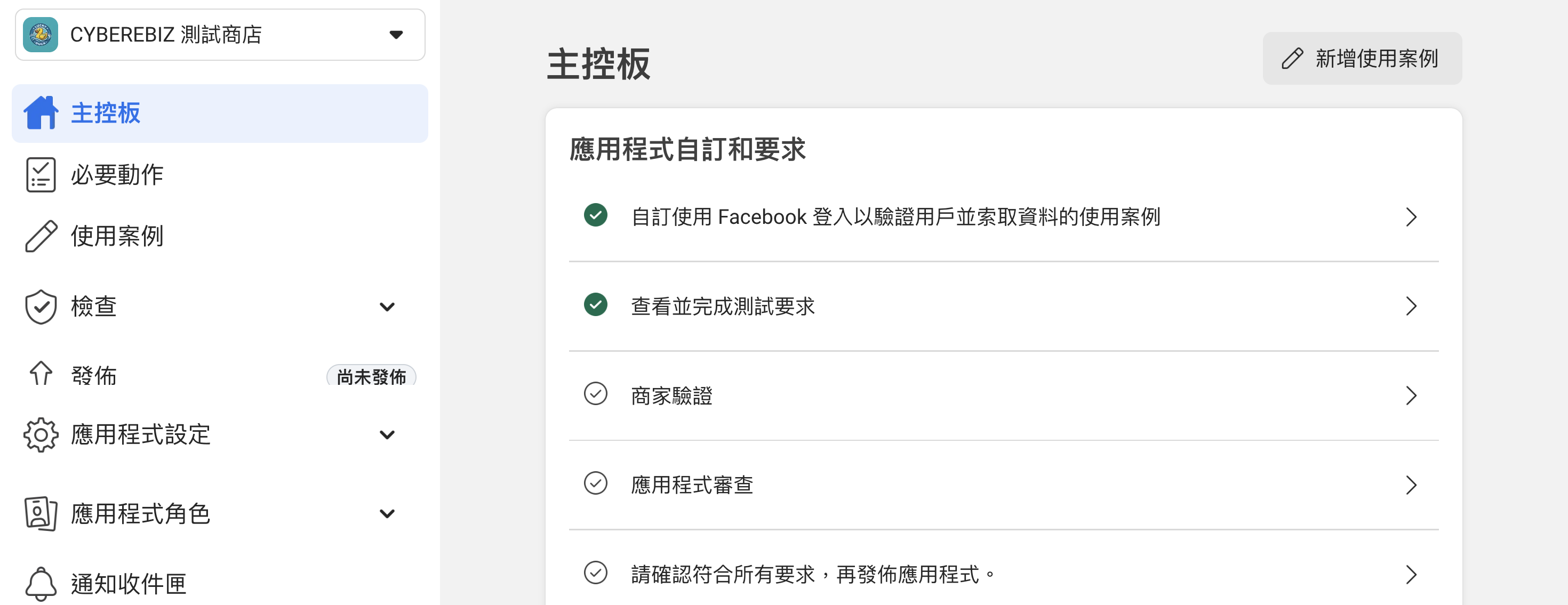
完成基本資料設定後,需完成「商家驗證」與「應用程式審查」才能發佈應用程式。在應用程式主控板可查看「商家驗證」與「應用程式審查」的狀態。
商家驗證( Business Verification)
-
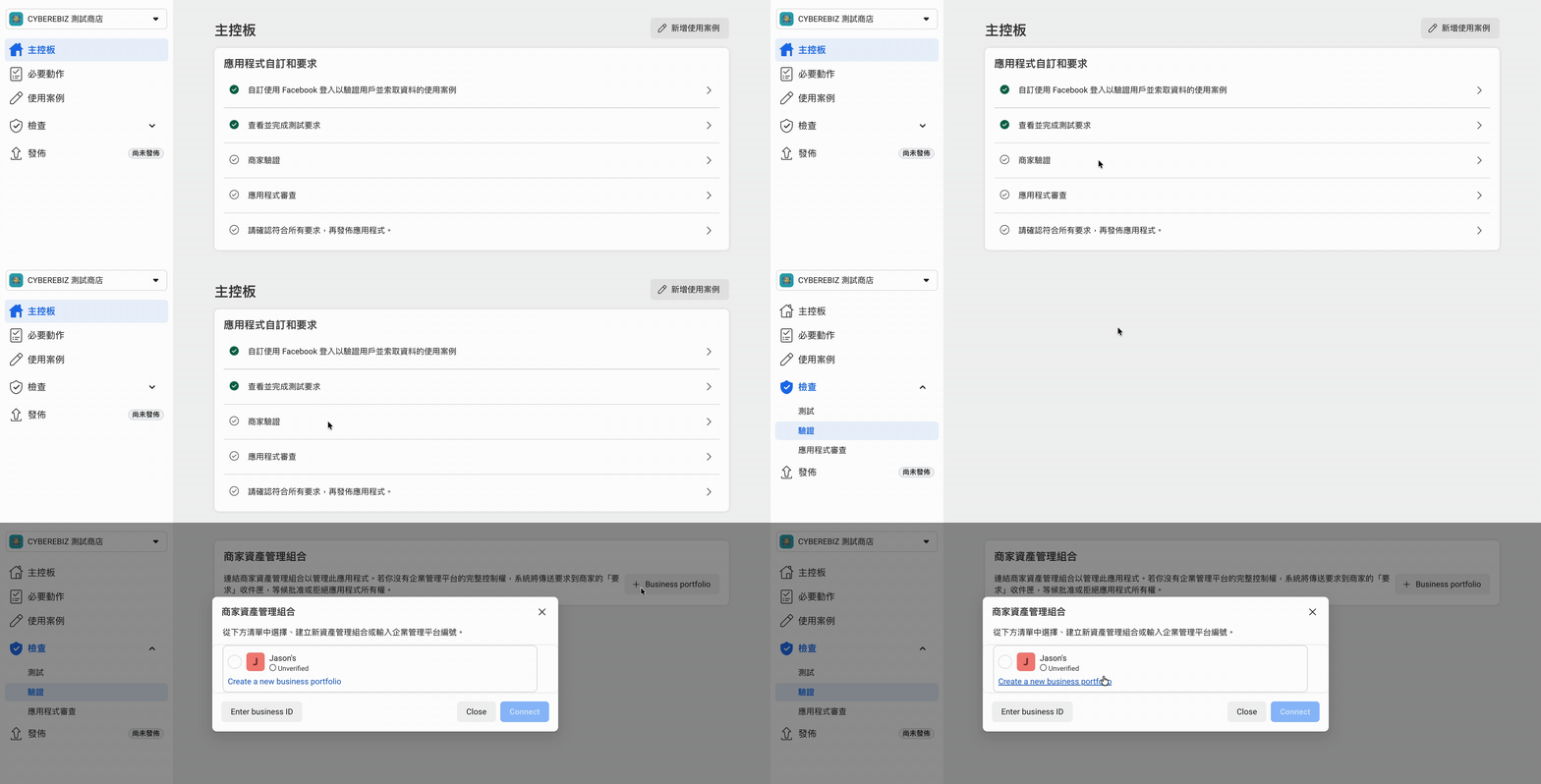
在主控板頁面點擊「商家驗證」,系統會引導你連結「商家資產管理組合」以完成商家驗證。
-
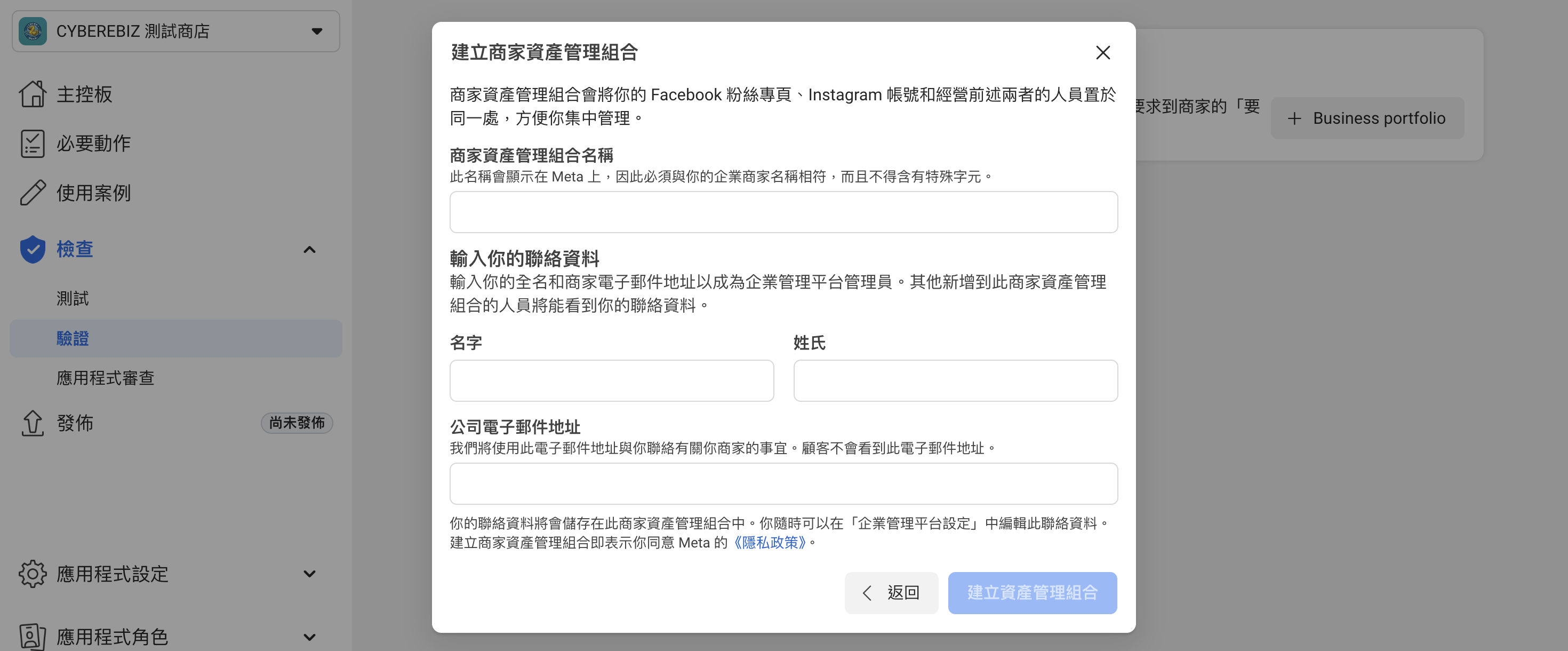
如果你還沒有商家資產管理組合,需先建立一個。點擊「建立商家資產管理組合」並依序填寫:
- 商家名稱:輸入你的品牌或公司名稱
- 聯絡資料:填入姓名及電子郵件(Email),以建立企業管理平台(Meta Business Suite)的管理員帳戶。
-
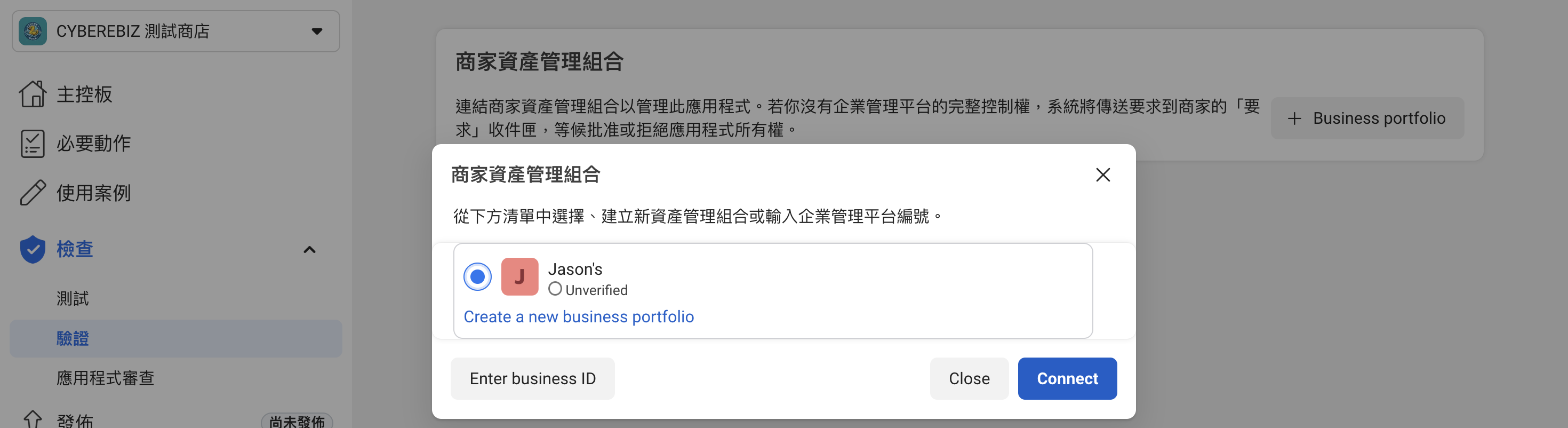
選擇已建立的商家資產管理組合,點擊 connect 建立連結,若該資產管理組合尚未經驗證,頁面會引導至驗證畫面。
-
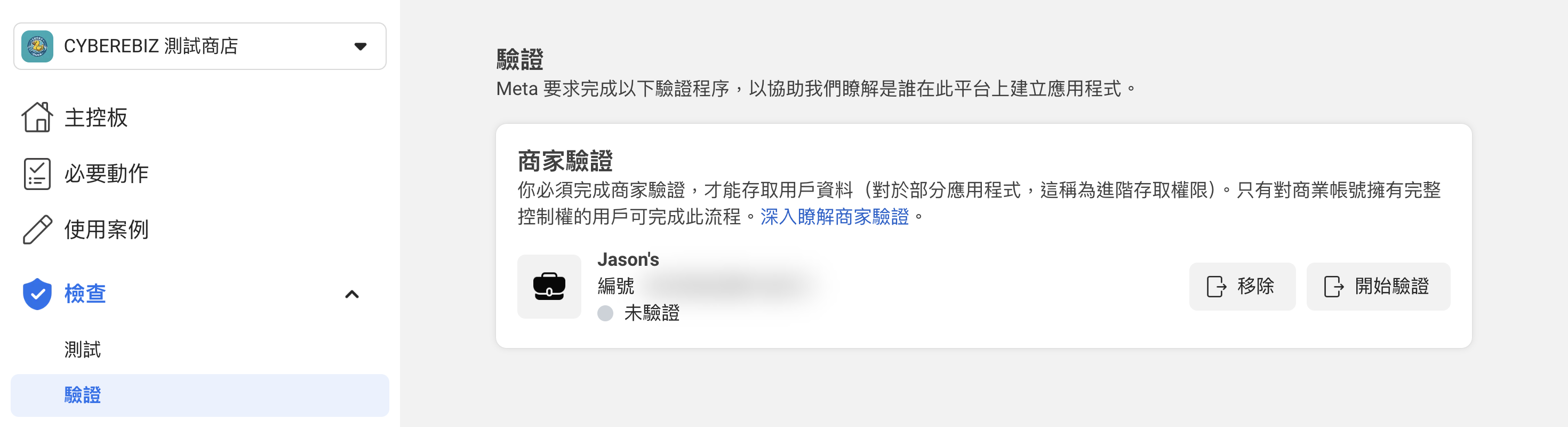
點擊 開始驗證 進入相關驗證流程,請依照畫面提示操作。完成驗證後,你的商家資產管理組合狀態會顯示為「已驗證」。
-
回到應用程式頁面,點擊「連結商家資產管理組合」,選擇已驗證的商家資產管理組合並確認連結。
應用程式審查( App Review)
- 完成商家驗證後,點擊「應用程式審查」提交應用程式審查。
- 根據你需要的權限(如
email、public_profile),填寫相關的資料使用說明:- 說明你的應用程式為何需要存取這些資料
- 提供隱私政策網址
- 說明資料的儲存方式與使用目的
- 提交審查後,等待 Meta 審核通過(通常需要 1-3 個工作天)。
驗證與審查狀態查詢
在主控板可以隨時查看「商家驗證」與「應用程式審查」的狀態,確保兩者都顯示「已完成」或「已核准」後,即可發佈應用程式。
串接資料至 CYBERBIZ
-
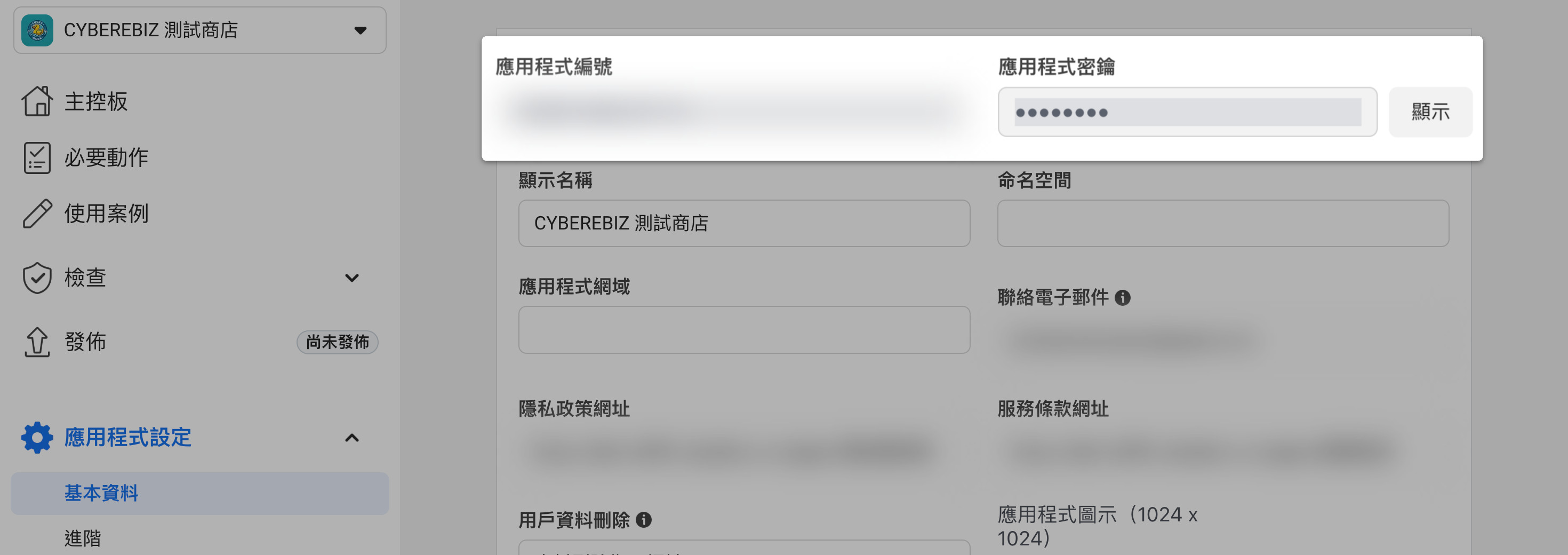
在「基本資料」頁面取得「應用程式編號」(App ID)與「應用程式密鑰」(App Secret,點擊「顯示」查看)。
-
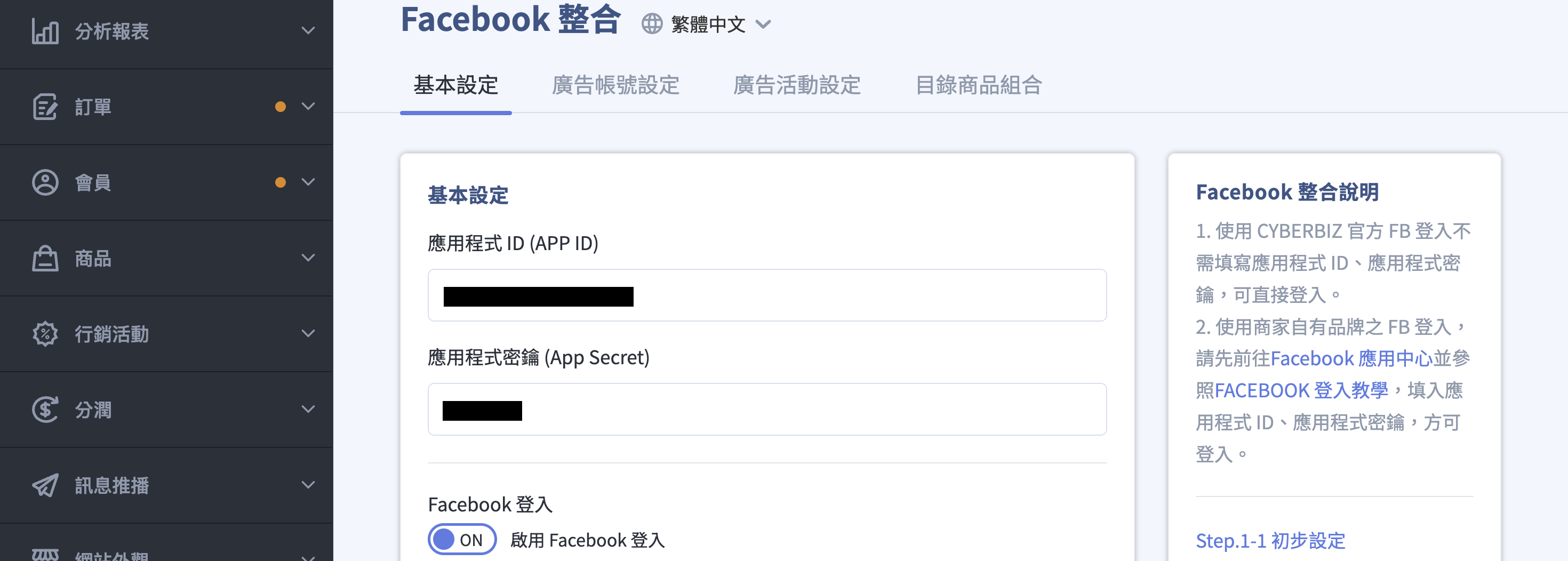
回到 CYBERBIZ 後台「第三方整合」>「臉書 Facebook 設定 (廣告/註冊登入)」。
-
將兩組編號貼入對應欄位並開啟 Facebook 登入功能。
-
點擊「儲存設定」已套用變更。
常見異常解決辦法
檢查應用程式狀態
因 Facebook 不定期的進行應用程式審核及更新,建議商家可以定期至 Meta for Developers 應用程式頁面做檢查設定:
- 查看警示訊息:檢查網頁上方有無警示訊息
-
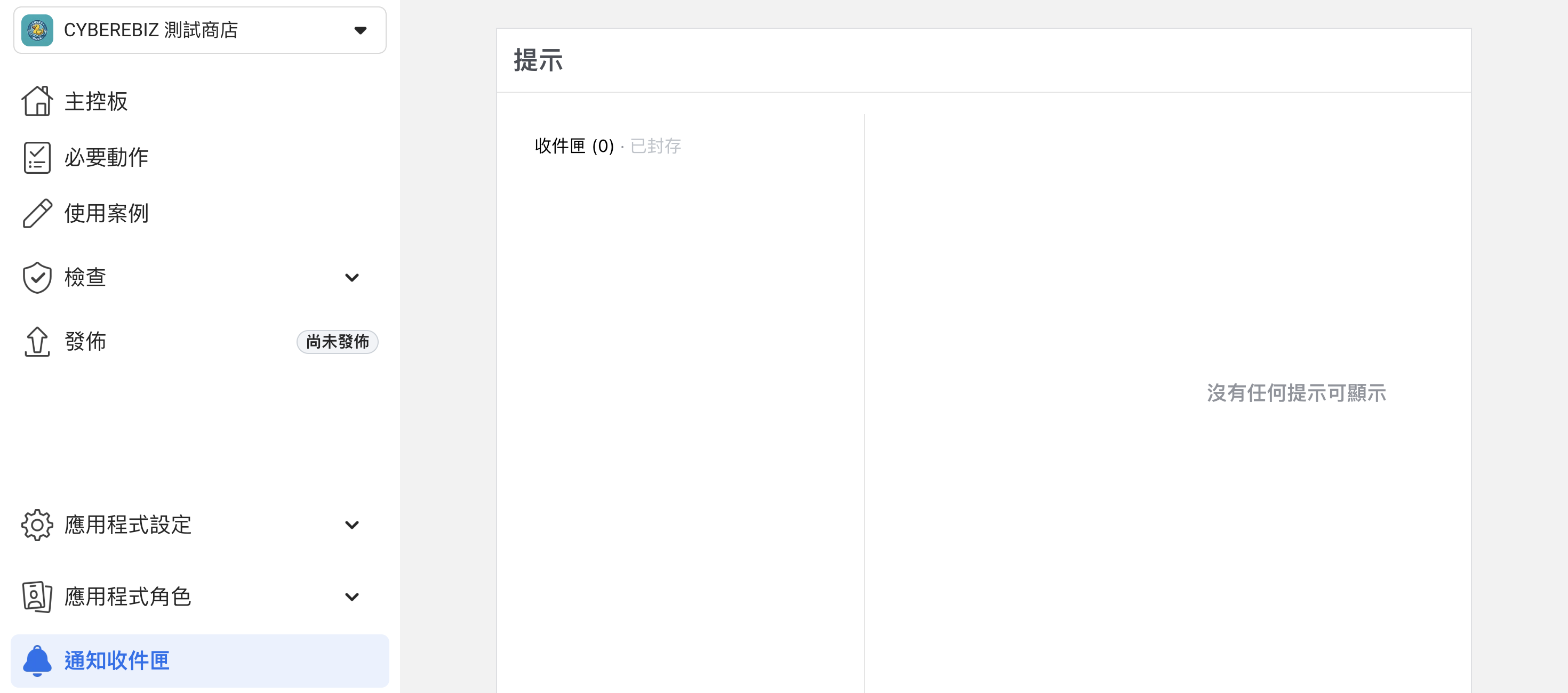
檢查收件夾:點選左側「通知收件匣」檢查是否有需要更新的設定,可自行照網頁提示操作步驟完成設定
-
常見錯誤處理:
- 「年度資料檢查」未執行而被停用:請依照提示完成設定
- 「違反政策」:可以點擊「提交申訴」按鈕,請 Facebook 重新審查,並按照提示完成設定
-
檢查 API 版本:至「應用程式設定」>「進階」>檢查 API 版本是否過舊

無法取得信箱權限
需確認應用程式的 email 權限是否設定為「Advanced Access」級別。
常見問題
為什麼會出現「此應用程式目前不支援 Facebook 登入」的錯誤?
通常與 FB 應用程式審核或 API 版本過舊有關。建議至 Meta for Developers 查看是否有警示訊息或「年度資料檢查」未執行。詳細檢查步驟請參閱「常見異常解決辦法」中的「檢查應用程式狀態」說明。
無法取得顧客的 Email 信箱該怎麼辦?
需確認應用程式的 email 權限是否設定為「Advanced Access」級別。
登入功能已停用?
顧客在手機瀏覽器中嘗試登入時,可能會看到以下錯誤訊息:
-
錯誤訊息:「登入功能已停用。為保護你的帳號安全,從內嵌瀏覽器登入 Facebook 的功能已停用。若要繼續,請在你的裝置下載並登入 Facebook 應用程式,然後再試一次。」
-
解決方式: 由於 Facebook 不再支援 Android 內嵌瀏覽器的登入驗證,若顧客遇到此問題,請引導其 下載並使用 Facebook APP 開啟登入。詳情請見官方說明 。
最後更新:2026-04-09