關閉商品圖片放大預覽功能
修改程式碼關閉商品頁圖片放大預覽功能,包含操作步驟、註解方式及恢復機制說明。
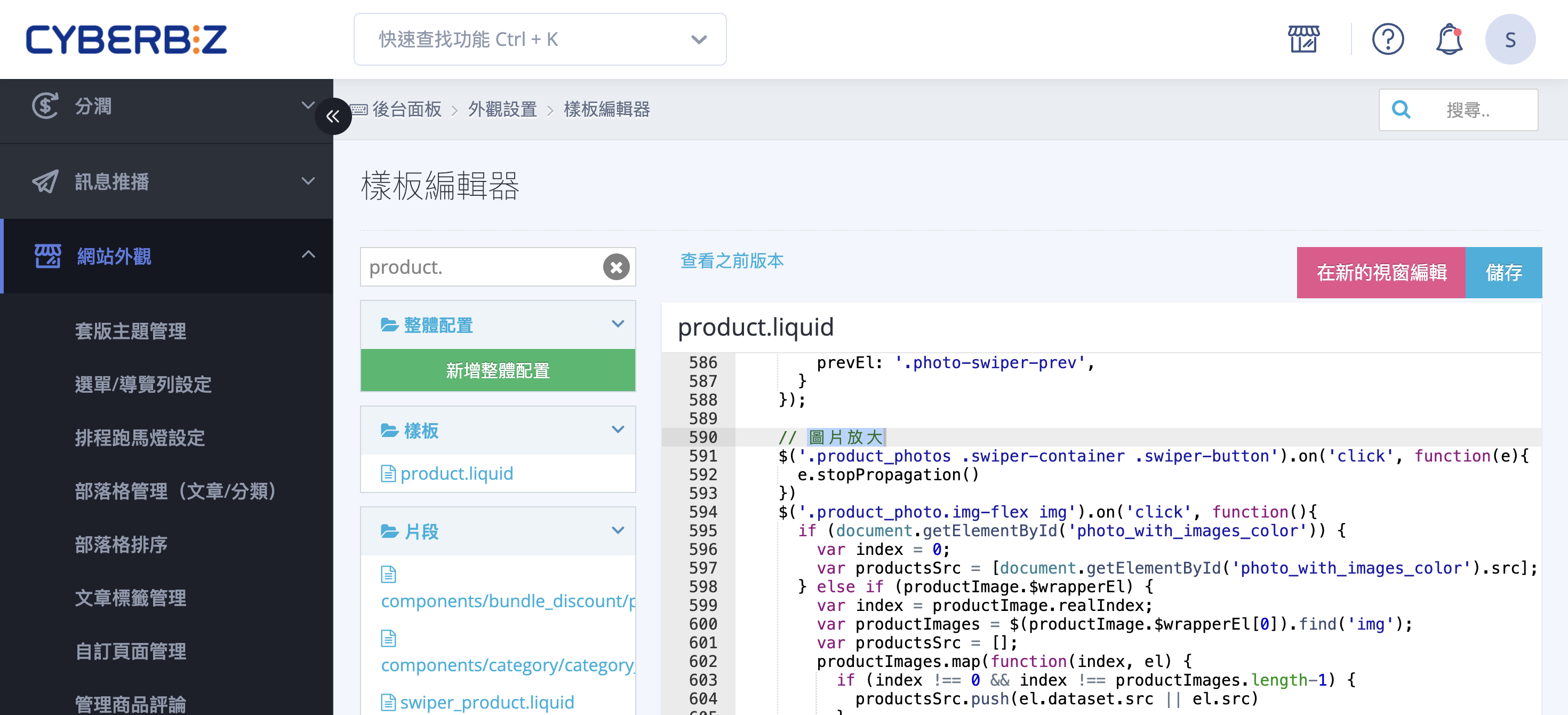
商品圖片放大預覽關閉說明
商品圖片放大預覽功能關閉 主要是指透過修改程式碼來隱藏或關閉商品頁圖片的放大鏡預覽效果。這通常用於當商品圖片解析度不足,放大後會導致模糊狀況時,商家可以選擇將此功能停用。
以下是詳細的操作教學與注意事項:
關閉放大預覽功能
版本備份與版型限制
- 版本備份建議:編輯樣板屬於進階操作。修改前請先利用編輯器內的「查看之前版本」功能確認目前狀態,或將原始碼複製備份至記事本。
- 適用範圍:本教學 僅適用於「預設版型(一般版型)」,拖拉版型不適用此方法。
請依循以下路徑進入程式碼編輯器進行修改:
- 進入路徑:登入 CYBERBIZ 管理後台,前往 網站外觀 > 套版主題管理 > 選擇操作 > CSS/HTML 編輯器。
- 開啟檔案:在編輯器中搜尋並點開
product.liquid檔案。 - 搜尋關鍵字:在檔案內搜尋「圖片放大」。
- 修改程式碼:將找到的「圖片放大」相關程式碼前方加上 雙斜線
//。- 原理說明:加上
//會將該行程式碼變為「註解」,系統在呈現網頁時會忽略該段指令,使其失效。
- 原理說明:加上
- 儲存設定:點擊「儲存」後,前台商品頁即不會再提供圖片放大預覽功能。
product.liquid
   });

    // 圖片放大
    $('.product_photos .swiper-container .swiper-button').on('click', function(e){
      e.stopPropagation()
    })
恢復機制
若修改後發現頁面異常或跑版,可利用編輯器中的 查看之前版本 功能 回溯至先前版本。
重要注意事項
- 版型限制:拖拉版型 不支援部分程式碼編輯,請以您後台實際開放的功能為準。
- 規格建議:若希望保留放大功能且不模糊,建議使用 CYBERBIZ 建議的圖片規格上傳。
常見問題
為什麼我加上 // 後,前台的圖片放大功能依然存在?
這通常是由於 瀏覽器快取 (Cache) 所致。請嘗試開啟瀏覽器的「無痕視窗」查看,或按下 Ctrl + F5 (Windows) / Cmd + Shift + R (Mac) 強制重新整理頁面。若問題依舊,請確認是否正確儲存了 product.liquid 檔案。
如果我的檔案中找不到「圖片放大」關鍵字該怎麼辦?
不同版型(Theme)的註解文字可能略有差異。建議改為搜尋 zoom、fancybox 或 swiper 等關鍵字,尋找負責處理商品圖片點擊事件的 JavaScript 段落。若您不確定該段代碼的功能,請勿隨意修改。
關閉放大功能會影響 SEO 或搜尋排名嗎?
不會。此項修改僅影響前端的使用者互動體驗(UI/UX),並不會改變網頁的結構化資料(Structured Data)或圖片的索引狀況,因此對 SEO 沒有直接負面影響。
修改程式碼會導致我的網站更新失敗嗎?
當系統進行核心升級時,手動修改過的 Liquid 檔案通常不會被自動覆蓋(以保護您的自訂設定)。但這也意味著您可能無法即時獲得該檔案的新功能更新。建議在進行重大修改前,紀錄修改的行號與內容。
最後更新:2026-03-05