客顯螢幕
POS 客戶顯示器(簡稱「客顯」)是 POS 系統的輔助設備,讓顧客在結帳時即時查看購物明細、交易金額與品牌廣告。
應用情境
- 品牌宣傳:在結帳螢幕播放品牌形象影片或最新促銷活動圖片,將客顯轉化為數位看板。
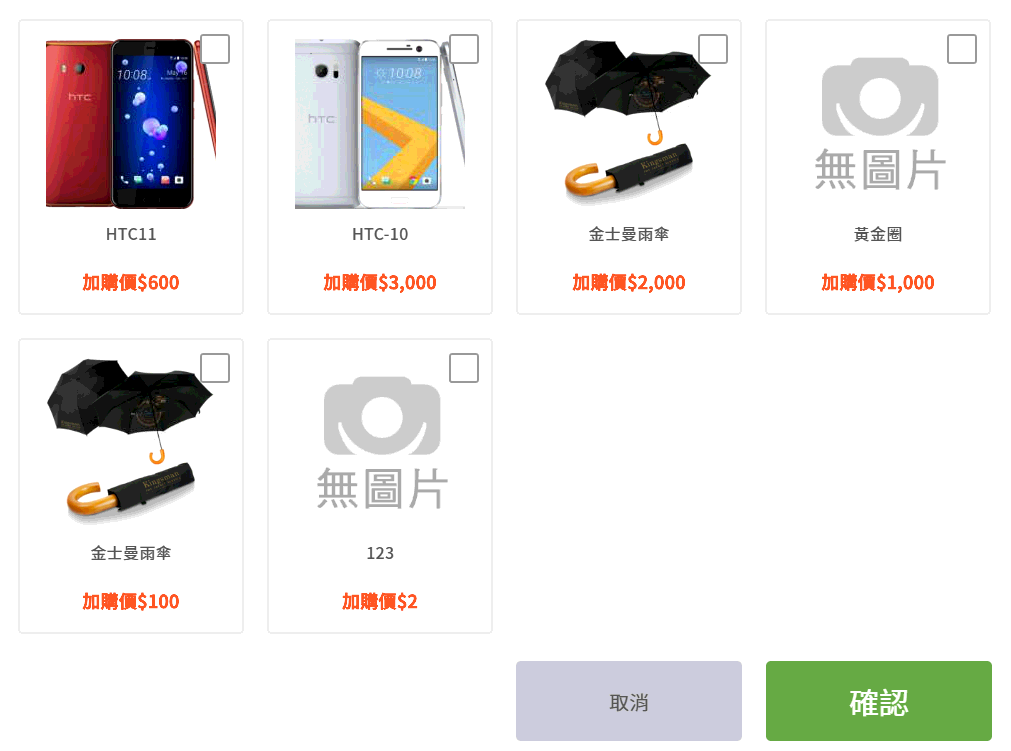
- 促進消費:顯示結帳加價購資訊,在顧客付款前最後一刻引導追加購買,提升客單價。
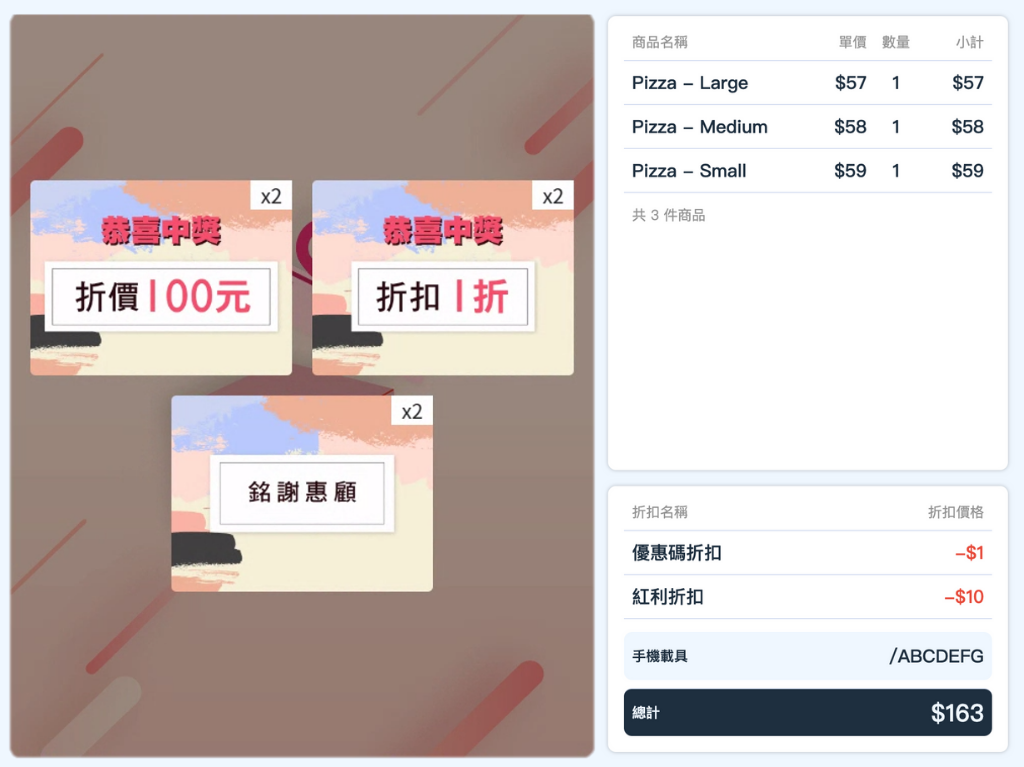
- 趣味互動:透過互動遊戲(如轉盤、抽獎)增加顧客結帳時的趣味體驗,提升會員黏著度。
- 資訊確認:引導顧客核對會員資料與購物明細,降低人工溝通錯誤率。
使用須知
- 硬體需求:需準備外接螢幕並與 POS 主機連線(建議投影模式設為 延伸)。
- 軟體需求:POS 主機需安裝 POS APP 驅動程式,並開啟 POS APP。
- 生效機制:後台設定後,需於 POS 前台執行 同步客顯設定 方可更新顯示內容。
- 影片規範:廣告牆影片僅支援 YouTube 網址,若影片包含版權音樂,可能導致客顯端無法播放。
操作流程
步驟一:後台設定客顯行銷內容
- 登入 CYBERBIZ 管理後台,前往 POS 功能 > 所有 POS 商店,選擇欲設定的商店後點擊 客顯行銷。
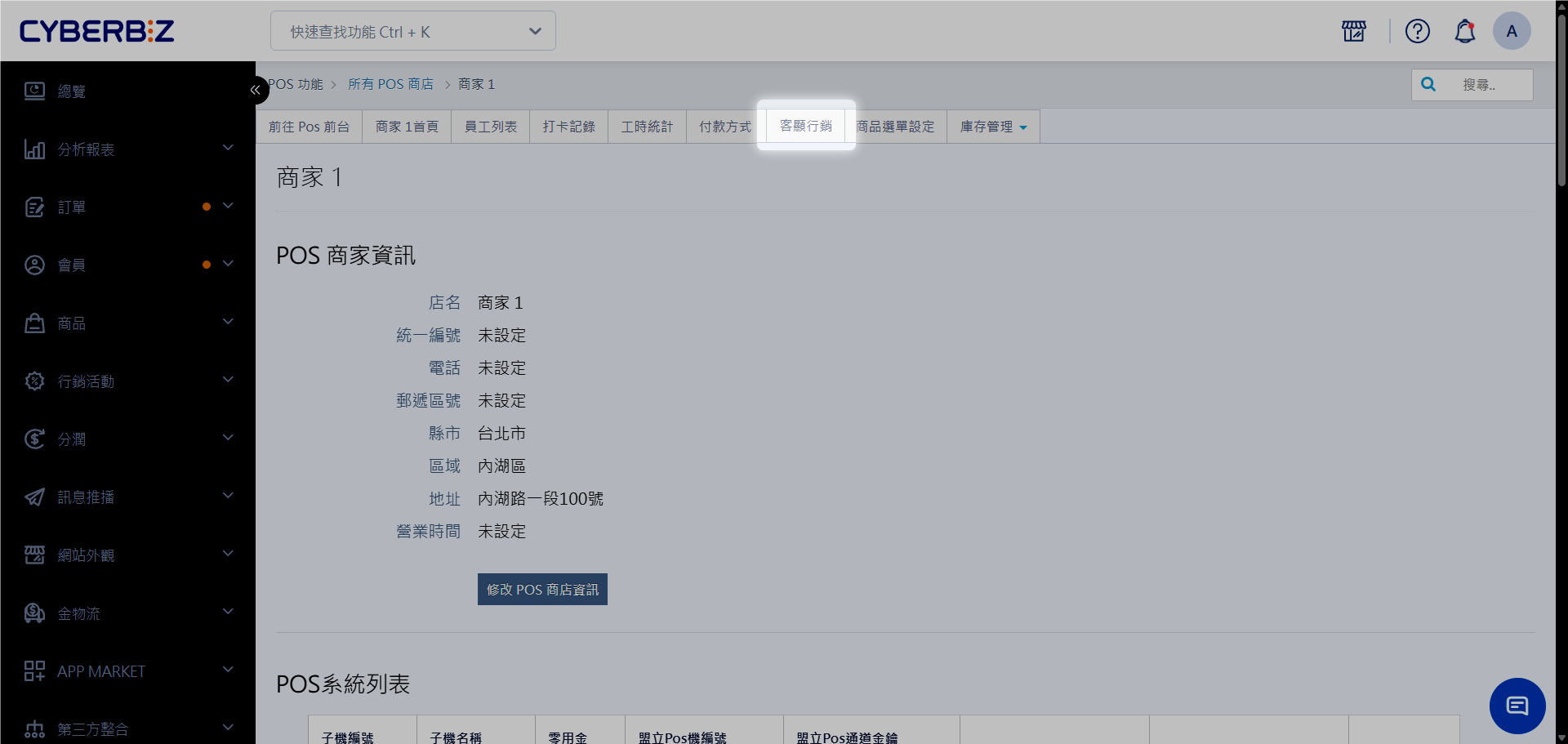
- 在頁面中選擇要套用的 POS 機台。
- 開啟 客顯行銷設定 開關,並勾選欲顯示的資訊:
- 結帳加價購:開啟後,系統會自動套用已建立的 訂單加價購 活動。若符合條件,結帳前會跳出加價購彈窗。
- 廣告牆:開啟後,可於下方設定廣告版型與內容。
- 客顯遊戲:從已建立的互動遊戲中選擇一項顯示。
- 若需讓顧客確認會員資料,請開啟 客顯其他設定 中的資訊確認開關。
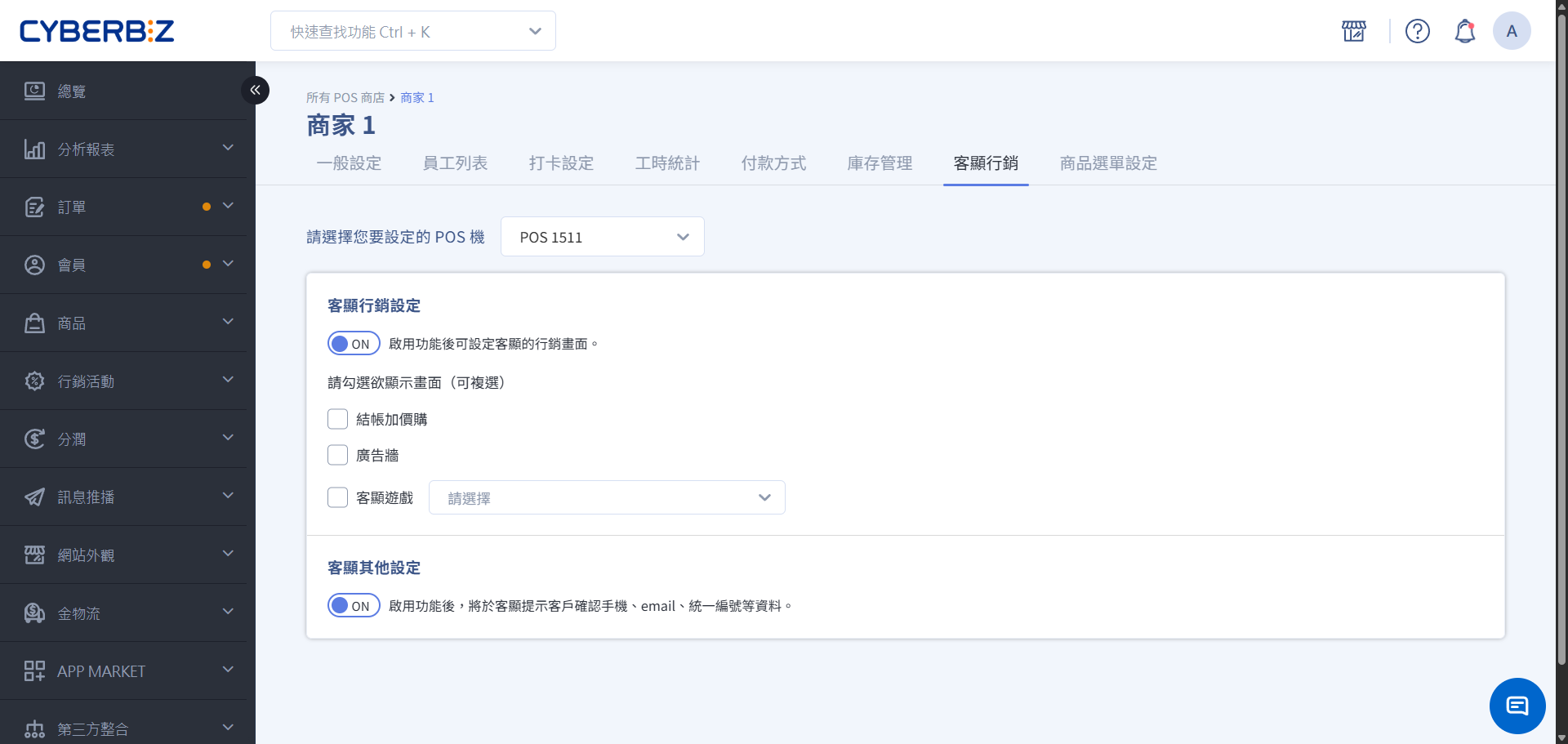
客顯螢幕預設顯示內容
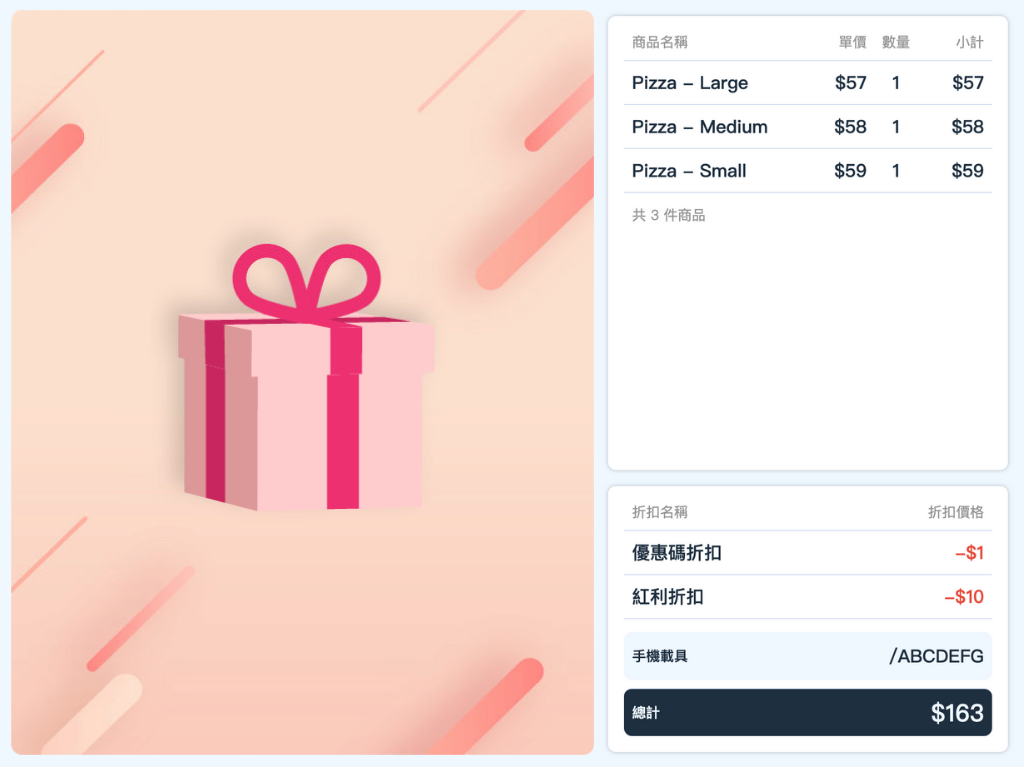
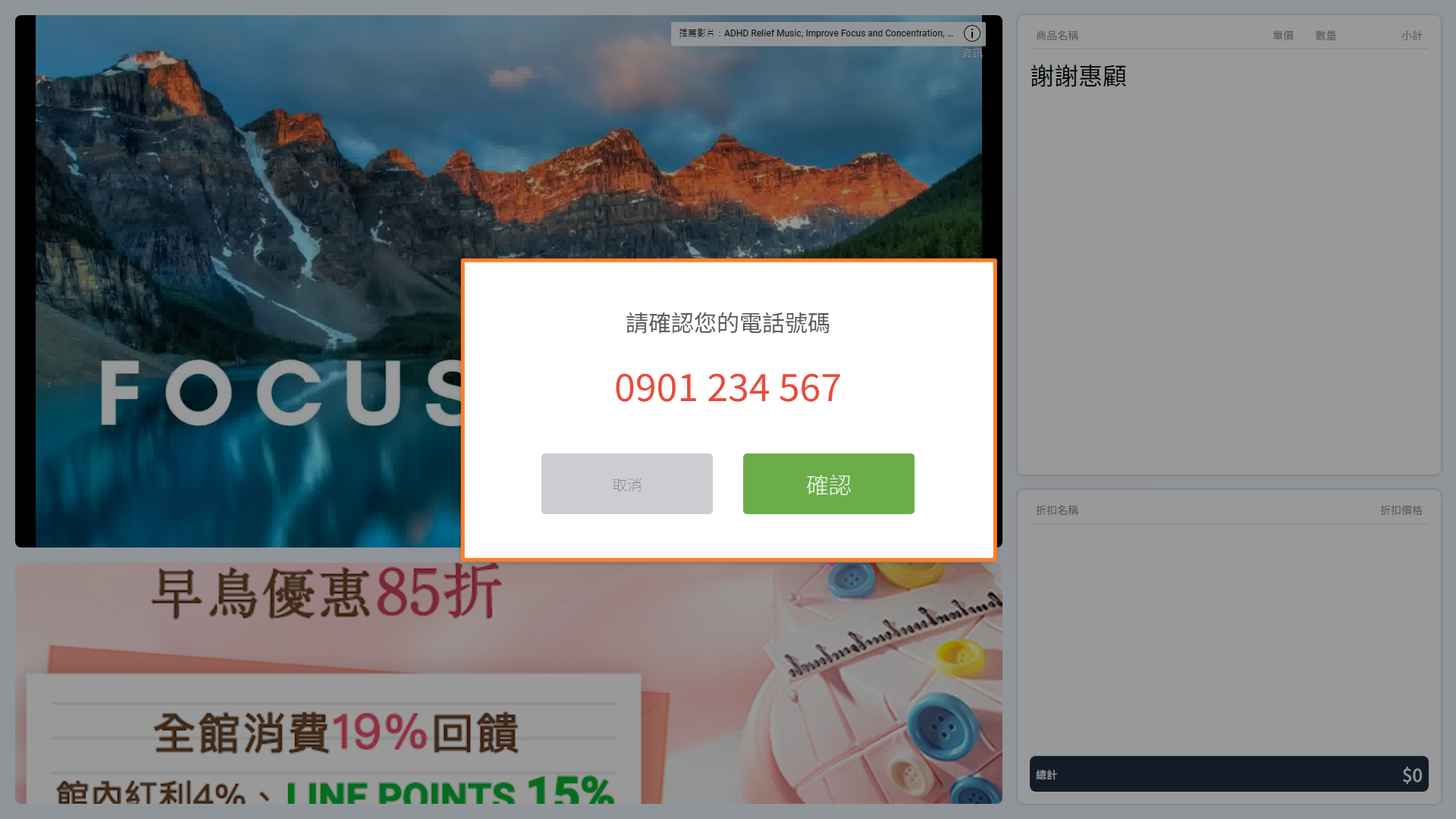
不論是否開啟行銷設定,客顯螢幕右側預設會即時顯示以下內容:
- 購物明細:商品名稱、數量、小計。
- 交易資訊:折扣明細、結帳總額。
- 載具資訊:顯示顧客提供的載具號碼。
步驟二:設定廣告牆版型與內容
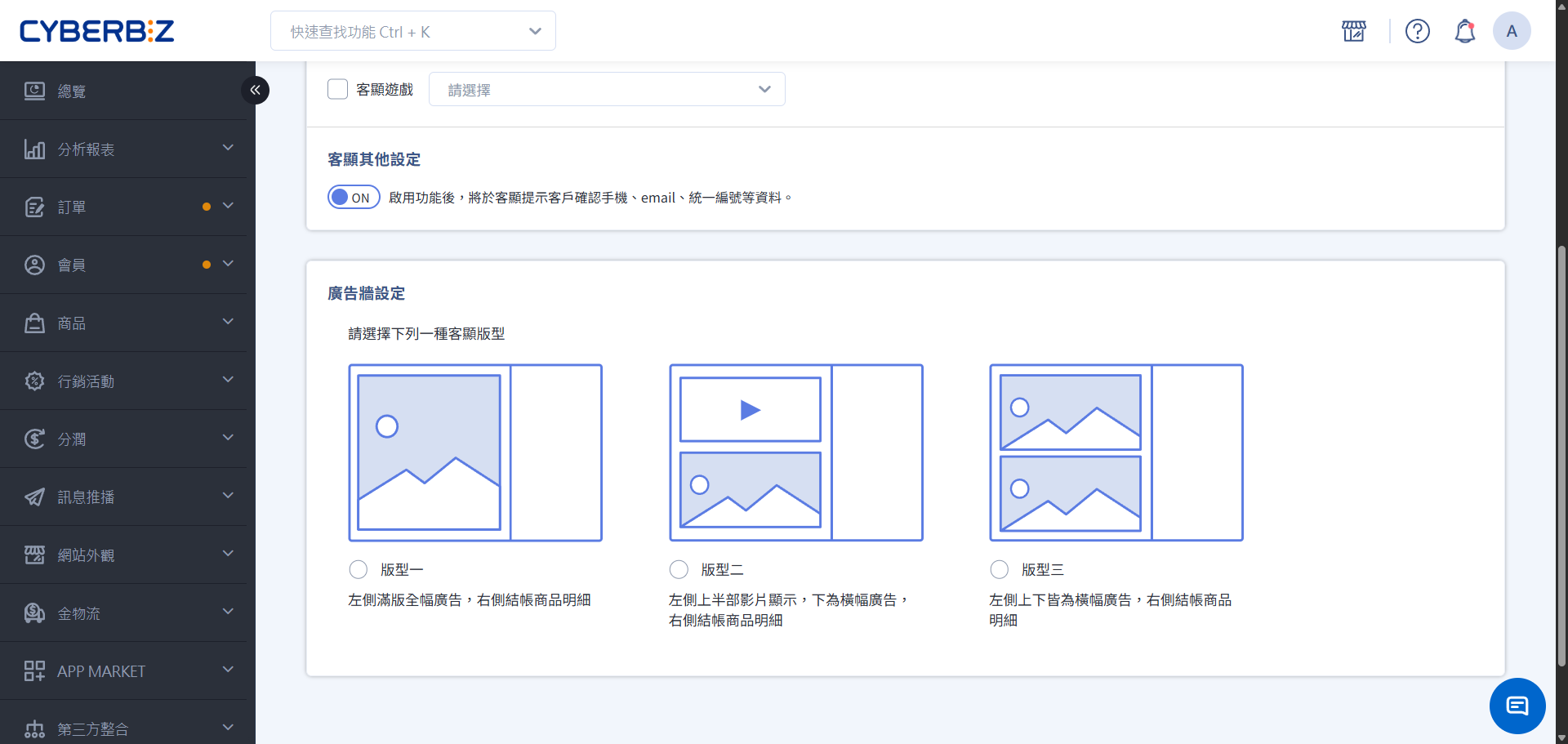
在同一頁面的 廣告牆設定 區塊中,您可以自訂顯示的視覺內容。廣告牆會於 POS 結帳畫面的 左側 欄位顯示。
- 選擇版型:系統提供 3 種版型供選擇。
- 版型一:純圖片。
- 版型二/三:圖影組合。
- 上傳素材:
- 圖片:上傳 JPG/PNG 格式素材。
- 影片:貼上 YouTube 影片網址(僅支援 YouTube)。
步驟三:POS 前台連接與同步
完成後台設定後,需在 POS 機台端完成最後的連線步驟。
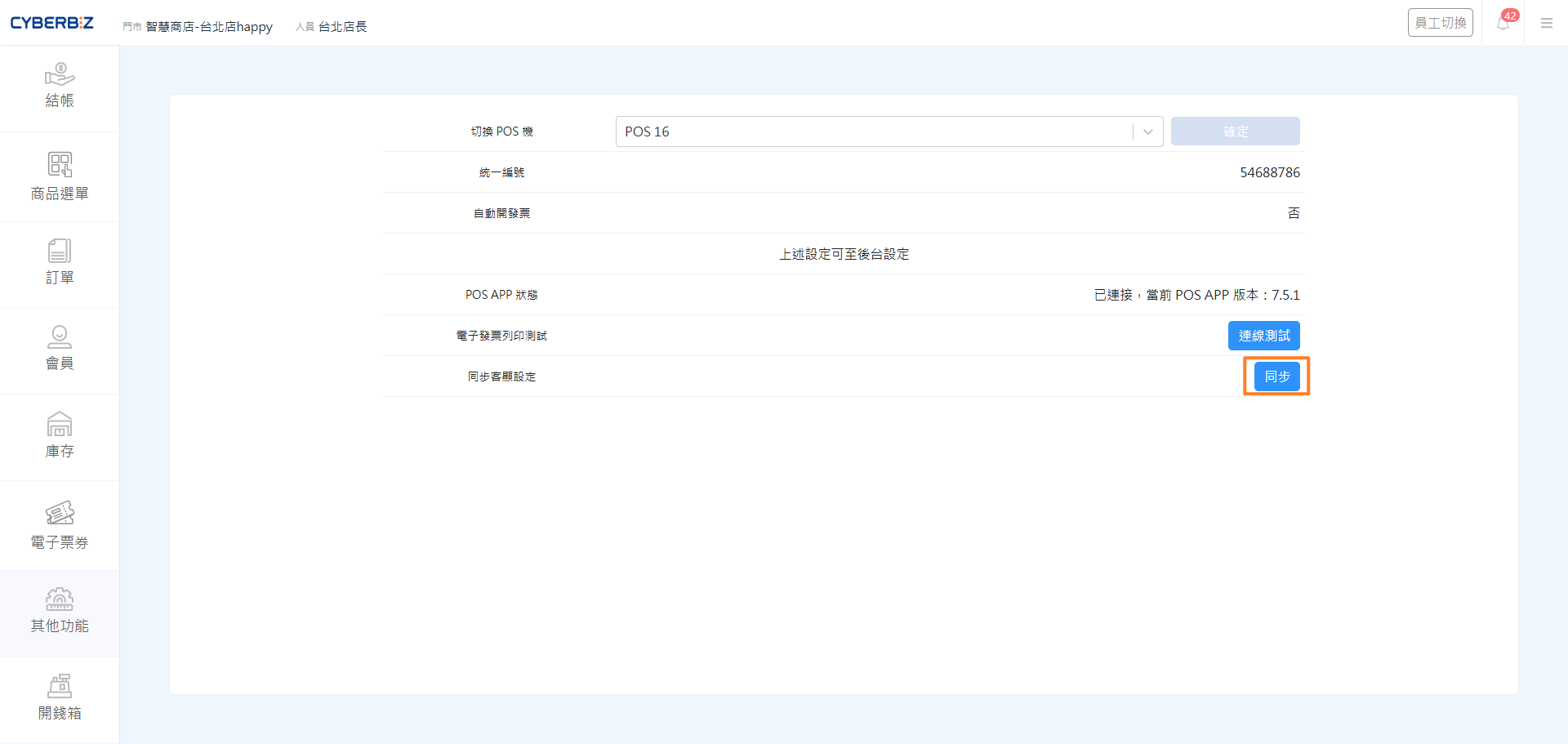
- 確保 POS 主機已下載並執行 POS APP 驅動程式,點選 點此開啟前台。
- 進入 POS 前台,點選 其他功能 > 設定及連線測試。
- 在 切換 POS 機 欄位,確認已選取正確的機台。
- 找到 同步客顯設定 欄位,點擊 同步。
- 確認電腦外接螢幕已設定為 延伸 投影模式,畫面即可正常顯示。
客顯螢幕顯示畫面
常見問題
為什麼修改了後台設定,客顯螢幕卻沒有更新?
後台儲存設定後,POS 前台不會自動抓取更新。請務必在 POS 前台的 設定及連線測試 頁面中,點擊 同步客顯設定。若仍未更新,請嘗試重啟 POS APP。
客顯螢幕上顯示 無法播放影片 怎麼辦?
這通常是 YouTube 影片的版權限制。建議上傳不含版權音樂的影片,或是將影片上傳至 YouTube 時設定為「不公開」,並確保影片允許在外部網站嵌入。
客顯螢幕顯示的加價購商品不正確?
客顯加價購是抓取 行銷活動 > 訂單加價購 的設定。請確認該活動的生效時間、適用門市(商店)以及商品庫存是否正常。
更多操作
-
建立 POS 互動遊戲
設計 POS 專屬轉盤或抽獎活動。 -
建立訂單加價購活動
預先規畫適用的加購品項與觸發門檻。
最後更新:2026-05-28