POS 前台選單設定
透過 POS 前台的圖形化選單,店員可以快速點選商品加入購物車,無需逐一掃描條碼。此功能特別適用於食品、散裝商品,或使用平板進行流動結帳的場景。
應用情境
- 無條碼商品:如麵包、蛋糕、散裝蔬果等無法貼標的商品。
- 快速結帳:針對熱銷商品建立捷徑選單,縮短店員搜尋時間。
- 平板操作:在流動攤位或展場使用平板結帳時,圖形化介面更直觀。
使用須知
- 前置作業:建議先完成 自訂群組 或 商品類型 的設定,以便在建立選單時直接連結。
- 圖片規範:
- 建議尺寸:
80 x 80 px。 - 檔案大小:請勿超過
2 MB。
- 建議尺寸:
- 選單架構:系統支援三層式架構(大類別 > 中分類 > 商品項目)。
步驟一:建立商品多層級分類
在設定 POS 選單前,需先定義商品的分類邏輯。
- 登入 CYBERBIZ 管理後台,前往 商品 > 商品多層級分類。
- 點選 POS 設定 頁籤。
- 點擊 新增類別/分類:此為選單的第一層(大類別,如:蛋糕、飲品)。
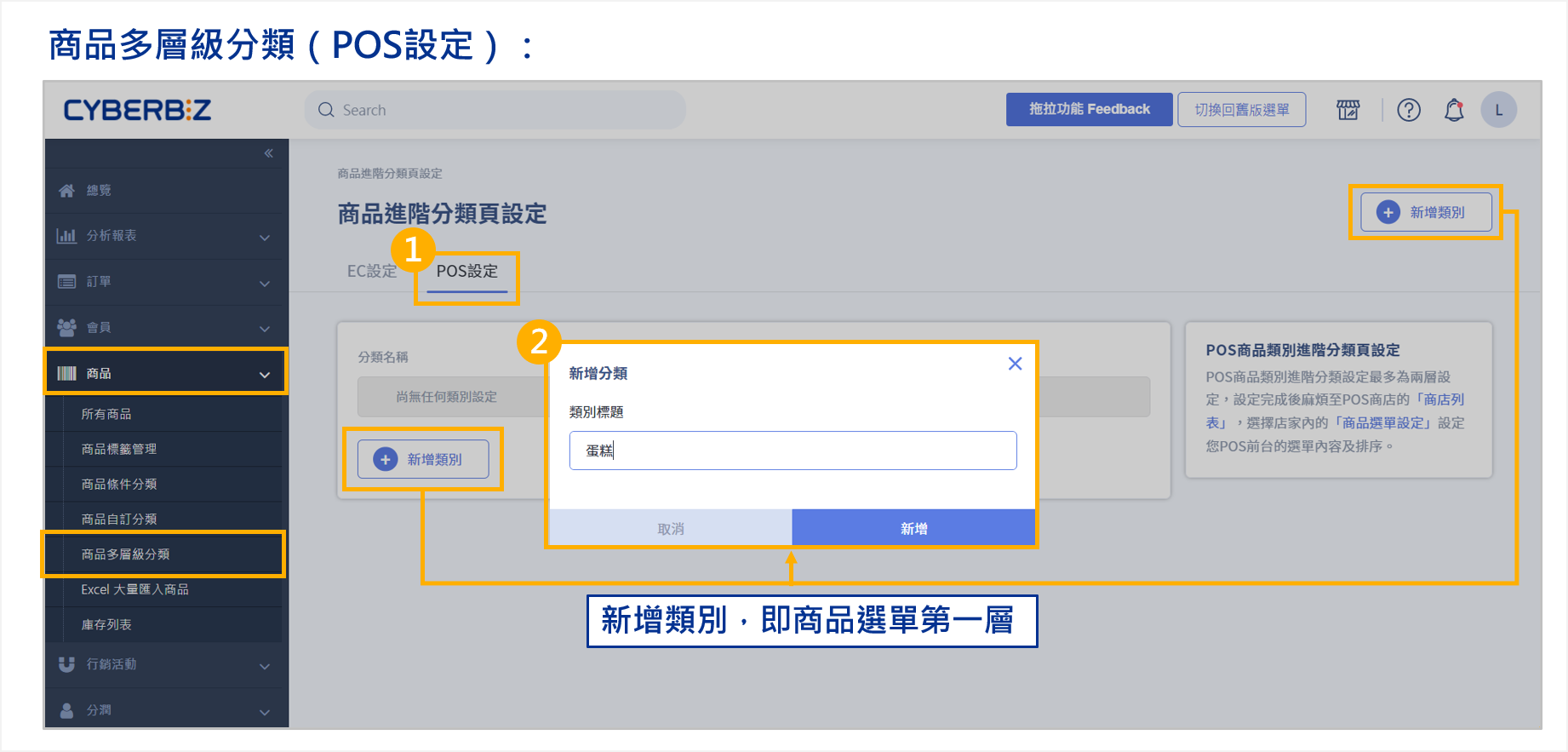
- 新增第二層分類:
- 點擊第一層分類旁的 + 號。
- 選擇連結方式:可連結至已建立的 自訂群組 或 商品類型。
- 編輯分類名稱並上傳代表圖片。
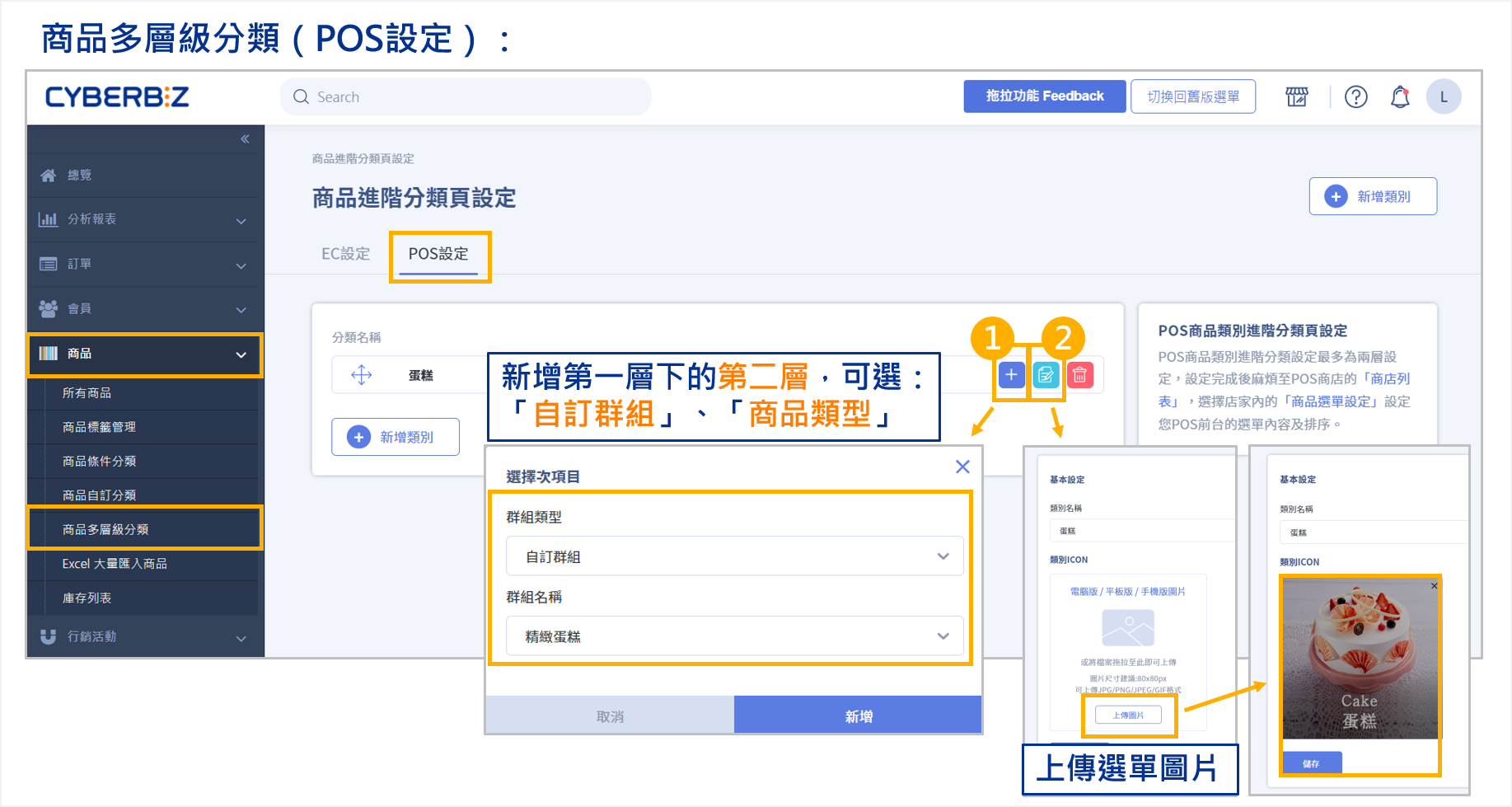
步驟二:啟用並配置 POS 選單
完成分類定義後,需將其加入 POS 前台選單並排序。
- 登入 CYBERBIZ 管理後台,前往 POS 功能 > 所有 POS 商店。
- 前往指定門市,點選 商品選單設定 頁籤。
- 開啟 啟用功能 開關。
- 點擊 新增分類,勾選您在步驟一建立好的多層級分類。
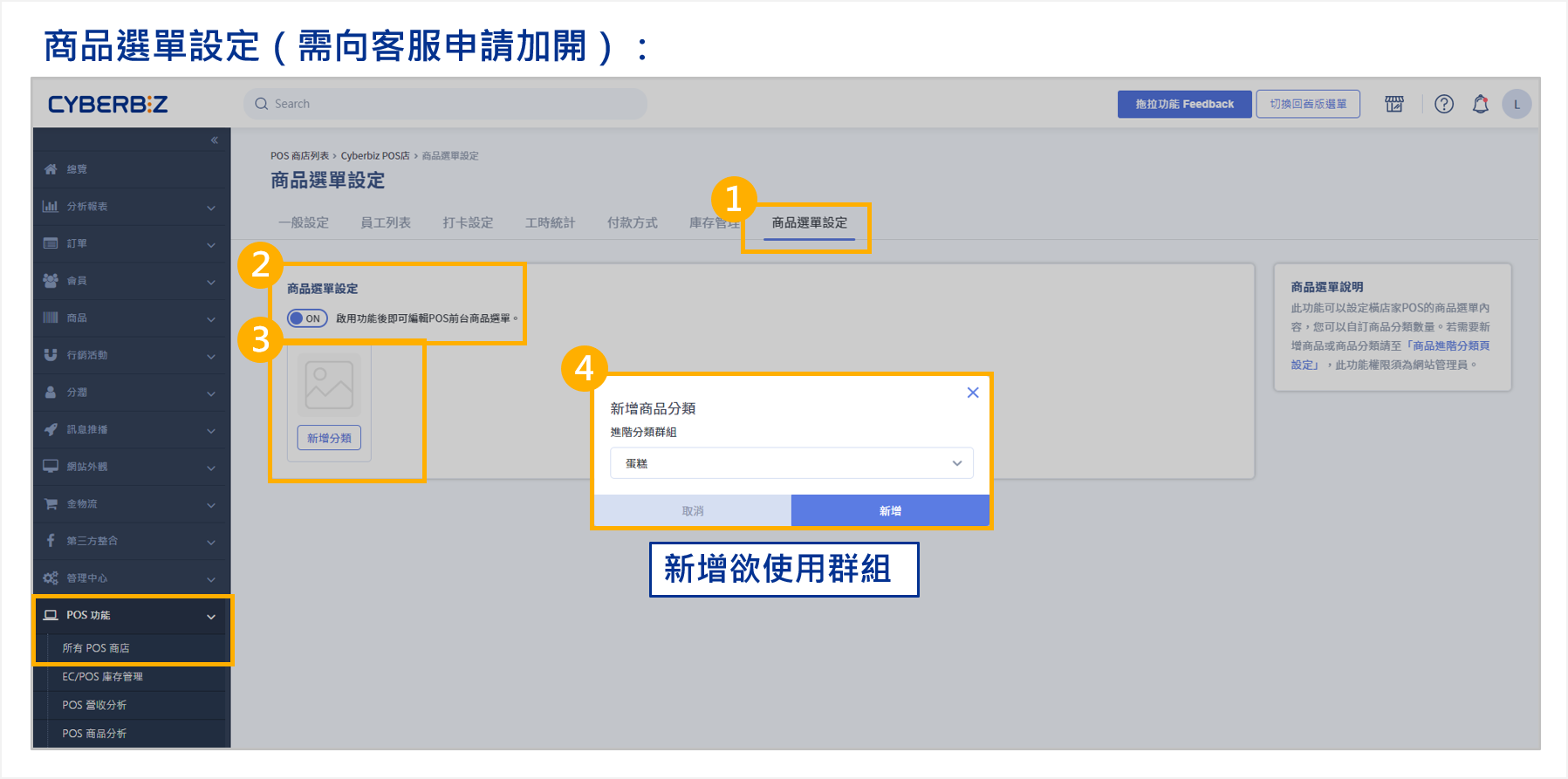
-
調整排序與移除:
- 拖過拖曳圖示可調整選單在前台顯示的先後順序。
- 若不再需要顯示,可點擊垃圾桶圖示移除。
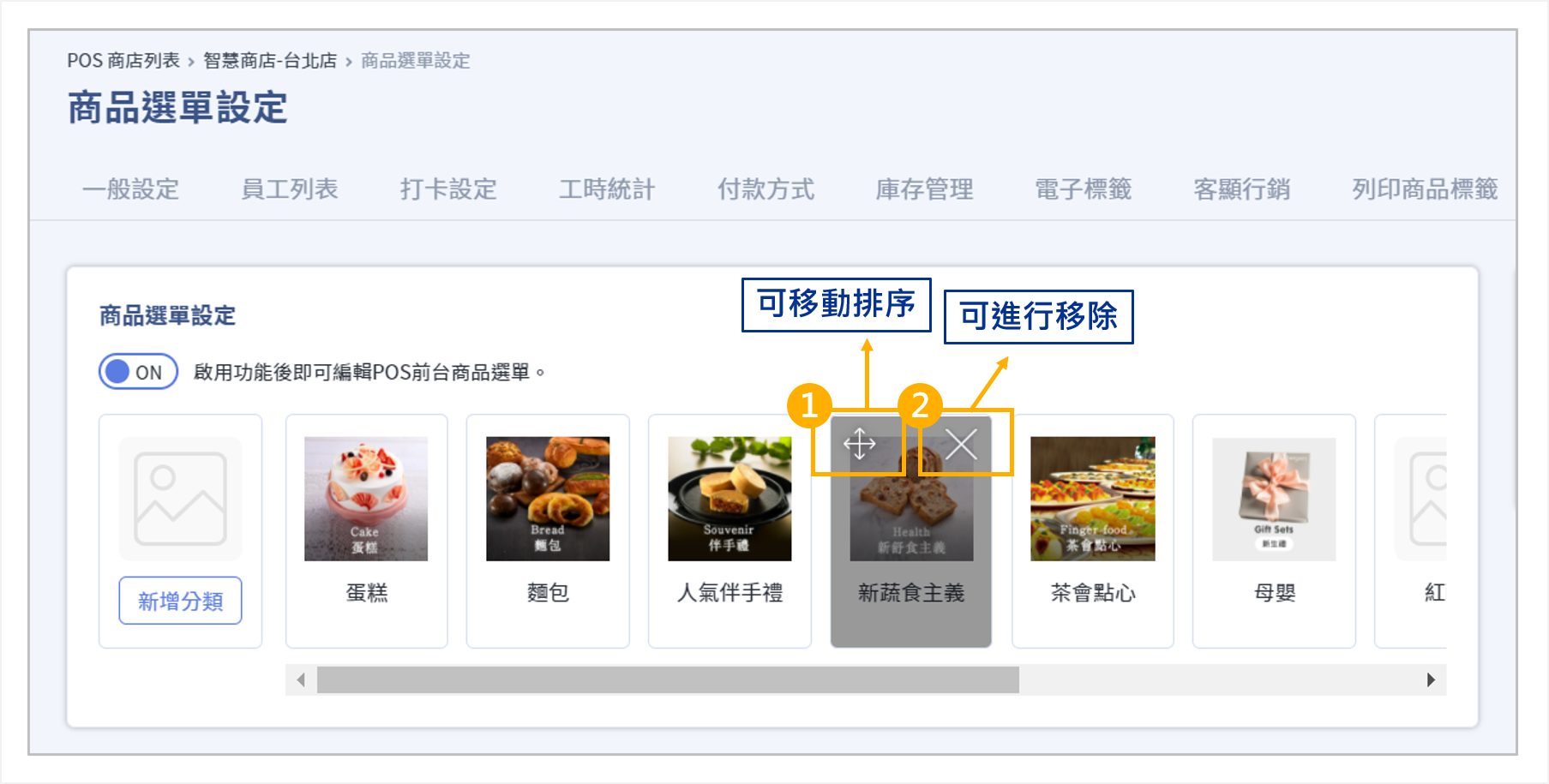
前台成果展示
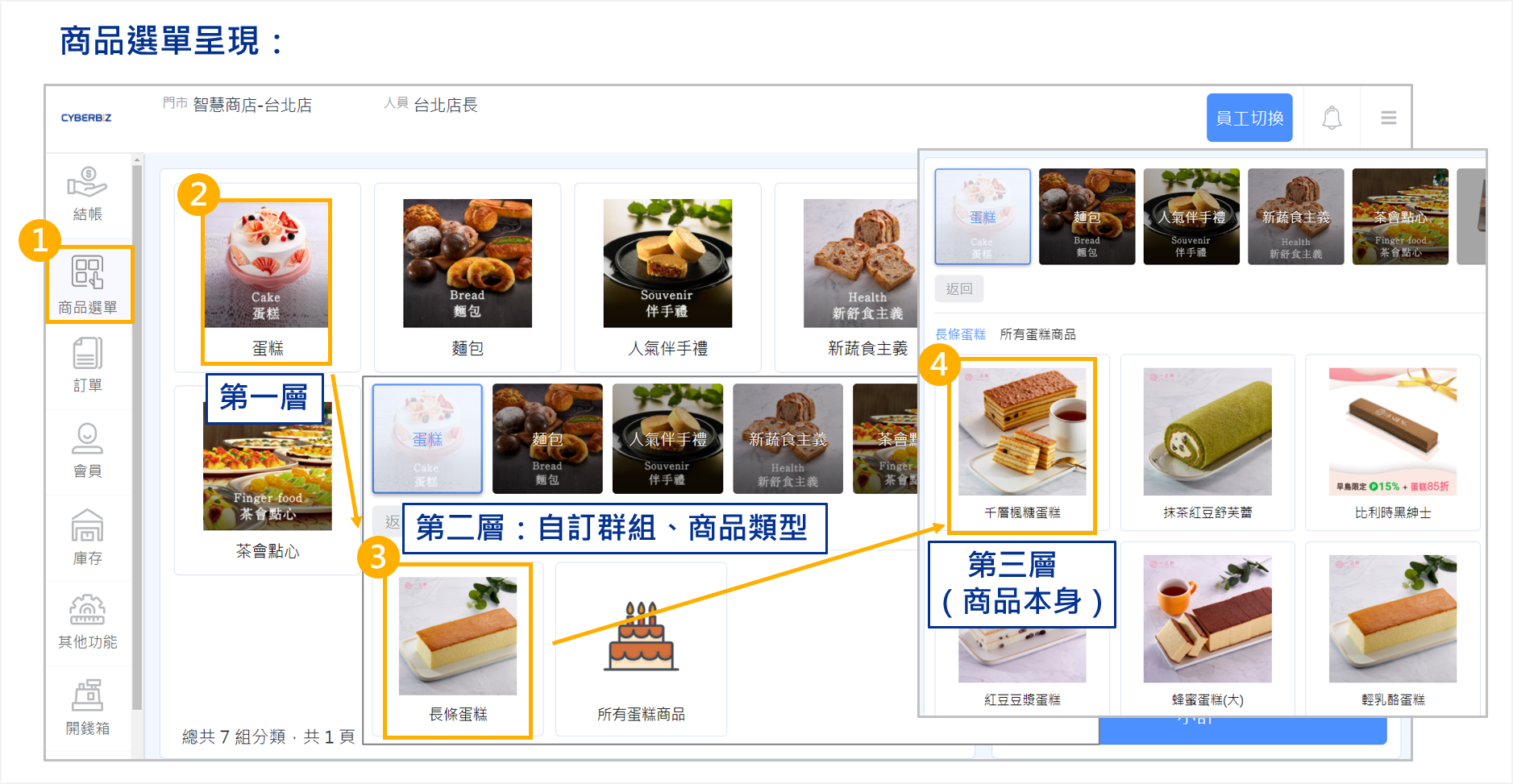
設定完成後,店員在 POS 前台即可看到如下圖的選單結構:
- 第一層:大類別(如:蛋糕)。
- 第二層:中分類(如:長條蛋糕)。
- 第三層:具體商品項目(點擊即可加入購物車)。
最後更新:2026-06-01