設定 GMC 重要事件來源追蹤與自動標記
設定 Google Merchant Center 重要事件來源追蹤與自動標記功能,掌握產品購買指標。
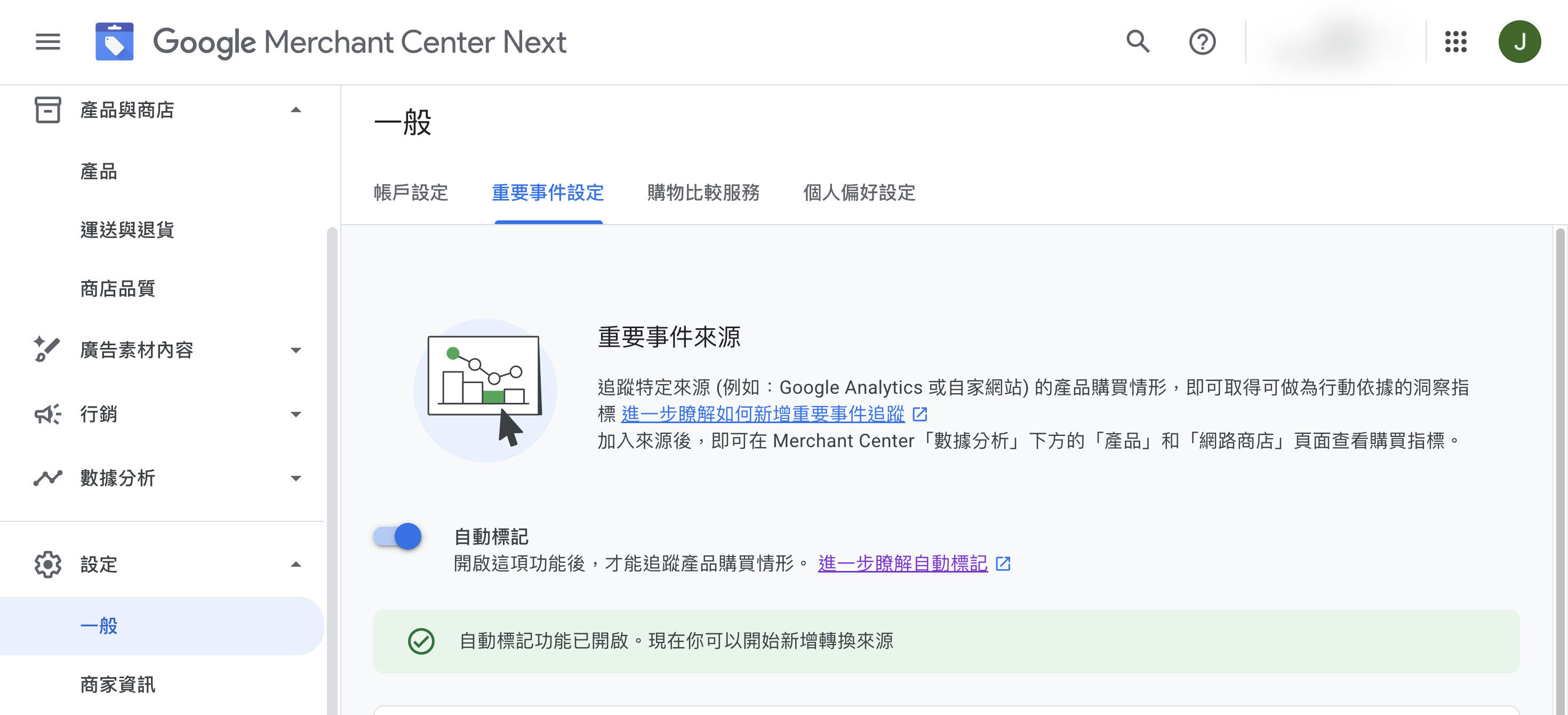
什麼是重要事件來源追蹤
重要事件來源 (Event Source) 可追蹤特定來源(如 Google Analytics、自家網站等)的產品購買情形,藉此取得可做為行動依據的洞察指標。瞭解更多
什麼是自動標記
自動標記 (Auto-tagging) 是追蹤產品購買情形的必要功能。開啟後,Google 會自動在點擊廣告連結時添加參數,讓系統能準確關聯廣告點擊與轉換事件。瞭解更多
自動標記設定
- 前往 GMC 設定:登入 Google Merchant Center,點擊「設定」>「一般」>「重要事件設定」
- 找到自動標記:在設定頁面中找到「自動標記」選項
- 開啟功能:將「自動標記」切換為 開啟 狀態

將 GA4 連結至 Merchant Center
將 GA4 連結至 Merchant Center 後,即可追蹤來自 Google 搜尋與購物廣告的轉換成效,並在 Merchant Center 的「數據分析」中查看購買指標。
- 前往 GMC 設定:在 Merchant Center 左側導覽選單,點擊「設定」圖示
- 開啟重要事件設定:點擊「設定」>「一般」>「重要事件設定」
- 啟用自動標記:如果尚未啟用「自動標記」,請先開啟(這是連結至 GA4 的必要前提)
- 新增重要事件來源:點擊「新增重要事件來源」
- 選取 Google Analytics:選擇「Google Analytics」
- 完成連結:點擊「前往 Google Analytics」彈出視窗,按照步驟完成授權。完成後重新整理頁面,即可在列表中查看連結。
連結完成後,系統可能需要 24-48 小時才會開始顯示數據。設定詳情與說明,請參考官方教學 。
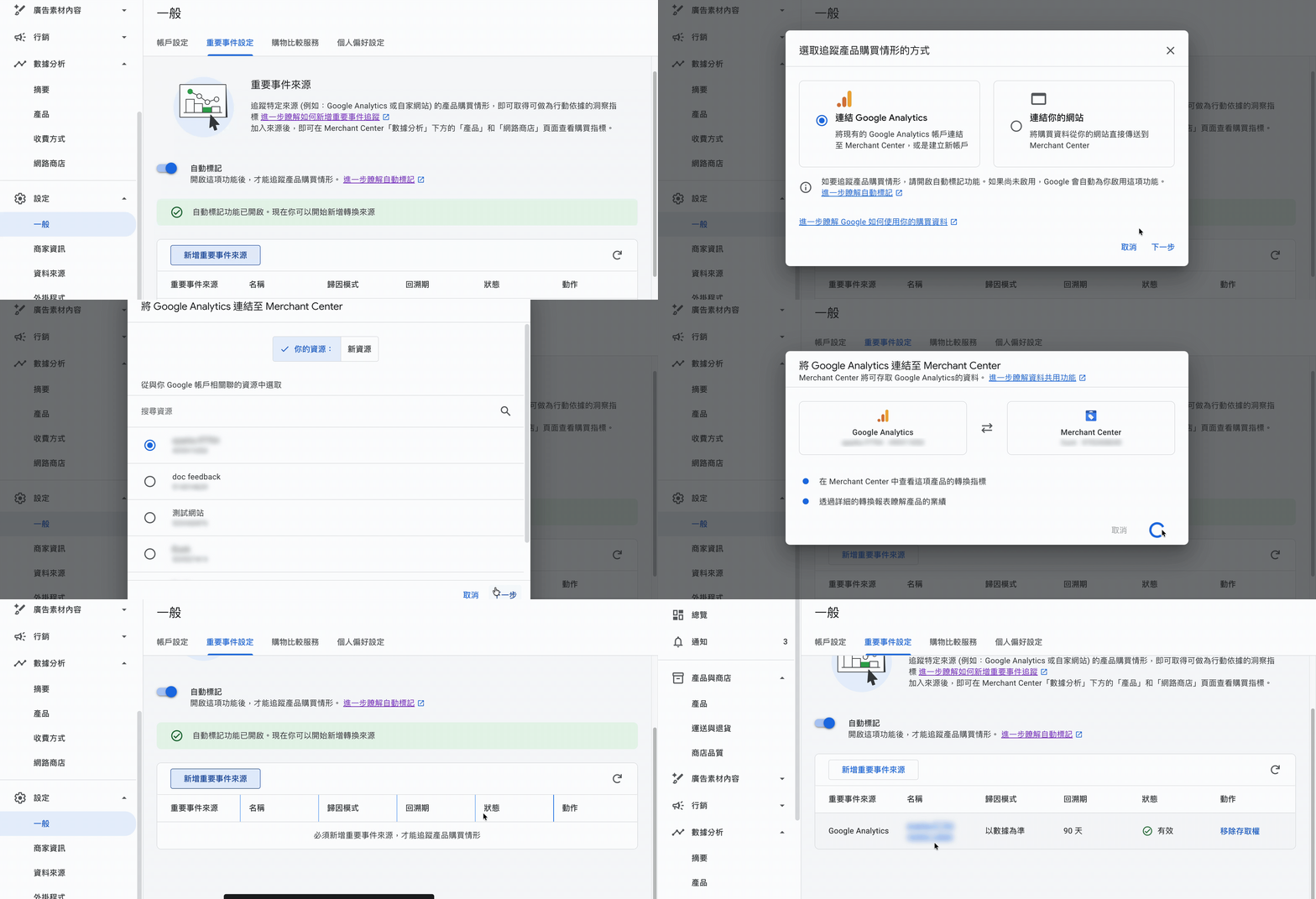
確認連結狀態
完成設定後,可透過以下方式確認 GA4 已成功連結至 Merchant Center:
-
GMC 端檢查: 進入 GMC >「設定」> 「一般」> 「重要事件設定」> 「來源列表」,GA4 的狀態應該顯示為 有效 (Active) 或 已連結 (Linked)

-
GA4 端檢查: 進入 GA4 >「管理」>「產品連結」>「Merchant Center 連結」,確認你的 GMC ID 出現在清單中
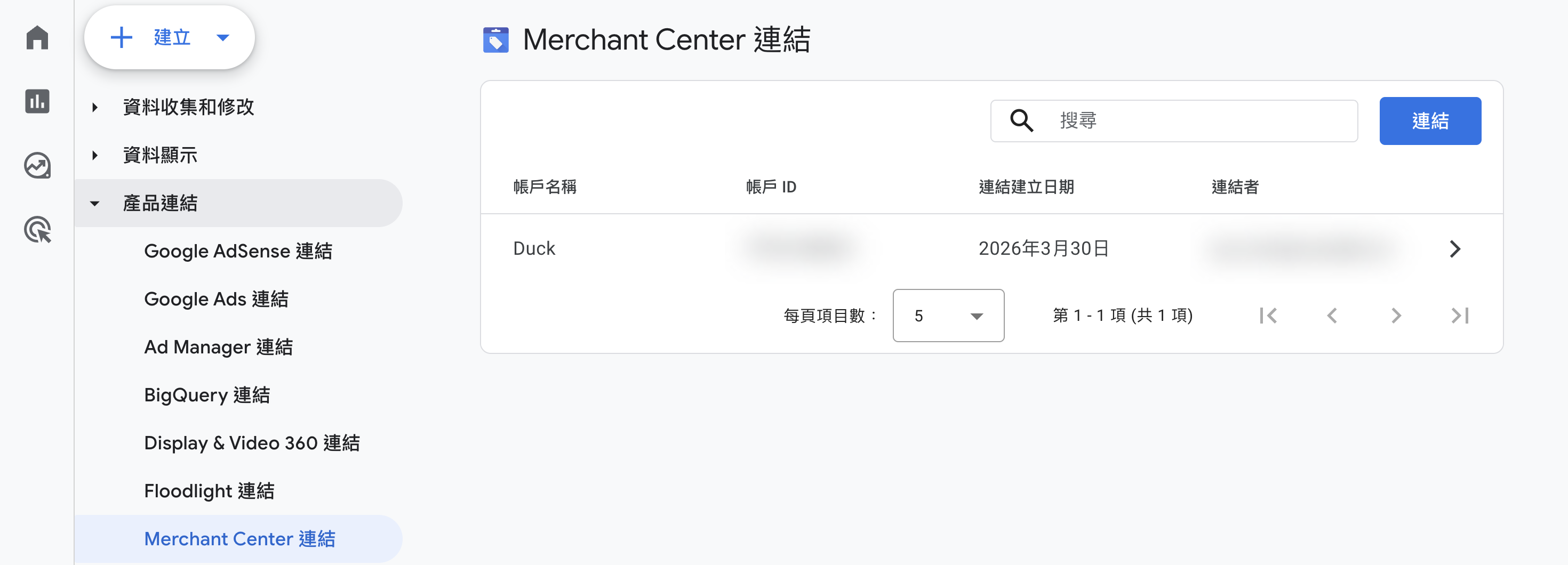
後續操作
-
:lucide-youtube:{ .lg }
YouTube Shopping
進行產品購買轉換追蹤,在 YouTube 影片、直播及短影音中植入官網商品資訊。 -
Google 購物廣告
準確回報廣告帶來的訂單成效,優化廣告投放效益。
常見問題
為什麼必須開啟自動標記?
自動標記可讓 Google 自動在廣告點擊連結中加入追蹤參數,若未開啟,將無法準確追蹤廣告轉換成效。
自動標記開啟後多久生效?
自動標記設定通常會立即生效,但部分資料可能需要 24-48 小時才會顯示在報表中。
重要事件來源追蹤與自動標記有何差異?
- 自動標記:用於追蹤 Google 廣告點擊與轉換的關聯
- 重要事件來源:可追蹤多個不同來源(Google Analytics、自家網站等)的購買情形
最後更新:2026-03-30