處理超過退貨期限的訂單
訂單超過退貨期限時,商家可從後台手動發起退貨流程。
處理超過退貨期限訂單說明
當顧客的訂單已超過系統設定的退貨期限,前台「申請退貨」按鈕將不再顯示,此時必須由商家從後台手動發起退貨流程。本頁說明退貨期限的設定方式,以及超過期限後商家在後台逐步處理退貨的完整 操作。
使用前提與限制
- 後台手動退貨流程:所有方案皆可使用。
- 退貨時間調整設定:PLUS版 以上方案才能調整可退貨天數,一般版 維持預設值。詳見 方案對照表。
- 部分退款:PLUS版 以上方案才可使用。
- 系統逆物流(黑貓 C2B、宅配通退貨便、7-11 C2B 退貨便):需另行申請開通,並非方案內預設功能。
退款方式的限制
超過一定天數後,部分金流無法自動退刷,須改走人工退款。各金流的可自動退刷期限請見 自動退刷時效對照表。
操作步驟
峰潮串倉商家
若該筆訂單由峰潮倉庫履行,下列步驟中的「發起退貨」與「進入退貨審查」會由系統自動串接峰潮倉庫處理:
- 點擊 「退貨中」 時,系統會自動通知峰潮倉庫與物流公司,不需自行聯絡。
- 當包裹送達峰潮倉庫,訂單狀態會自動更新為 「退貨審查」,不需手動操作。
- 您仍須在最後一步手動執行 「已退貨」 完成退款。
例外情況仍依一般流程操作:POS 訂單、合併出貨訂單,以及部分串倉商家中 未由峰潮履行 的訂單。
一、設定前台可退貨天數
設定「顧客可在前台自行申請退貨的天數」,超過天數後即只能由商家發起退貨。
- 進入設定頁:後台路徑 「金物流/結帳頁 & 物流設定」 > 「退貨時間調整設定」。
- 設定可退貨天數:依出貨方式分別設定。
- 儲存:點擊 「儲存」 套用設定。

完全停用顧客自助申請
將天數填寫為 0 代表完全不開放顧客自行申請退貨,所有退貨皆須由商家從後台發起。
二、後台手動發起退貨
當訂單已過退貨期限,顧客無法自行申請時,改由商家在訂單列表頁手動啟動退貨流程。
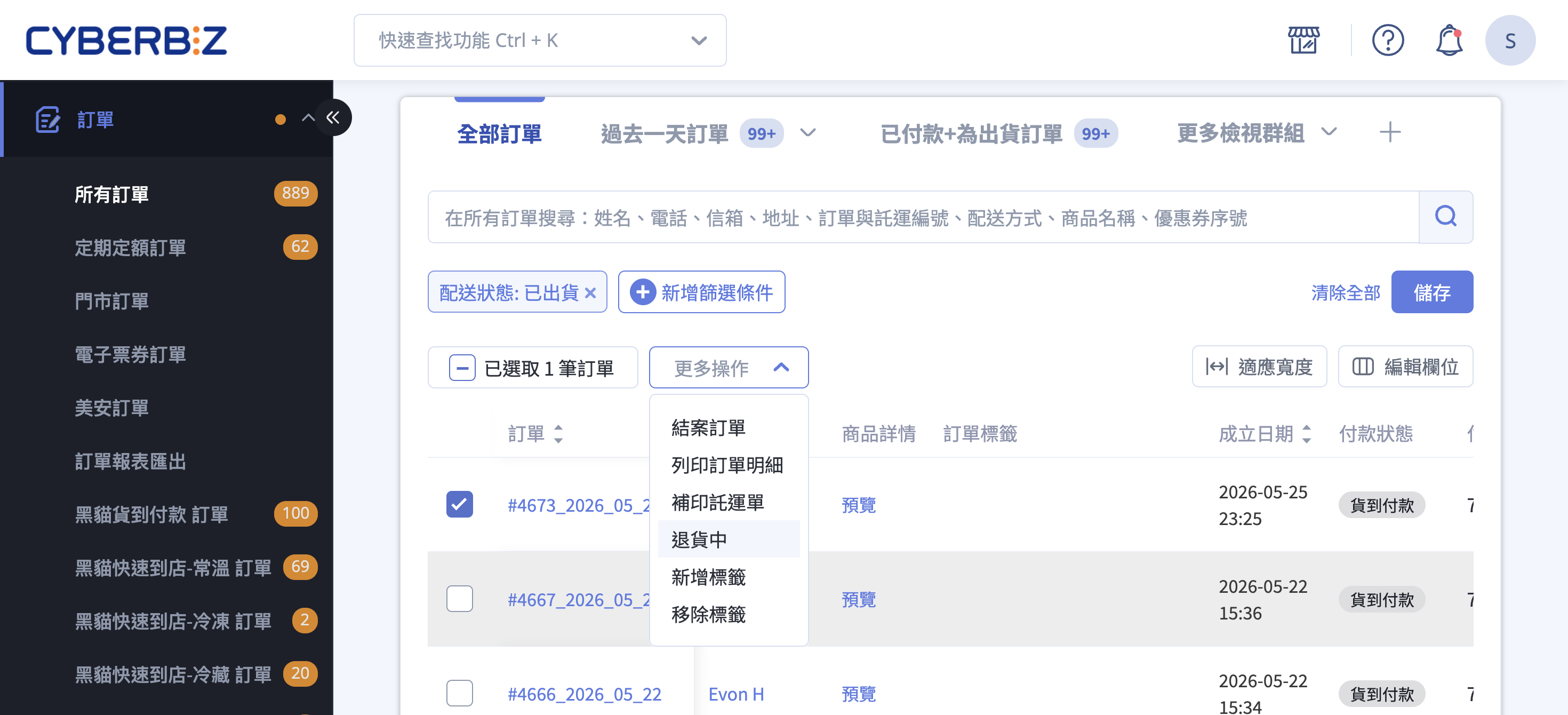
- 找到訂單:前往 「訂單」 > 「所有訂單」,搜尋並勾選該筆訂單。
- 更新為退貨中:於上方點開 「更多操作」 下拉選單,選擇 「退貨中」。
- 同步確認:訂單的「退貨狀態」會更新為 「退貨中」,顧客前台訂單頁也會同步顯示。

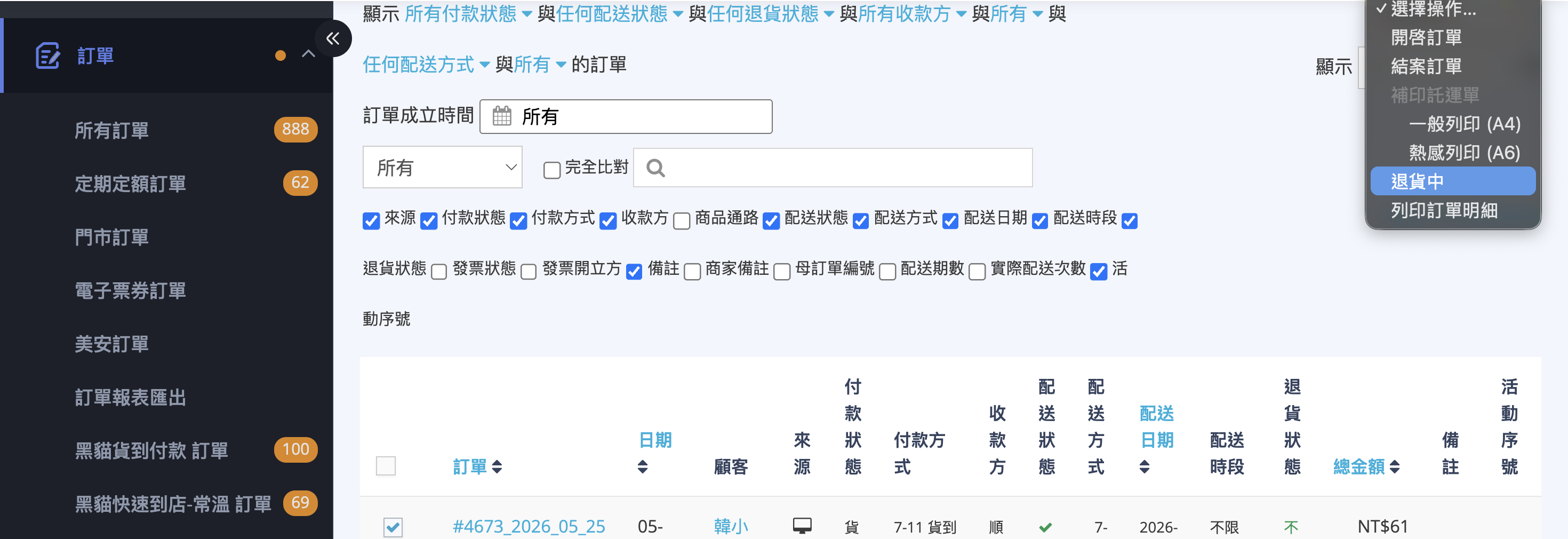
- 找到訂單:前往 「訂單」 > 「所有訂單」,搜尋並勾選該筆訂單。
- 更新為退貨中:勾選訂單後,頁面右上方會出現 「選擇操作」 下拉,選擇 「退貨中」。
- 同步確認:訂單的「退貨狀態」會更新為 「退貨中」,顧客前台訂單頁也會同步顯示。
峰潮串倉訂單的自動流程
若該筆訂單符合峰潮自動退貨條件3,點擊「退貨中」後系統會改為呼叫峰潮倉庫建立逆物流單,訂單狀態不會立即變更,待倉庫處理完成後同步更新。
三、收回退貨商品
請依現場狀況選擇下列任一種方式收回商品,本步驟與系統操作無關,屬於商家與顧客之間的協調作業。
| 收貨方式 | 適用情境 | 備註 |
|---|---|---|
| 系統逆物流 | 已開通黑貓 C2B、宅配通退貨便、7-11 C2B 退貨便等服務 | 透過後台建立逆物流單寄回 |
| 自行派車 | 商家自行聯絡物流上門取貨 | 系統無單據,需自行記錄 |
| 顧客自行寄回 | 顧客寄回至商家指定地址 | 系統無單據,需自行記錄 |
峰潮串倉訂單
符合峰潮自動退貨條件的訂單,本步驟由系統自動建立逆物流並通知物流公司,商家不需自行處理收貨方式。商品將由物流公司寄回峰潮倉庫。
四、進入退貨審查
確認已收到商品並完成檢查後,將訂單推進至 「退貨審查」 狀態,代表進入確認退款金額與品項的階段。
- 取得商品:依步驟三方式收回商品並完成檢查。
- 更新狀態:於訂單列表勾選該筆訂單,從 「更多操作」 下拉選擇 「退貨審查」。

系統自動推進的情況
- 峰潮串倉訂單:當包裹送達峰潮倉庫,系統會自動將狀態更新為 「退貨審查」 並寫入訂單歷史紀錄,無需手動操作。
- 其他系統串接逆物流:若使用後台串接的逆物流收貨,系統可能依物流商回拋的事件自動更新狀態。實際自動化範圍依逆物流商而異,如未自動更新請手動操作。
五、執行退款
依退款範圍選擇 全額退款 或 部分退款。本步驟峰潮商家與一般商家相同,皆須手動執行。
- 發起退款:於訂單列表勾選該筆訂單,從 「更多操作」 下拉選擇 「已退貨」。
- 判斷退款方式:系統會依該筆訂單的付款金流與付款日期,自動判斷可否走自動退刷。詳見 自動退刷時效對照表。
- 可自動退刷:系統直接向金流商發起退刷,顧客將於各金流的作業時間後收到退款。
- 須人工退款:畫面會彈出視窗,需要填寫顧客提供的銀行帳戶資訊。
- 填寫銀行資訊(僅人工退款):於彈出視窗填寫 戶名、銀行、分行、銀行帳號,完成後送出。
- 進入訂單詳情:點擊訂單編號進入詳情頁。
- 找到部分退款區塊:於訂單詳情頁找到「部分退款」區塊。
- 輸入退款內容:勾選欲退款的品項,並輸入退款金額。
- 確認退款:點擊 「確認退款」 完成。
部分退款方案限制
部分退款功能僅 PLUS版 以上方案內建。一般版 若需此功能請洽 CYBERBIZ 客服。
重要規範與限制
自動退刷的天數限制
訂單付款後若超過該金流商允許的自動退刷期限,系統將無法直接退刷,須改走人工退款流程。完整對照請見 自動退刷時效對照表。
人工退款的後續處理
人工退款須由商家提供顧客銀行帳戶資訊,並由 CYBERBIZ 代為匯款。實際到帳時間、是否收取帳務處理費,以及單筆費用,皆依當時的契約條款為準,請洽 CYBERBIZ 客服確認最新規定。
行銷獎勵的處理
訂單退貨對紅利點數、優惠券、分潤的影響,依商店設定與訂單狀態而異,建議在執行退款前先確認以下事項,必要時請洽 CYBERBIZ 客服:
- 該訂單已發送的紅利點數、優惠券是否需要調整。
- 若該訂單涉及分潤計算,退貨是否需要連帶處理。
後續操作
-
操作超商退貨便 C2B
設定 7-11 C2B 退貨便逆物流服務,讓顧客可至超商門市寄回退貨商品。 -
訂單退款流程
了解訂單退款的完整流程,包含自動退刷與人工退款的判斷方式與操作步驟。
常見問題
顧客超過退貨期限,前台還是看得到「申請退貨」按鈕?
請確認 「退貨時間調整設定」 的天數是否符合預期,並確認該筆訂單的貨態是否已進入起算的狀態(系統物流從「已收貨」起算、自訂物流從「已出貨」起算)。若仍有問題,請洽 CYBERBIZ 客服。
我是峰潮串倉商家,點了「退貨中」卻沒看到狀態變更?
若該筆訂單符合峰潮自動退貨條件,點擊「退貨中」時系統會先呼叫峰潮倉庫建立逆物流單,訂單狀態不會立即變更,需待倉庫處理完成後同步。請稍候並重新整理頁面查看,若長時間未更新請洽 CYBERBIZ 客服。
參考資料
最後更新:2026-05-26