一頁式商店
一頁式商店將商品資訊、特色介紹與結帳流程整合於單一網頁,大幅減少頁面切換造成的流失,是提升廣告轉換率與行動購物體驗的高效工具。
版本差異說明
- 「一頁式商店」在 PLUS 方案中屬於選配模組(11 選 2),商家需確認已選配該模組方可使用。企業版則直接內建此功能。
應用情境
- 爆品促銷導流:針對單一明星商品或限時組合,建立專屬 Landing Page,集中火力推動轉單。
- 節慶快閃活動:如雙 11、母親節活動,建立獨立頁面進行波段促銷,不影響官網活動。
- KOL/分潤推廣:搭配分潤代碼生成專屬頁面連結,方便追蹤特定網紅或渠道的導購成效。
使用須知
在開始建置前,請了解以下規格限制與系統邏輯:
- 頁面數量限制:
- 高手版:最多可建立 10 組。
- 企業版 / PLUS 選配:支援無限組。
- 購物車限制:不支援多購物車功能。一頁式頁面內的商品將統一使用同一個購物車結帳。
- 溫層規範:同一活動頁內的商品請務必選擇 相同溫層,若混入不同溫層商品將導致無法結帳。
操作流程
步驟 1:建立頁面
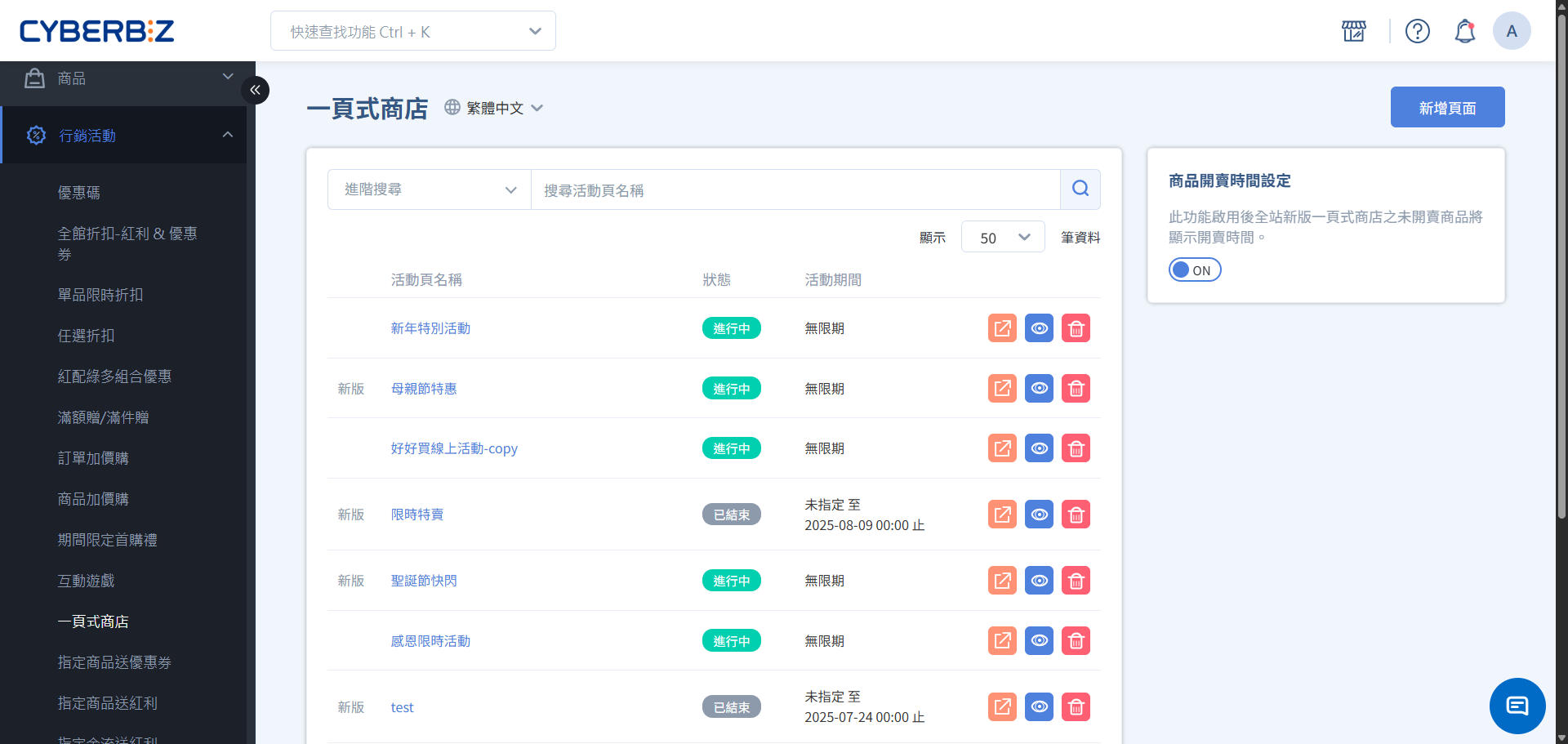
- 登入 CYBERBIZ 管理後台,前往 行銷活動 > 一頁式商店。
- 點擊右上方 新增頁面。
-
填寫以下資訊:
- 頁面標題:活動識別名稱。
- 網址關鍵字:自訂頁面網址路徑(如:
spring-sale)。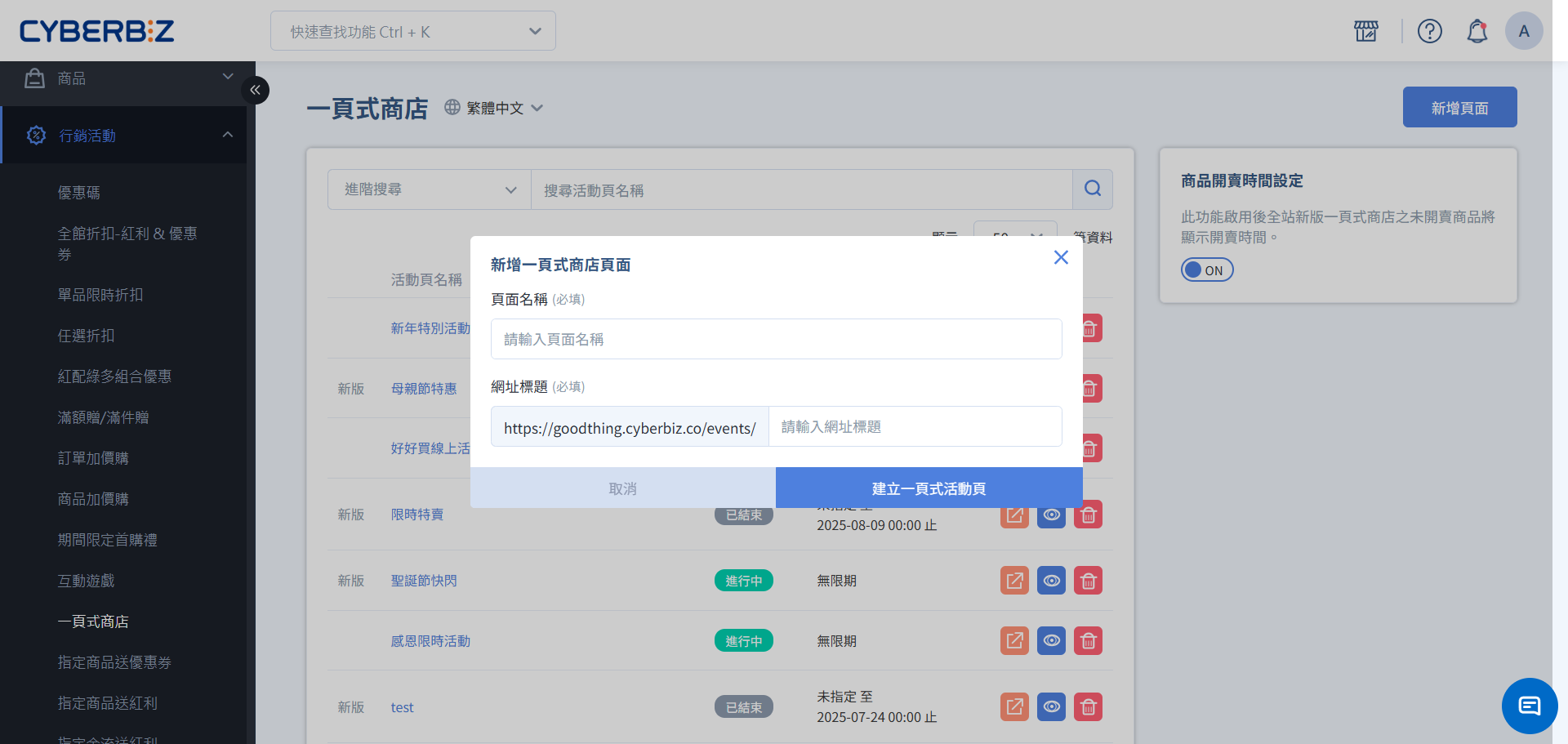
-
選擇使用 拖拉版型 或 舊版版型。
- 建議優先選擇 拖拉版型 以獲得最佳的跨裝置適應性與設計彈性。
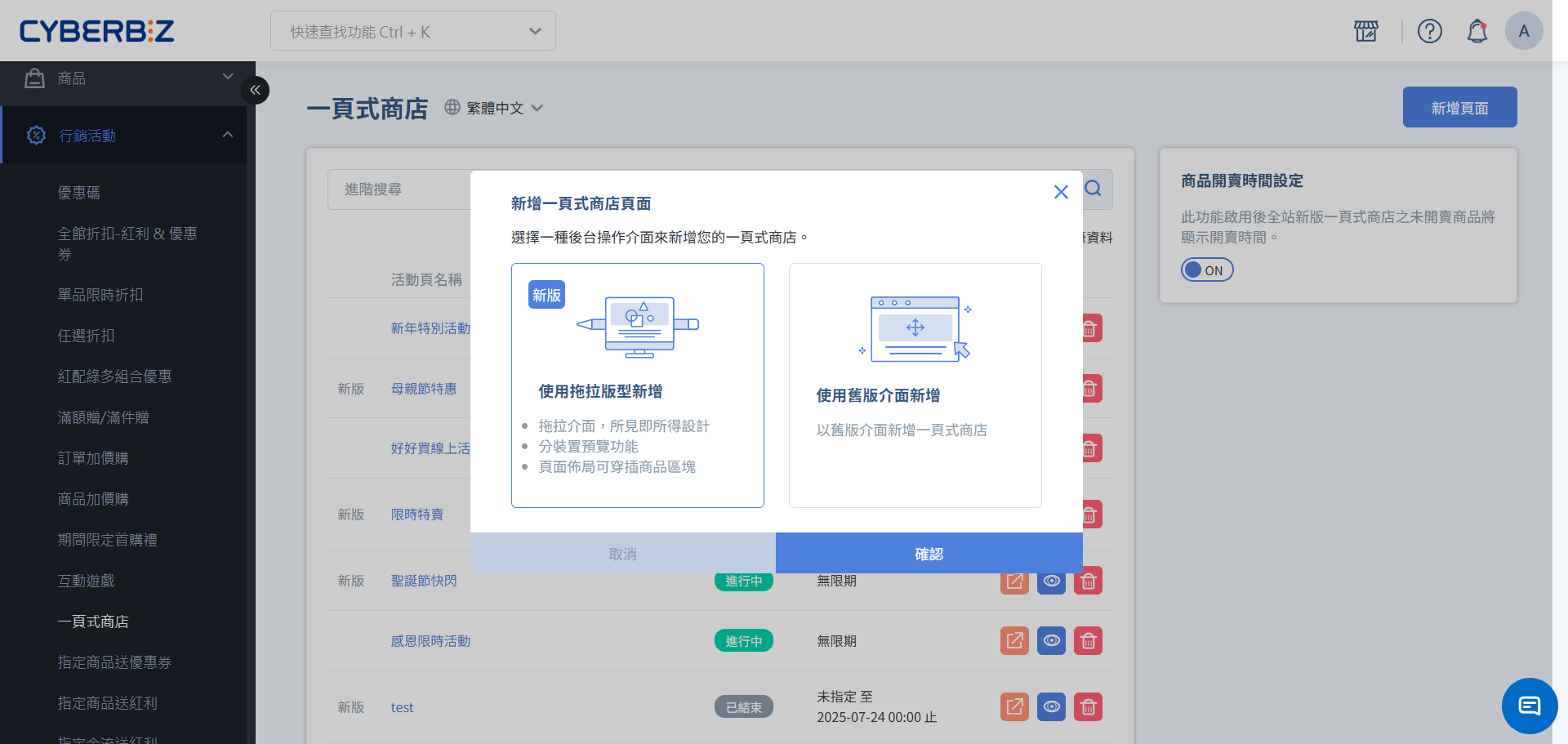
- 建議優先選擇 拖拉版型 以獲得最佳的跨裝置適應性與設計彈性。
步驟 2:完成基本設定
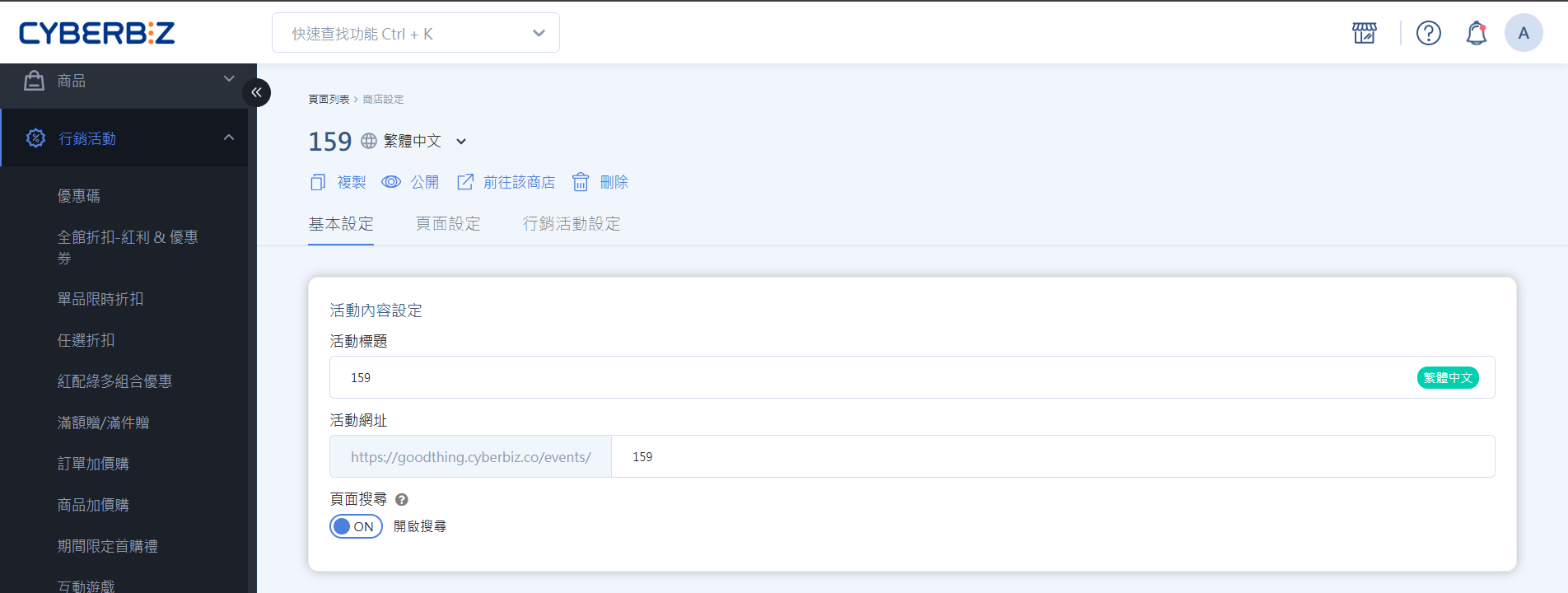
進入活動編輯頁面的 基本設定 頁籤,針對網址、視覺與時程進行配置:
-
活動基本資訊
- 活動網址與標籤:自訂該頁面的網址關鍵字(URL)以及後台識別用的活動標籤。
- 頁面搜尋限制:若不希望該頁面被搜尋引擎找到(如:秘密員購頁),請將「頁面搜尋」設定為 不可被搜尋,系統將自動加上 noindex 標籤。
-
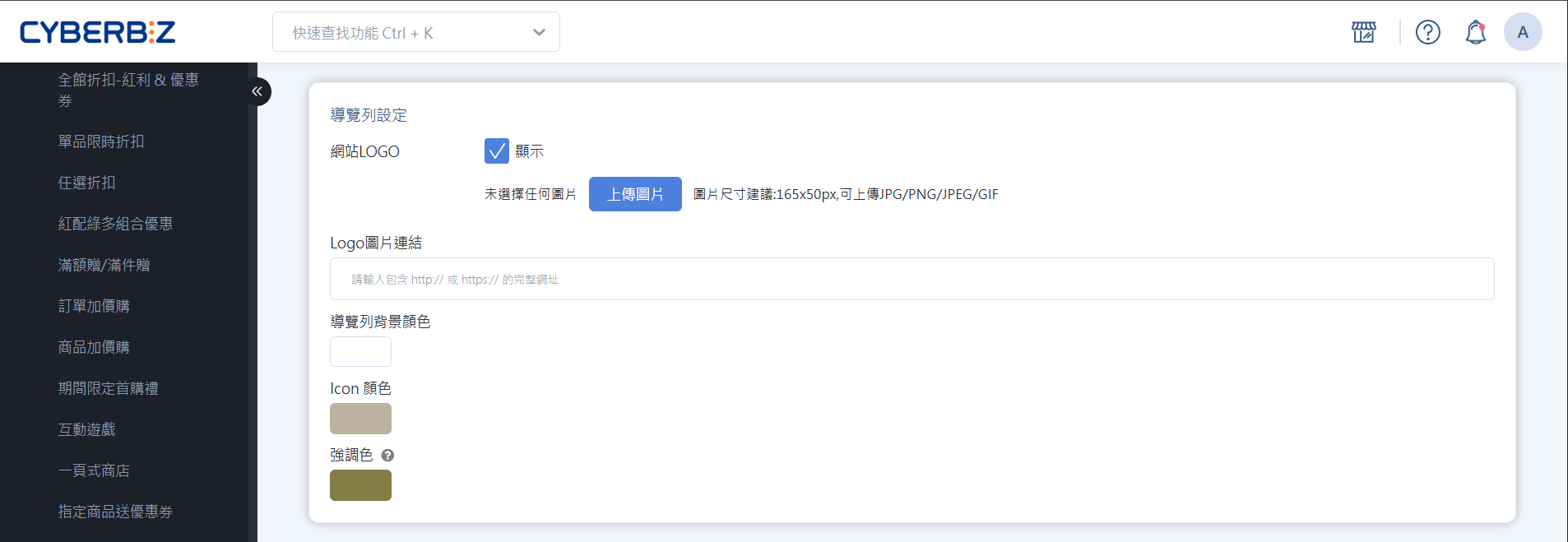
導覽列與視覺設定
- 網站 LOGO 與連結:上傳一頁式商店專用的 Logo 圖檔,並設定點擊 Logo 後導向的網址。
- 導覽列背景:設定頁面頂端導覽列的背景色系,建議與品牌主色或活動主題呼應。
-
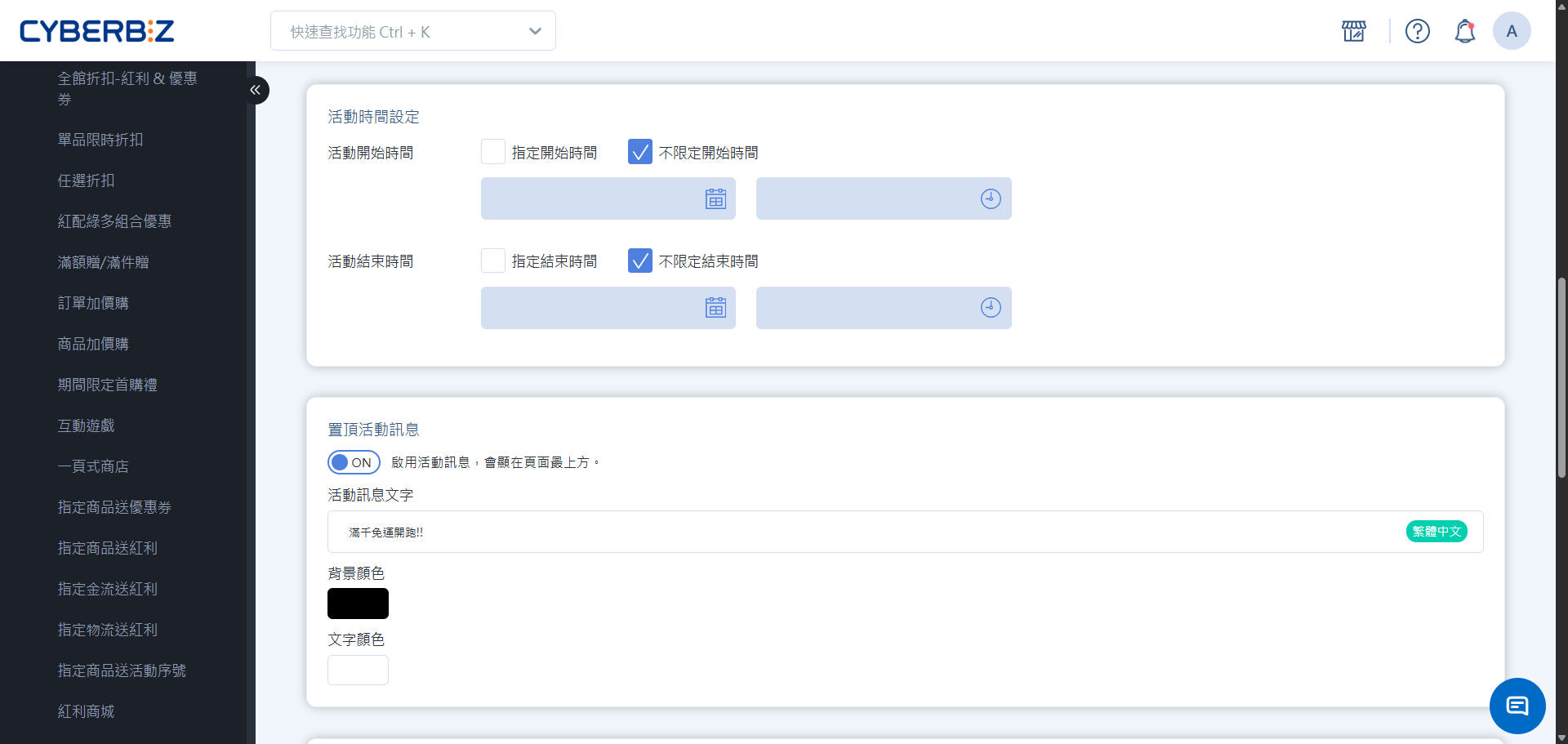
活動時程與催單工具
- 活動時間設定:設定頁面自動開啟與結束的日期時間。
- 置頂活動訊息:於頁面最上方顯示重要公告(如:全館滿千免運、贈品剩餘數量)。
-
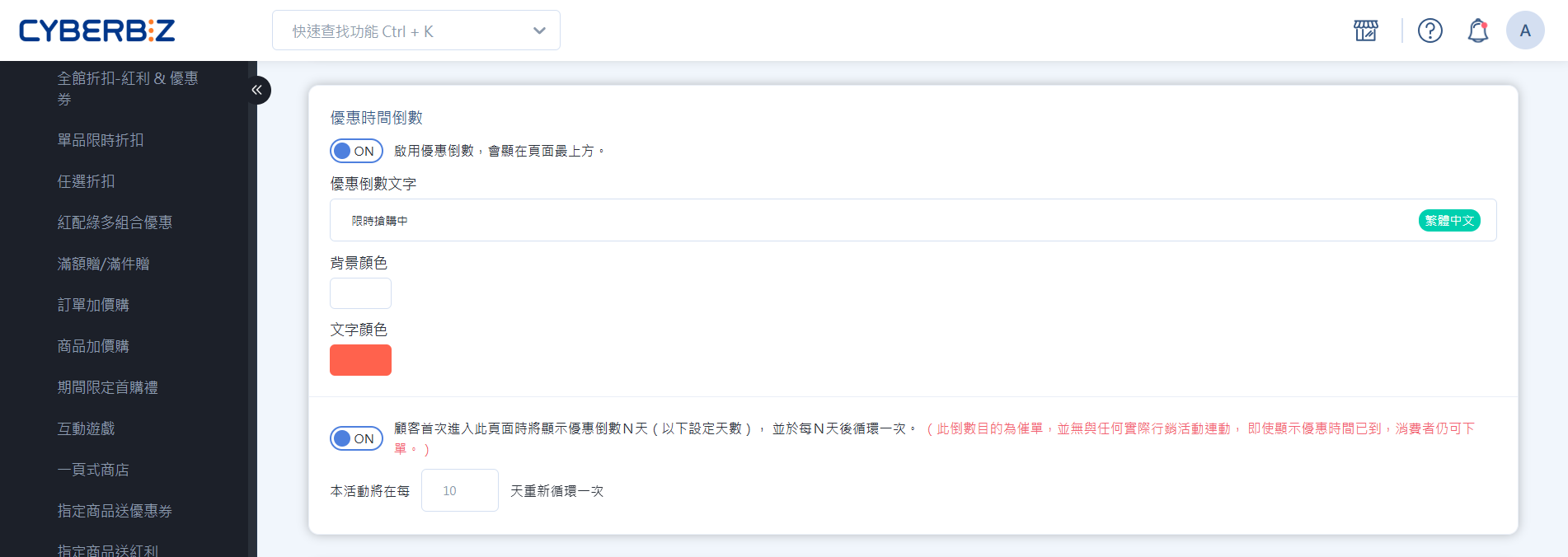
優惠時間倒數
- 可設定 固定結束時間 或 首次進入後 N 天 循環倒數。
心理催單邏輯
倒數計時器主要用於營造急迫感,時間到期後系統 不會 自動下架商品,消費者仍可繼續下單。
-
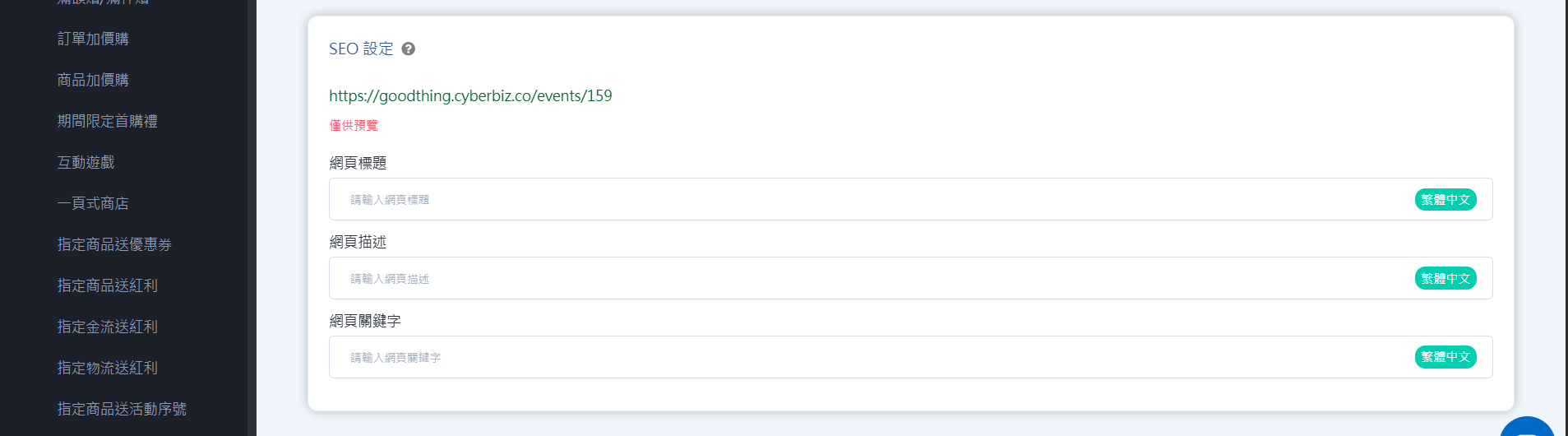
SEO 搜尋優化
- 網頁標題與描述:填寫精確的關鍵字與活動說明,有助於在 Google 等搜尋引擎獲得更佳的排名位置。
步驟 3:配置活動商品
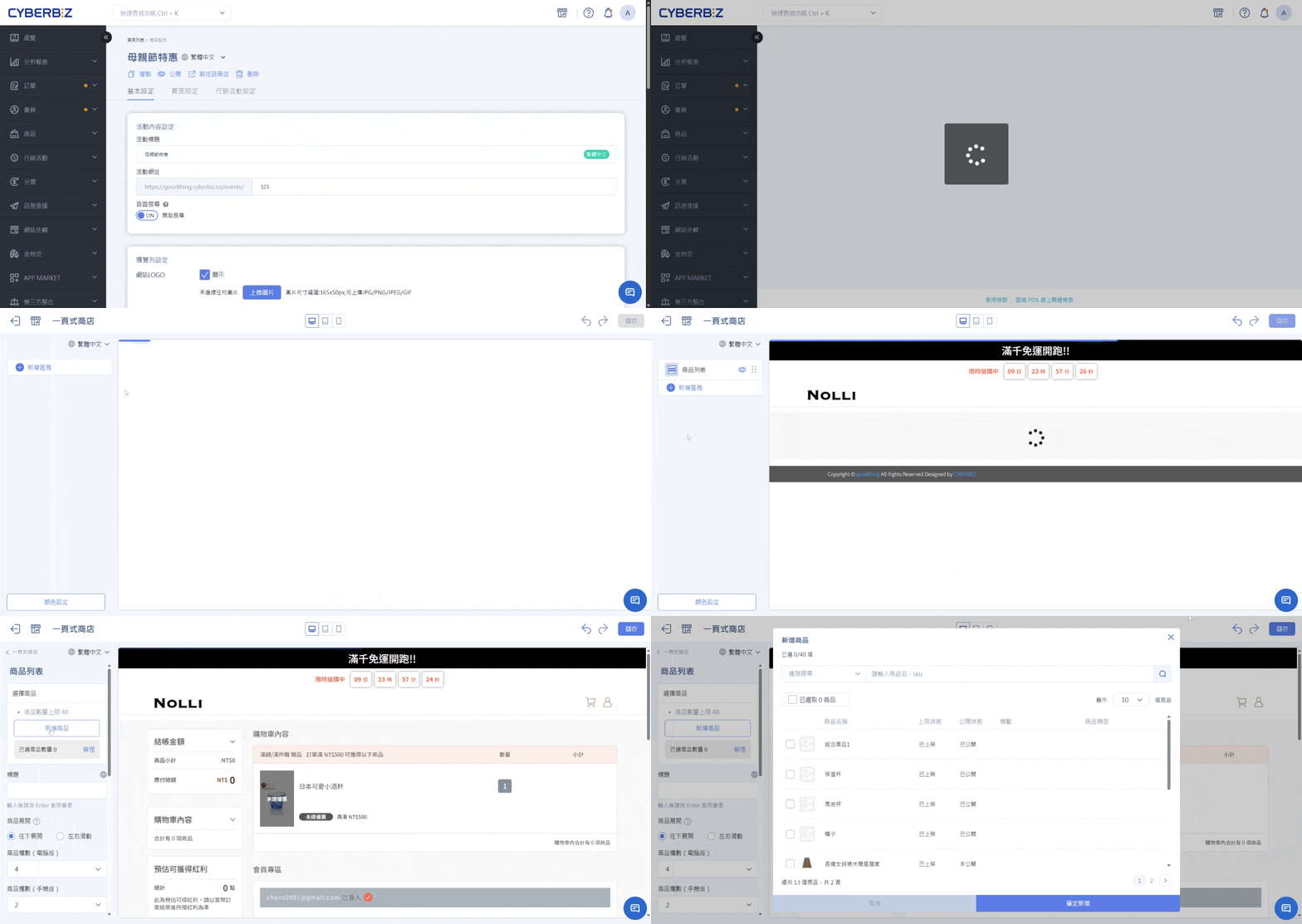
- 切換至 頁面設定/銷售內容設定 頁籤。
- 點擊 新增區塊,選擇 商品列表。
- 點擊 商品列表 進入編輯介面,並於 選擇商品 區塊中點擊 新增商品。
- 於彈跳視窗中篩選並勾選欲販售的品項,完成後點擊 確定新增。
- 點擊 管理,利用滑鼠拖曳左側的 圖示,即可調整各商品於前台的先後排序。
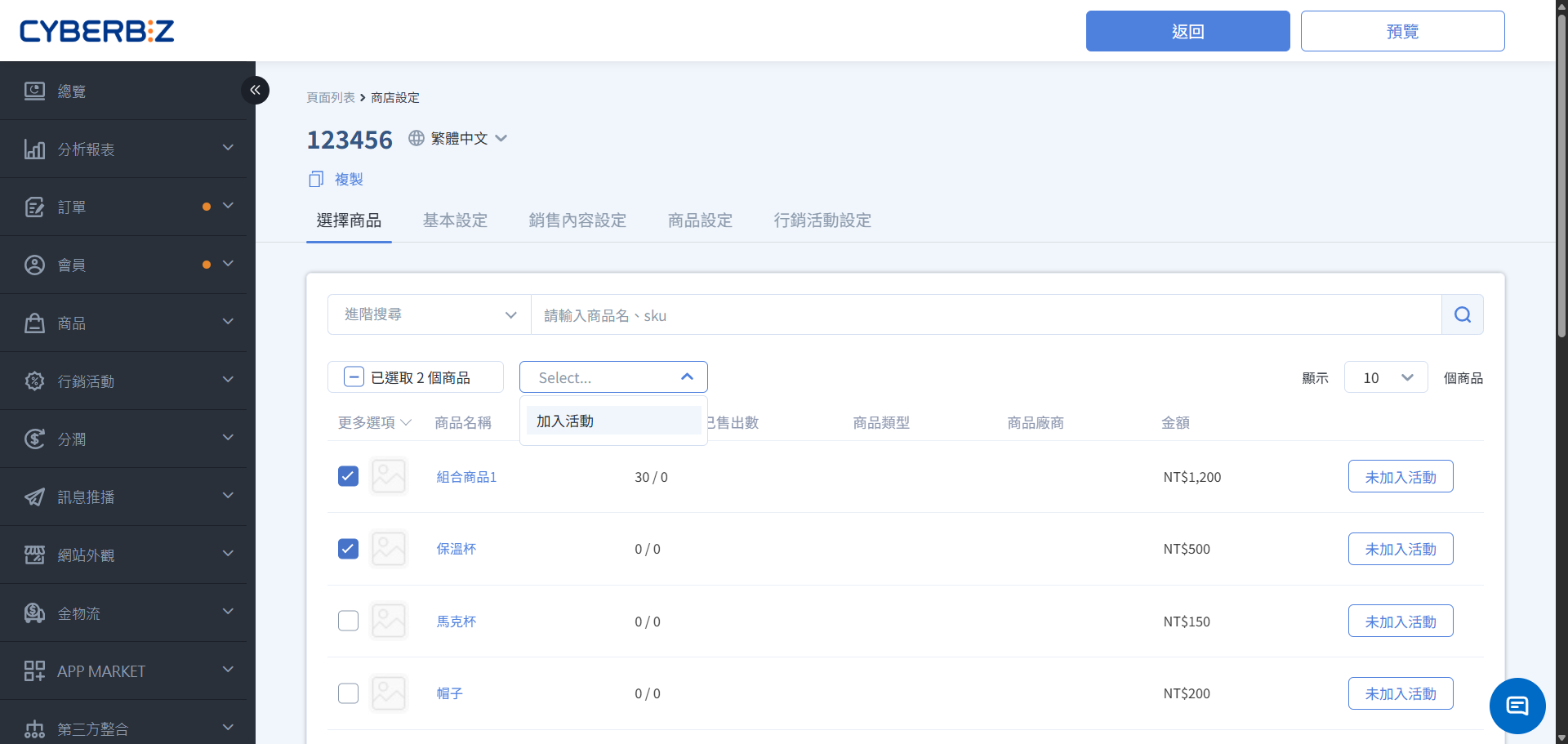
- 切換至 選擇商品 頁籤。
- 篩選並勾選欲販售的品項,於
Select...下拉選單中選擇 加入活動。 - 利用滑鼠拖曳左側的 圖示,即可調整各商品於前台的先後排序。
商品狀態規範
僅可加入 已上架且公開 的商品,未公開或已下架商品恕無法加入。
步驟 4:設計商品列表佈局
- 切換至 頁面設定/銷售內容設定 頁籤。
- 點擊 新增區塊,選擇已建立的 商品列表。
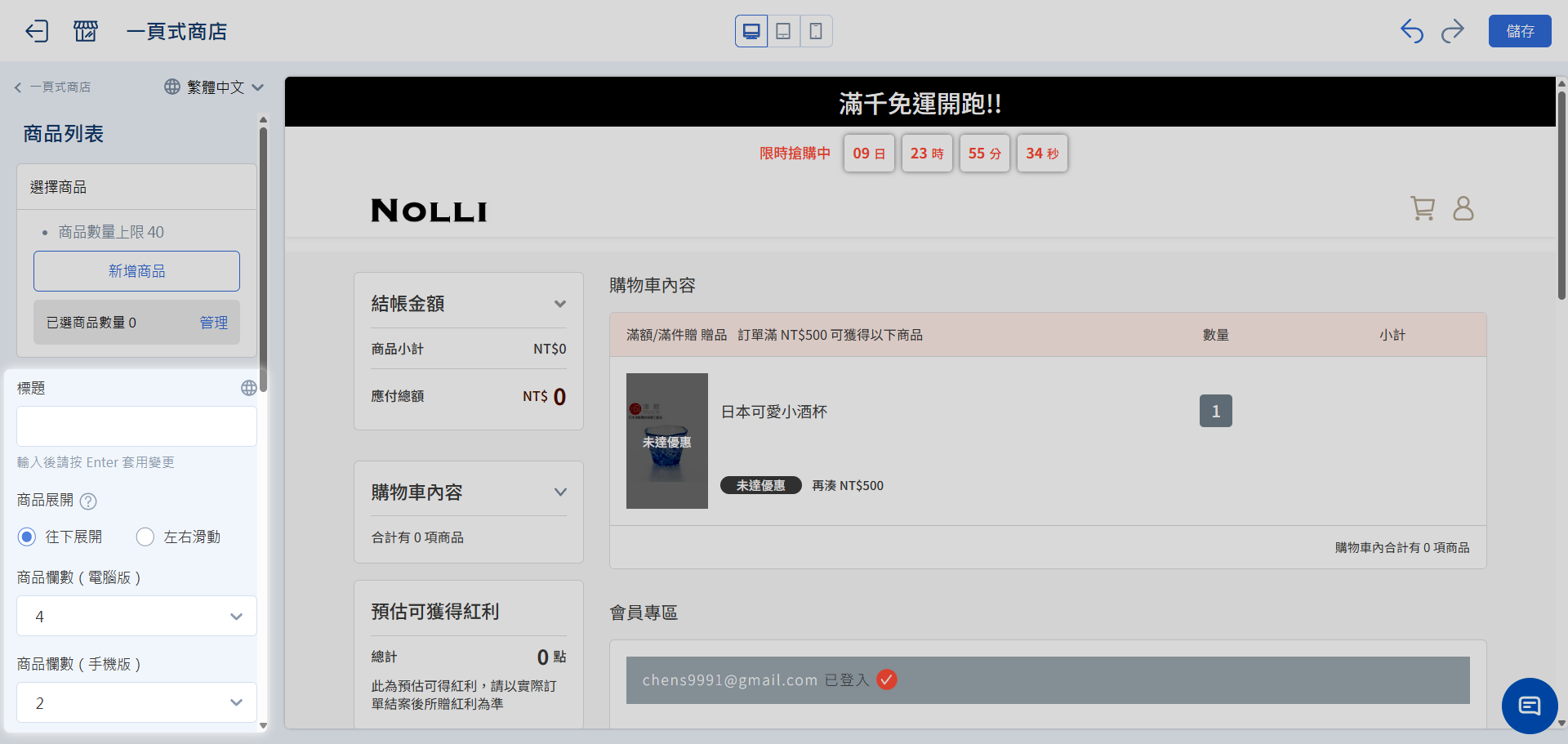
- 點擊 商品列表 進入編輯介面。
- 輸入群組標題:於 標題 欄位輸入該區塊的名稱(如:超熱賣商品、限時加購),清楚劃分商品類別。
- 選擇商品展開模式:
- 往下展開:所有商品依序由上而下排列。若商品數量多,建議使用此模式確保完整呈現。
- 左右滑動:一次至多呈現四個商品,其餘需由消費者左右滑動查看。適合用於「加購品」或「推薦商品」,節省頁面垂直空間。
- 設定商品排列對齊:當商品數量未超過限制(電腦 3 個、平板 2 個、手機 1 個)時,可設定排列方式,預設為 置左。
- 自定義跨裝置版面樣式:
- 商品欄數:可針對 電腦/平板 與 手機 分開設定每欄商品數。
- 邊距微調:可針對 電腦/平板 與 手機 分開設定 左右外邊距 與 底部外邊距,避免內容過於擁擠或產生視覺斷層。
- 電腦版分類樣式:提供多種顯示版型,包含 預設、顯示部分內容 或 全顯示,可選擇商品資訊顯示的詳盡程度。
-
選擇商品圖游標懸停效果:當消費者的游標移至商品圖時,可設定動態反饋,提升點擊意願。
效果名稱 視覺表現與建議 快速加入購物車按鈕 圖片上直接浮現購買按鈕,大幅縮短轉換路徑 圖片切換 自動切換至第二張商品圖(如:細節圖或情境圖),提供更多資訊 陰影邊框強調 增加外框陰影,使該商品從背景中脫穎而出,導引視覺焦點 放大效果 商品圖輕微放大,營造細膩的互動感與精品質感
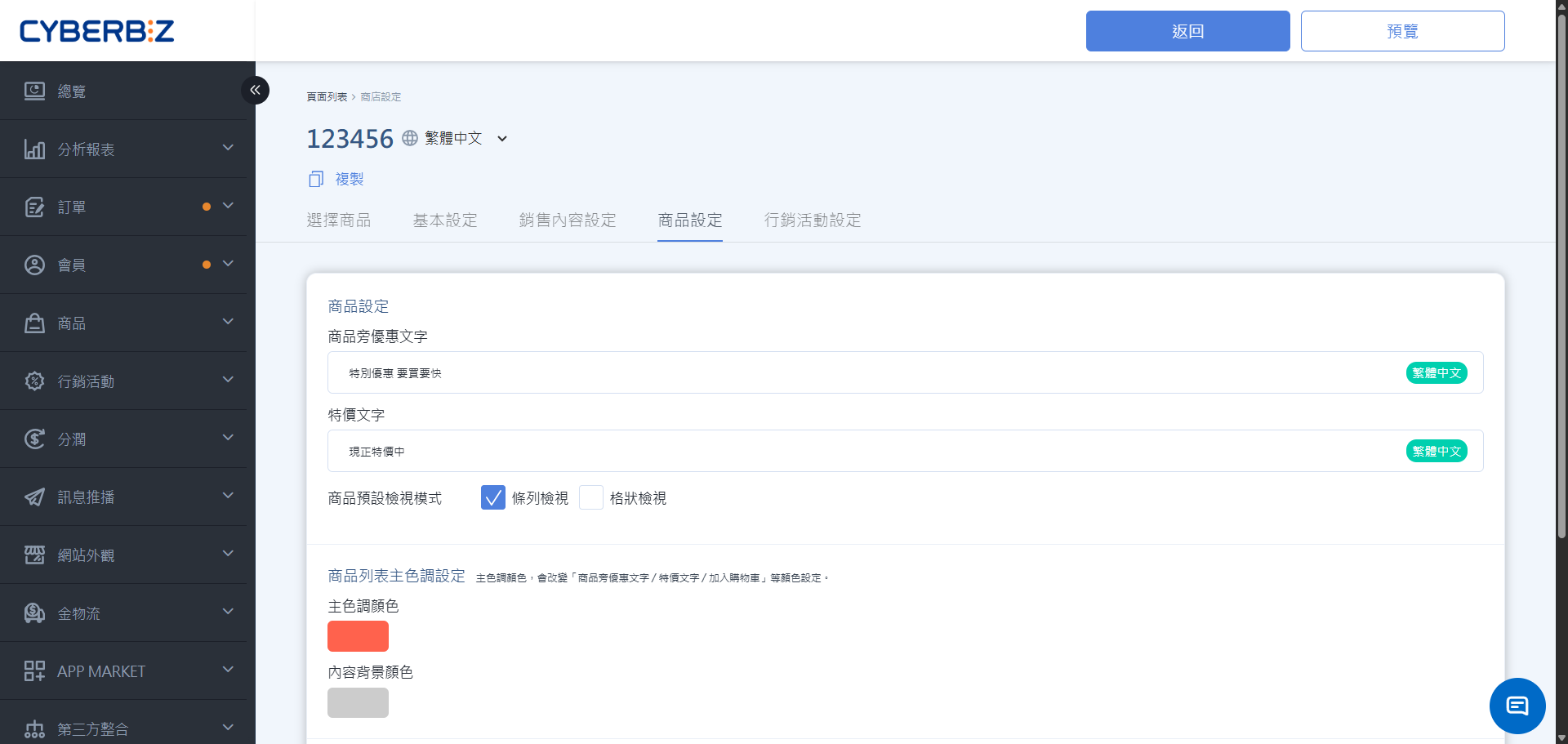
- 切換至 商品設定 頁籤。
- 自定義導購文案:
- 商品旁優惠文字:可輸入吸引人的促銷短語(如:特別優惠 要買要快),該文字將顯現在商品名稱旁。
- 特價文字:自定義特價標籤(如:現正特價中),強化價格競爭力感。
- 選擇商品檢視模式:根據商品數量與資訊密度,選擇最適合的呈現方式。
| 檢視模式 | 前台視覺特性 | 適用情境建議 |
|---|---|---|
| 條列檢視 | 大圖呈現,由上而下垂直排列 | 適合單一主打商品或需要詳盡圖文說明的產品 |
| 格狀檢視 | 兩兩並排,節省垂直空間 | 適合品項眾多(如多色、多款組合)的情境,便於顧客快速掃視 |
- 設定商品列主色調:
- 主色調顏色:統一調整 前往購買 按鈕、優惠文字及價格的顏色。
- 內容背景顏色:調整商品資訊區塊的底色,強化視覺層次。
- 設定自動化套用:
- 商品簡述:當此功能開啟(ON)時,商品介紹 內容將同步呈現。
- 購物車預設代入商品:當此功能開啟(ON)時,消費者一進入該商店頁面,系統將自動將列表中的 所有商品 加入購物車。
步驟 5:設計頁面排版與素材
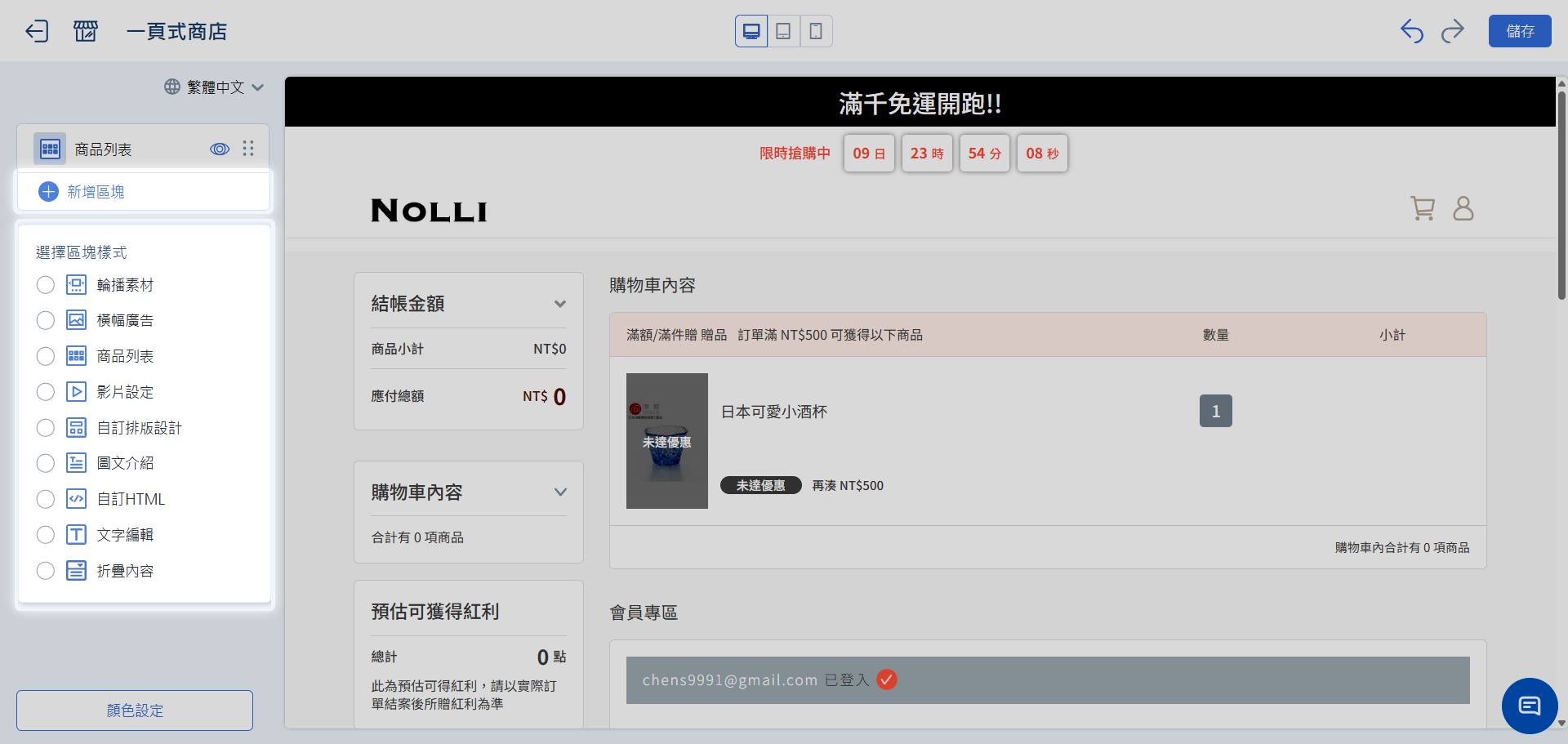
- 切換至 頁面設定/銷售內容設定 頁籤。
-
點擊 新增區塊,選擇區塊樣式。
區塊使用方式可參考 拖拉版型操作教學。
-
點擊 顏色設定,調整系統之色彩配置。
全站視覺關聯提醒
此處色彩異動將同步套用至全站外觀,更改前請務必確認配色的一致性。
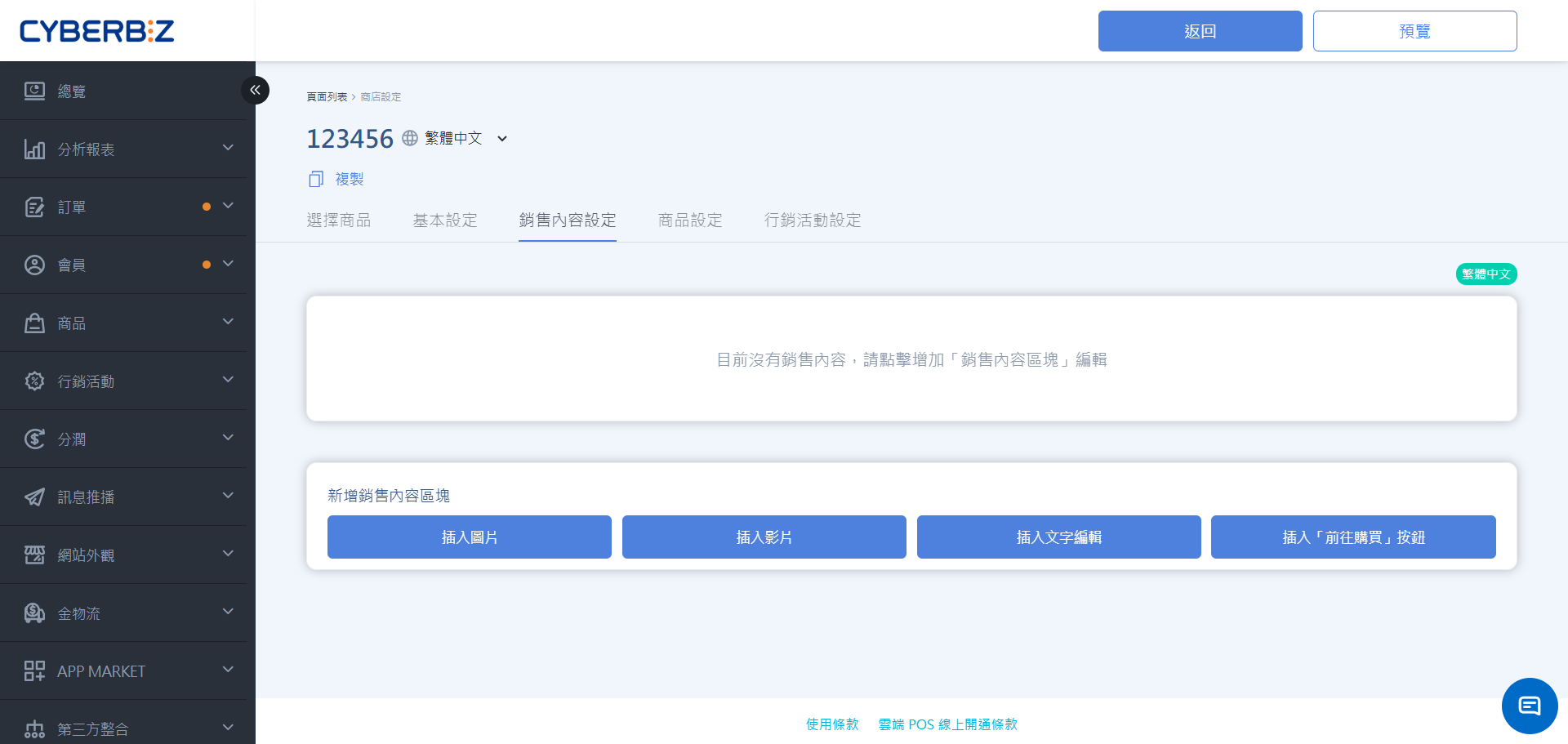
- 切換至 銷售內容設定 頁籤。
-
配置內容區塊:根據行銷需求,點擊新增區塊組件。
- 插入圖片:上傳商品圖或行銷海報。
- 插入影片:貼入影片 YouTube 連結。
- 插入文字編輯:運用文字編輯器撰寫商品描述、規格說明或品牌故事。
- 插入前往購買按鈕:自定義按鈕名稱(如:立即搶購、查看詳情),引導消費者快速轉換。
-
調整配置順序:利用滑鼠拖曳左側的 圖示,即可調整各區塊的先後排序。
步驟 6:設定行銷活動政策 (企業版專用)
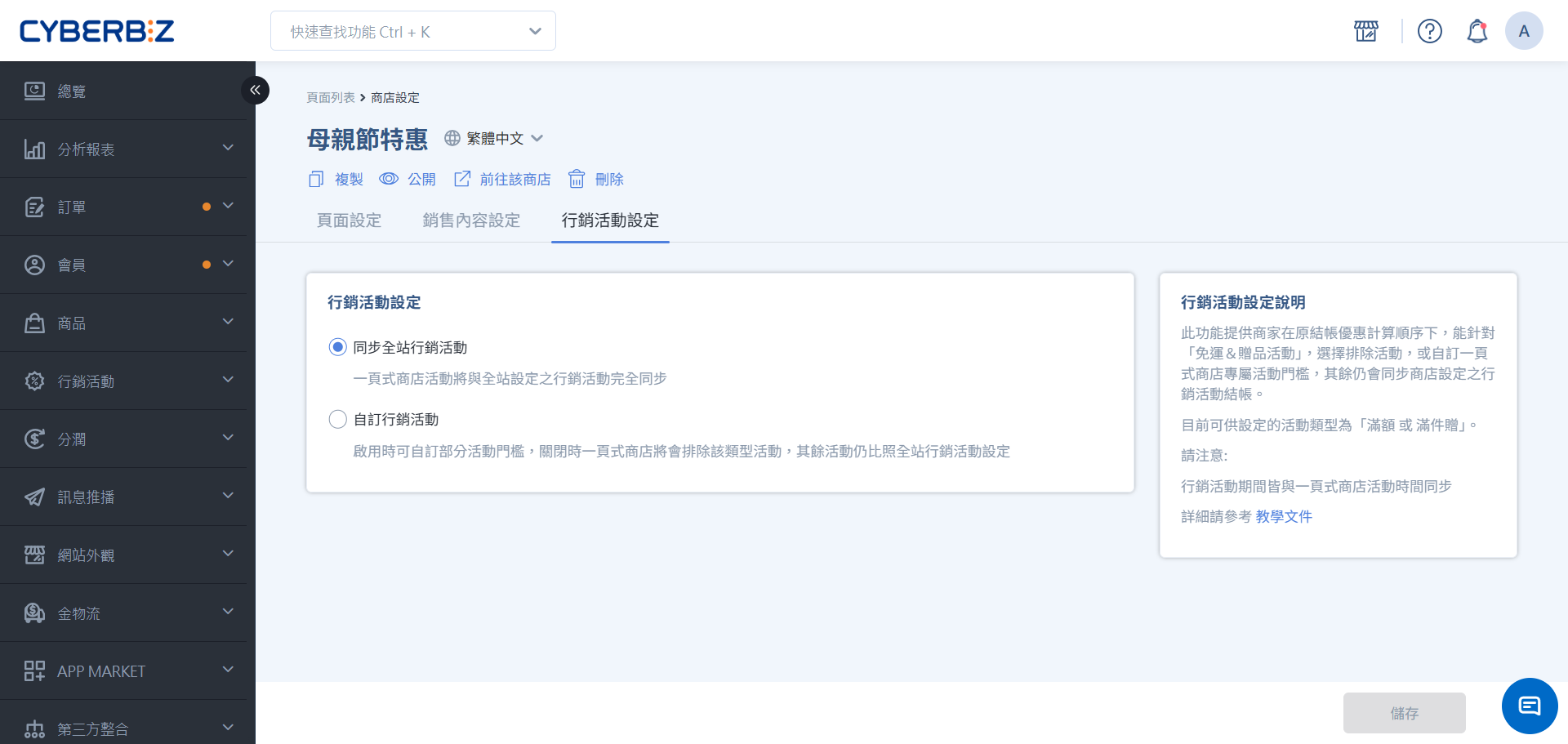
- 切換至 行銷活動設定 頁籤。
- 選擇一頁式商店的行銷活動政策。
- 同步全站行銷活動:一頁式商店將與官網全站設定之行銷活動同步。
- 自訂行銷活動:可額外新增一頁式商店的專屬滿額贈/滿件贈活動。
贈品發送與配置須知
- 款式選擇限制:贈品僅支援以 商品 為單位進行綁定,無法針對單一商品的特定 款式/規格 單獨綁定。
- 發送優先順序:
- 若商家配置多個贈品,系統將採 由上而下 的優先序發放。
- 當上層贈品庫存歸零後,系統將自動依序派發下一個順位的贈品,以此類推。
- 品項數量上限:單一活動之贈品備選清單以 10 項 為限。
進階應用
1. 生成分潤推薦碼連結
一頁式商店可結合分潤功能,透過製作帶有推薦碼的網址,當消費者點擊含推薦碼之連結後,系統將自動於購物車帶入推薦碼。
- 原始網址:
https://store.com/events/spring-sale - 推薦碼後綴格式:
?rcode=[推薦碼] - 推薦碼:
abc123 - 最終連結:
https://store.com/events/spring-sale?rcode=abc123
2. 新增頁面鎖右鍵功能
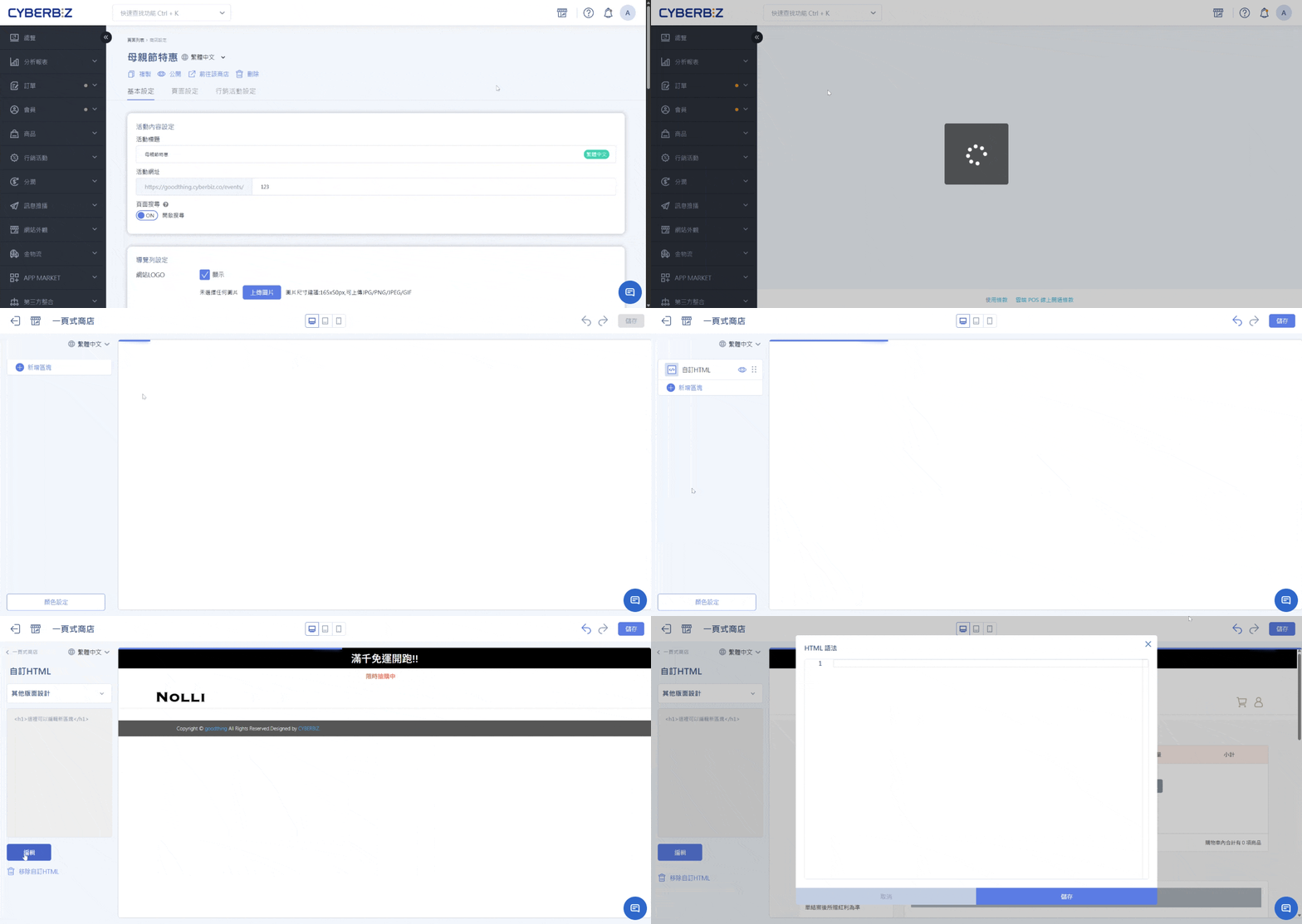
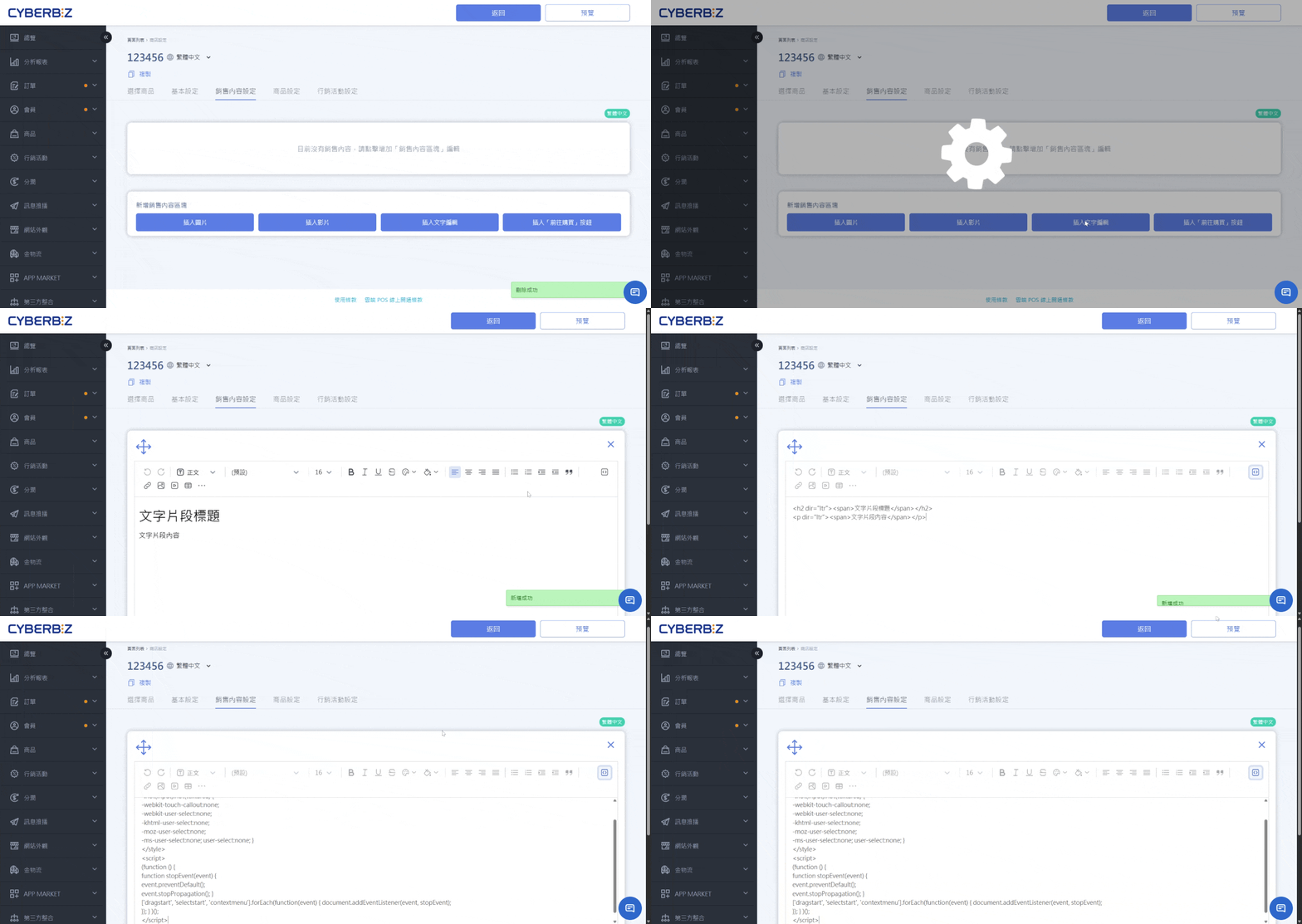
為了保護頁面圖片不被輕易下載,您可以在 自訂 HTML 區塊中貼入鎖右鍵腳本:
- 切換至 頁面設定/銷售內容設定 頁籤。
- 建立 自訂 HTML 區塊並點擊編輯。
- 切換至 原始碼 模式。
- 貼上語法並儲存。
- 切換至 銷售內容設定 頁籤。
- 選擇 插入文字編輯,點擊 編輯內容。
- 切換至 原始碼 模式。
- 貼上語法並儲存。
<style type="text/css">
*:not(input):not(textarea) {
-webkit-touch-callout:none;
-webkit-user-select:none;
-khtml-user-select:none;
-moz-user-select:none;
-ms-user-select:none; user-select:none; }
</style>
<script>
(function () {
function stopEvent(event) {
event.preventDefault();
event.stopPropagation(); }
['dragstart', 'selectstart', 'contextmenu'].forEach(function(event) { document.addEventListener(event, stopEvent);
}); } )();
</script>
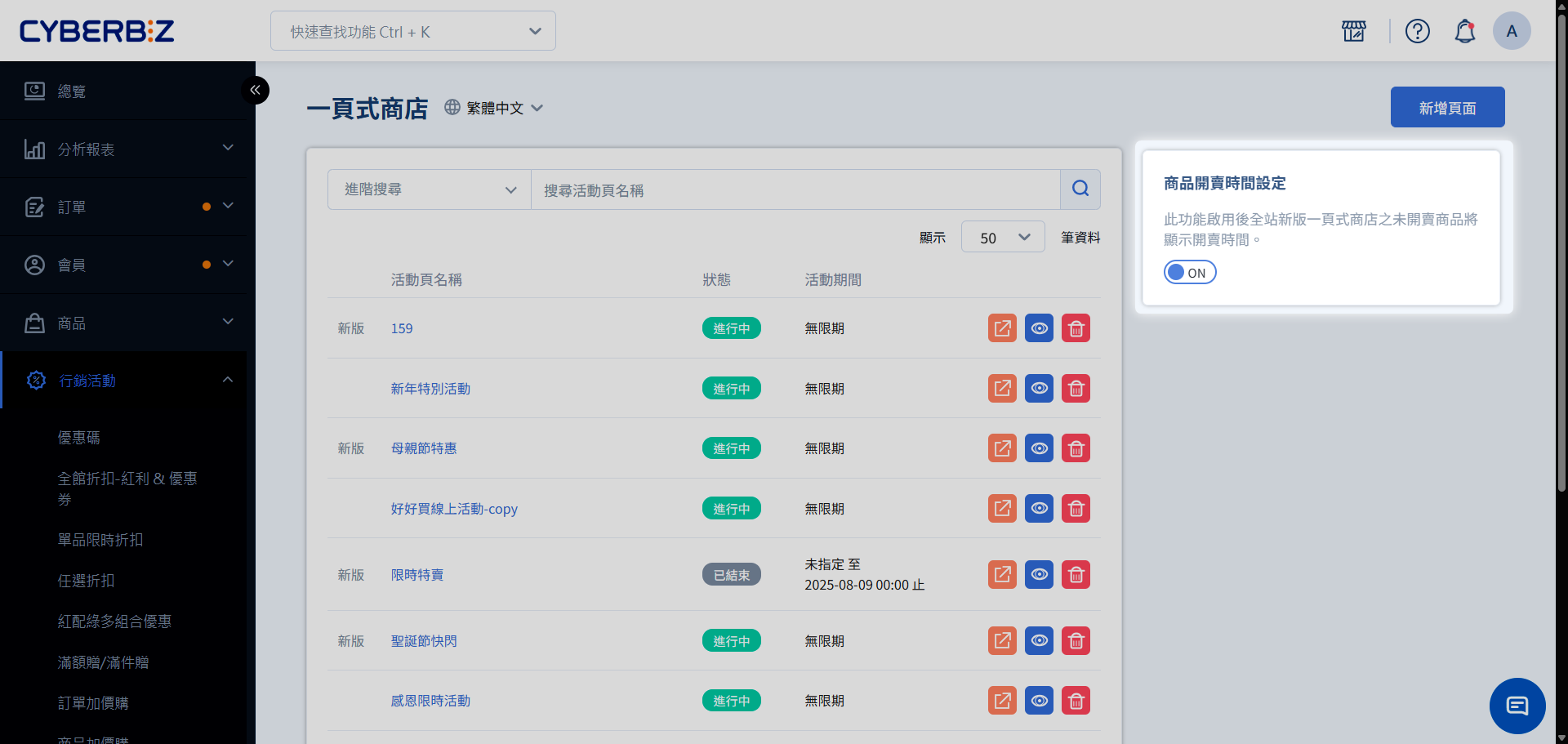
3. 開啟商品開賣時間設定
系統將在前台自動顯示商品的開賣倒數時間,協助商家提升活動期待感與顧客參與度。
- 啟用路徑:前往 行銷活動 > 一頁式商店,於列表右側開啟 商品開賣時間設定 開關。
- 生效對象:
- 系統將自動針對所有 尚未上架 的商品套用倒數顯示。
- 無論商品處於 公開 或 未公開 狀態,只要未達上架時間,皆會顯示開賣倒數。
適用版本與版型
- 本功能僅支援 企業版本 使用。
- 僅適用於 拖拉版型 建立之一頁式商店。
常見問題
為什麼消費者在結帳時顯示 找不到物流?
這通常是因為頁面中混合了不同溫層的商品(例如:同時放入常溫餅乾與冷凍冰淇淋)。系統無法在單一訂單處理多重溫層,請確保一頁式頁面內的商品溫層一致。
頁面數量達到上限了怎麼辦?
若您是高手版商家且已達 10 組上限,可選擇將已過期的活動頁刪除,或聯繫客服升級至 PLUS版 無限組數。
倒數計時結束了,消費者還能買嗎?
可以。倒數計時器僅為視覺催單工具,並無連動自動下架功能。若需停止銷售,請手動將頁面狀態改為 不公開。
延伸閱讀
最後更新:2026-06-04