註冊並驗證 Google Search Console
在 Google Search Console 註冊並驗證網站擁有權,以監測網站搜尋表現。
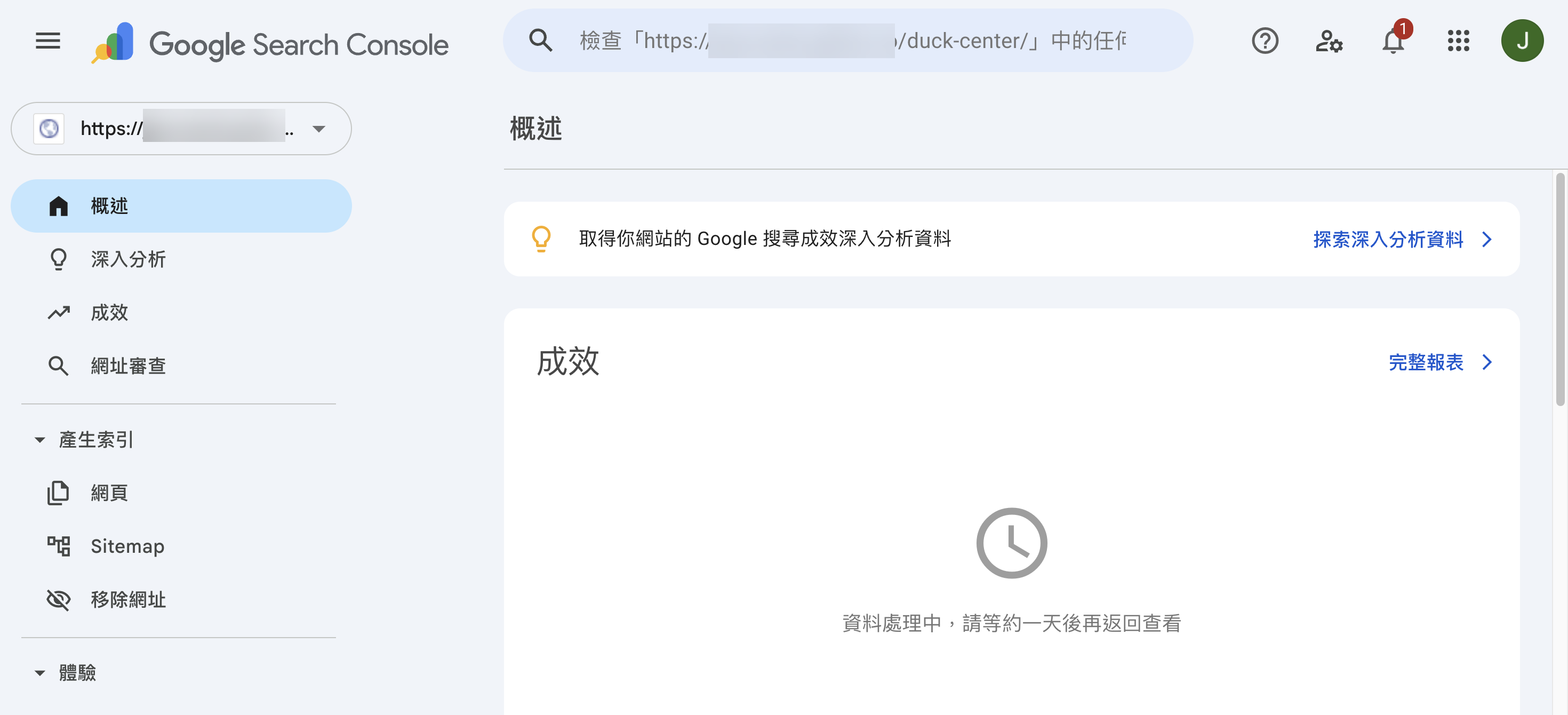
為什麼要使用 GSC
Google Search Console (GSC) 是 Google 提供的免費網站管理工具,驗證後可協助您:
- 監測搜尋表現:查看網站在 Google 搜尋中的點擊次數、曝光次數與平均排名。
- 提交網站地圖:主動通知 Google 您的網頁結構,加速索引收錄。
- 診斷 SEO 問題:偵測爬蟲錯誤、行動裝置可用性問題與網頁索引狀態。
- 優化網站效能:根據搜尋數據調整內容策略,提升自然流量。
更多 Google Search Console 資訊,請參考 官方說明 。
操作前準備
- 帳號統一:請確保登入 Google Search Console 帳號與您的 Google Analytics (GA) 帳號為同一組,且具備該帳號管理員權限。
- 網域設定:建議先將官網後台的主網域設定為「自有網域」,並開啟「總是導向」功能,以確保搜尋引擎收錄的一致性。
註冊與驗證步驟
- 進入 GSC:前往 Google Search Console 頁面,點選「立即開始」。
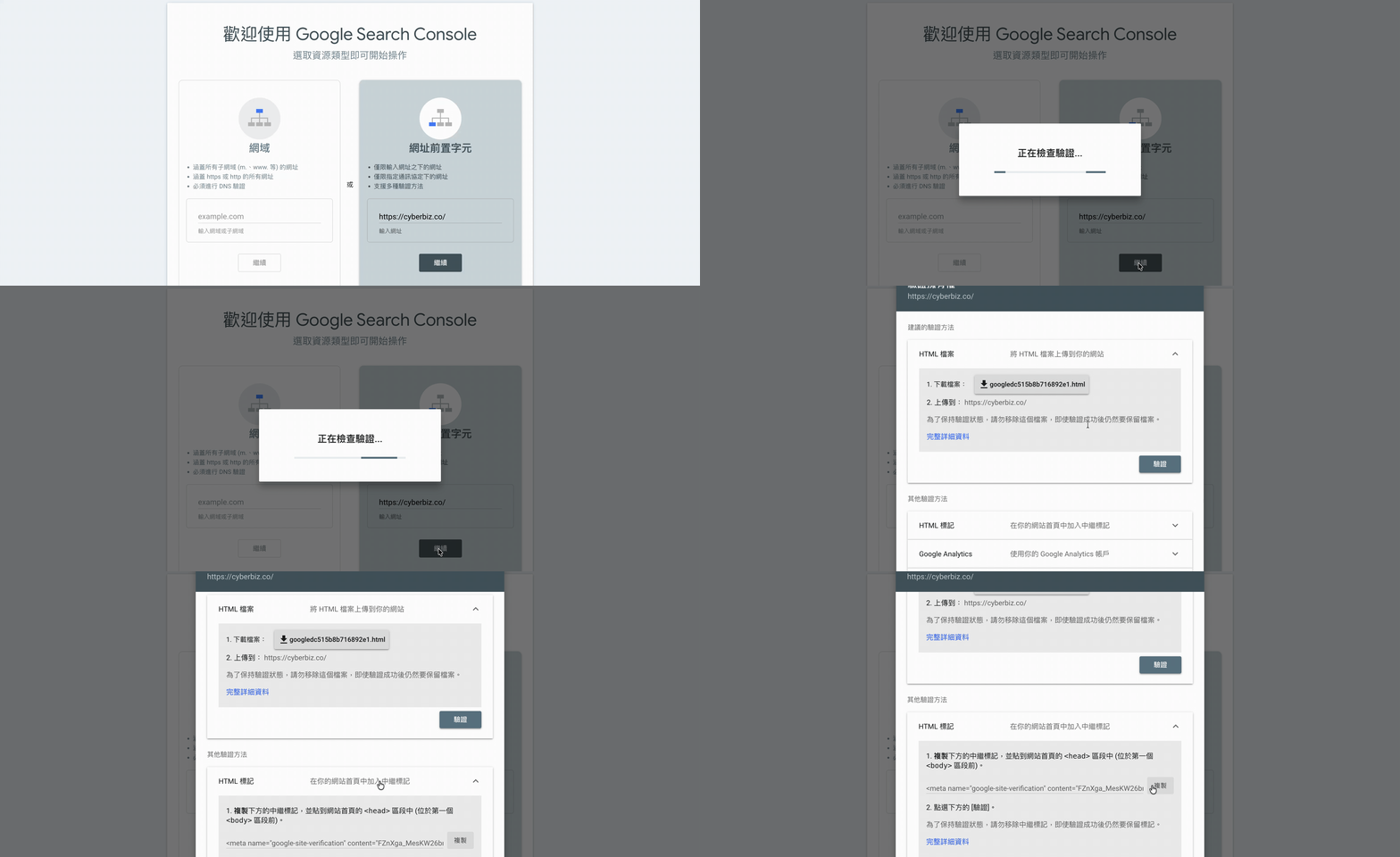
- 輸入網址:在資源類型選擇介面中,點選右側的 「網址前置字元」,並輸入您的官網網址(需包含 https://)。
-
選取驗證方式:驗證方式請選擇 「HTML 標記」,系統會產生一段程式碼,請點擊旁邊的按鈕複製該代碼。
-
埋設代碼至 CYBERBIZ 後台:
- 進入管理後台路徑:「網站外觀」 > 「套版主題管理」 > 選擇操作 「CSS/HTML 編輯器」 > 點擊左側的
theme.liquid檔案。 - 將剛才複製的 HTML 標記代碼貼在檔案內容中的
</head>標籤前面,並儲存設定。
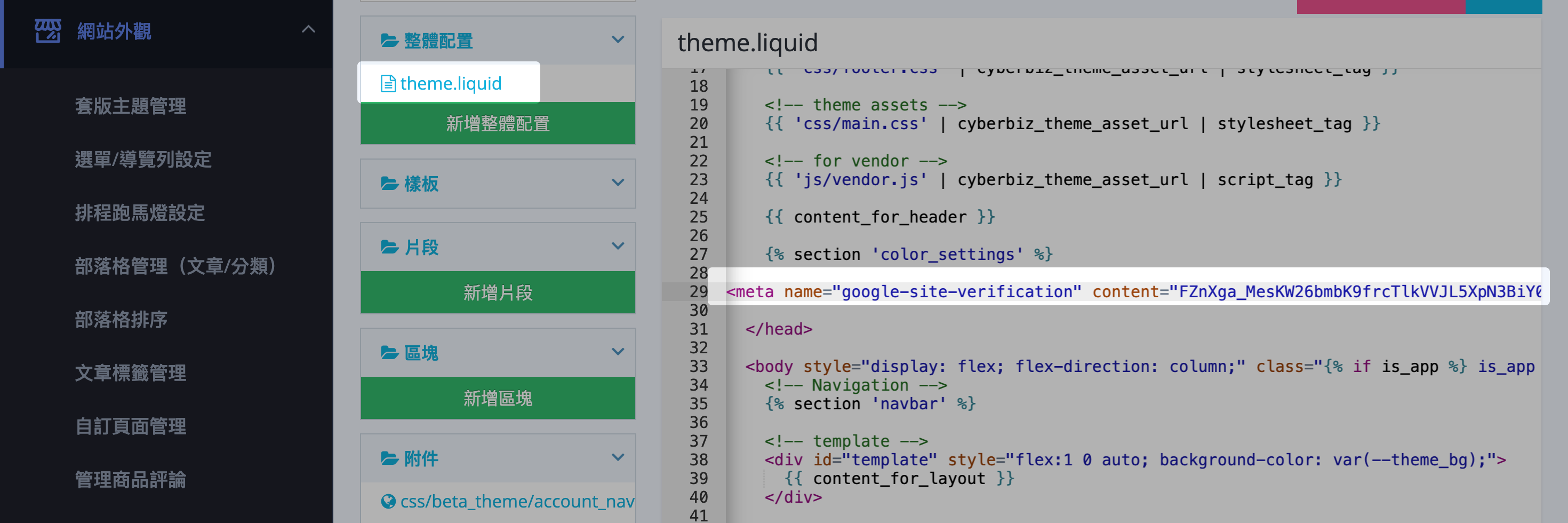
- 進入管理後台路徑:「網站外觀」 > 「套版主題管理」 > 選擇操作 「CSS/HTML 編輯器」 > 點擊左側的
-
完成驗證:回到 Google Search Console 的頁面,點選 「驗證」。驗證完成後會跳出「已驗證擁有權」的彈窗,點擊「前往資源」即可開始查看數據。
後續操作
-
提交網站地圖
註冊與驗證完成後,最重要且優先的動作是進行網站地圖 (Sitemap) 的提交。
常見問題
為什麼要驗證 Google Search Console?
驗證 GSC 後,您才能使用該工具監測網站在 Google 搜尋中的表現、提交 Sitemap,並查看 SEO 相關數據(如點擊次數、曝光次數),是網站營運與優化的基礎。
可以選擇其他驗證方式嗎?
可以的。GSC 提供多種驗證方式(如網域供應商、DNS 記錄等),本文件以 HTML 標記 為例,是最直覺且廣泛適用的方式。
驗證失敗怎麼辦?
請確認已完成以下事項:
- HTML 標記已正確貼在
</head>標籤之前 - 程式碼已儲存
- 網站頁面已重新載入
若仍無法通過驗證,建議清除瀏覽器快取後再嘗試。
最後更新:2026-03-20