批次修改商品描述與配送設定
透過 Excel 批次匯出、編輯與上傳,一次更新多筆商品描述、溫層、配送方式與銷售通路。
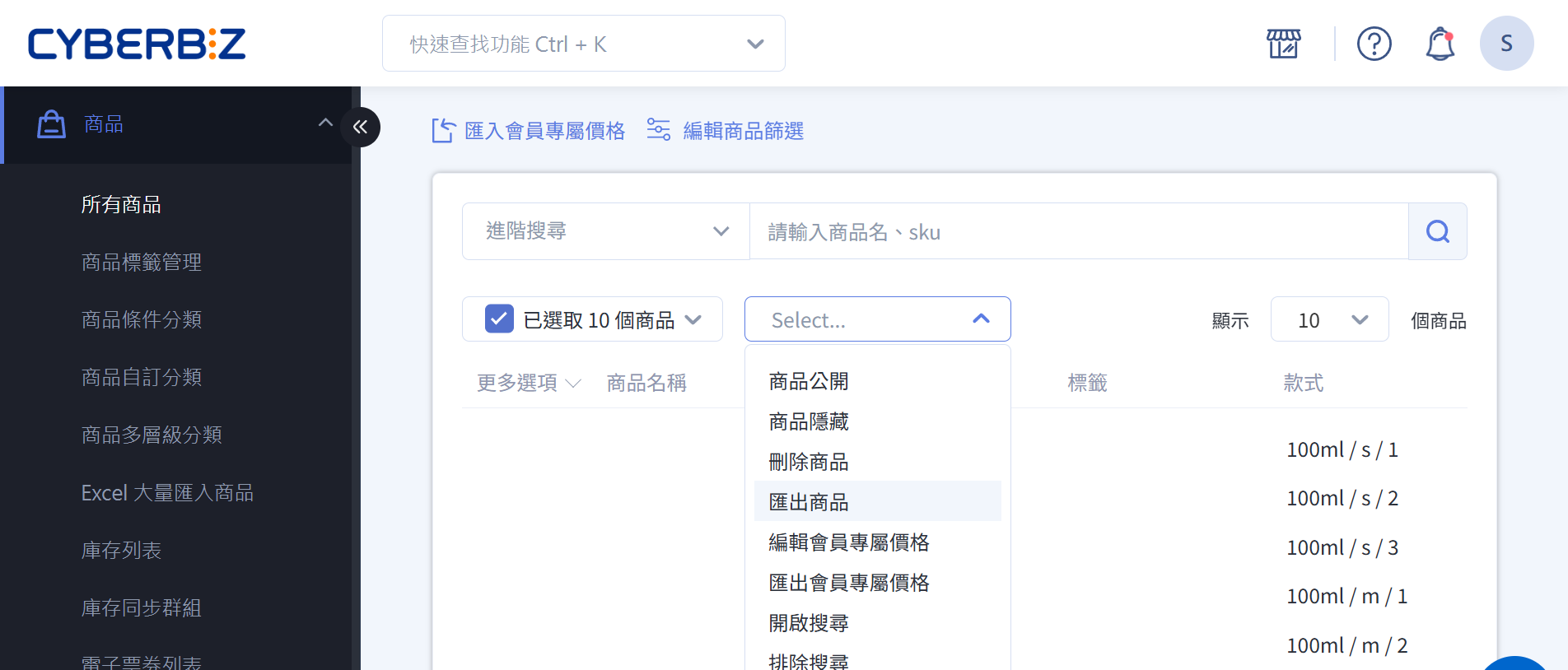
匯出商品 Excel 表格
- 登入 CYBERBIZ 管理後台,前往 商品 > 所有商品。
- 在商品列表中勾選欲修改的商品品項。
- 點擊操作選單,選擇 匯出商品,系統將自動下載 Excel 檔案至您的電腦。
快速大量選取商品
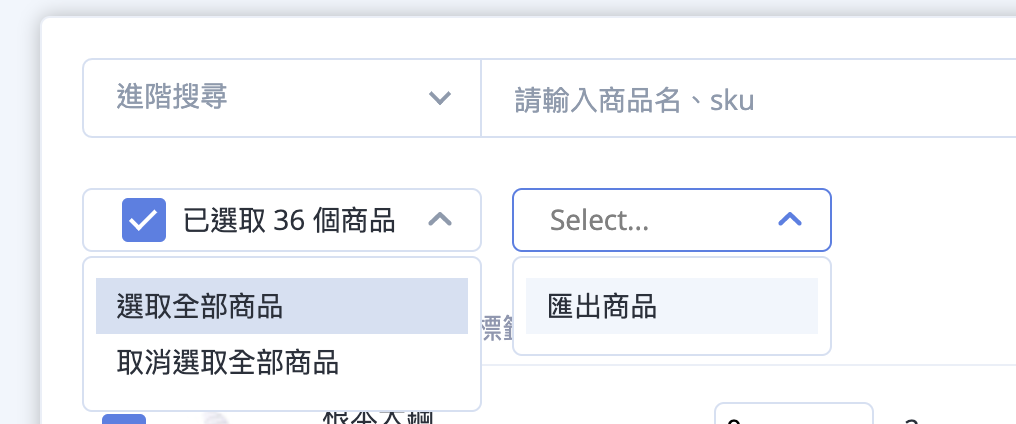
若需一次選取多筆商品,建議先使用 進階搜尋 篩選出符合條件的商品, 再點擊商品列表上方的 「已選取_商品」 勾選框,即可一次選取目前篩選結果中的所有商品。瞭解更多搜尋與篩選方式,請參閱搜尋商品。
- 登入 CYBERBIZ 管理後台,前往 商品 > 所有商品。
- 點擊 已選取__個商品 欄位,選擇 選取全部商品。
- 點擊操作選單,選擇 匯出商品,系統將自動下載 Excel 檔案至您的電腦。
編輯 Excel 檔案
開啟下載的匯出商品 Excel 檔案,在對應欄位輸入或修改商品描述跟配送設定。後台實際設定與操作流程,請參閱編輯商品描述與商品設定。
商品描述
- 商品描述頁面包含「商品介紹」、「規格說明」、「運送方式」三個區塊。請分別在 Excel 表格的「商品介紹」、「規格說明」、「運送方式」欄位中輸入對應內容。
- 若需確認欄位內容在後台的呈現方式,請前往 商品 > 所有商品 > 點擊特定商品 >「商品描述」頁籤。
商品通路
- 請輸入商品的出貨通路名稱。若輸入商店原先沒有的通路,系統將視為 新增通路。
通路新增後將 無法刪除
- 留空表示 適用全通路。
商品溫層
- 請輸入
常溫、冷藏或冷凍。 - 留空表示 預設為常溫。
- 可複選多溫層,輸入時請使用 英文逗號 分隔,例如:常溫、冷藏、冷凍。
商品運送名稱
- 請輸入配送物流名稱。請勿輸入後台未設定的物流名稱。
- 可複選多物流配送,輸入時請使用 英文逗壽 分隔,例如:黑貓、宅配通。
- 留空表示 適用全部配送方式。
上傳 Excel 檔案
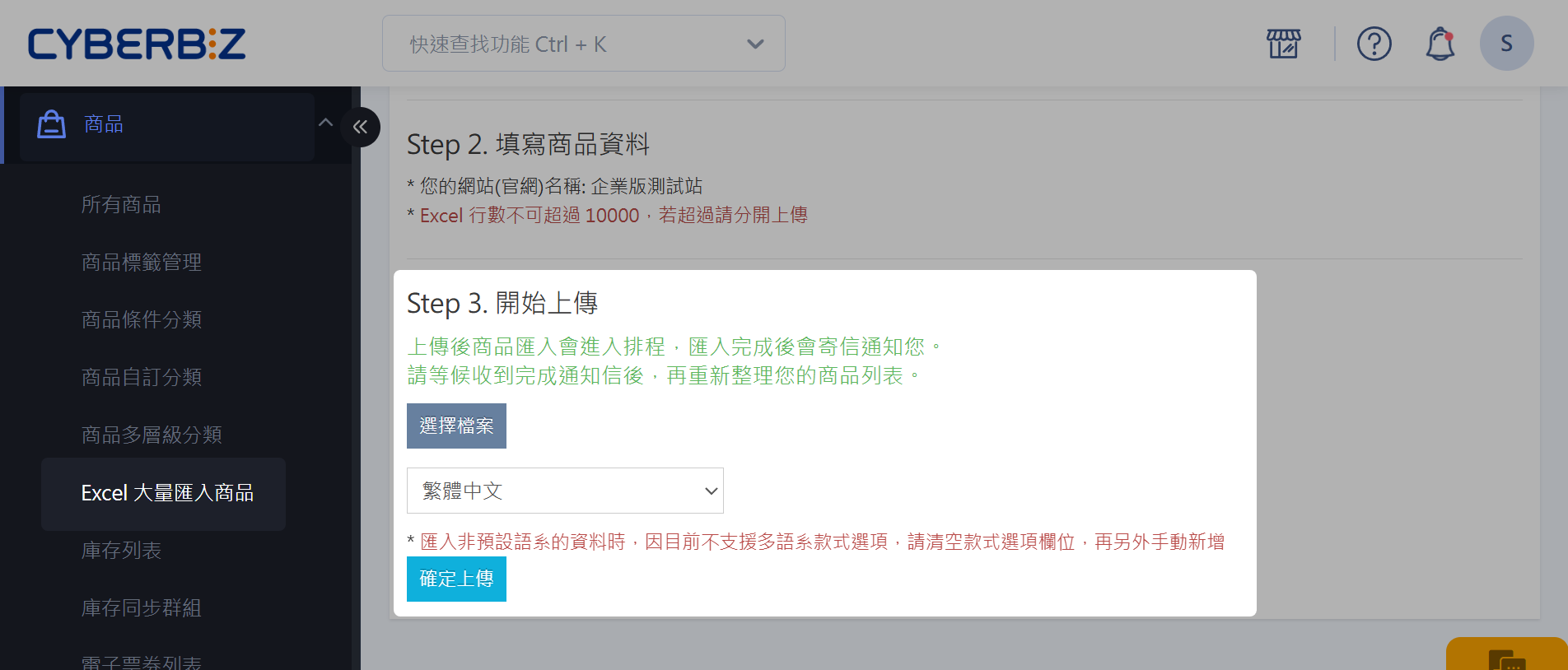
- 登入 CYBERBIZ 管理後台,前往 商品 > Excel 大量匯入商品。
- 上傳已編輯完成的 Excel 檔案。
商品更新與新增規則說明
上傳的 Excel 檔案中,商品 id 與 商品款式 id 欄位必須填入系統既有數值,才能 更新既有商品。若欄位為空,系統將自動 新增新商品。如需詳細差異說明與操作範例,請參閱新增與更新商品差異。
等待匯入排程通知
若輸入格式無誤,您將會收到「資料匯入處理中」的 EMAIL 通知。
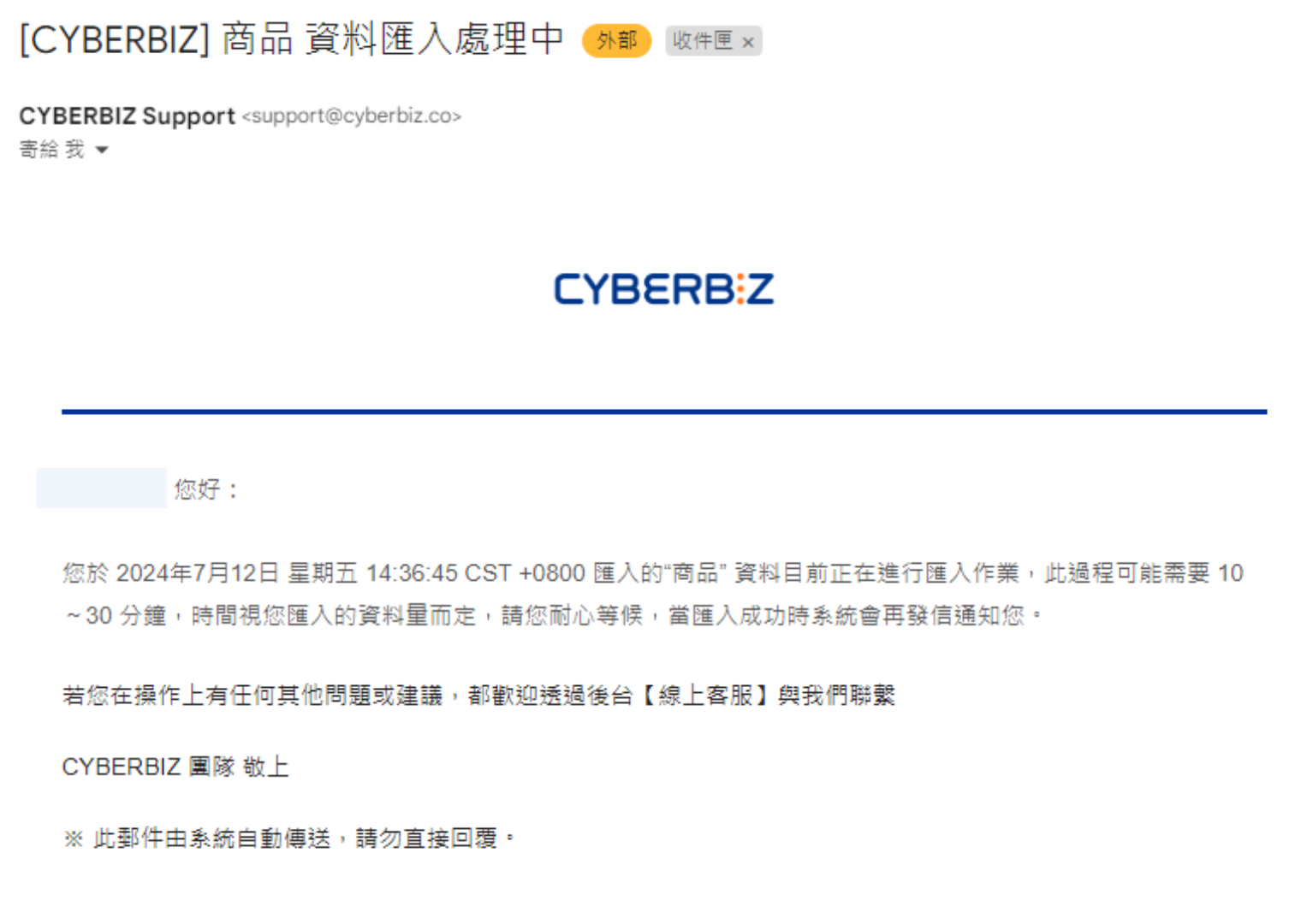
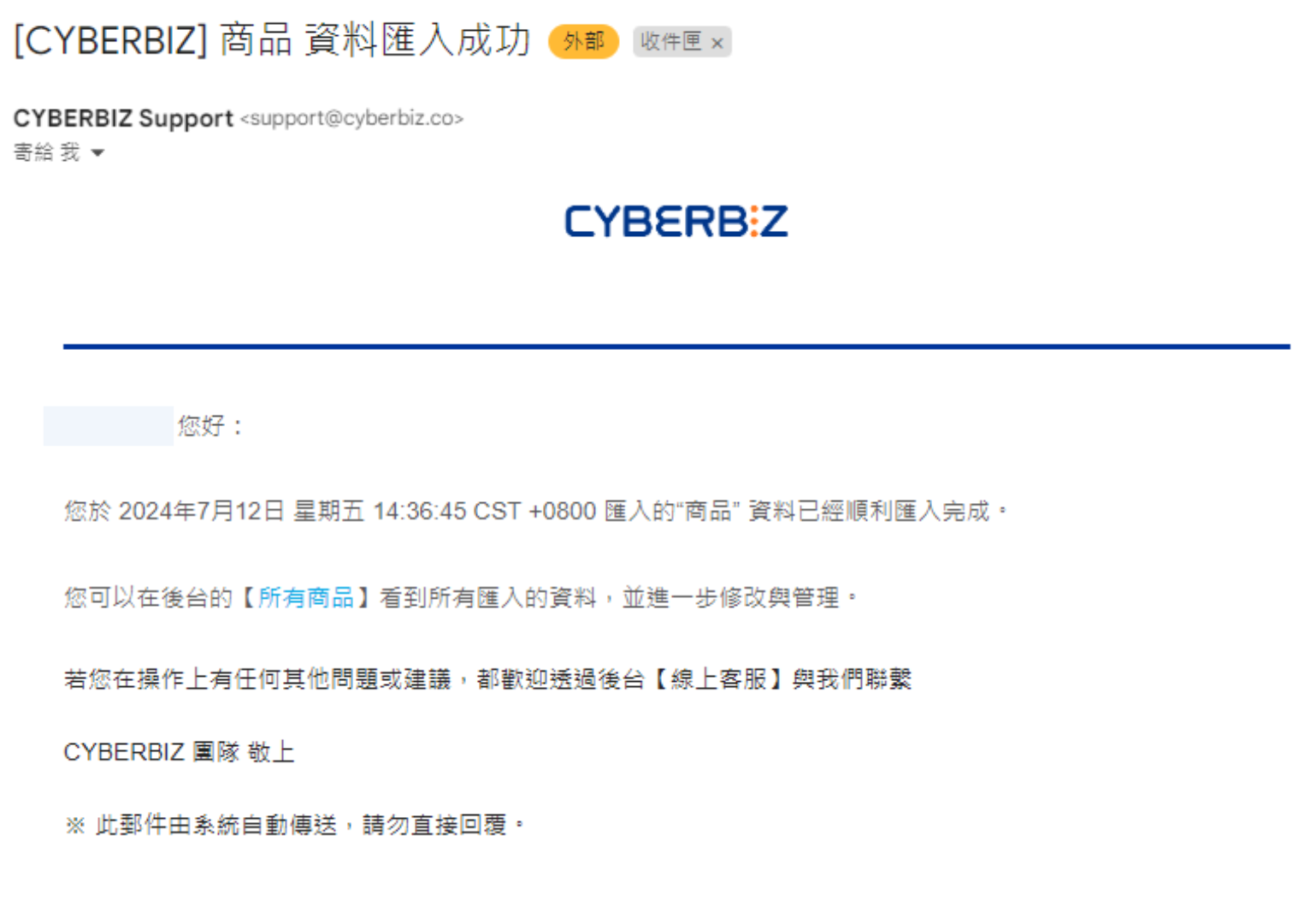
當匯入作業完成後,您會再收到「商品 資料匯入成功」的 EMAIL 通知,表示批次修改商品內容已完成。
後續步驟
- HTML for content and structure
- JavaScript for interactivity
- CSS for text running out of boxes
- Internet Explorer ... huh?
常見問題
最後更新:2026-03-08