如何搜尋與篩選訂單
使用關鍵字搜尋、條件篩選、檢視群組與訂單標籤等功能,快速找出目標訂單。
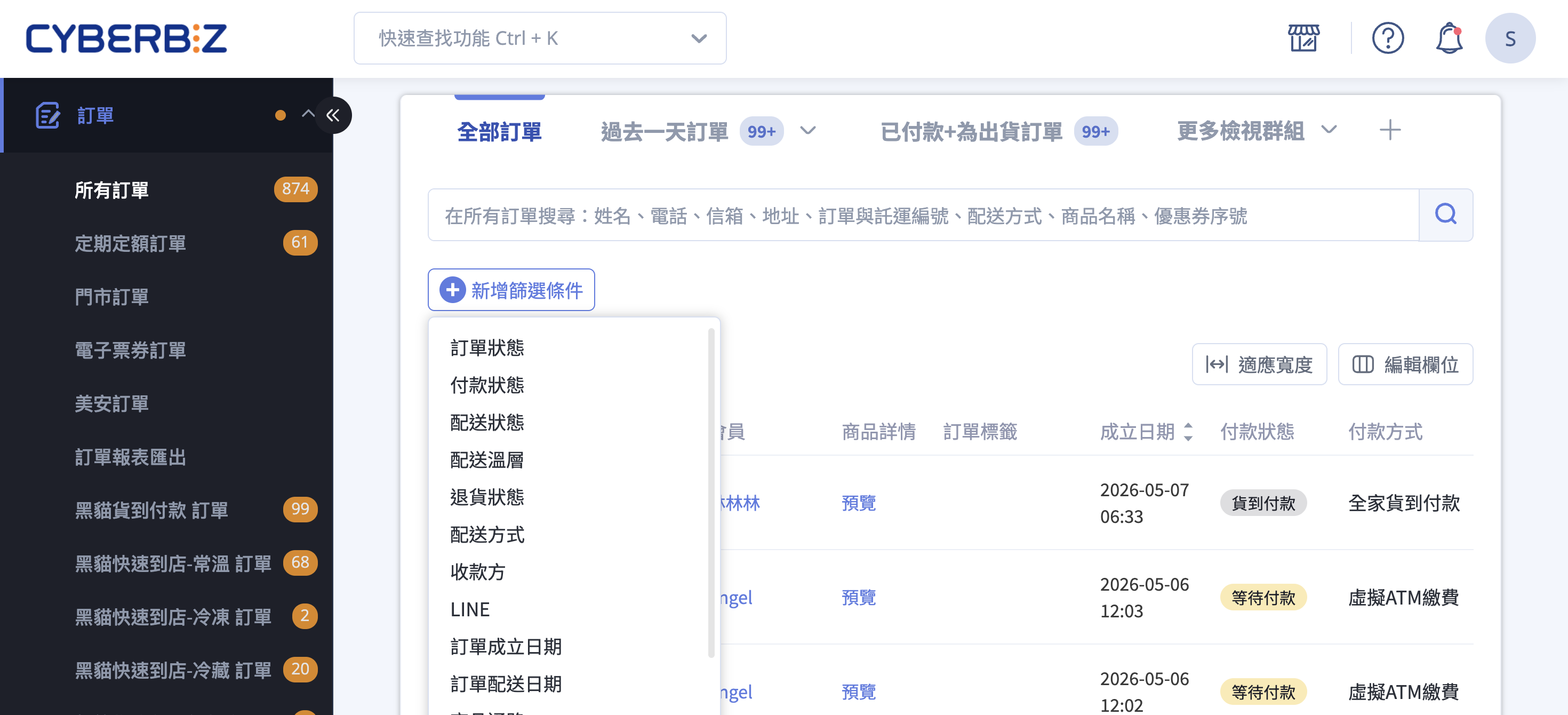
訂單搜尋與篩選說明
「訂單搜尋與篩選」 功能主要集中在後台的訂單管理頁面,旨在協助商家從大量訂單中快速找出目標,並透過自定義檢視來提升管理效率。
進入訂單管理
登入 CYBERBIZ 管理後台,點選左側選單 「訂單」 > 「所有訂單」。
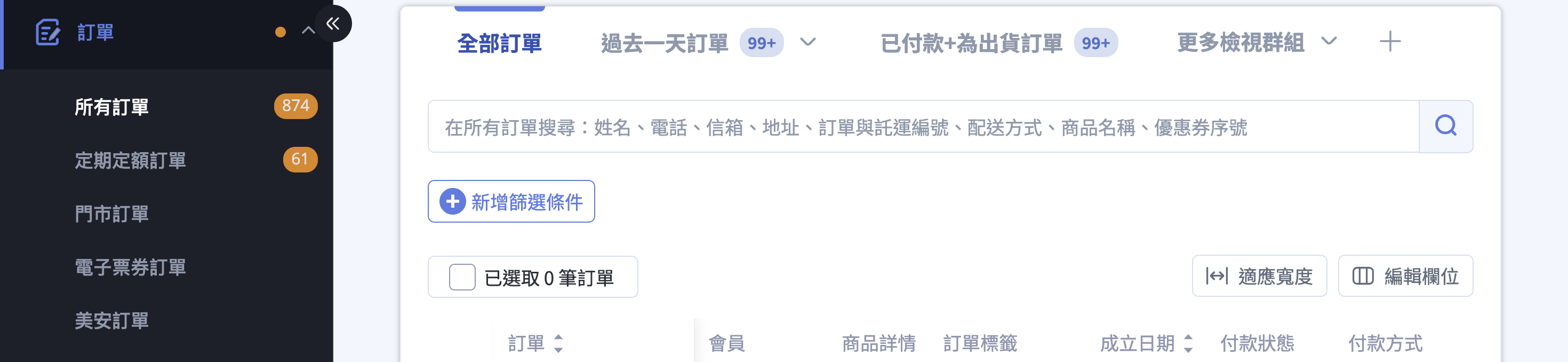
關鍵字搜尋
搜尋欄位支援多種關鍵字,但需注意搜尋的 匹配規則:
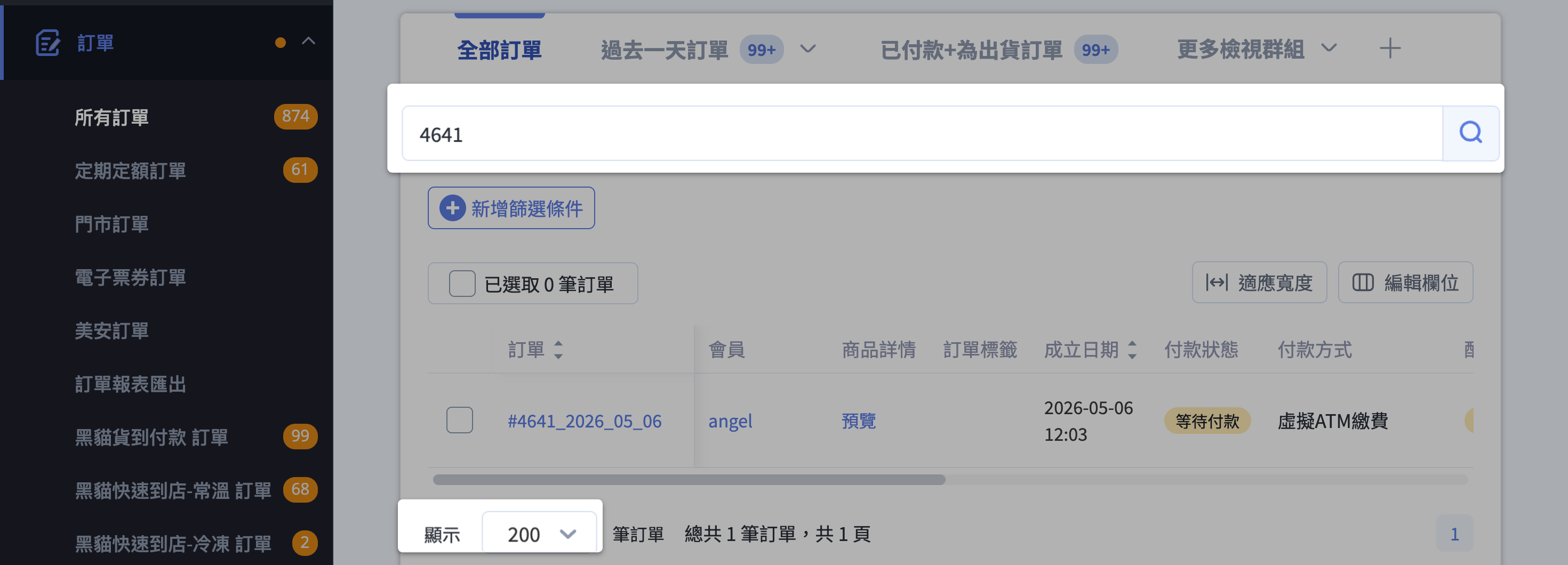
- 輸入關鍵字:於搜尋框輸入搜尋條件(如訂單編號、姓名或手機),並按下 Enter。
- 檢視結果:符合條件的訂單將即時顯示於列表中。
- 調整分頁筆數:透過列表下方的下拉選單,可切換每頁顯示筆數(10 / 25 / 50 / 100 / 200 筆)。
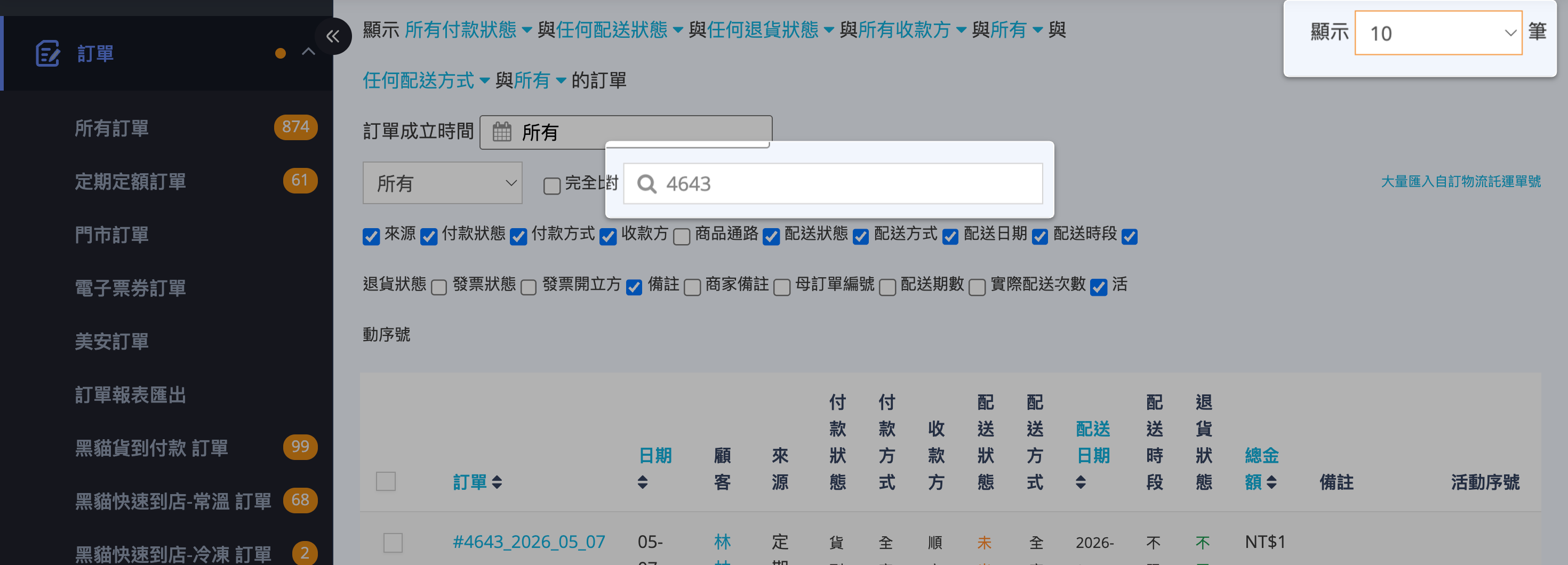
- 輸入關鍵字:於搜尋框輸入搜尋條件,並按下 Enter。
- 檢視結果:符合條件的訂單將顯示於下方列表中。
- 調整分頁筆數:透過列表 右上角 的下拉選單,可調整單頁顯示訂單數量。
條件篩選
商家可疊加多個條件,並可搭配 關鍵字搜尋 再縮小範圍。
篩選條件以 可疊加的篩選條件 呈現,透過 「+新增篩選條件」 加入。
-
新增篩選條件:點選列表上方 「+新增篩選條件」,從下拉中挑選欲 套用的欄位。已新增的條件將以標籤形式顯示。

-
設定篩選值:點擊篩選條件標籤展開下拉選單,可選擇多個值。同一篩選條件內的多選結果為「任一符合即可顯示」。

-
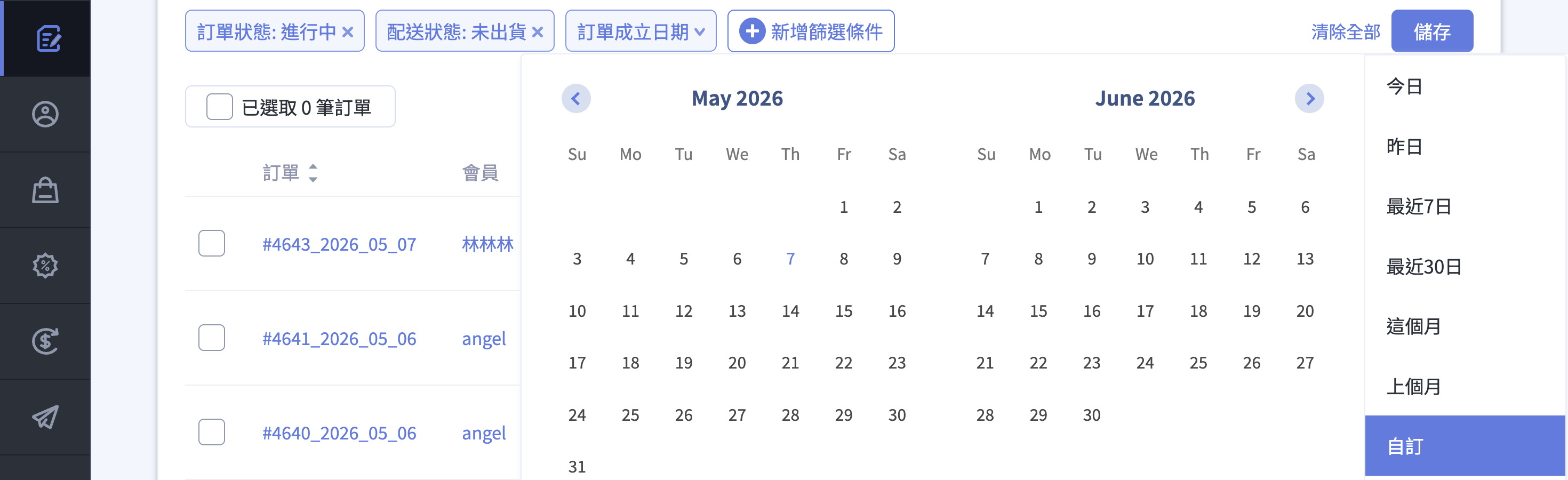
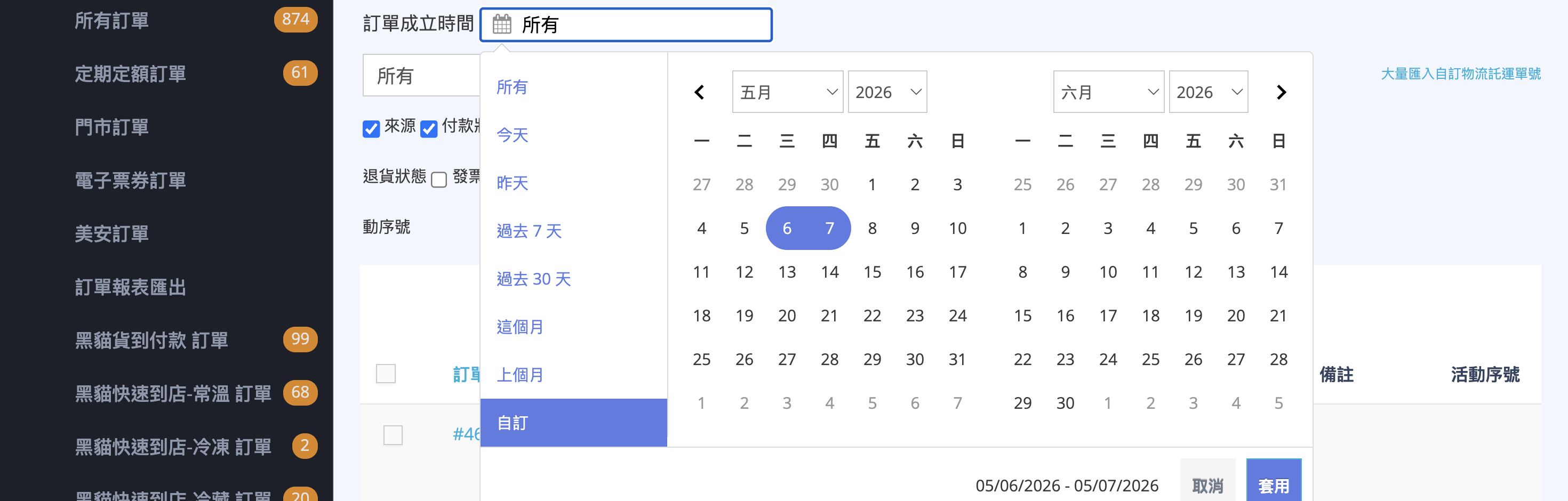
設定時間區間:訂單成立日期 與 訂單配送日期 支援兩種模式:
- 介於:指定明確的起訖日期
- 過去:指定「過去 N 天」的滾動式區間(適合存成檢視群組)
-
清除條件:移除單一條件 > 點條件標籤旁的 ✕;一次清空所有條件 > 點 「清除全部」。
- 儲存篩選結果:若此篩選組合會頻繁使用,點擊 「儲存」 即可將其建立為 訂單檢視群組,方便日後一鍵切換。
篩選器的開通條件
看不到下列篩選器代表方案尚未開通對應功能;於 「+新增篩選條件」 中也不會出現:
| 篩選器 | 需要開通 |
|---|---|
| 線上 / 線下門市(依 POS 門市篩選) | POS 系統 |
| 配送方式(含店取選項) | 門市取貨 |
| 商品通路 | 商品通路設定 |
| 配送溫層 | 商品綁定溫層 |
| 退貨狀態(部分選項) | 物流系統 |
| LINE 團購 | LINE 團購 |
| 商家來源 / 收款方 | 企業版 / PLUS版 方案,或未啟用「自有金流」 |

篩選條件組合邏輯
| 情境 | 邏輯 | 範例 |
|---|---|---|
| 同一篩選器內選多個值 | 任一條件符合即可 | 訂單狀態勾選 進行中 + 已結案 > 兩種狀態的訂單都會出現 |
| 不同篩選器疊加 | 所有條件皆需成立 | 付款狀態 = 已收到款項 + 配送狀態 = 未出貨 > 只列出已收款且尚未出貨的訂單 |
| 關鍵字搜尋 + 篩選條件 | 先縮小範圍再比對關鍵字 | 篩選 未出貨 後再搜尋 0912 > 只會在未出貨訂單中比對手機號碼 |
常見組合範例
- 找今天要出貨的訂單 → 配送狀態 =
未出貨+ 訂單成立日期 =過去 7 天 - 找待退款的爭議訂單 → 付款狀態 =
待退款+客服處理中 - 特定門市的當月業績 → 訂單來源 =
某 POS 門市+ 訂單成立日期 =介於 2026/05/01 ~ 05/31 - 冷凍商品的物流異常 → 配送溫層 =
冷凍+ 配送狀態 =運送異常
篩選效能最佳化
當資料量較大時,建議先設定 日期區間(例如最近 7 天)大幅縮小範圍,再疊加 付款狀態 與 配送狀態 等條件,可有效提升查詢速度。
訂單檢視群組
「檢視群組」能將複雜的 篩選條件 組合(如:特定物流 + 已收款 + 未出貨)儲存為頁面頂端的快捷標籤,實現一鍵切換,大幅提升批次處理訂單的效率。
操作步驟
- 設定篩選條件:點擊 「+ 新增篩選條件」,勾選欲組合的欄位與數值。
- 點擊儲存:設定完成後,點擊搜尋列右側的 儲存 按鈕。
-
選擇儲存模式:在彈出視窗中根據需求選擇:
- 建立新檢視群組:輸入新名稱(如:今日待出貨),建立後將產生新頁籤。
- 更新檢視群組:將目前的條件覆寫至既有頁籤(此選項僅在調整現有群組時出現)。

-
管理頁籤:將滑鼠移至自定義頁籤,點擊文字旁的 圖示,可進行 刪除。
-
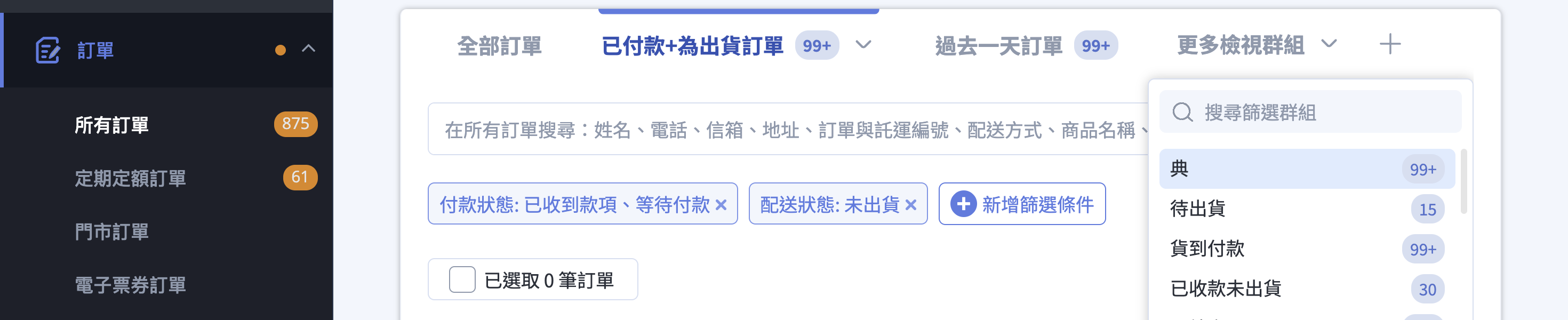
搜尋與快速跳轉:若建立的群組較多,可點擊頁籤末端的 「更多檢視群組」:
- 關鍵字搜尋:在下拉選單的搜尋框中輸入名稱,快速定位特定群組。
- 一鍵跳轉:點選搜尋結果即可直接切換至該群組的訂單列表。
常用檢視群組範例
| 檢視群組名稱 | 建議篩選條件設定 |
|---|---|
| 需出貨訂單 | 配送狀態:未出貨、準備出貨付款狀態: 貨到付款、已收到款項 |
| 指定物流訂單 | 配送方式:勾選指定物流商(如:黑貓、全家) |
| 退貨處理中 | 訂單狀態:進行中退貨狀態: 退貨申請、退貨中、退貨審查 |
編輯列表欄位
您可依據作業需求,自訂顯示哪些欄位、調整欄位順序,或在欄位過多時切換為 適應寬度 模式,將表格壓縮在畫面內檢視。
自訂顯示欄位與排序
- 開啟設定:點選列表右上方的 編輯欄位 按鈕,畫面右側將展開設定面板。
- 勾選欄位:於面板中勾選欲顯示的欄位;取消勾選即從列表中隱藏。
- 訂單編號 欄位為主要識別欄,固定顯示無法取消。
- 點選面板底部的 全選 / 取消全選 可一次切換所有欄位。
- 調整順序:長按欄位左側的 圖示,上下拖曳即可變更欄位在列表中的左右順序。
- 儲存或重置:
- 點擊 儲存 套用變更,列表立即依新配置呈現。
- 點擊 重置 還原為系統預設配置。
- 若直接關閉面板而未儲存,所有變更將被取消。

優化定期購追蹤
若經營定期購業務,建議開啟 母訂單編號 與 已成立期數 欄位,以便在列表中快速掌握子訂單的計畫歸屬與週期進度。
切換適應寬度
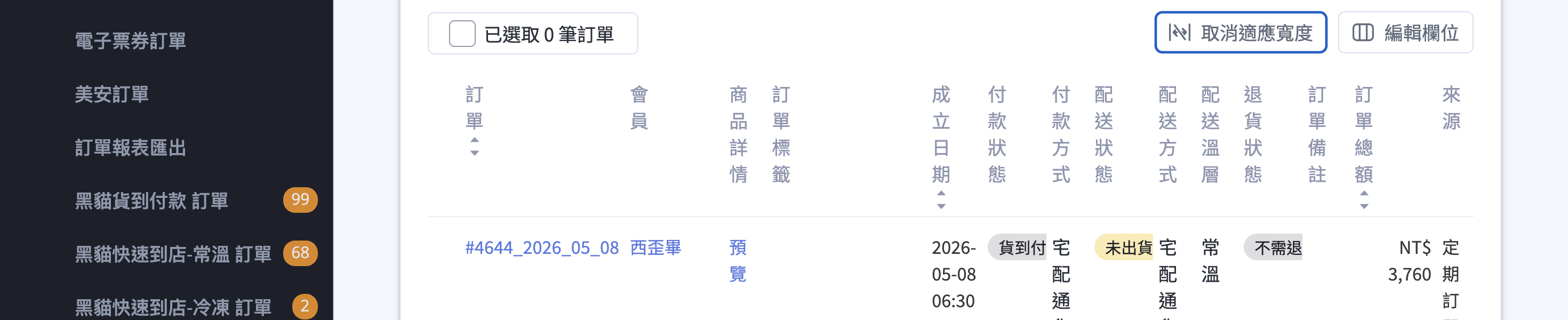
當您開啟的欄位較多、列表出現左右捲軸時,可使用 適應寬度 將所有欄位壓縮在一個畫面內。
- 點選列表右上方的 適應寬度 按鈕。
- 表頭文字會轉為 直書、欄位寬度自動縮窄,整張表格不需橫向捲動即可全覽。
- 再次點選按鈕(此時顯示為 取消適應寬度 )即可還原為預設寬度。
快速比對多個欄位
需要比對多個狀態欄位(例如同時看「付款狀態」「配送狀態」「退貨狀態」「發票狀態」),開啟適應寬度可避免左右捲動、加速作業判讀。
訂單標籤註記
「訂單標籤」是您可以 手動 貼附在訂單上的分類註記,用來補足系統狀態無法表達的內部資訊,例如「需手寫卡片」「VIP 客戶」「待客服回覆」等。標籤可在訂單列表中作為篩選條件使用,也可與 檢視群組 搭配儲存常用組合。
標籤的使用情境
- 流程備註:標記訂單目前的處理階段,例如「已撥電話確認」「等待補件」。
- 客戶特性:標記顧客類型,例如「企業客戶」「常客」「黑名單觀察」。
- 活動歸屬:標記訂單所屬的行銷活動或通路,例如「雙十一檔期」「百貨快閃」。
- 內部分工:標記負責的同仁或部門,讓不同角色快速找到自己負責的訂單。
操作方式
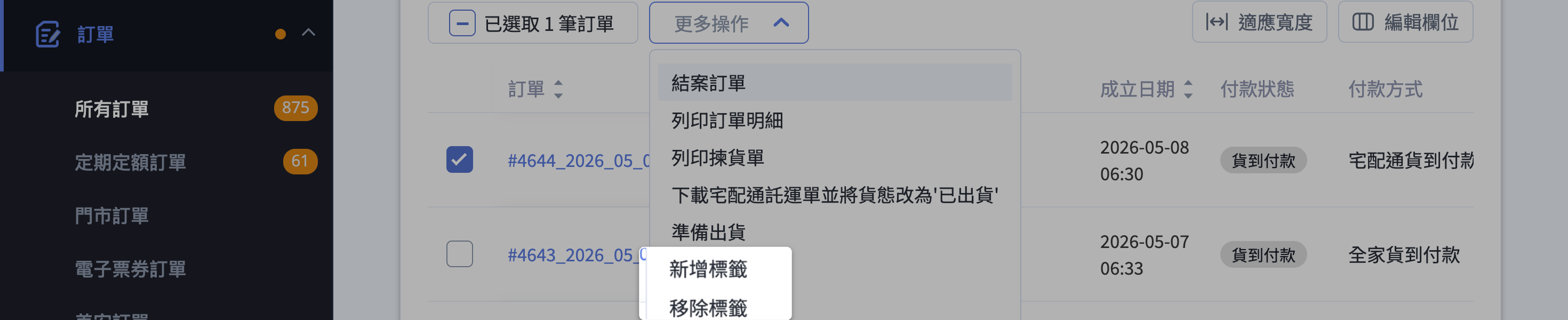
- 在 訂單 > 所有訂單 列表中,勾選欲加註標籤的訂單(可單筆或多筆)。
- 點選列表上方的 更多操作 > 新增標籤,開啟標籤設定視窗。
- 在輸入框中:
- 從下拉選單選用 既有標籤 ;或
- 直接輸入新名稱,點選 新增 即可建立並套用新標籤。
- 確認後送出,所選訂單將同時套上所選標籤。
若需移除標籤,同樣於 更多操作 中選擇 移除標籤,於彈窗選擇要移除的標籤即可。
其他特定搜尋路徑
後續操作
-
批次出貨
勾選多筆訂單,透過上方「批次操作」選擇對應物流(黑貓、全家、7-11、宅配通等)進行出貨。 -
列印揀貨單/出貨單/發票
批次操作中選擇列印,一次產出多筆訂單的揀貨單、出貨單或發票。 -
修改訂單狀態
個別點入訂單編輯,或透過批次操作關閉/開啟訂單(需「手動訂單」權限)。 -
匯出報表
點擊頁面右上方的「匯出」,將目前查詢結果下載為 Excel/CSV 檔,便於財會或客服進一步處理。
常見問題
我用商品名稱搜尋但找不到訂單?
可能原因:
- 訂單成立時商品名稱與您現在輸入的不一致(例如後來改名)。系統紀錄的是 下單當下 的品項名稱。
- 該商品被列為「贈品」或「加購」,且設定不納入搜尋。
- 已開啟「完全符合」但關鍵字非完整名稱,取消勾選再試一次。
- 訂單已被刪除(非關閉),列表只顯示未刪除的訂單。
如何儲存常用的篩選條件組合?
請依序操作:
- 在訂單列表中設定好篩選條件(如:付款狀態 = 已收款 + 配送狀態 = 未出貨)。
- 點擊搜尋列右側的「儲存」按鈕。
- 選擇「建立新檢視群組」,輸入名稱(如:今日待出貨)即可建立頁籤。
- 之後點擊該頁籤即可一鍵切換至該篩選組合的訂單列表。
篩選結果太多或查詢太慢怎麼辦?
建議依序調整:
- 先用日期區間(例如最近 7 天)大幅縮小範圍。
- 加上付款/配送狀態條件,例如只看「已付款 + 未出貨」。
最後更新:2026-05-28