使用 Google 安全瀏覽工具檢查並排除網站安全性風險
使用 Google 安全瀏覽網站狀態檢查工具,主動檢測官網是否存在安全性風險,並透過 GSC 申請審核解除警示。
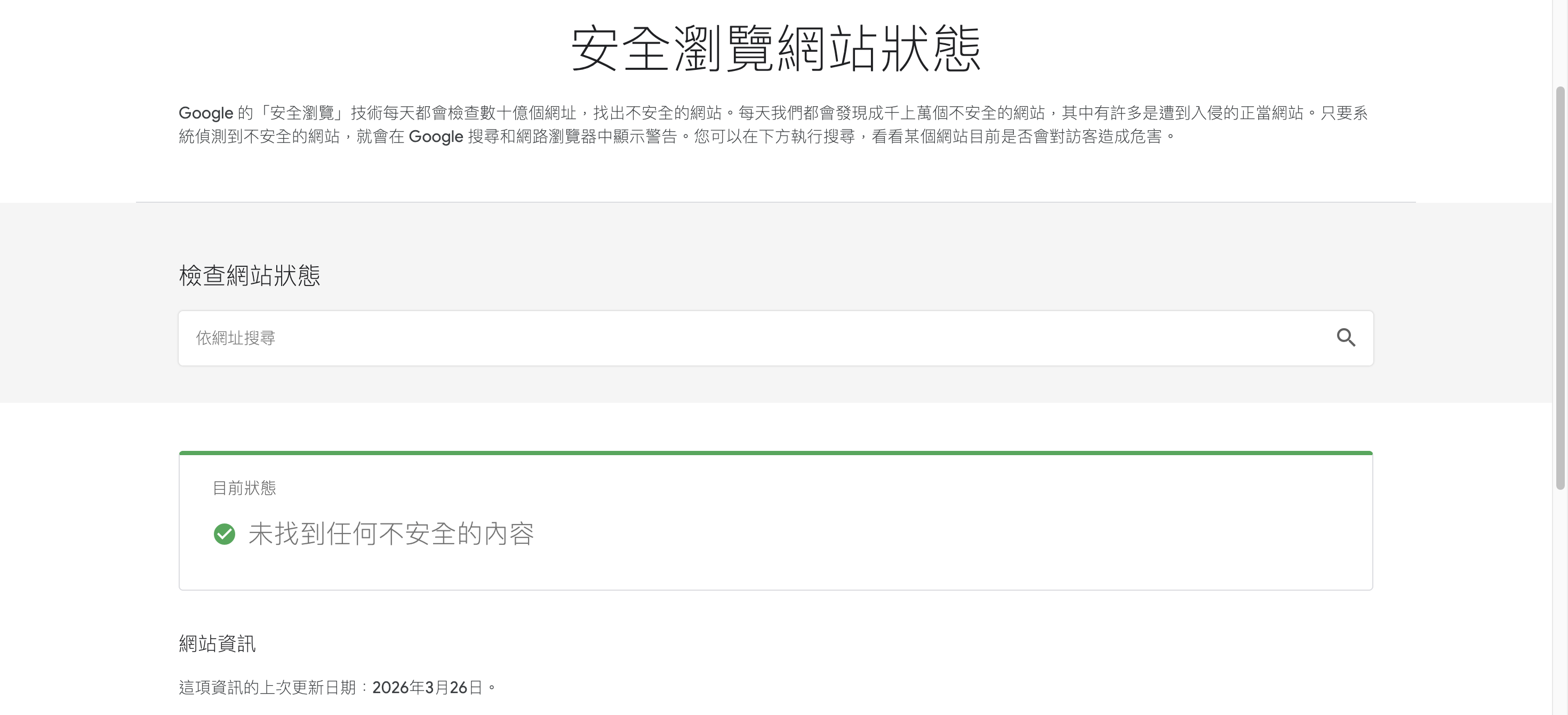
什麼是安全瀏覽網站狀態
Google 提供「安全瀏覽網站狀態檢查工具」,可協助商家主動檢測官網是否存在安全性風險,避免因被判定為不安全網站,而影響品牌信任度與搜尋排名。
進一步瞭解 Google Safe Browsing 與透明報告
如何查詢網站是否有安全風險
- 前往工具頁面:進入 Google 檢查網站狀態 工具頁面。
- 輸入網址:在搜尋框內輸入您欲查詢的官網網址並執行搜尋。
- 辨識查詢結果:
- ✅ 「未找到任何不安全的內容」:代表 Google 目前尚未偵測到該網址有安全疑慮。
- ⚠️ 「這是不安全的網站」:Google 會顯示簡短說明,指出網站可能包含誘導性內容、散播惡意軟體或其他違規情形。若網站被封鎖,使用者開啟時會看到明顯的警示畫面 。
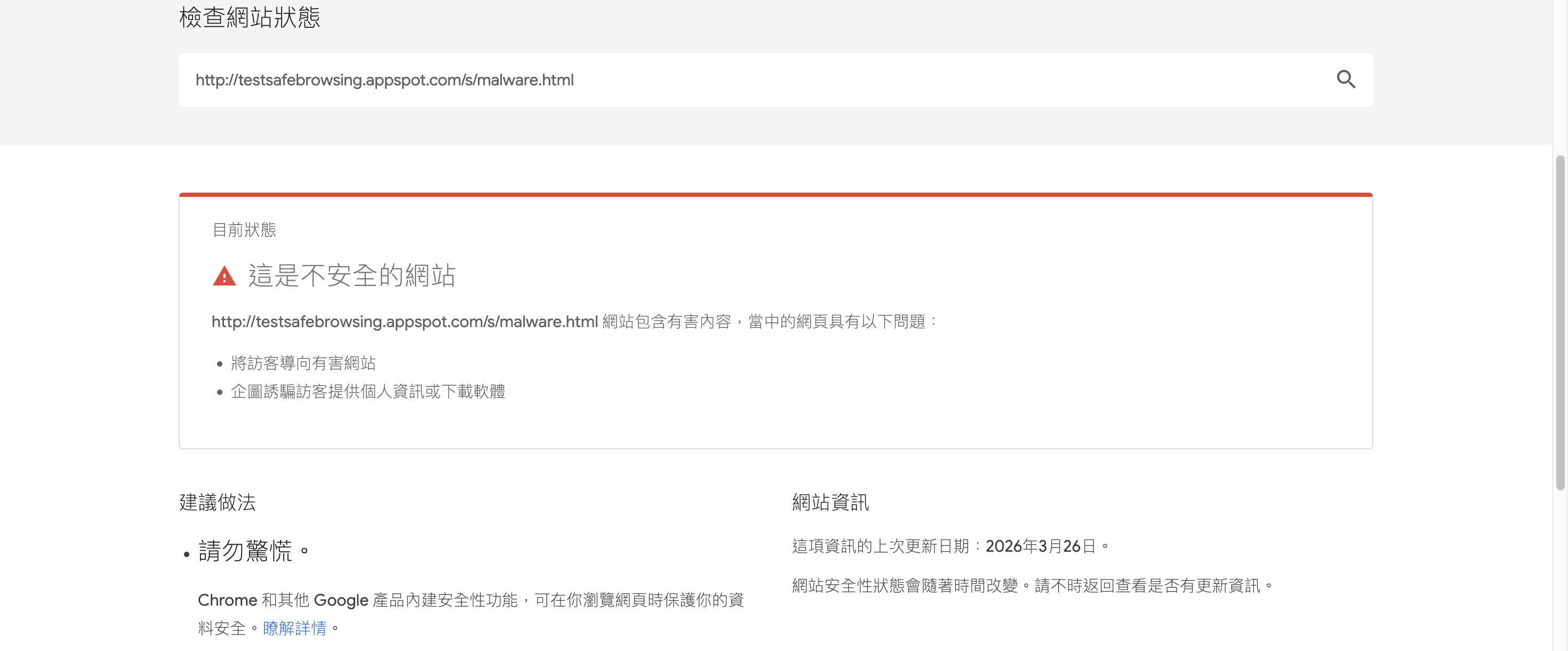
若網站被標示為不安全,該如何處理
如果您的網站被判定為不安全,請依照以下步驟申請審核並解除警示:
- 查看解決方案:您可以先參閱 Google 提供的「申請審查 」說明,了解各種安全性問題的對應處理方式。
- 進入 Google Search Console (GSC):
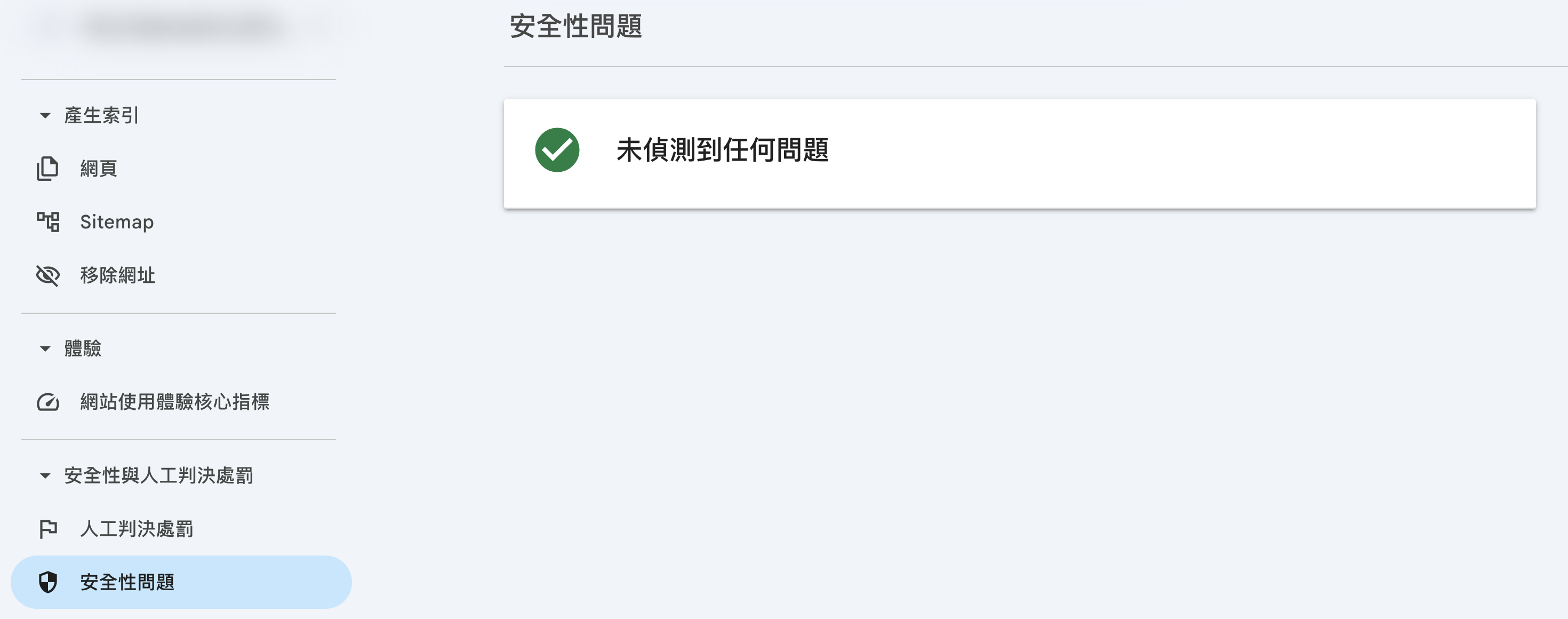
- 登入 GSC 後,於側邊欄點選 「安全性與人工判決處罰」 > 「安全性問題」。
- 提醒:若您尚未將網站加入 GSC,必須先完成「網站所有權驗證」才能進行後續操作。
- 修正問題:根據 GSC 內顯示的警示細節,依照 Google 建議的步驟逐一修正網站問題。
- 提交重新審核:修正完成後,在 GSC 頁面點擊 「申請審核」,Google 會重新檢查網站的安全狀態。
提交審核申請後,Google 通常需要一定的作業時間來重新評估網站,相關處理進度以 Google 官方為準。
後續操作
為了加強官網安全性,建議商家平時應開啟 CYBERBIZ 後台的相關安全設定,以降低帳號被盜用導致網站被植入惡意內容的風險。
常見問題
提交審核申請後,需要多久才能解除警示?
Google 通常需要一定的作業時間來重新評估網站,相關處理進度以 Google 官方為準。
如果網站被判定為不安全,會造成什麼影響?
當網站被 Google 標記為不安全時,使用者造訪網站時會看到明顯的警示畫面,可能導致:
- 品牌信任度下降
- 搜尋排名受到影響
- 顧客流失與轉換率降低
如何預防網站被標記為不安全?
建議平時應開啟 CYBERBIZ 後台的相關安全設定,以降低帳號被盜用導致網站被植入惡意內容的風險:
- 開啟 二階段驗證 (2FA)
- 設定 IP 白名單 限制登入來源
最後更新:2026-03-26