門市取貨訂單出貨
當顧客選擇「門市取貨」下單後,管理員需透過後台執行出貨作業。本指南將引導您完成從篩選訂單、列印到店條碼到處理後續退貨的完整流程。
使用須知
- 出貨限制:門市到貨訂單僅支援 全部出貨,不支援部分出貨。
操作流程
出貨作業
-
登入 CYBERBIZ 管理後台,前往 訂單 > 門市訂單。
您也可前往 訂單 > 所有訂單,使用訂單篩選器,在 配送方式 中選擇
門市取貨或POS 商店取貨,找出待處理訂單。 -
勾選欲處理的訂單(可單筆或批次勾選相同配送方式的訂單)。
-
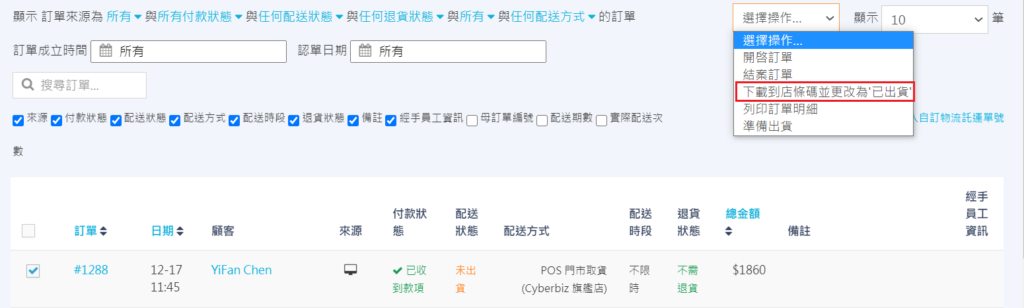
點選右上角 選擇操作:
- 一般門市訂單:選擇 已出貨。
-
POS 門市訂單:選擇 下載到店條碼並改為已出貨。
支援工具:POS 門市到店條碼
當 EC 官網同步啟用 POS 系統時,系統支援 到店條碼 功能。
- 使用情境:供門市收貨人員進行 掃描入庫 及顧客取貨時的 POS 核銷結帳。
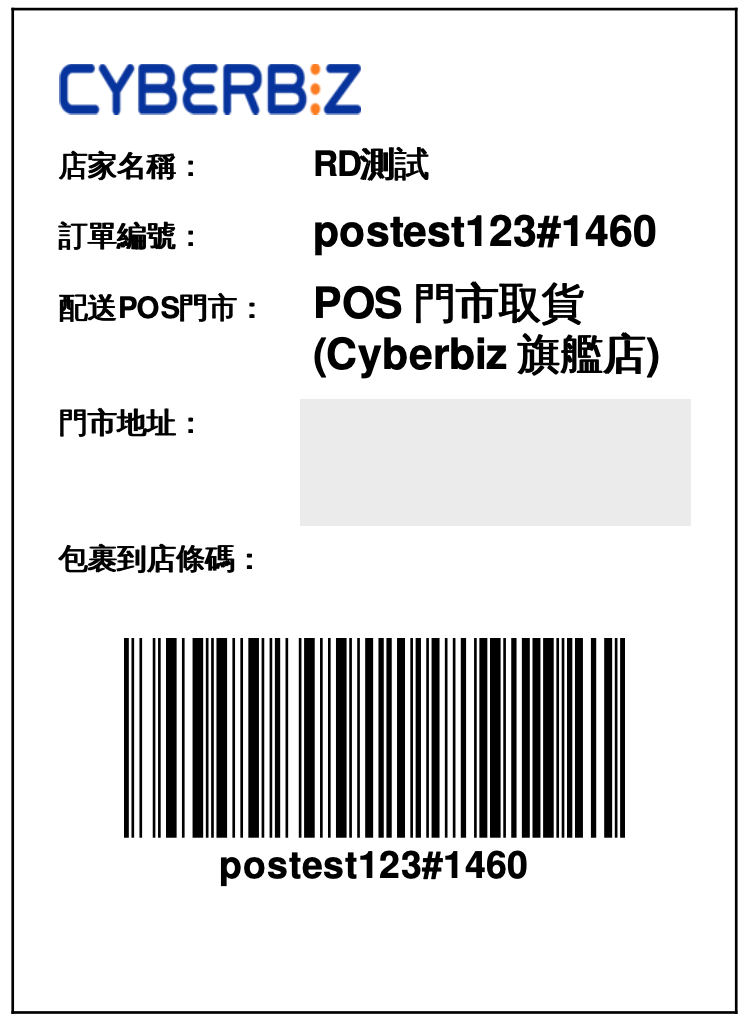
- 產生時機:將訂單標記為 已出貨 時,系統會自動生成條碼文件並扣除 EC 庫存,同時推送通知至對應 POS 門市。
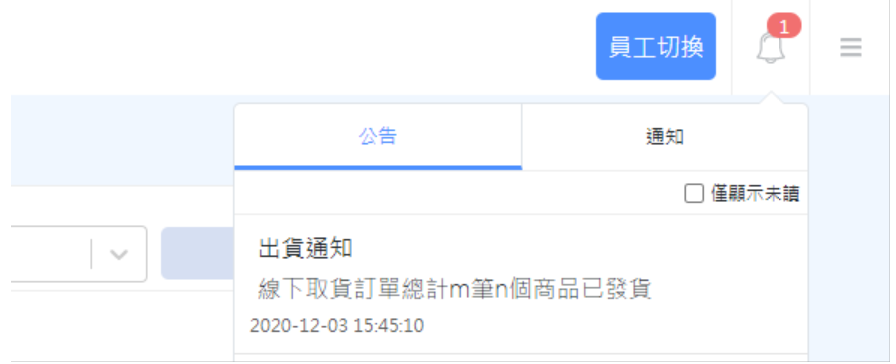
- 操作方法:列印下載的 PDF 到店條碼單,並貼在包裹外箱。
- 注意事項:此條碼僅供 內部管理與門市核銷 使用,不具備 第三方物流(如黑貓、宅配通)的配送與貨態追蹤功能。
-
將包裹交由配送人員送往指定門市。
常見情境處理
補印到店條碼單
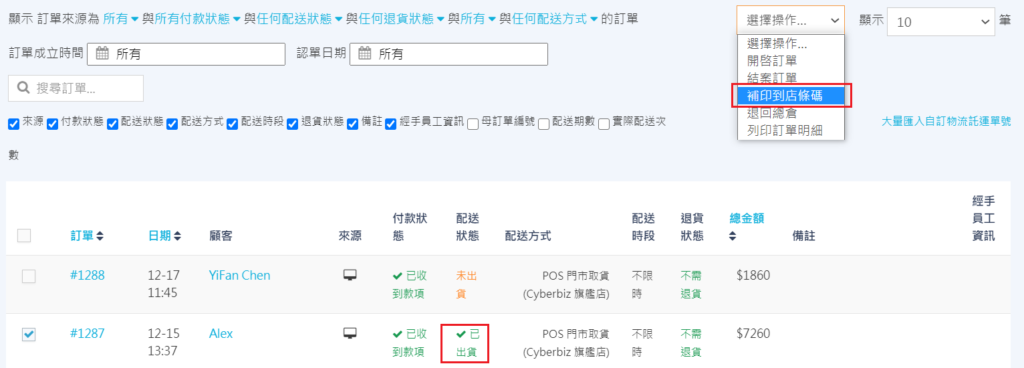
若訂單已改為 已出貨 但需重新列印條碼,請勾選該訂單,於 選擇操作 選單中點選 補印到店條碼。
取消訂單與退回總倉
根據訂單所處的不同階段,處理方式如下:
一、包裹出貨前(未出貨)
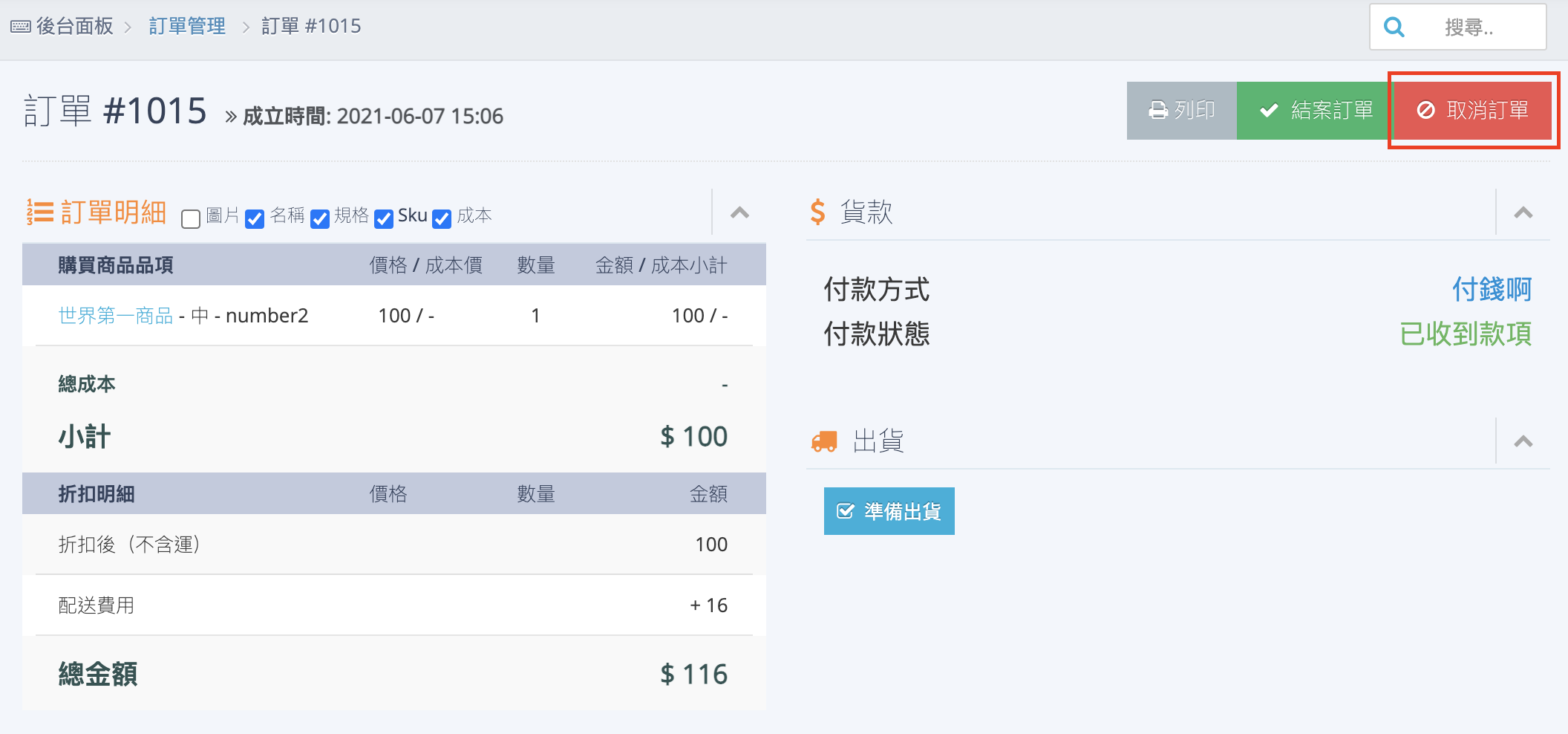
若配送狀態為 未出貨,管理員可直接在訂單內點選 取消訂單。
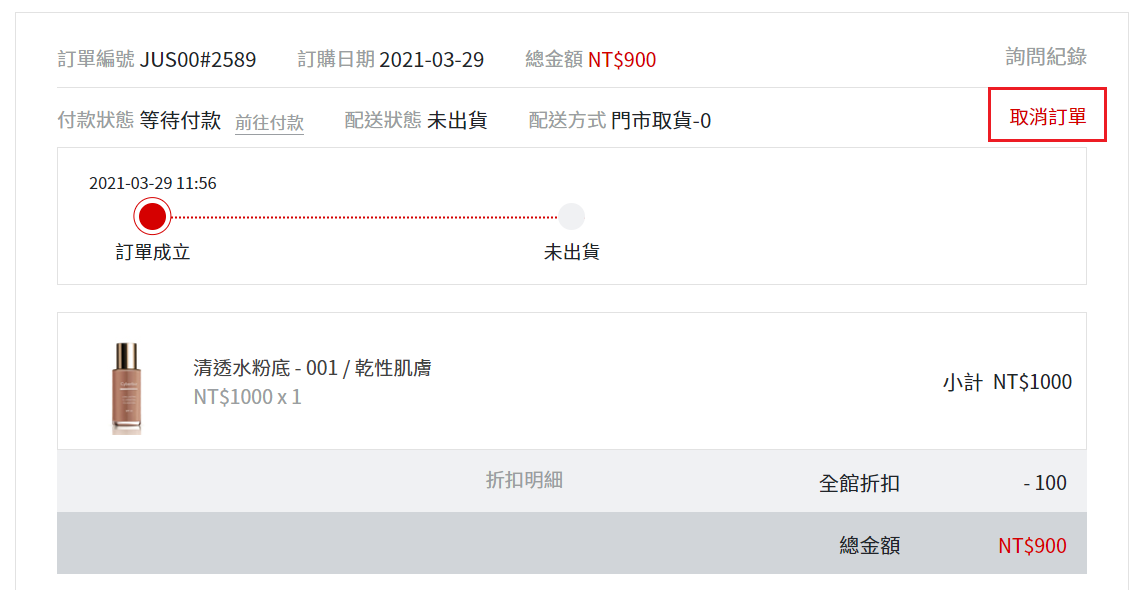
消費者也可於前台訂單明細頁 取消訂單。
二、包裹已出貨但尚未到店
若需攔截已寄出的包裹,請執行以下操作:
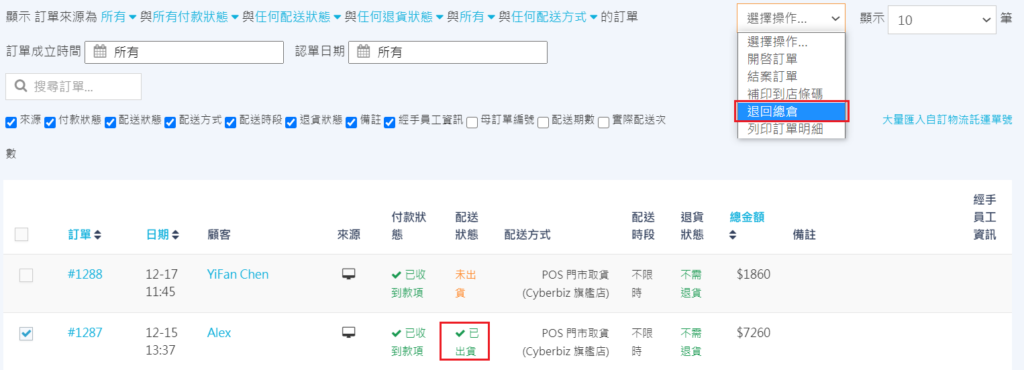
- 於訂單列表勾選訂單,點選右上角 選擇操作 > 退回總倉。
-
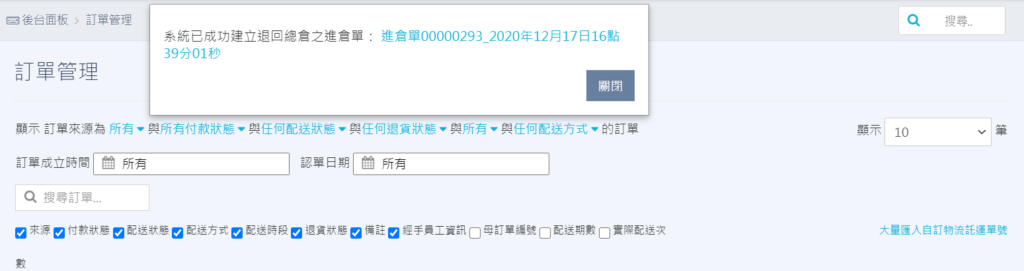
訂單狀態將變更為
已退貨,系統會自動建立一筆進倉單。來源店家為 第三方,狀態為 待入庫
-
前往 POS 功能 > 全通路庫存管理 > 進倉單 完成 收貨清點,回補 EC 庫存。
三、包裹已到店(顧客尚未取貨)
當包裹已抵達門市但顧客要求退貨時,管理員可選擇 入門市庫存 或 退回總倉:
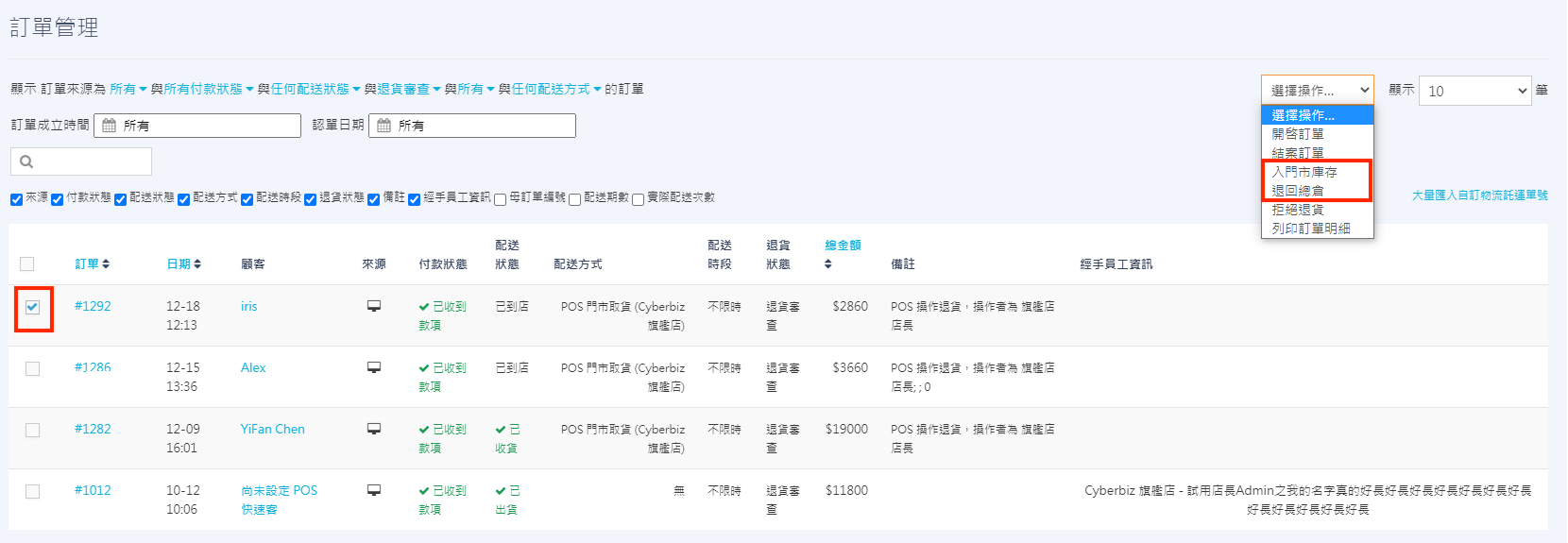
- 入門市庫存:由後台執行 退貨審查 > 入門市庫存,系統會自動在該門市建立進倉單,由門市人員收貨清點後轉為店內庫存。
- 退回總倉:由店員在 POS 端申請退貨,包裹寄回後由後台執行 退貨審查 並改為
已退貨。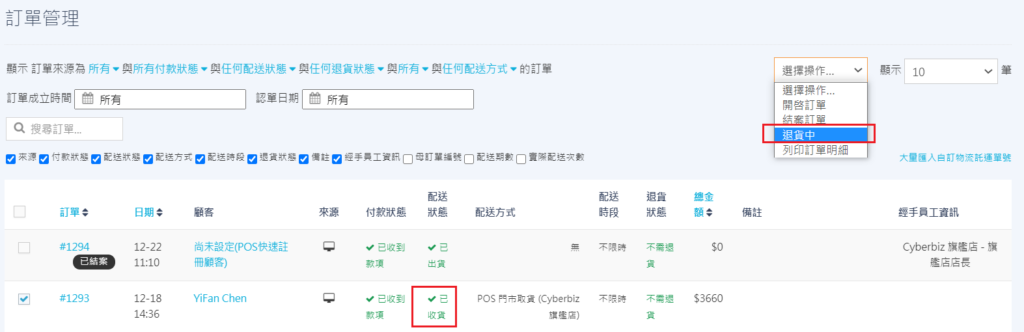
退貨限制
POS 門市取貨訂單僅支援 全單退貨,不支援部分商品退貨。
常見問題
為什麼下載到店條碼時提示失敗?
請檢查該訂單是否包含「貨到付款」選項。目前 POS 門市取貨僅支援「先付款後取貨」,若設定包含貨到付款,將無法產生到店條碼。
消費者取貨後如何退貨?
- 現場退貨:門市人員可在 POS 前台點選「申請退貨」,狀態會轉為
退貨中,後續由管理後台完成審查。 - 官網退貨:消費者可在官網前台申請退貨,流程與一般 EC 訂單相同。
最後更新:2026-05-28