設定首頁商品群組排序
調整前台首頁「商品列表」區塊中,各個商品群組的顯示先後順序。
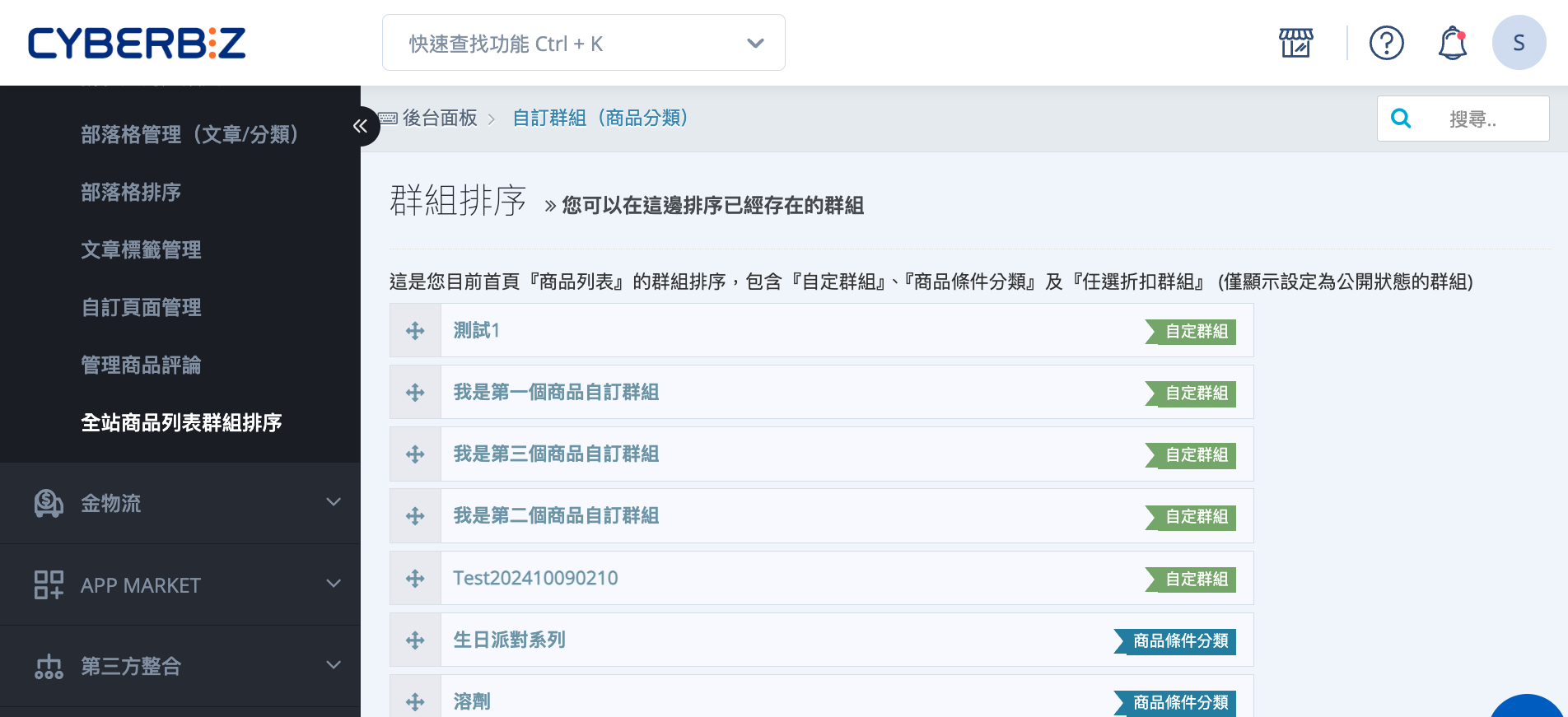
首頁商品群組排序介紹
「全站商品列表群組排序」可以決定顧客在前台首頁「商品列表」區塊看到群組時,哪一個群組排在最前面、哪一個排在後面。把主打活動或熱門分類往前移,就能讓顧客一進首頁就先看到您想優先曝光的商品群組。
提示
這個頁面排的是「群組之間的順序」,不是群組裡面商品的順序。群組內的商品要怎麼排,請到各群組的編輯頁面設定。兩者的差異請見 群組排序與群組內商品排序的差異。
使用前提與限制
操作步驟
- 進入排序頁面: 前往後台路徑:「網站外觀」>「全站商品列表群組排序」。
- 確認群組清單: 頁面會列出目前所有「公開狀態」的群組,每個群組右側標有類型標籤(自定群組、商品條件分類、任選折扣群組),方便您辨識。
- 拖曳調整順序: 按住群組左側的拖曳圖示,將該群組上下拖曳到想要的位置;越上方的群組,在前台越優先顯示。
- 自動儲存: 放開滑鼠後,系統會自動記錄新的順序,不需要再按任何儲存按鈕。
- 確認前台呈現: 前往前台首頁的「商品列表」區塊,確認群組的顯示順序已與後台一致。
技巧
若想把某個群組從清單中移除(不顯示在前台),不需要在這裡操作,改到該群組的編輯頁將狀態設為「隱藏」即可,隱藏後它就會自動從這份排序清單消失。
前台顯示說明
前台首頁的「商品列表」將依照群組列表頁面設定的排序順序,依序顯示商品群組。
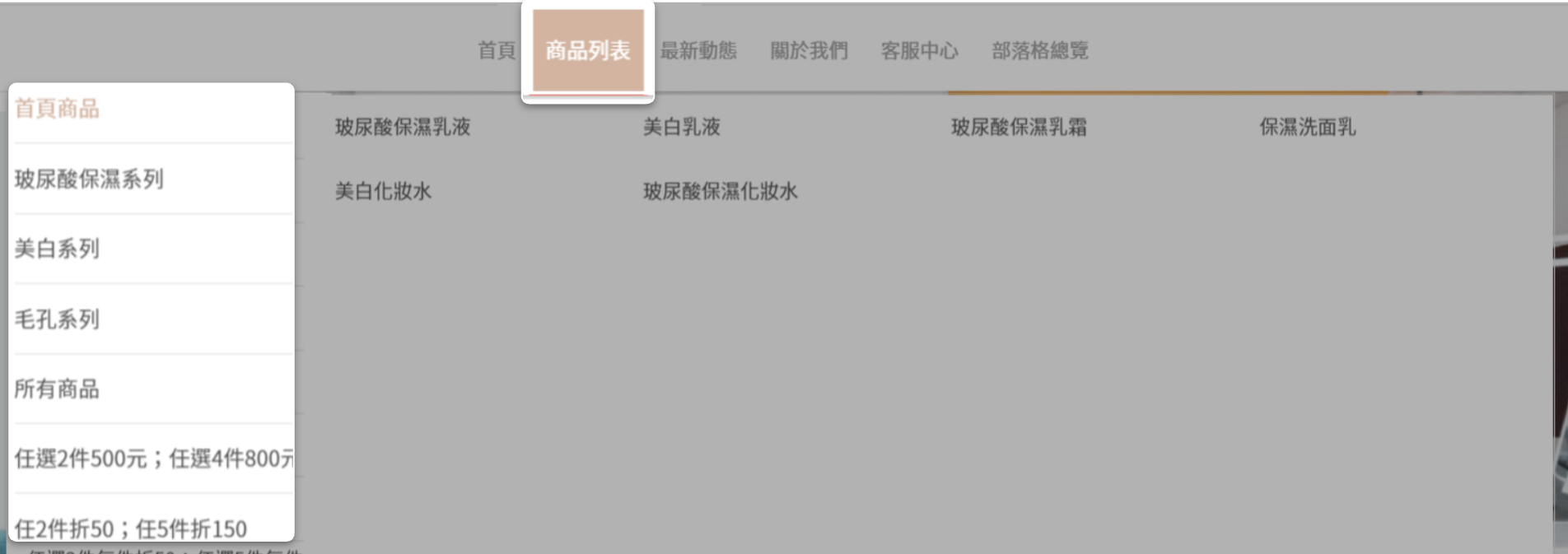
設定列表顯示群組數量
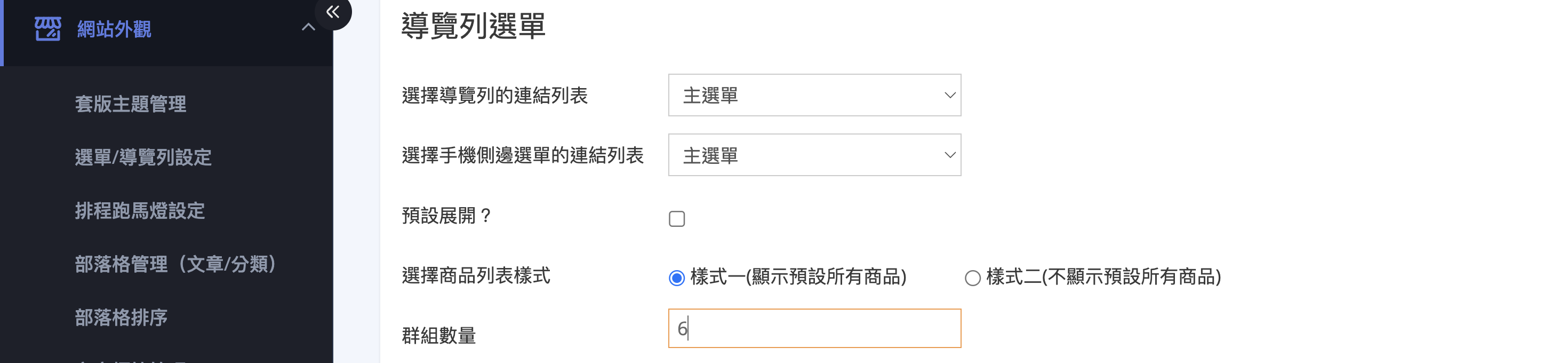
您可設定首頁「商品列表」中,最多顯示幾個商品群組。
- 登入 CYBERBIZ 管理後台,前往 網站外觀 > 套版主題管理 > 導覽列 Navbar > 導覽列選單。
-
調整 群組數量 欄位。
- 範例:若群組數量設定為
4,即使目前有8個群組設為公開,首頁仍僅顯示前4個群組。
- 範例:若群組數量設定為
重要規範與限制
- 排序結果套用在前台首頁的「商品列表」區塊,影響顧客瀏覽群組的先後順序。
- 只有「公開」狀態的群組會列入排序清單;隱藏中的群組不會顯示,也不會出現在前台。
- 此頁僅調整「群組與群組之間」的順序;群組「內部商品」的排序需在各群組編輯頁另行設定。
後續操作
常見問題
這裡的排序和群組內的商品排序有什麼不同?
- 全站商品列表群組排序(本頁):排的是「群組與群組之間」的先後順序。
- 群組內商品排序:排的是「單一群組裡面,各個商品」的顯示順序,需到各群組的編輯頁設定。
最後更新:2026-07-01