修改訂單明細頁「店長改價」的顯示名稱
修改程式碼檔案,將前台訂單明細頁顯示的「店長改價」更名為「商品改價」,避免消費者誤解。
修改店長改價名稱說明
POS 系統支援「店長改價」功能,但消費者在線上查詢訂單時也會看到該折扣明細。為避免消費者誤解店長權限高而要求折扣,商家可以透過修改程式碼來更改前台顯示的名稱(例如改為「商品改價」)。
使用前提與限制
- 責任說明:官方提供公開版型程式碼供商家自行修改,但 不提供現有文件外的語法教學或代碼撰寫服務,建議委託專業工程師處理。
- 恢復機制:樣版編輯器具備「查看之前版本」功能, 回溯至先前版本。
操作步驟
修改路徑與檔案
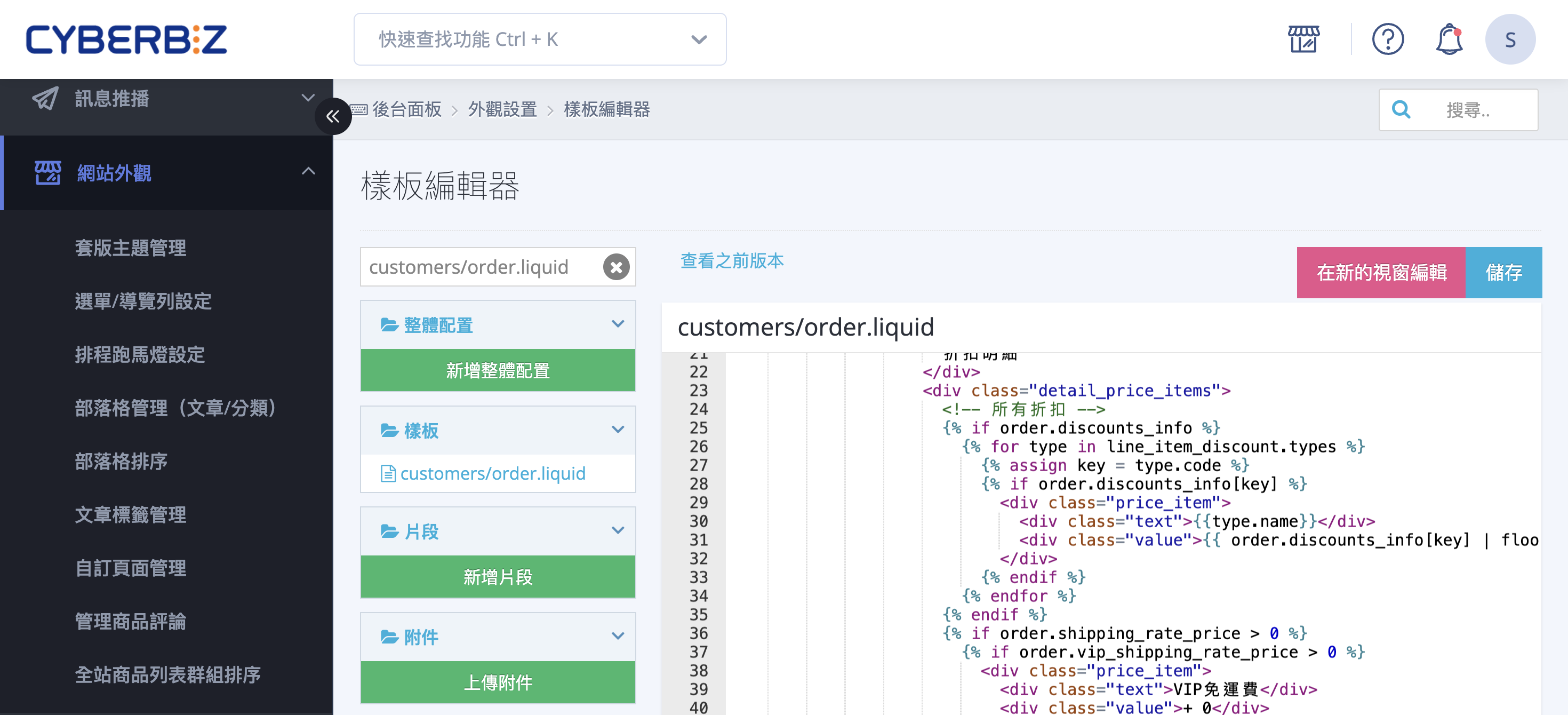
- 進入後台:前往 網站外觀 > 套版主題管理 > CSS/HTML 編輯器。
- 開啟檔案:在編輯器中搜尋並點開
customers/order.liquid檔案。
修改程式碼語法
-
在檔案中找到原本顯示名稱的語法:
<div class="text">{{type.name}}</div> -
修改為以下判斷式(以更改為「商品改價」為例):
if type.name == '店長改價' %} <div class="text">商品改價</div> {% else %} <div class="text">{{type.name}}</div> {% endif %} -
修改完成畫面:
customers/order.liquid<!-- 所有折扣 --> {% if order.discounts_info %} {% for type in line_item_discount.types %} {% assign key = type.code %} {% if order.discounts_info[key] %} <div class="price_item"> {% if type.name == '店長改價' %} <div class="text">商品改價</div> {% else %} <div class="text">{{type.name}}</div> {% endif %} <div class="value">{{ order.discounts_info[key] | floor | money_without_currency_with_sign: negative: true}}</div> </div> {% endif %} {% endfor %} {% endif %}
修改後效果
- 儲存設定:修改完成後按下儲存。
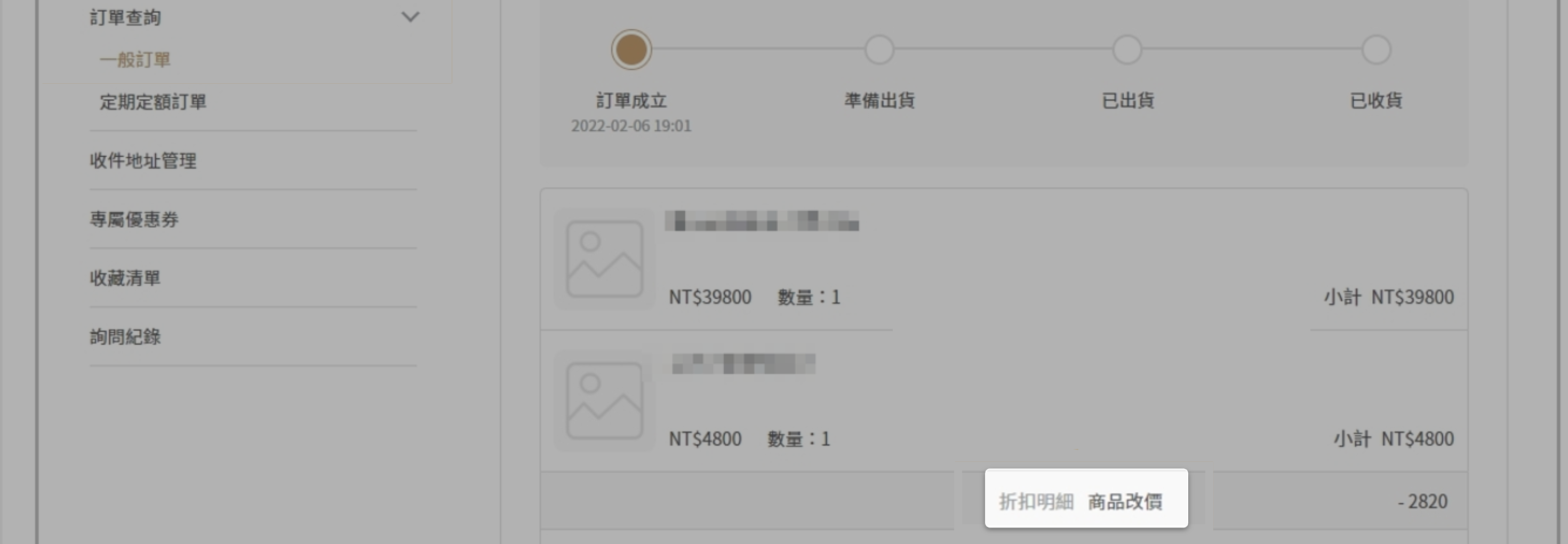
- 前台呈現:當消費者透過官網「訂單查詢」查看明細時,原本顯示的「店長改價」折扣項目將會更名為「商品改價」。
常見問題
修改後前台名稱沒有變化,該怎麼辦?
這通常與快取或語法錯誤有關,請依序檢查以下項目:
-
儲存確認:確保在 CSS/HTML 編輯器修改後,已點擊右上角的「儲存」按鈕。
-
快取影響:請嘗試開啟瀏覽器的「無痕視窗」重新查看訂單明細頁面。
-
字串比對:請確認程式碼中的
'店長改價'字串與後台系統預設字元完全一致(包含全半形符號)。
如果我同時有「店長改價」和「一般折扣」,這段語法會影響其他折扣嗎?
不會。 該語法使用了 {% if %} 判斷式,只有當折扣名稱「完全符合」店長改價時才會進行替換;其餘折扣(如滿額折抵、優惠碼等)會進入 {% else %} 邏輯,維持顯示原有的 {{type.name}} 內容。
修改這個檔案會影響 POS 結帳小票(明細)的顯示嗎?
不會。 本教學修改的是 customers/order.liquid 檔案,這僅涉及官網前台的「消費者訂單查詢頁面」。POS 端的操作介面與列印小票之格式不受此 liquid 檔案更動影響。
萬一我不小心把程式碼改壞了導致頁面空白,如何修復?
別擔心,CYBERBIZ 的樣版編輯器提供版本管理功能:
- 在
customers/order.liquid檔案右上方點擊 「查看之前版本」。 - 選擇修改前的時間點進行回溯。
- 重新儲存即可恢復正常。
最後更新:2026-07-03