建立宅配貨到不付款/自訂物流
「自訂物流」允許商家自行設定宅配選項與運費規則。您可以根據訂單金額或重量設定多階層運費,並支援常溫、冷藏、冷凍等不同溫層的配送需求。
使用須知
自訂物流 介面讓商家設定「宅配貨到不付款物流」與「自訂物流」兩種選項。兩者的設定流程相同,主要差異在於訂單成立後的出貨操作方式。
下表比較兩者的功能與託運單建立方式,請根據營運需求選擇合適的物流類型。
| 物流類型 | 系統串接物流 | 說明 | 列印託運單方式 |
|---|---|---|---|
| 宅配貨到不付款物流 | 黑貓 宅配通 順豐 新竹物流 |
此物流選項與系統串接,可自動更新訂單出貨後貨態 | 需使用系統託運單出貨 使用黑貓宅配出貨 使用宅配通出貨 使用順豐出貨 使用新竹物流出貨 |
| 自訂物流 | - | 此物流不與系統串接,出貨後訂單貨態不予更新 | 使用自訂物流出貨 |
新竹物流貨到不付款場勘流程
依 新竹物流貨到付款開通申請 流程設定。
-
前往 金物流 > 自訂物流,點擊 新增自訂物流。
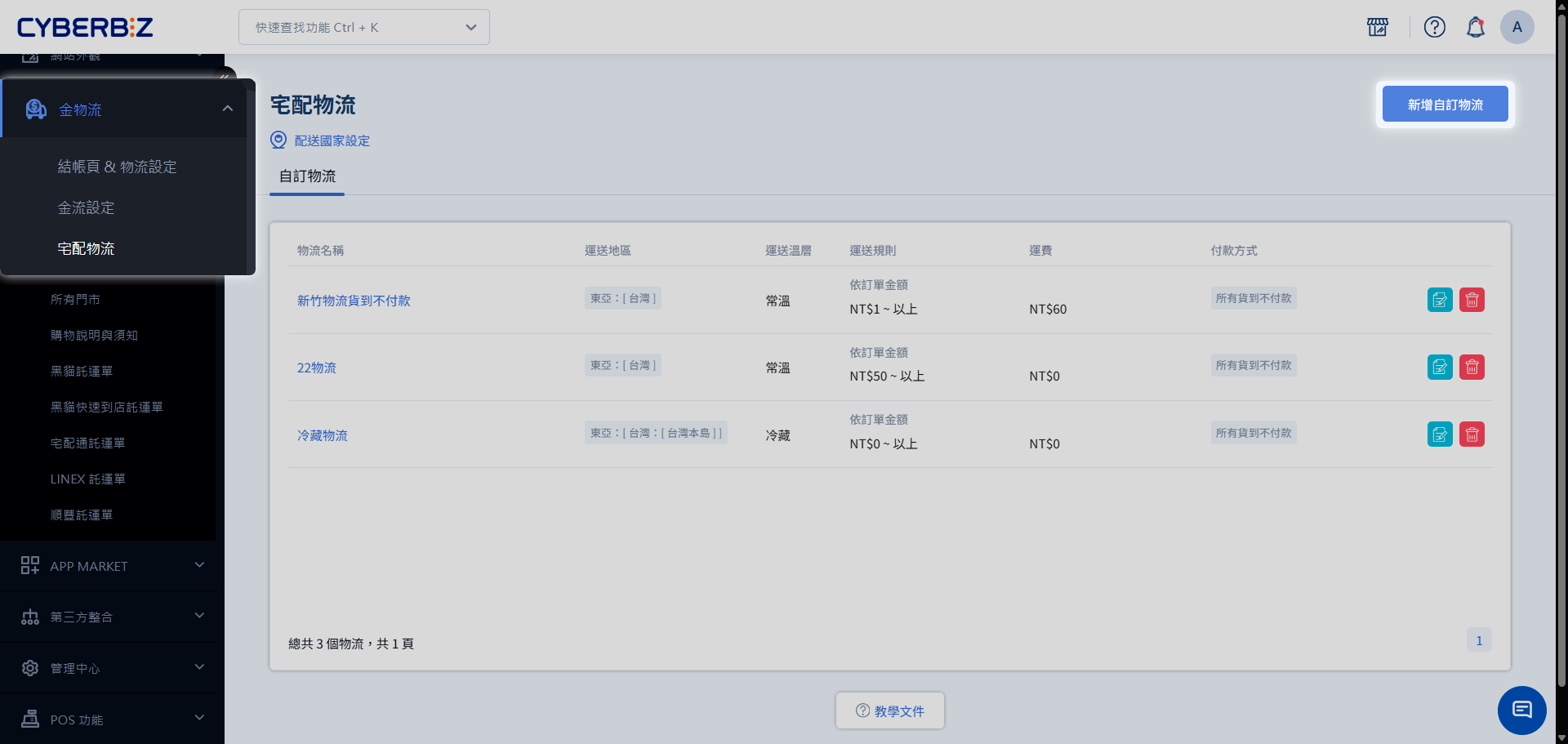
-
點擊 填寫表單申請。

-
申請啟用物流。
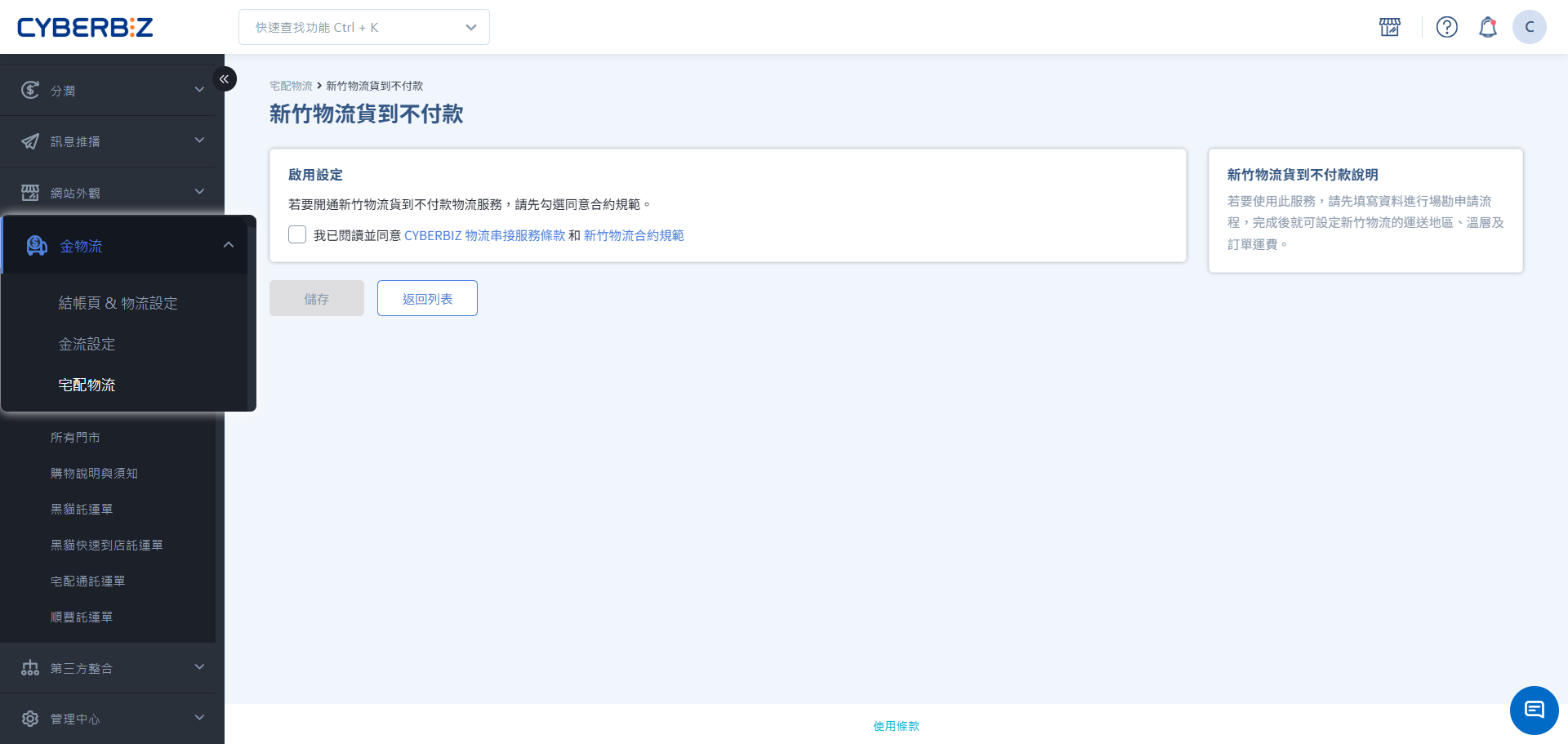
-
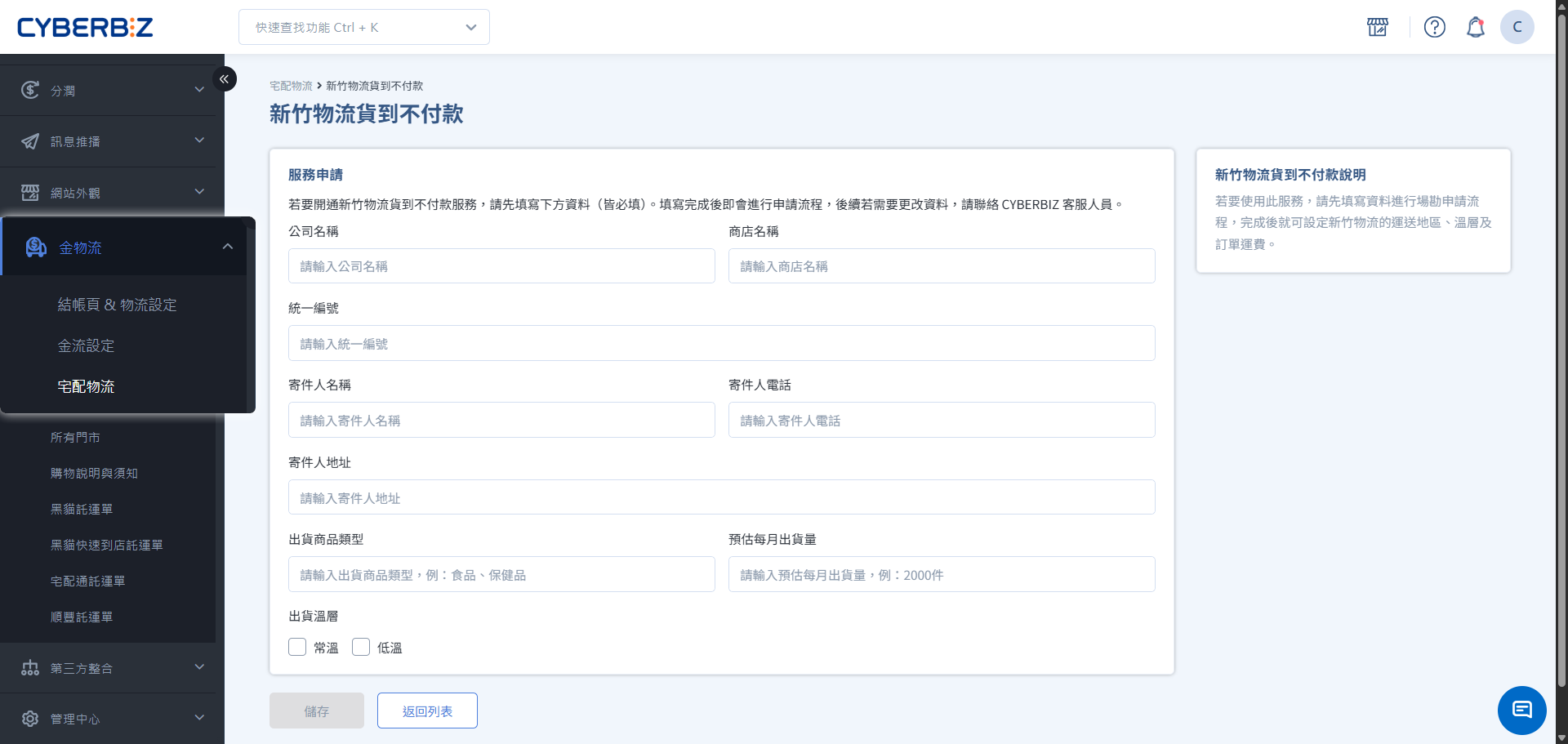
填寫申請表格並送出。
- CYBERBIZ 客服人員將會通知新竹物流進行廠勘,廠勘完成後即會立刻進行開通。
- 送出後若需要更改資料,請告知 CYBERBIZ 客服人員。
- 開通成功後,您即可啟用物流選項並開始使用,CYBERBIZ 將會同步發送通知信告知(工作天約 7~10 天)。
下一步
啟用物流後,請依 步驟二:新增自訂物流,建立一項自訂物流,可取名 新竹物流貨到不付款,並設定相關規則。
步驟一:配送國家設定(總開關)
在建立具體物流前,需先開啟目標地區的配送權限。
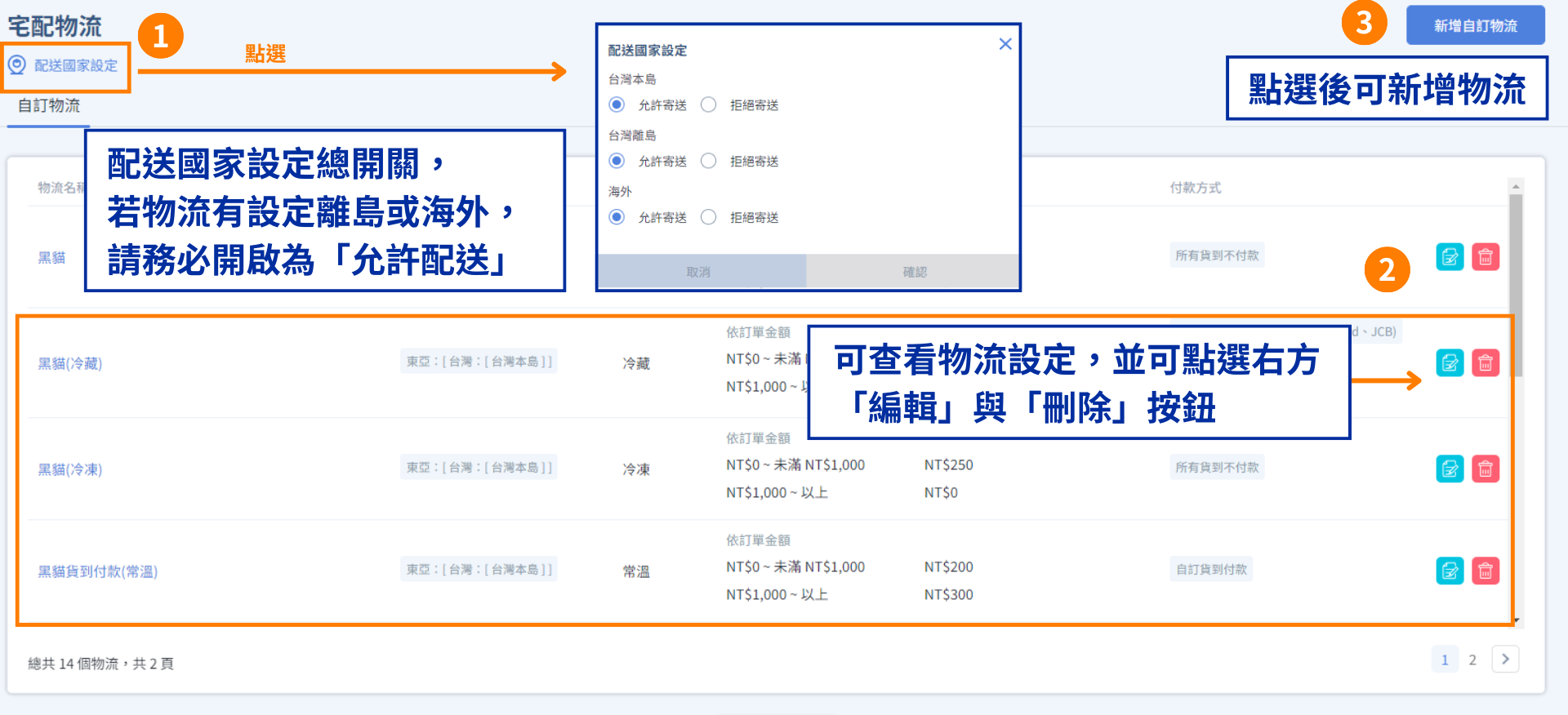
- 登入電商後台,前往 金物流 > 宅配物流 > 自訂物流。
- 在頁面最上方找到 配送國家設定。
-
根據營運需求開啟 台灣本島、台灣離島 或 海外。
注意:若此處未開啟(如未開啟離島),即便下方物流設定了離島配送,顧客在結帳時仍無法選擇。
步驟二:新增自訂物流
點擊 新增自訂物流 進入設定頁面。
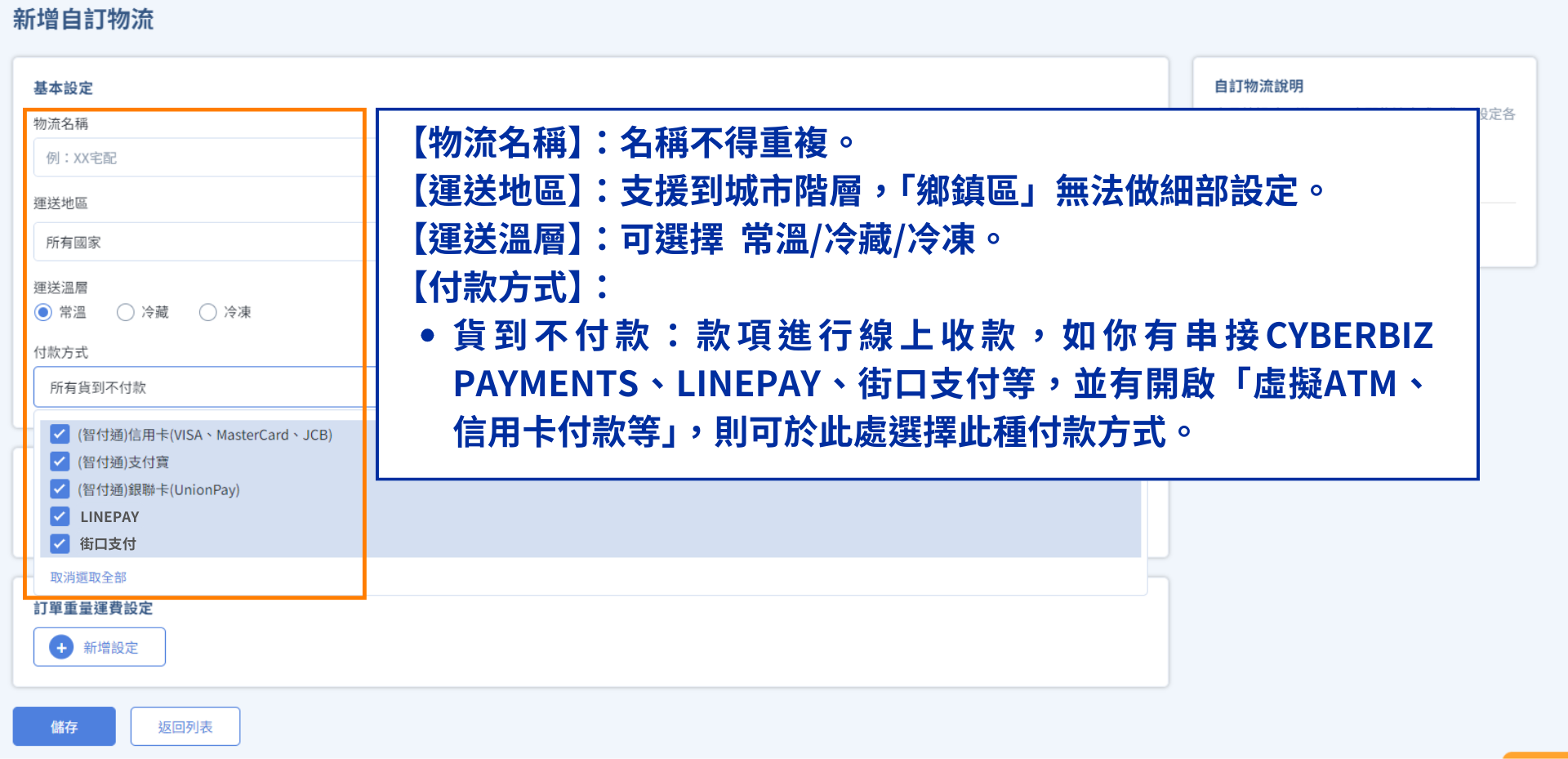
1. 基本設定
- 物流名稱:自訂名稱(如:黑貓-常溫),名稱不得重複。
- 運送地區:支援至「城市」階層。
- 付款方式:勾選該物流支援付款選項。
2. 運費門檻設定
系統支援「訂單金額」與「訂單重量」兩種計費方式。
| 設定類型 | 說明 | 建議事項 |
|---|---|---|
| 訂單金額運費 | 依訂單總額設定不同區間的運費 | 建議起始金額設為 0 元,避免低額訂單無法結帳 |
| 訂單重量運費 | 依訂單總重量(含贈品)設定運費 | 需先在商品明細中填寫商品重量 |
擇優顯示原則
若同時設定金額與重量運費,系統會自動選擇對顧客 最有利(收費較低) 的方案。建議商家擇一設定以簡化管理。
步驟三:溫層配送配置
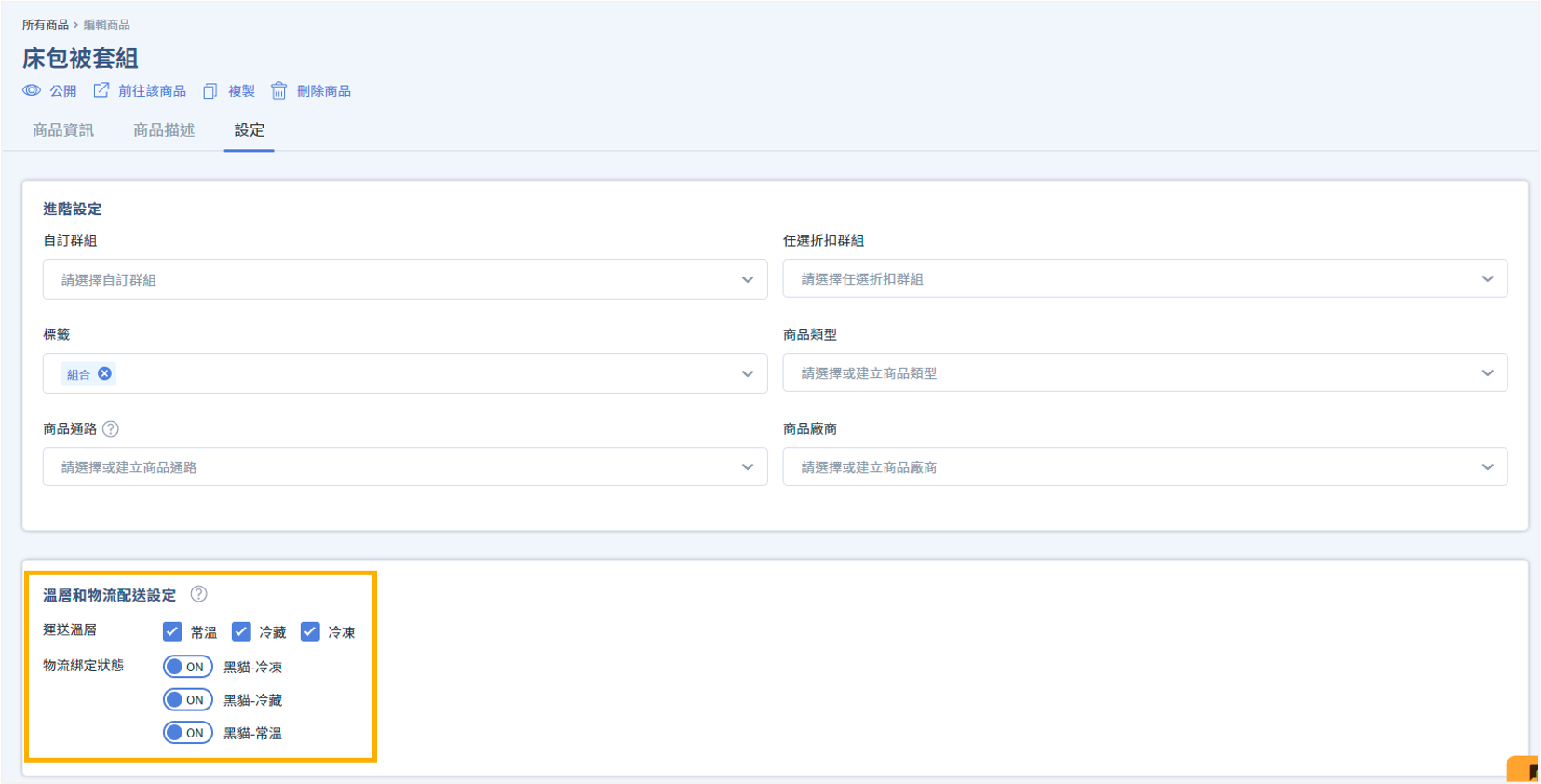
每個自訂物流選項僅能設定 一個溫層。若您有多溫層配送需求,需分別建立。
- 建立多個物流選項:
- 例如:建立「自訂宅配-常溫」、「自訂宅配-冷凍」。
- 設定商品溫層:
- 前往 商品 > 所有商品 > [特定商品] > 設定。
- 在「溫層和物流配送設定」中勾選該商品適用的溫層。
多溫層購物的處理邏輯
當顧客的購物車中包含不同溫層的商品時,系統會嘗試尋找「共同溫層」以避免拆分購物車。
- 情境 A(可合併):
- 商品 1:支援「常溫、冷藏」。
- 商品 2:支援「冷藏」。
- 結果:系統會以「冷藏」運送,兩者放在同一個購物車。
- 情境 B(需拆分):
- 商品 1:僅支援「常溫」。
- 商品 2:僅支援「冷凍」。
- 結果:系統會將購物車拆分為兩個,分別計算運費。
常見問題
為什麼我設定了運費,結帳時卻顯示免運?
請檢查是否開啟了「重量運費」但商品未設定重量(預設為 0),或運費區間設定有誤。
為什麼新增了金流(如街口支付)後,自訂物流選不到?
新增金流後,必須回到 自訂物流 > 編輯 > 付款方式 中,將新增的項目勾選起來並儲存。
自訂物流可以設定「不配送」特定地區嗎?
可以。在「運送地區」設定中,僅勾選欲配送的城市即可。未被勾選的地區,顧客在填寫地址後將無法選擇該物流。
最後更新:2026-06-30