設定機器人防護與簡訊驗證
當官網已開通會員簡訊驗證(尤其含海外簡訊)時,可在發送驗證碼前加入機器人驗證,避免惡意程式短時間大量觸發簡訊,造成簡訊費用暴增。
安全性設定說明
「安全性設定」是 CYBERBIZ 後台的資安控制中心,協助你降低帳號被盜用、顧客個資外洩與惡意造訪的風險。頁面位於後台「管理中心」>「安全性設定」,並分為三個主要防護領域:
使用前提與限制
開始設定前,請先確認下列條件:
- 「設置」權限:本分頁區塊需要您的帳號在 網站權限 中具備 設置 權限,才能檢視與編輯。您可修改管理員權限。
會員註冊簡訊驗證
若你已啟用會員註冊簡訊驗證,且開通海外簡訊,網站可能被惡意程式反覆觸發「發送驗證碼」,在短時間內 產生大量海外簡訊費用。啟用此功能後,顧客點擊「發送驗證碼」前須先通過 Cloudflare Turnstile 機器人驗證,通過後系統才會寄出簡訊,降低此類攻擊造成的損失。
步驟 1:取得驗證金鑰
-
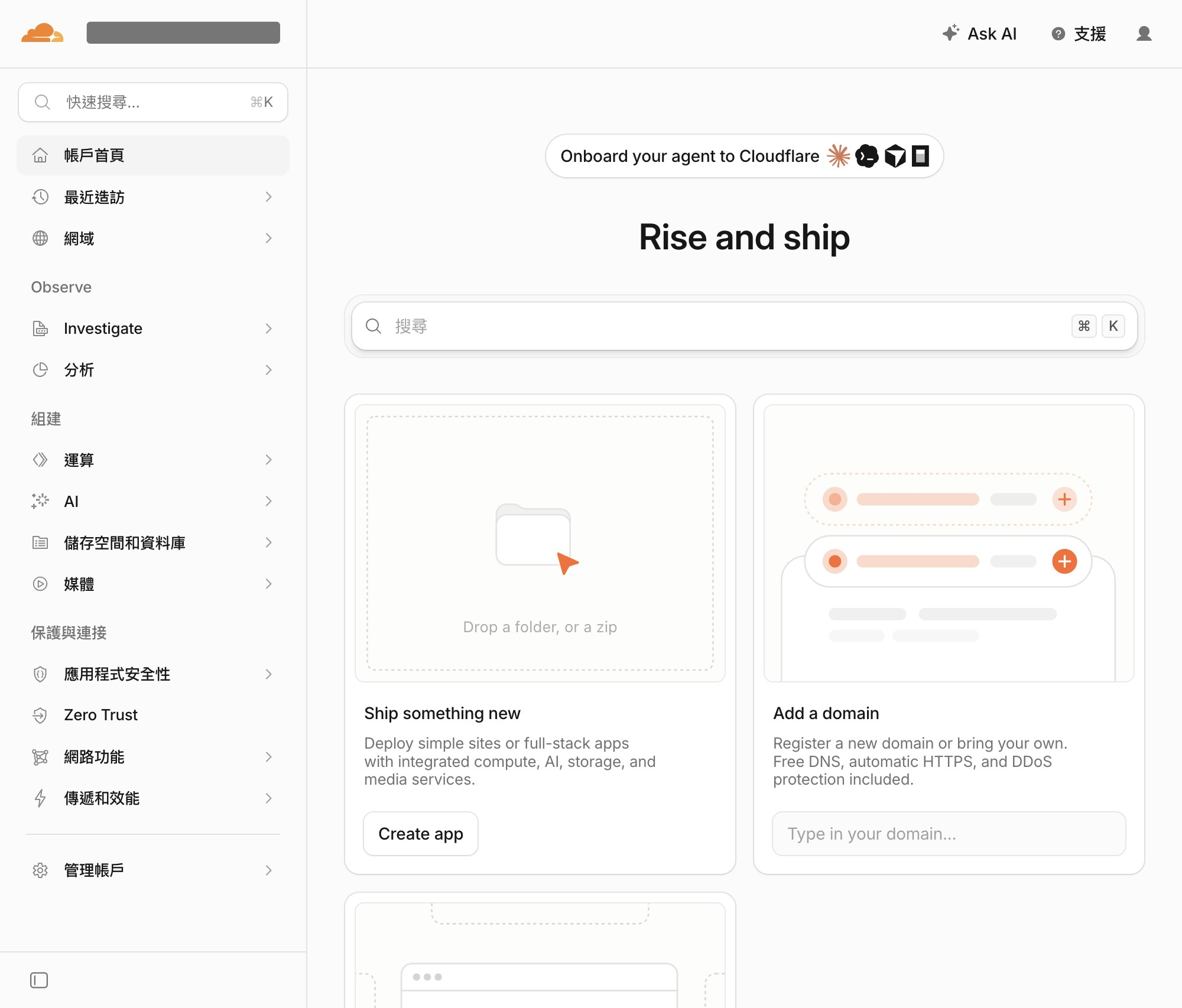
前往 Cloudflare 後台:註冊或登入 Cloudflare 帳號,於 Cloudflare 後台搜尋 Turnstile。
-
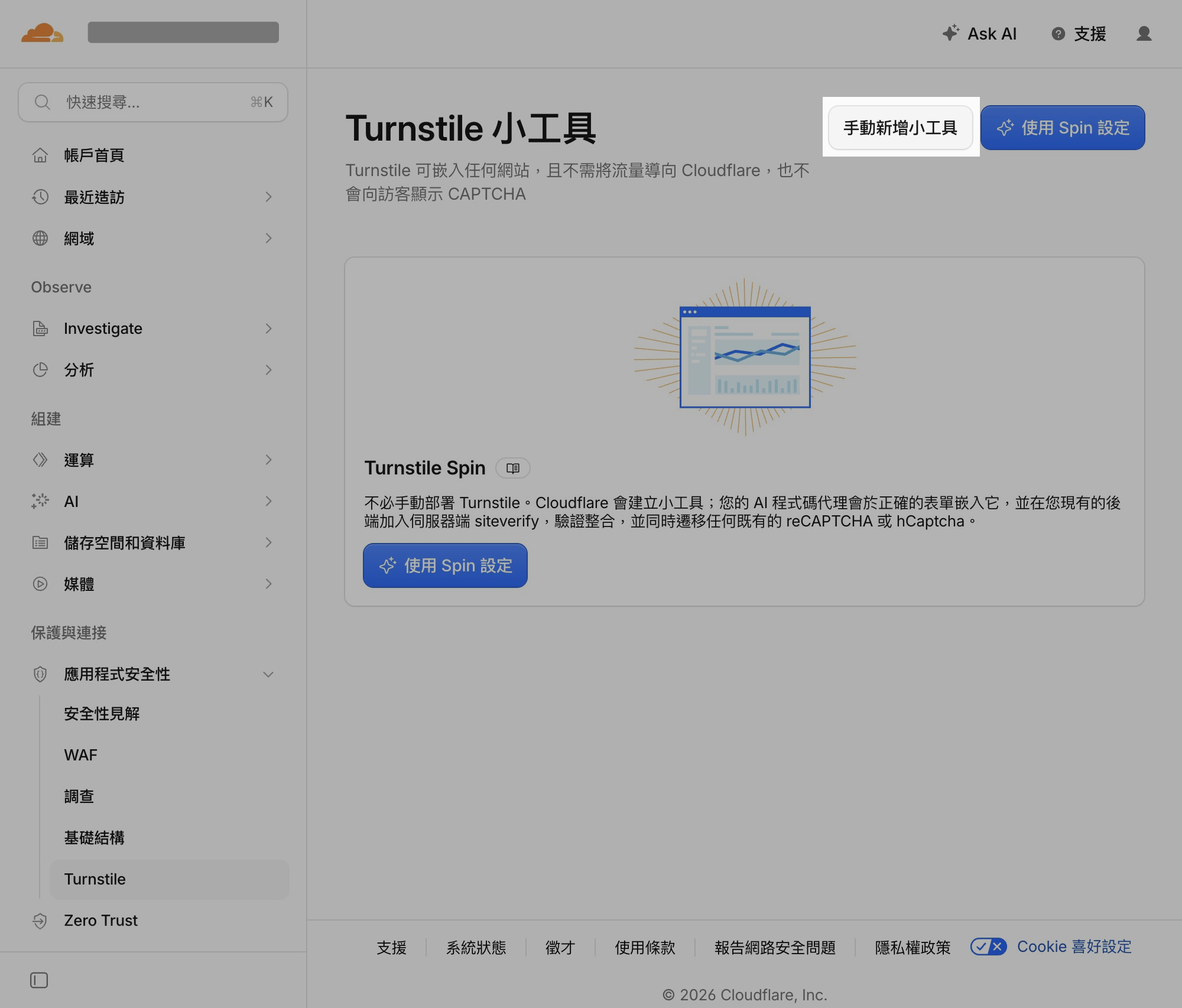
建立 Turnstile 工具:點擊 手動新增小工具。
-
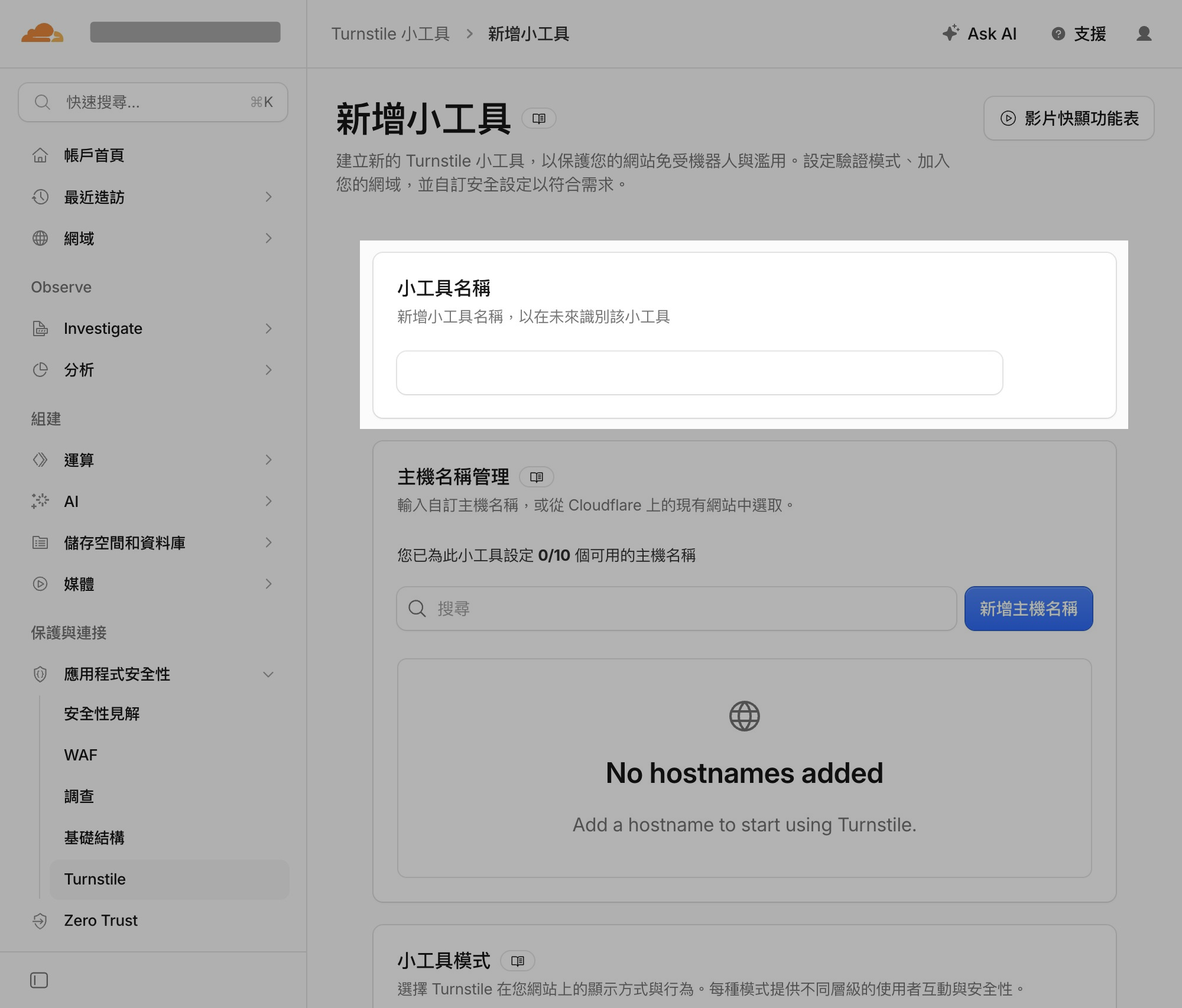
小工具名稱:輸入可以識別這組小工具的名稱。
-
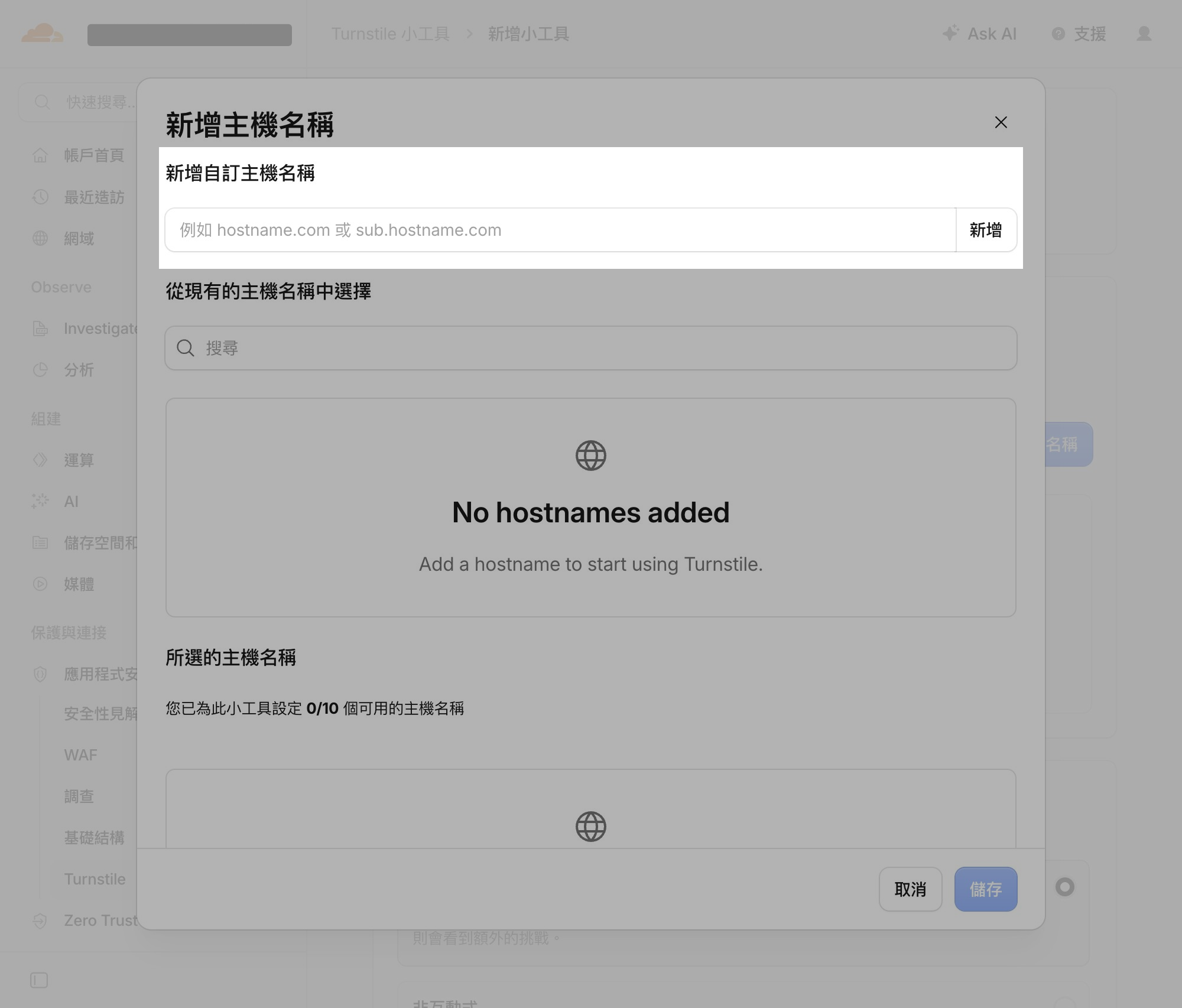
主題名稱管理:點擊 新增主機名稱,將您的商店站台 所有網域 加入。
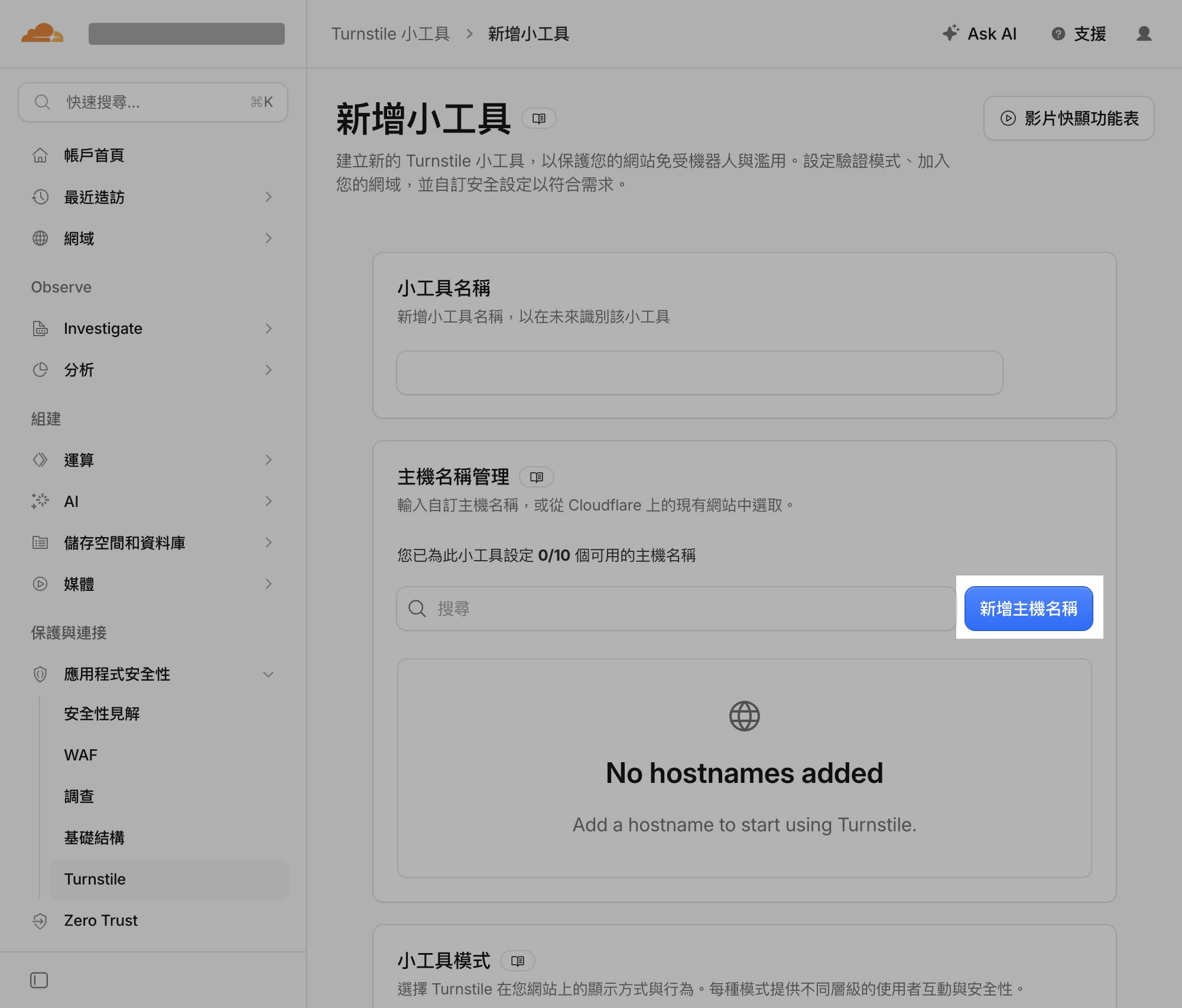
在 新增自訂主機名稱 欄位,輸入您的您的商店站台網域。
兩種網域皆須加入
新增主機名稱時,請同時加入商店的 自有網域 與 CYBERBIZ 網域:
- 自有網域:
https://www.你的網域.com/ - CYBERBIZ 網域:
https://你的店名.cyberbiz.co/
- 自有網域:
-
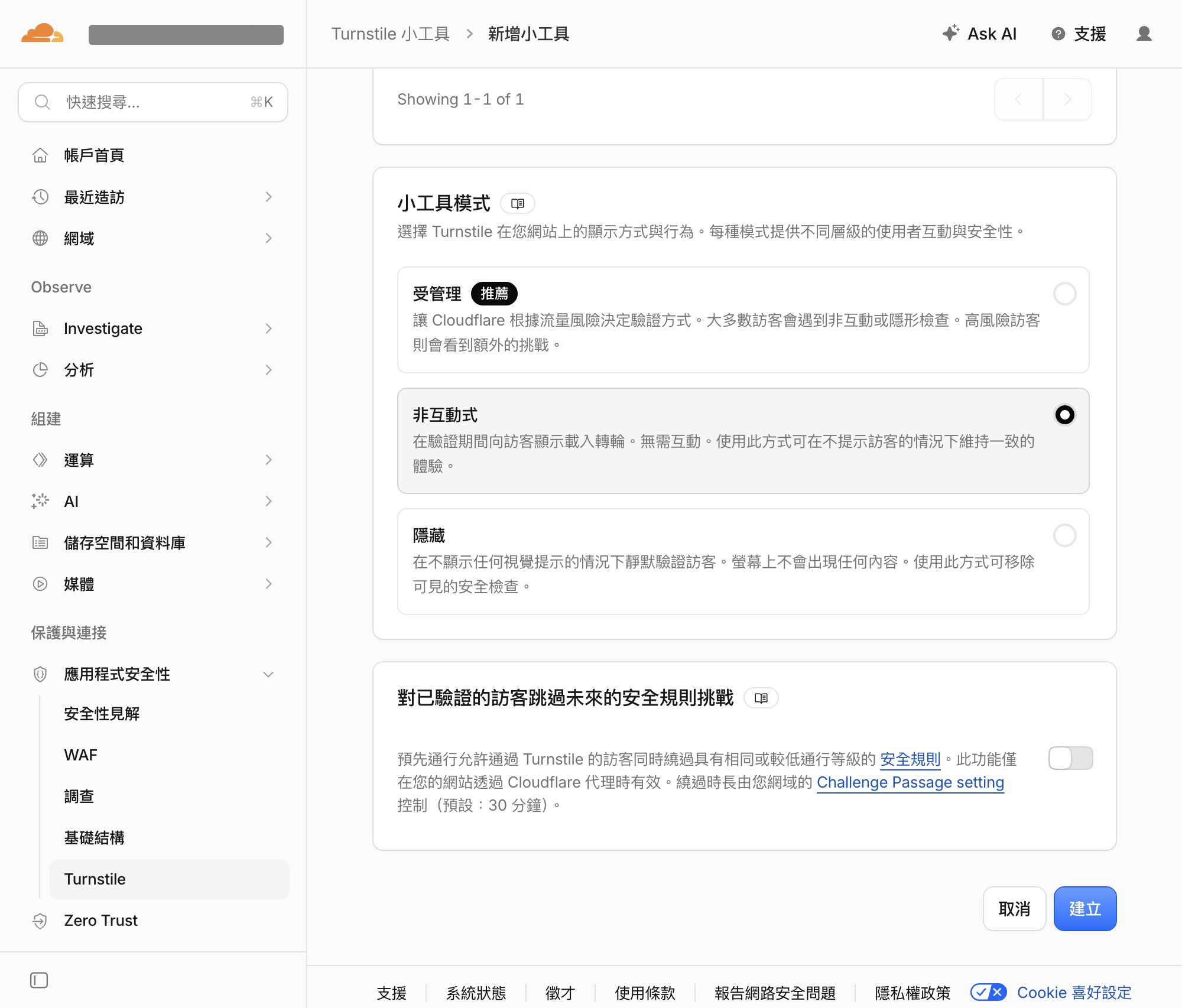
小工具模式:依需求選擇即可。
-
-
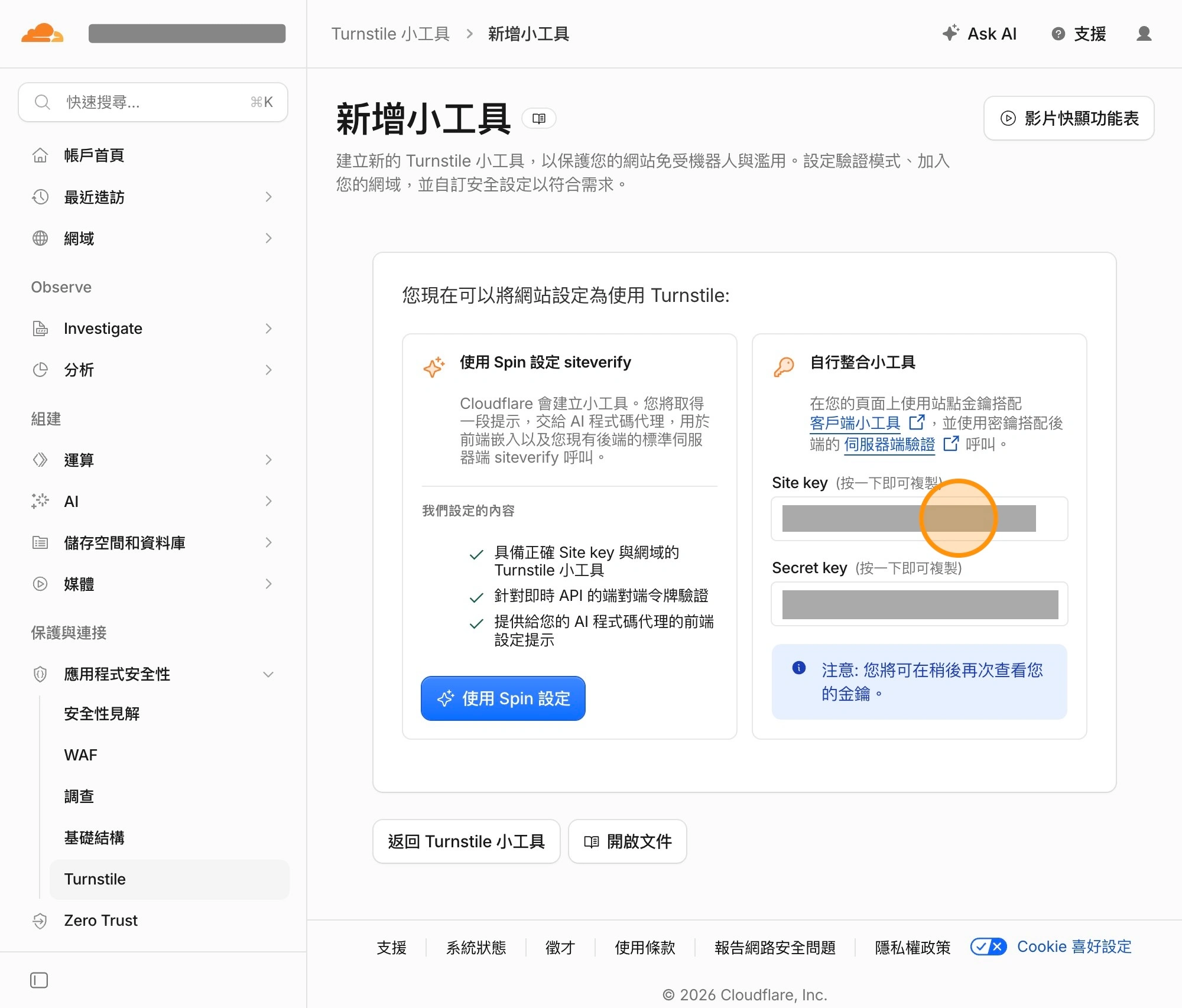
取得驗證金鑰:點擊 建立,取得 Site key 與 Secret key。
步驟 2:後台綁定金鑰
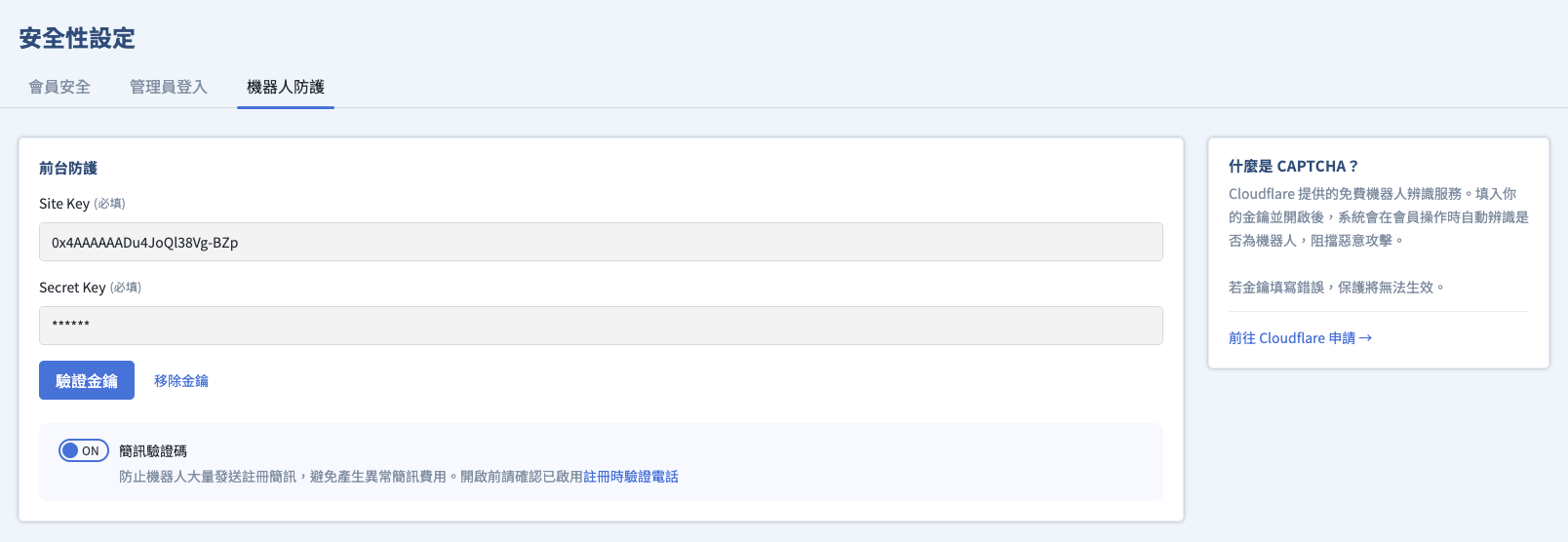
- 進入設定頁: 前往 管理中心 > 安全性設定 > 機器人防護。
-
填入金鑰: 分別輸入 Site key 與 Secret key。
-
測試金鑰: 點擊 驗證金鑰,確認顯示
驗證成功;若顯示驗證失敗:無效金鑰,請重新核對後再儲存。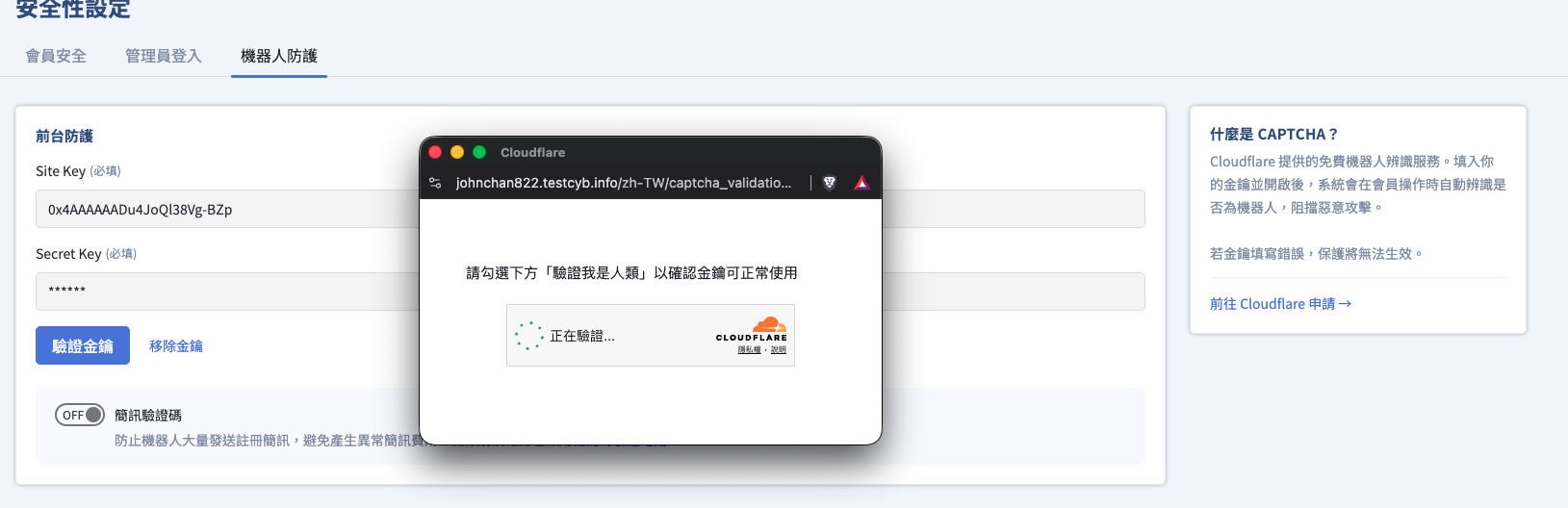
-
啟用防護: 開啟 簡訊驗證碼 開關後儲存。
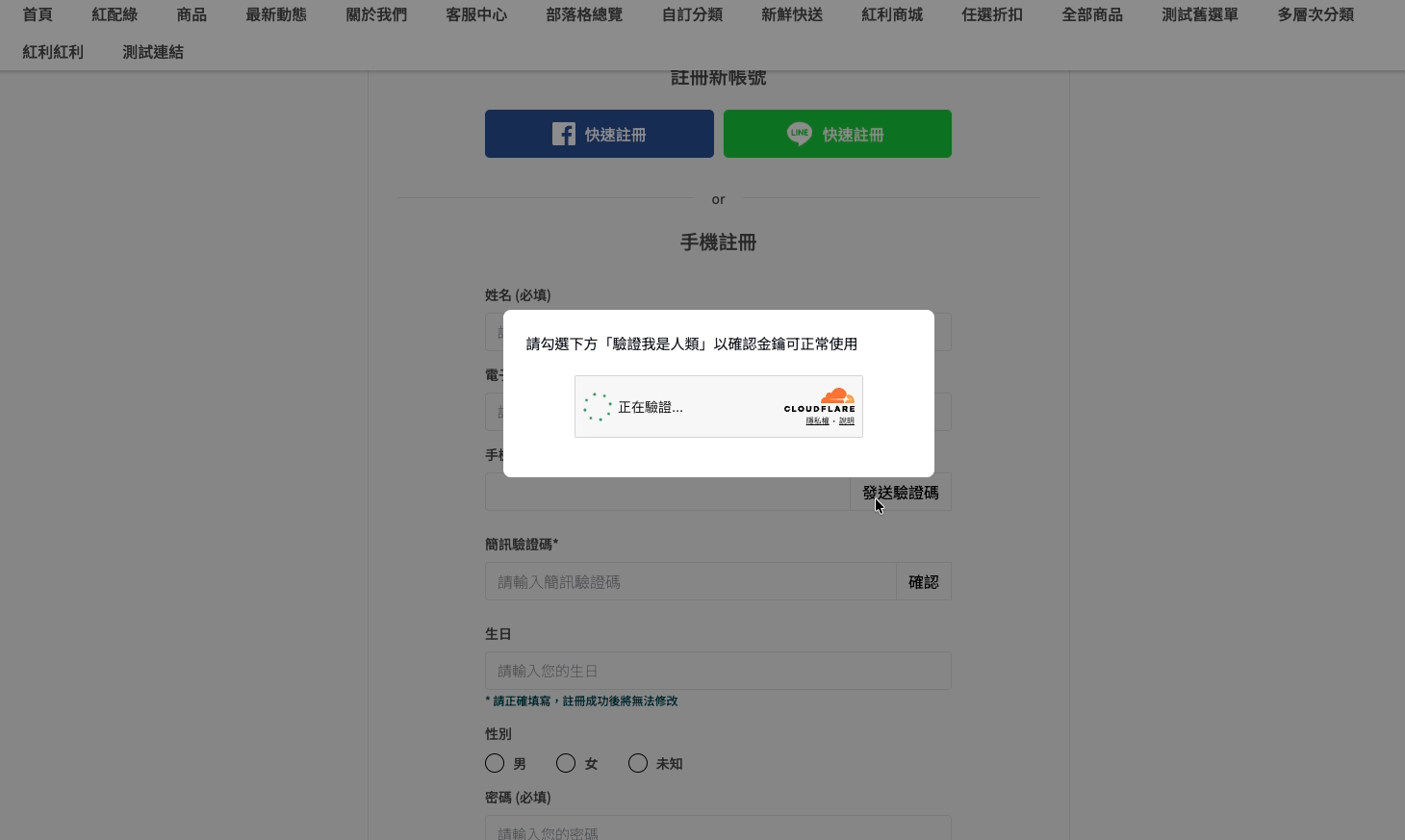
啟用後,顧客於註冊頁點擊 發送驗證碼 時,會先出現機器人驗證小彈窗;驗證成功後彈窗自動關閉,系統才會發送簡訊驗證碼。
清除金鑰
若清除已儲存的金鑰,啟用驗證 開關會同步關閉,前台將不再顯示機器人驗證。
最後更新:2026-08-12