各頁面設定指南
依頁面類型說明拖拉版型的各項設定,包含首頁區塊、商品頁面、部落格、客服頁等。
各頁面設定說明
拖拉版型透過上方工具列的 頁面下拉選單 切換不同頁面。除了首頁、自訂頁面、單頁式頁面以「新增區塊」的方式自由組合外,其餘頁面的版面由系統固定,僅提供各自的設定項目。
各頁面設定需在拖拉版型編輯器中進行,請先參閱 拖拉版型網站設定 了解如何進入編輯器。
註釋
下拉選單實際出現的頁面,會依您安裝的版型與已開通的功能而不同,請以編輯器內顯示的為準。
適用情境
| 情境 | 適用區塊 |
|---|---|
| 在首頁放 FAQ 或常見問題 | 折疊內容 |
| 建立購物須知、退換貨說明 | 折疊內容 |
| 展示商品使用步驟或注意事項 | 折疊內容 |
| 首頁放活動入口大圖 | 橫幅廣告 |
| 嵌入 YouTube 影片 | 影片設定 |
| 顯示商品列表 | 商品分類 |
使用前提與限制
開始之前,請先確認以下條件:
- 已進入拖拉版型編輯器: 需先開啟拖拉版型編輯器,請見 進入拖拉版型編輯器。
- 已使用拖拉版型: 只有標示「拖拉設定」的版型才適用本文的設定。
- 部分頁面需先完成前置設定: 例如多層級分類、客服功能開通、門市設定等,請依各頁面章節的說明確認。
方案顯示差異
實際可編輯的頁面與區塊依您的方案與已開通功能而定。
操作步驟
依所需頁面類型快速跳轉:首頁、商品頁面、商品群組頁面、商品多層級分類、部落格頁、部落格文章頁、客服頁、404 頁、快速到貨頁、搜尋頁。
首頁
首頁可新增以下 13 種區塊。多數區塊的設定面板會提供一個 其他版面設定 展開面板,裡面除了各區塊的特有項目外,都包含一組共通的 版面邊距(單位 px),以下各區塊章節 列出其特有設定。
版面邊距設定
| 設定 | 說明 | 常見預設 |
|---|---|---|
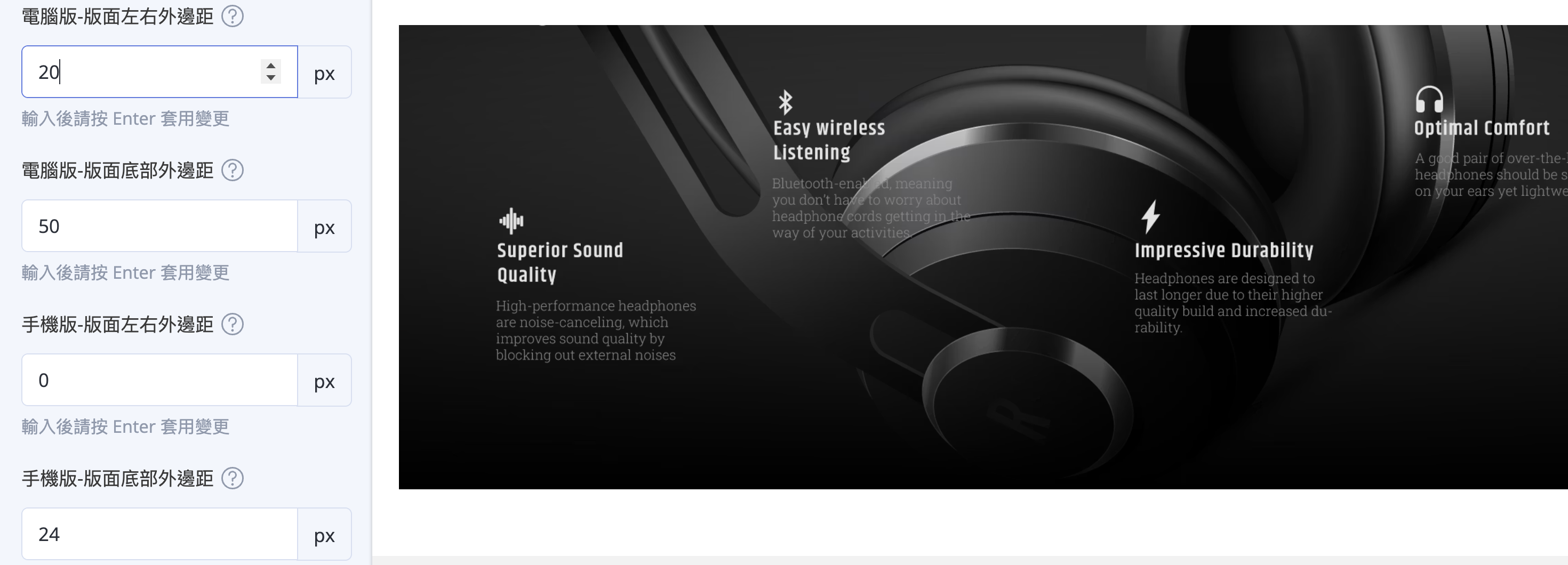
| 電腦版-版面左右外邊距 | 設 0px 即滿版(貼齊左右螢幕邊緣) | 0 |
| 電腦版-版面底部外邊距 | 與下方區塊的距離,設 0px 則兩區塊相連無間距 | 50 |
| 手機版-版面左右外邊距 | 同上,套用於平板/手機 | 0 |
| 手機版-版面底部外邊距 | 同上,套用於平板/手機 | 24 或 50 |
特例
- 主打商品 預設邊距較大(電腦左右 80px、手機左右 16px)。
- 折疊內容 用的是 內邊距(padding) 而非外邊距,且多一組上下內邊距。
- 應用程式、CMS 這類區塊沒有版面邊距設定。
通用操作方式:
- 在頁面下拉選單中選擇「首頁」,可參考切換編輯頁面與預覽了解預覽方式。
- 在左側區塊列表點擊「新增區塊」,選擇要新增的區塊類型。
- 點選區塊,在右側面板中編輯其內容與設定。
- 完成後點擊「儲存」保存變更。
輪播素材
可放入多張輪播「素材」的主視覺區塊。
- 新增「輪播素材」區塊。
-
在設定面板點擊 其他版面設定,展開後設定 區塊層級 屬性:
- 圖片停留秒數:每輪停留幾秒後切下一輪(預設 3 秒)。
- 圖片切換速度:切換動畫的速度,數值越大切換越慢(預設 0.3 秒)。

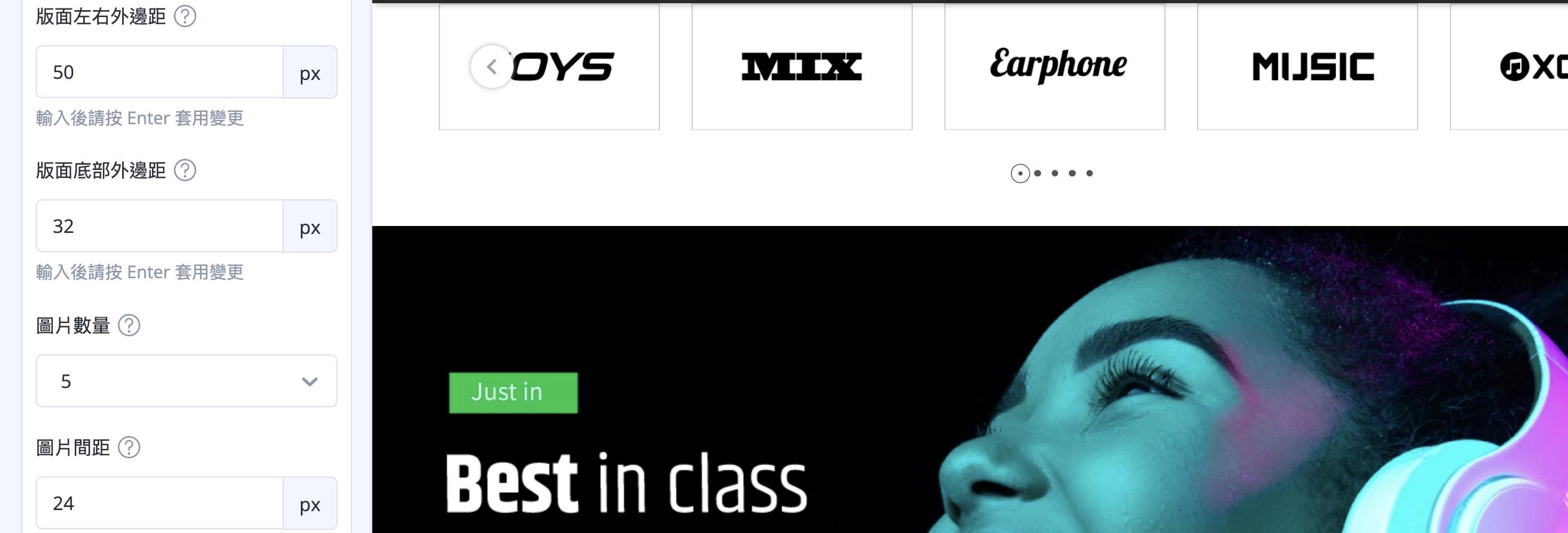
- 版面左右外邊距(預設 0px,設 0 即滿版)、版面底部外邊距(預設 50px)。
- 圖片數量:每輪並排張數,電腦版可選 1~8(預設 1)。
- 圖片間距:張與張之間的距離(預設 12px,需 2 張以上才作用)。
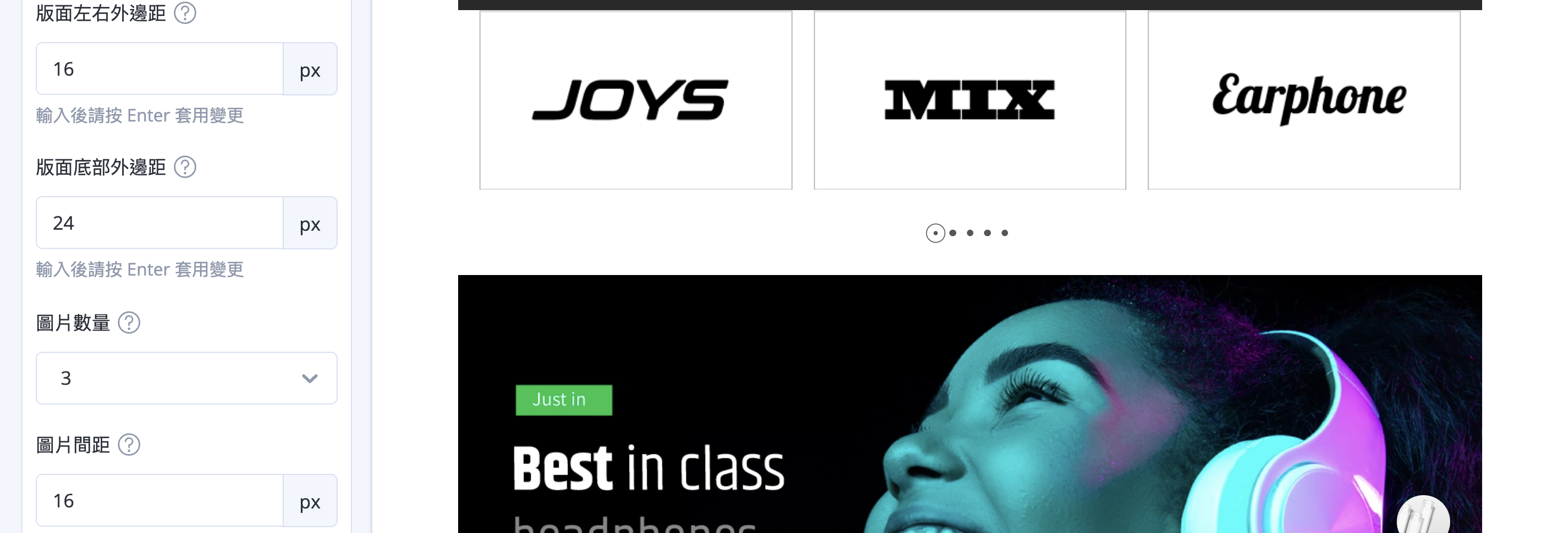
- 版面左右外邊距(預設 0px)、版面底部外邊距(預設 50px)。
- 圖片數量:手機版僅可選 1~3(預設 1)。
- 圖片間距:預設 8px。
-
為 每張素材 設定圖片:
-
上傳 電腦版(建議寬 1920px)/平板版(960px)/手機版(480px) 圖片,單張不超過 1MB,支援 JPG/PNG/JPEG/GIF。



-
僅上傳電腦版時,平板與手機會自動沿用同一張。
-
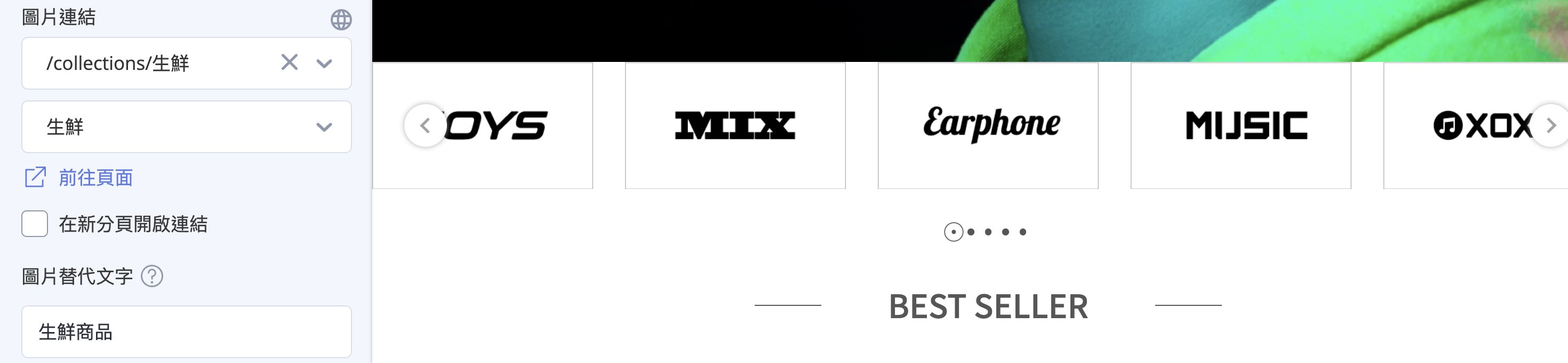
設定 圖片連結(可勾選「在新分頁開啟連結」)與 圖片替代文字(alt)(有助 SEO)。
圖片連結可連往哪裡
圖片連結 為下拉選單,先選目的地類型再指定目標:商店首頁、全部商品、指定商品、商品群組(自訂/條件分類、任選折扣)、部落格、其它頁面、查詢頁面、客服表單,或選 外部連結 貼上站外網址。
使用前提
商品多層級分類、紅配綠組合優惠活動、紅利商城等選項,需先開通對應功能才會出現在下拉選單中。
-
-
設定 素材文字(同樣是每張素材各自設定):
-
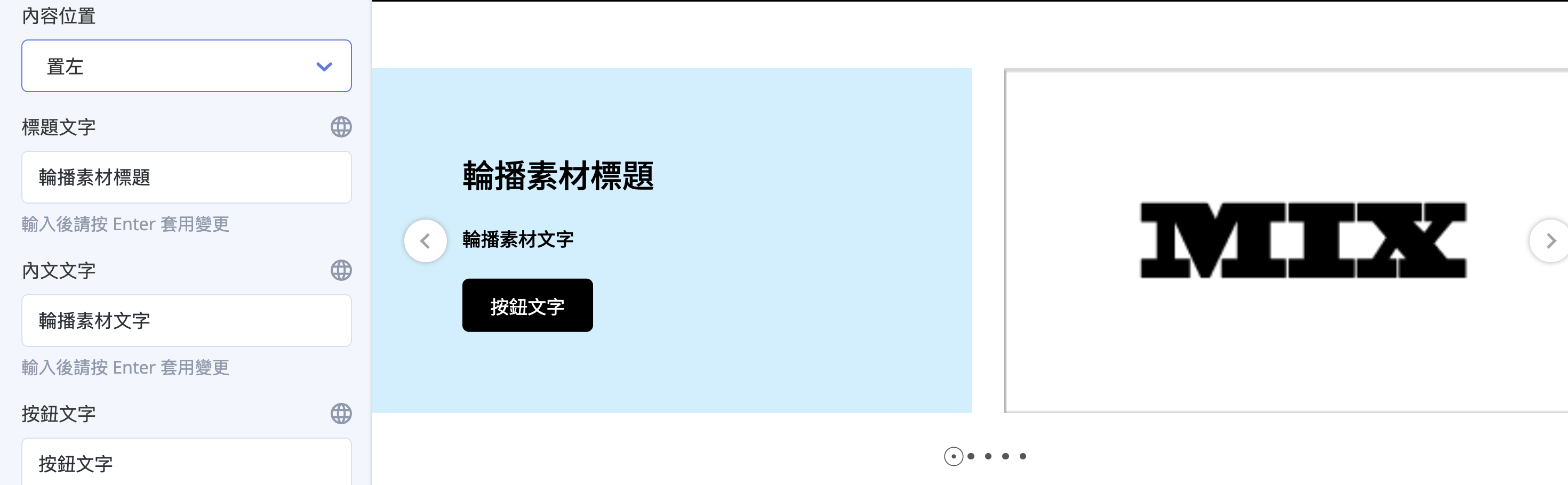
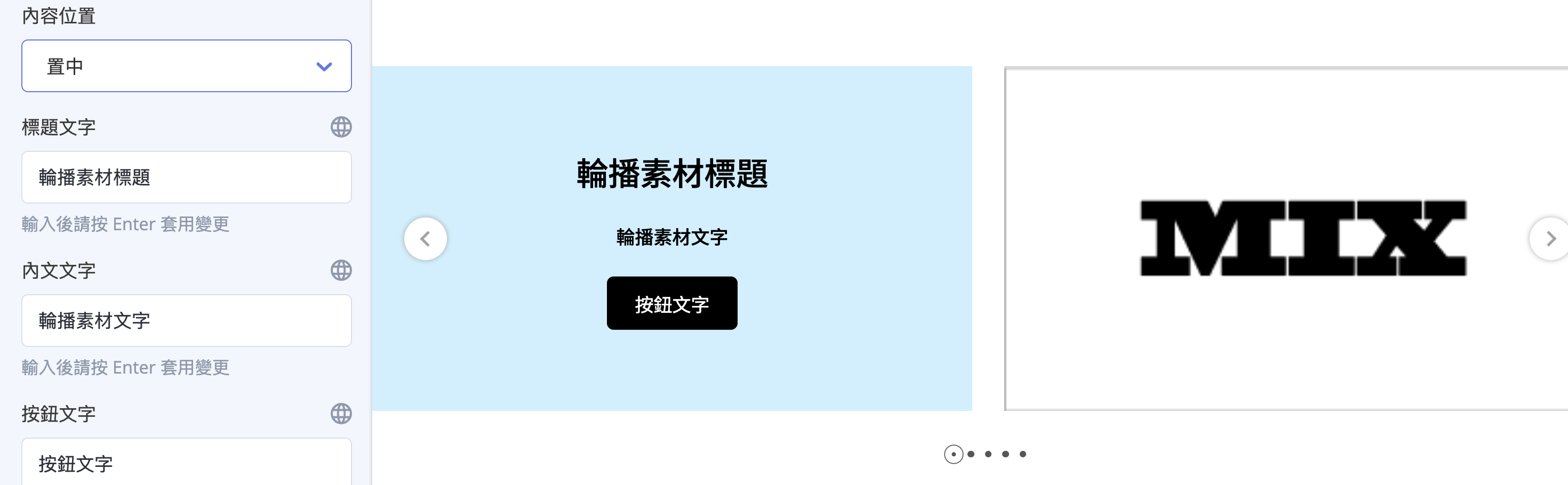
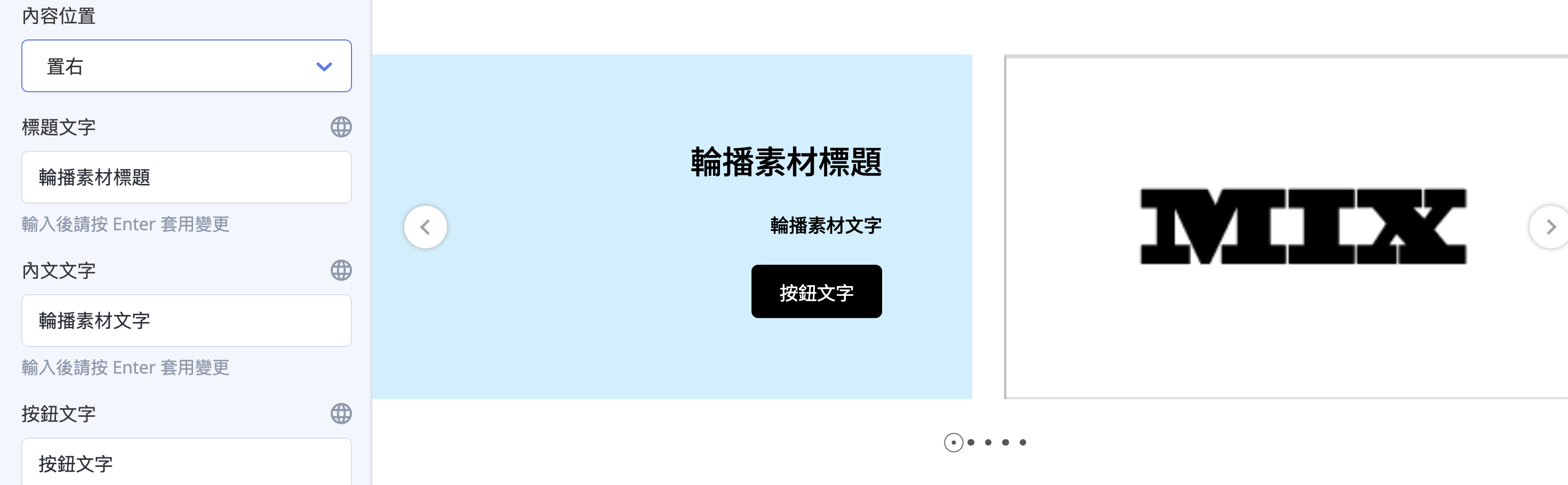
內容位置:控制標題/內文/按鈕在圖片上的對齊方式,可選 置左(預設)/置中/置右。
-
文字內容:依序填入 標題文字、內文文字、按鈕文字(皆為選填,留空則該元素不顯示)。
-
按鈕連結:為 連結欄位,可勾選 在新分頁開啟連結。

按鈕連結可連往哪裡
按鈕連結為下拉選單,先選目的地類型再指定目標:商店首頁、全部商品、指定商品、商品群組(自訂/條件分類、任選折扣)、部落格、其它頁面、查詢頁面、客服表單,或選 外部連結 貼上站外網址。
使用前提
商品多層級分類、紅配綠組合優惠活動、紅利商城等選項,需先開通對應功能才會出現在下拉選單中。
-
文字顏色:分別設定四個元素的顏色(點色塊選色)。

-
橫幅廣告 活動入口大圖
單張橫幅圖片,常用於活動入口。
- 新增「橫幅廣告」區塊。
-
上傳 電腦版(建議寬 1920px)/平板版(960px)/手機版(480px) 圖片,單張不超過 1MB,支援 JPG/PNG/JPEG/GIF。僅上傳電腦版時,平板與手機會自動沿用同一張。



-
設定 圖片連結(可勾選「在新分頁開啟連結」)與 圖片替代文字(alt text)。


-
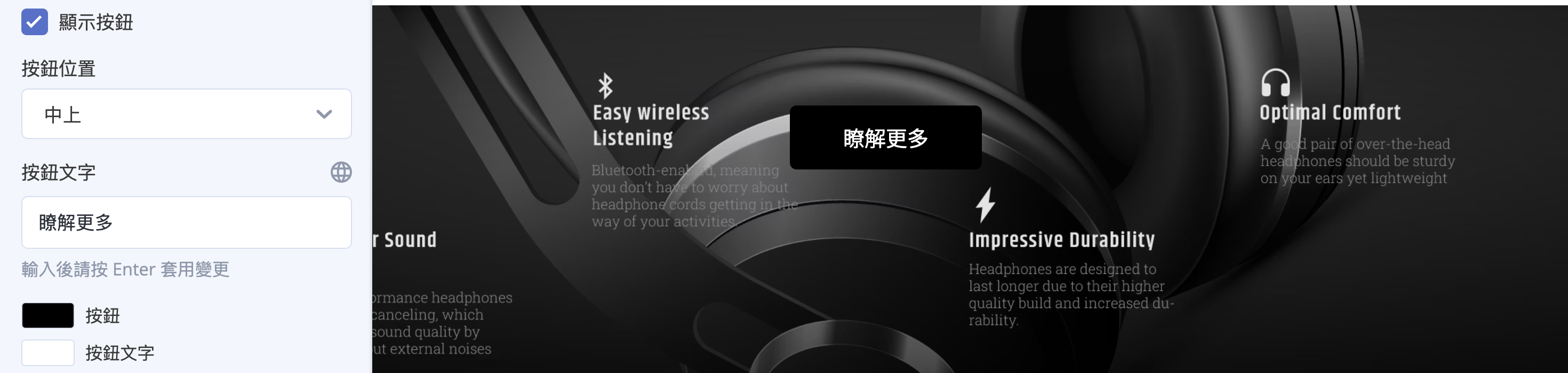
可勾選 顯示按鈕,開啟後設定 按鈕位置(中上、置中、中下)、按鈕文字,以及按鈕的 底色/文字色。
-
調整版面邊距(電腦左右/底部、手機左右/底部;手機版底部外邊距預設 24px)。
商品分類 商品列表展示
從指定商品分類帶入商品的列表區塊。
- 新增「商品分類」區塊。
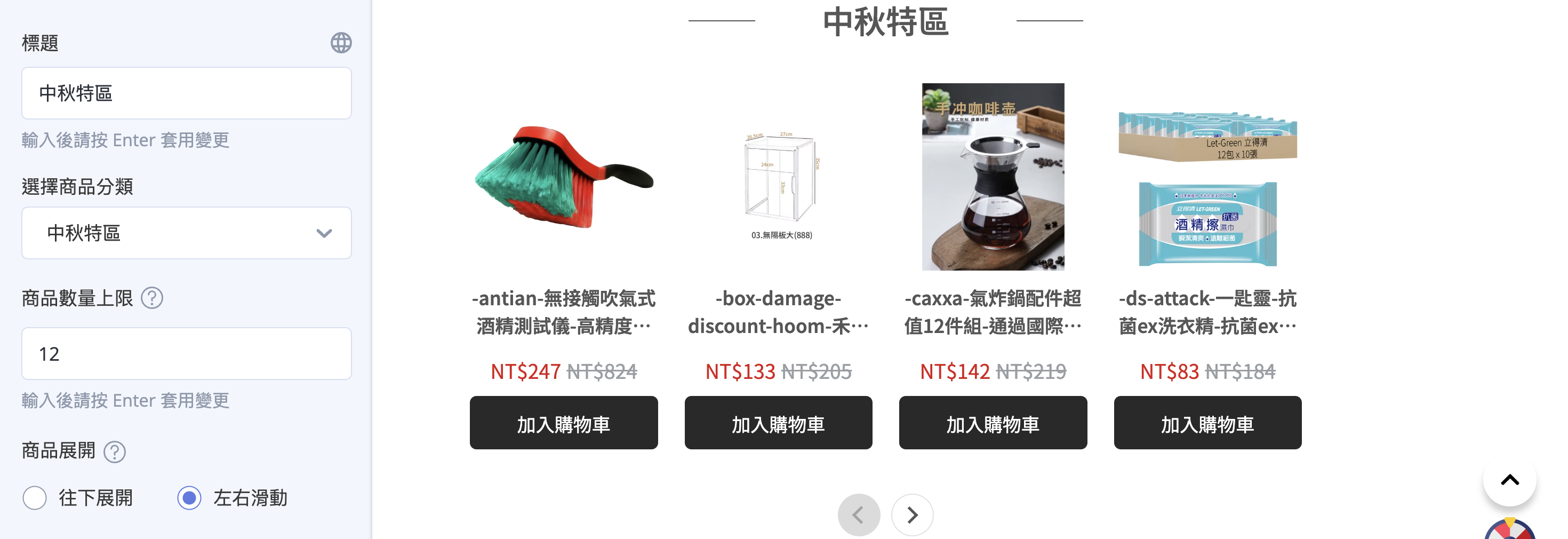
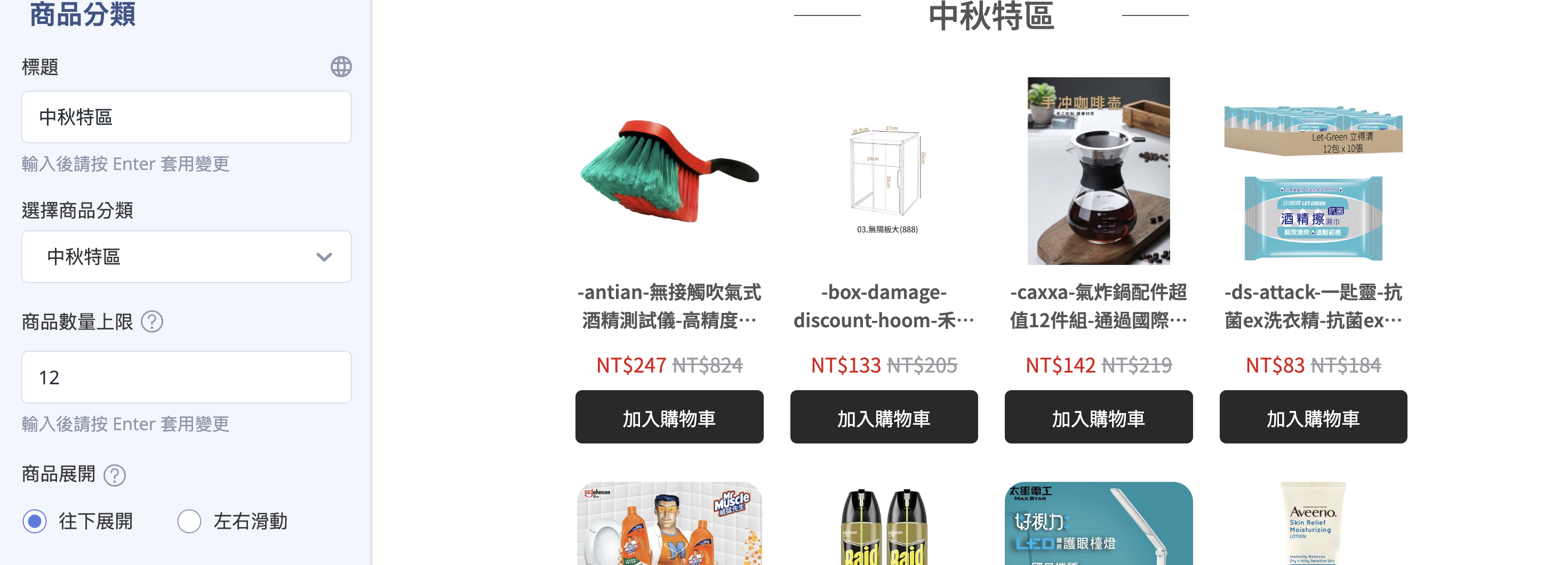
- 填寫 標題,點擊 選擇商品分類 挑選要顯示的分類。
-
設定 商品數量上限(每次顯示的商品數,預設 12)與 商品展開 方式。
-
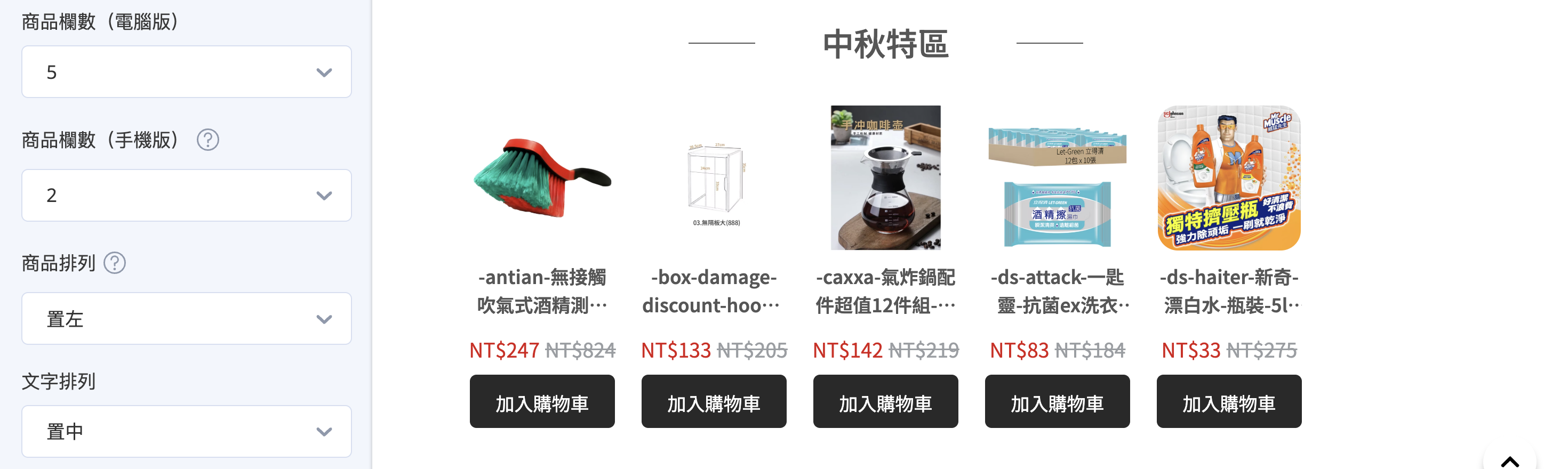
調整 版面設定:
- 商品欄數:電腦版 2~6 欄(預設 4)、手機版 1~3 欄(預設 2)。
- 商品排列:置左/置中/置右。
- 文字排列:置左/置中/置右(預設置中)。
-
選擇 樣式設定:
-
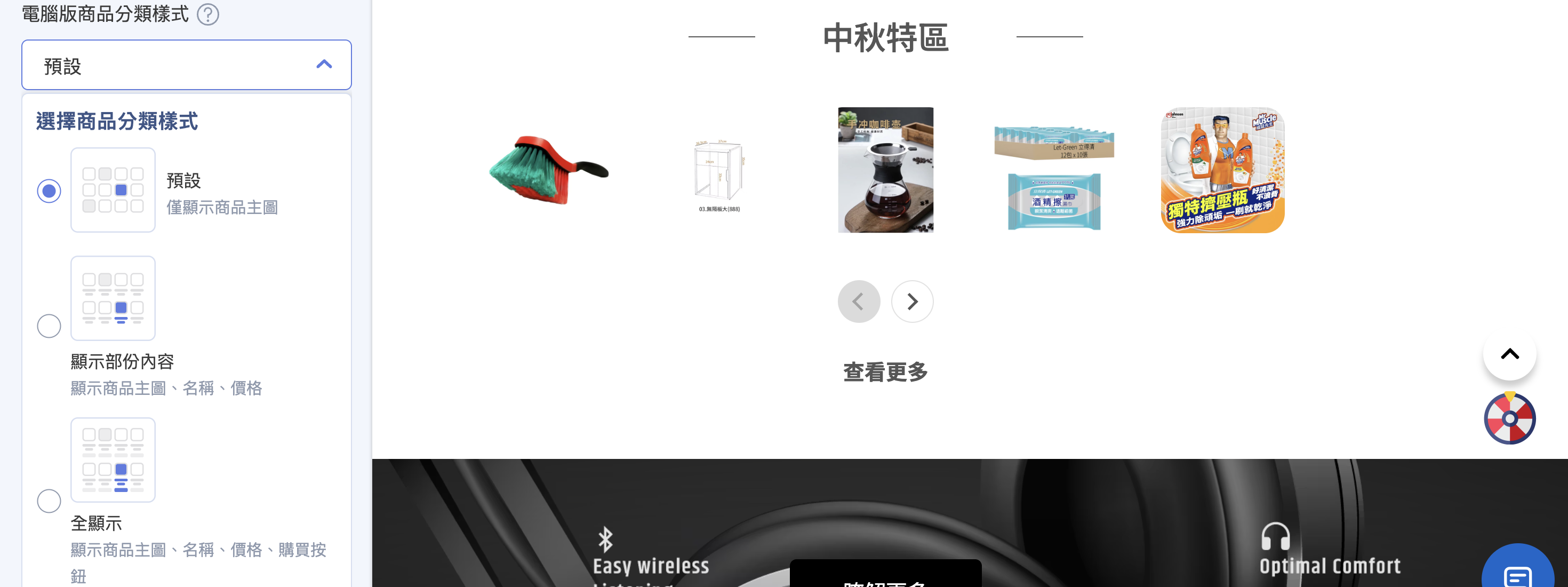
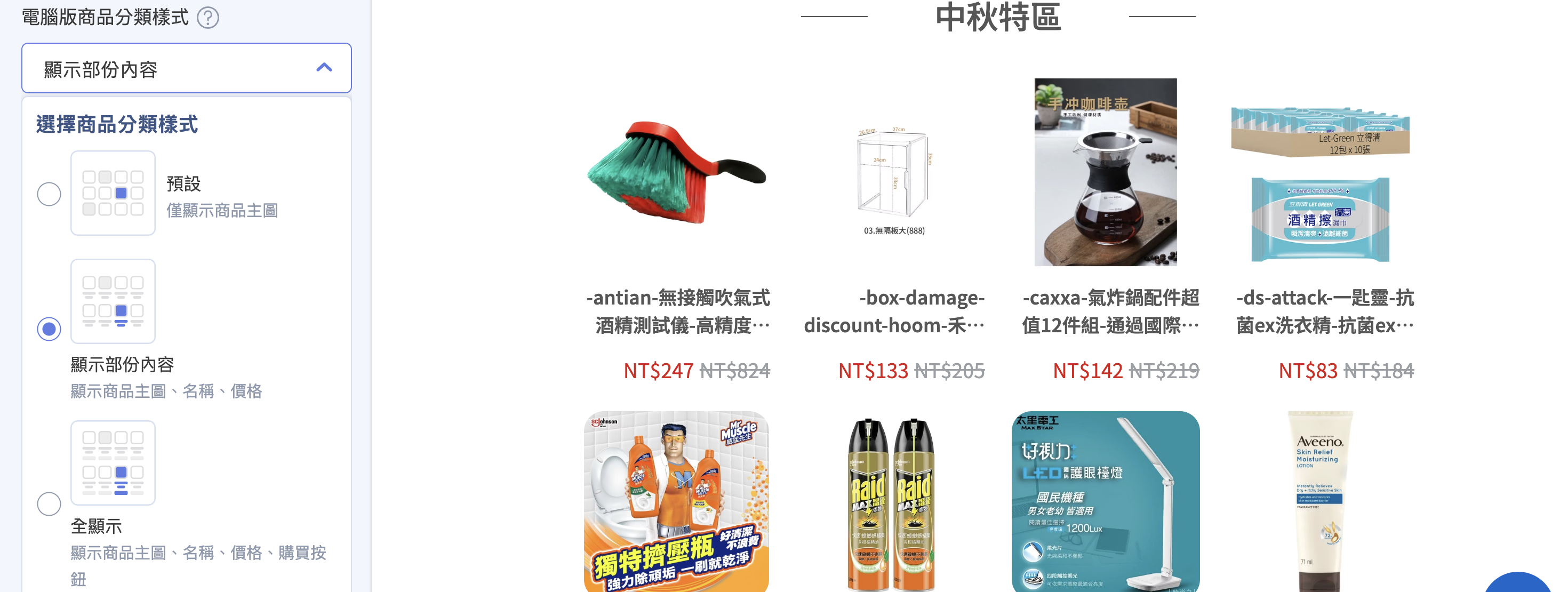
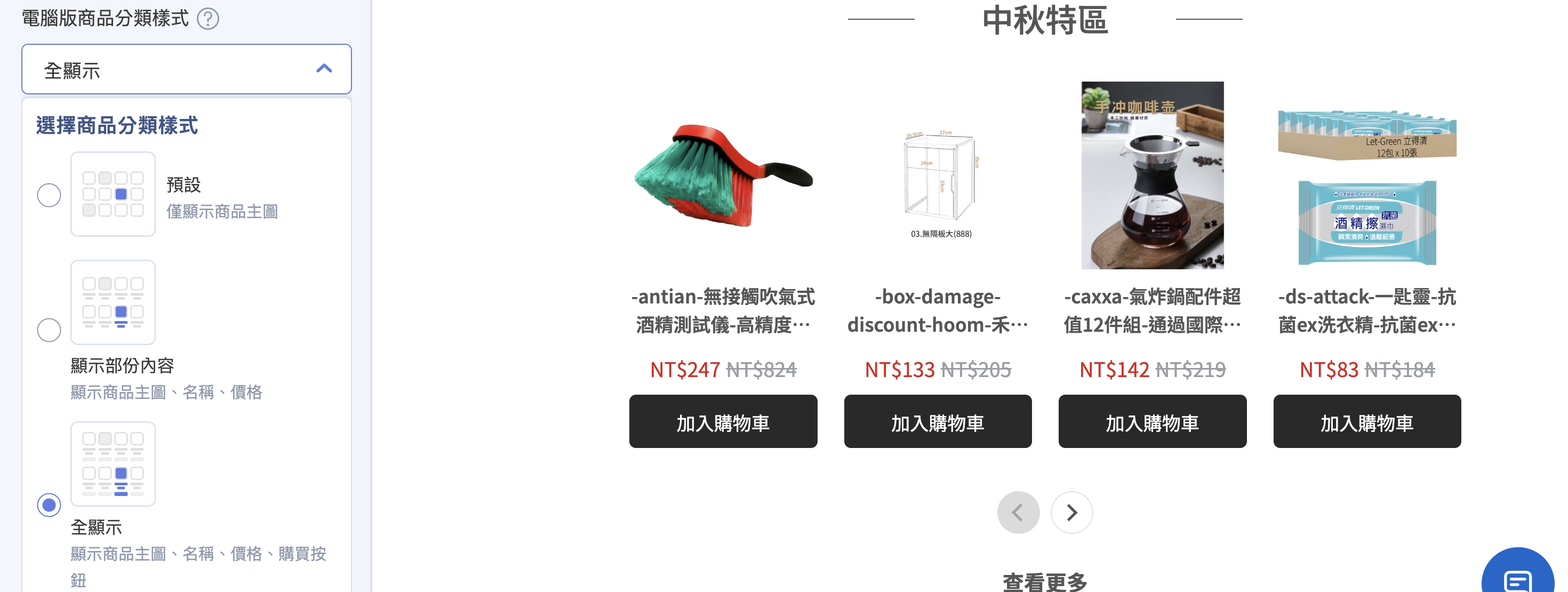
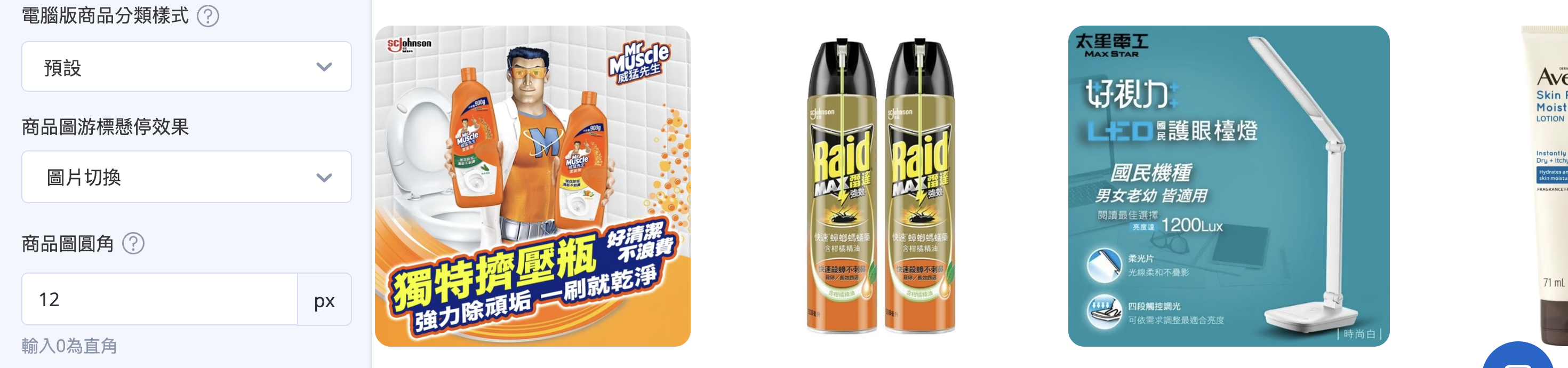
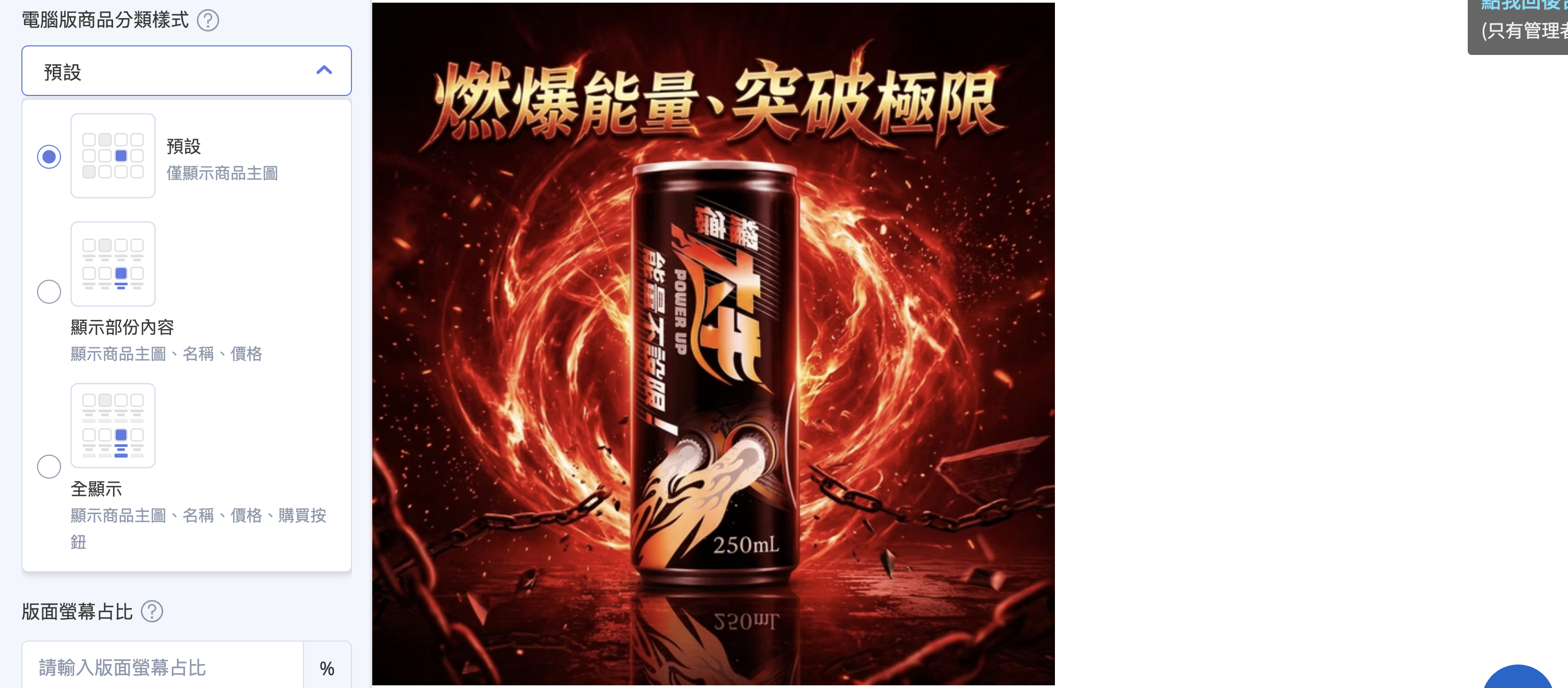
電腦版商品分類樣式:預設(商品圖) / 顯示部分內容(商品圖、名稱、價格) / 全顯示(商品圖、名稱、價格、購買按鈕)。
-
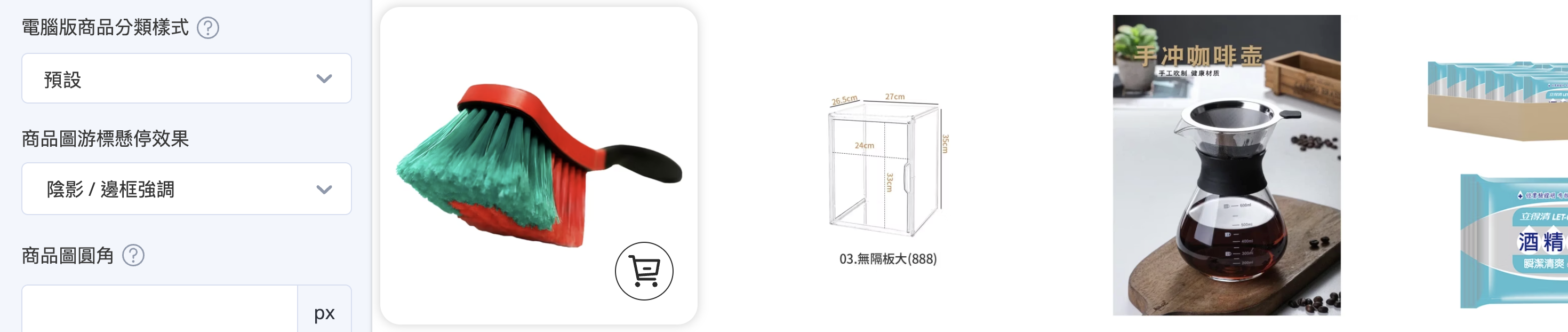
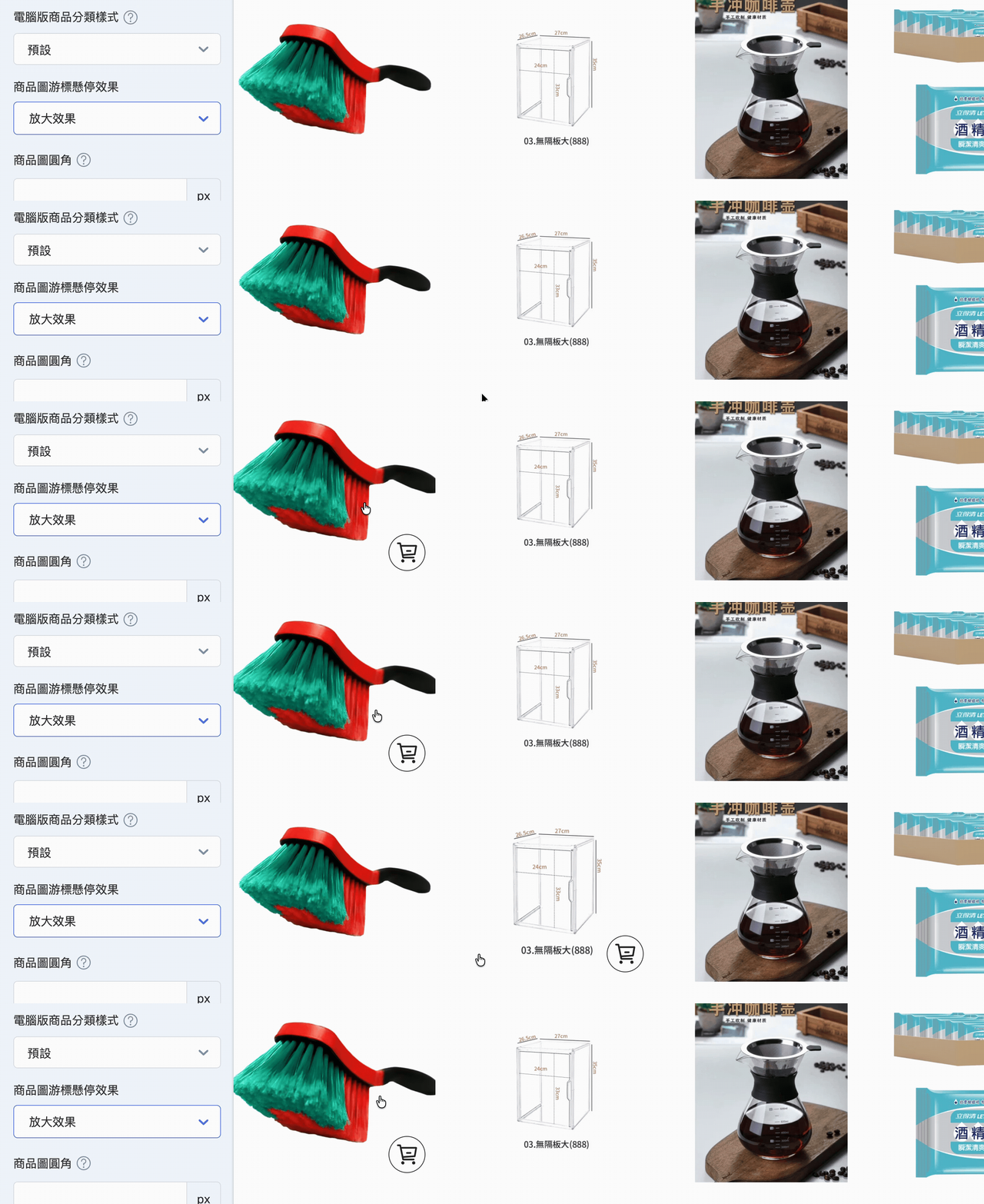
商品圖游標懸停效果:快速加入購物車按鈕、圖片切換、陰影/邊框強調、放大效果。

提示
若「電腦版商品分類樣式」選擇「全顯示」,已直接顯示購買按鈕,此懸停效果將不會產生作用。

-
商品圖圓角(預設 15px)。
-
影片設定 YouTube 嵌入
嵌入單支影片。
- 新增「影片設定」區塊。
-
填寫 標題 與 影片連結。
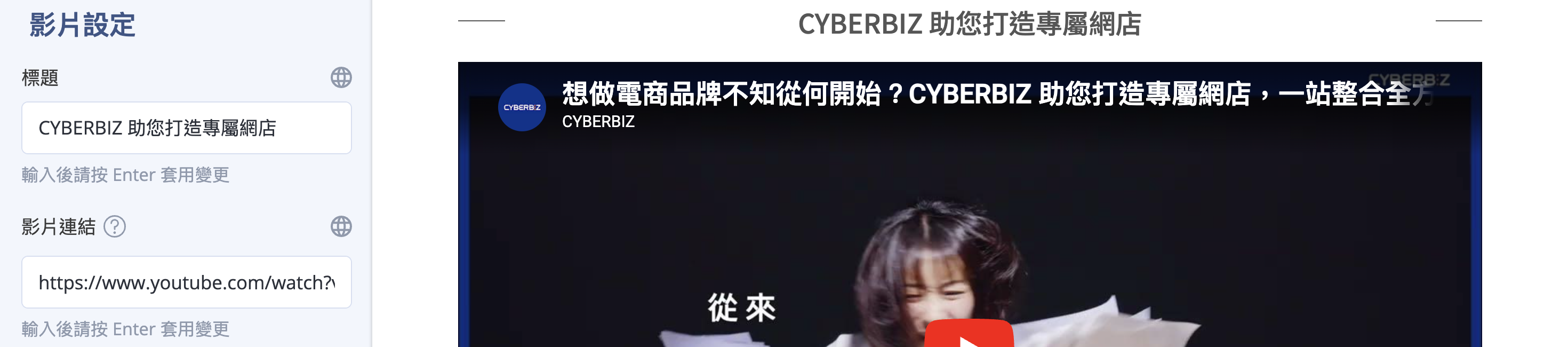
僅支援 YouTube 影片
請貼上完整影片連結,例:https://www.youtube.com/watch?
-
設定播放行為(皆為是/否):
- 自動播放(預設關閉):訪客瀏覽至頁面影片區塊時影片將自動播放。因瀏覽器限制,開啟自動播放時影片將自動轉為靜音播放。
- 隱藏外框(預設關閉):當影片開啟自動播放,且啟用隱藏外框,該 YouTube 無法暫停影片
- 重複播放(預設開啟)。

-
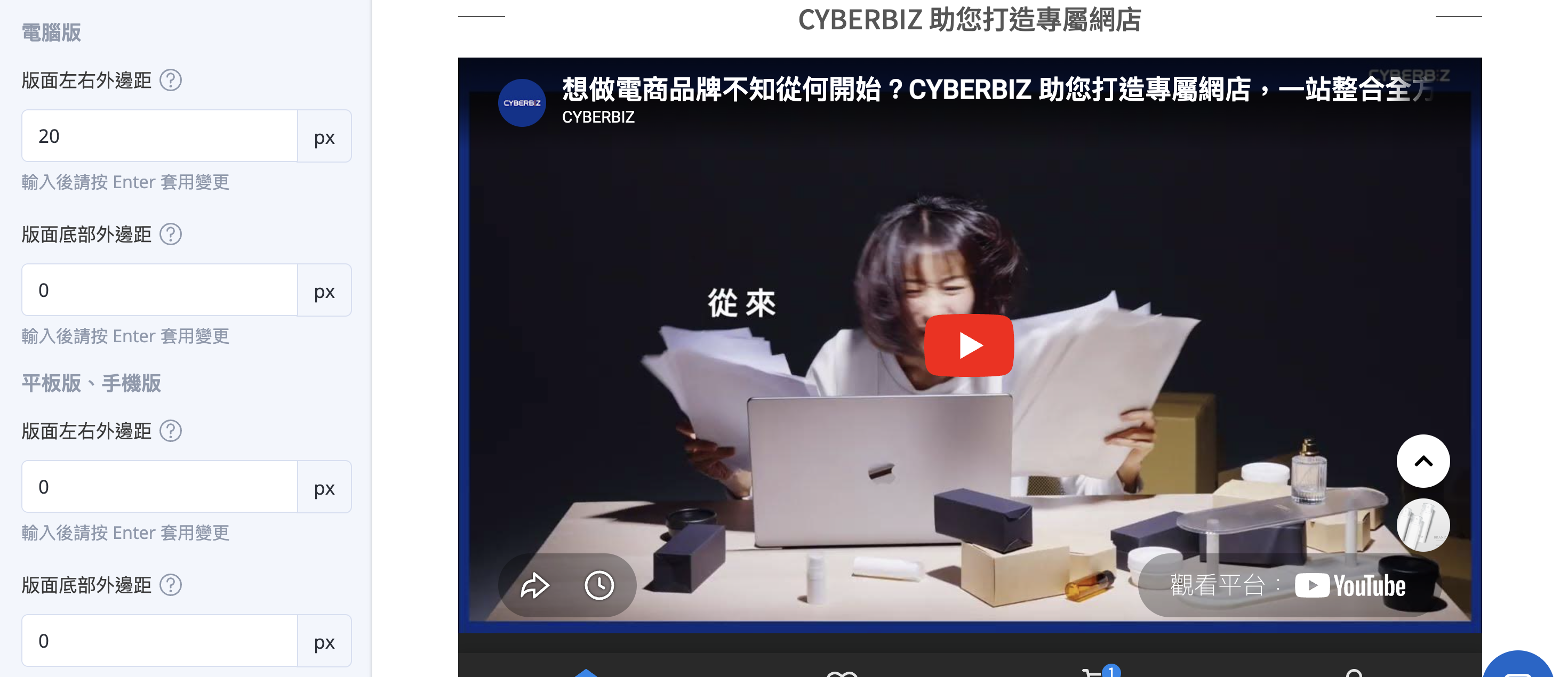
調整電腦/手機版面邊距(此區塊四組邊距預設皆為 0)。
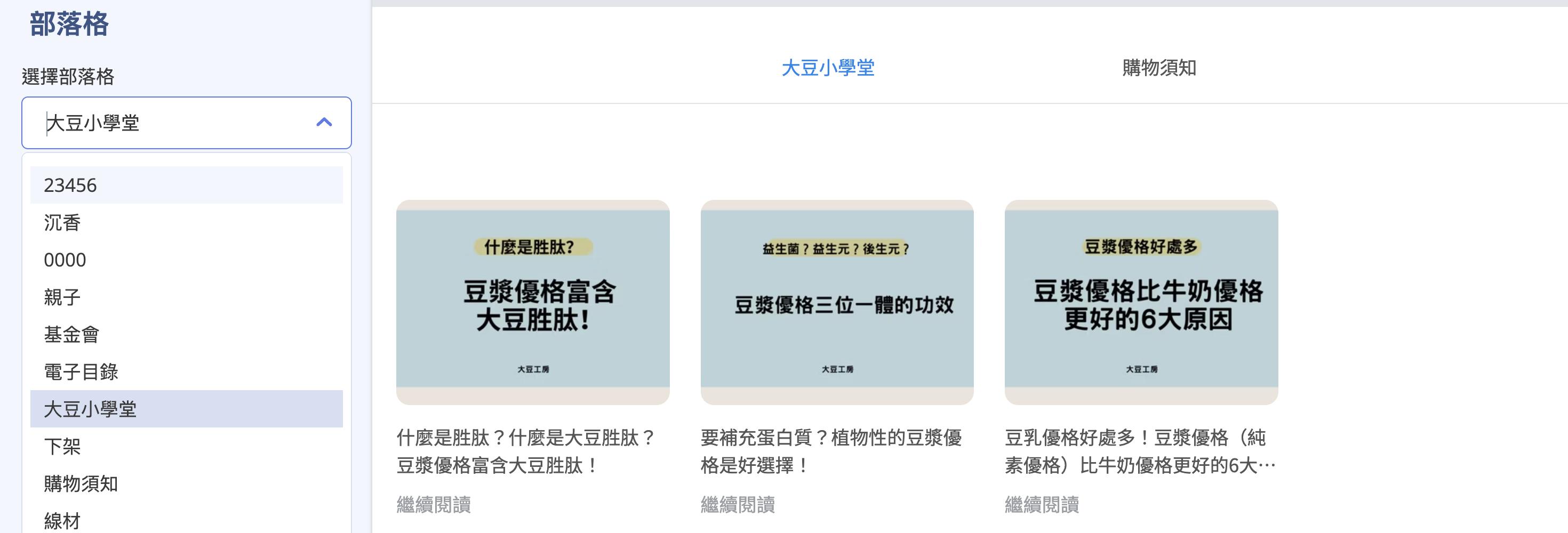
分頁頁籤
以頁籤呈現多個部落格的文章。
- 新增「分頁頁籤」區塊。
-
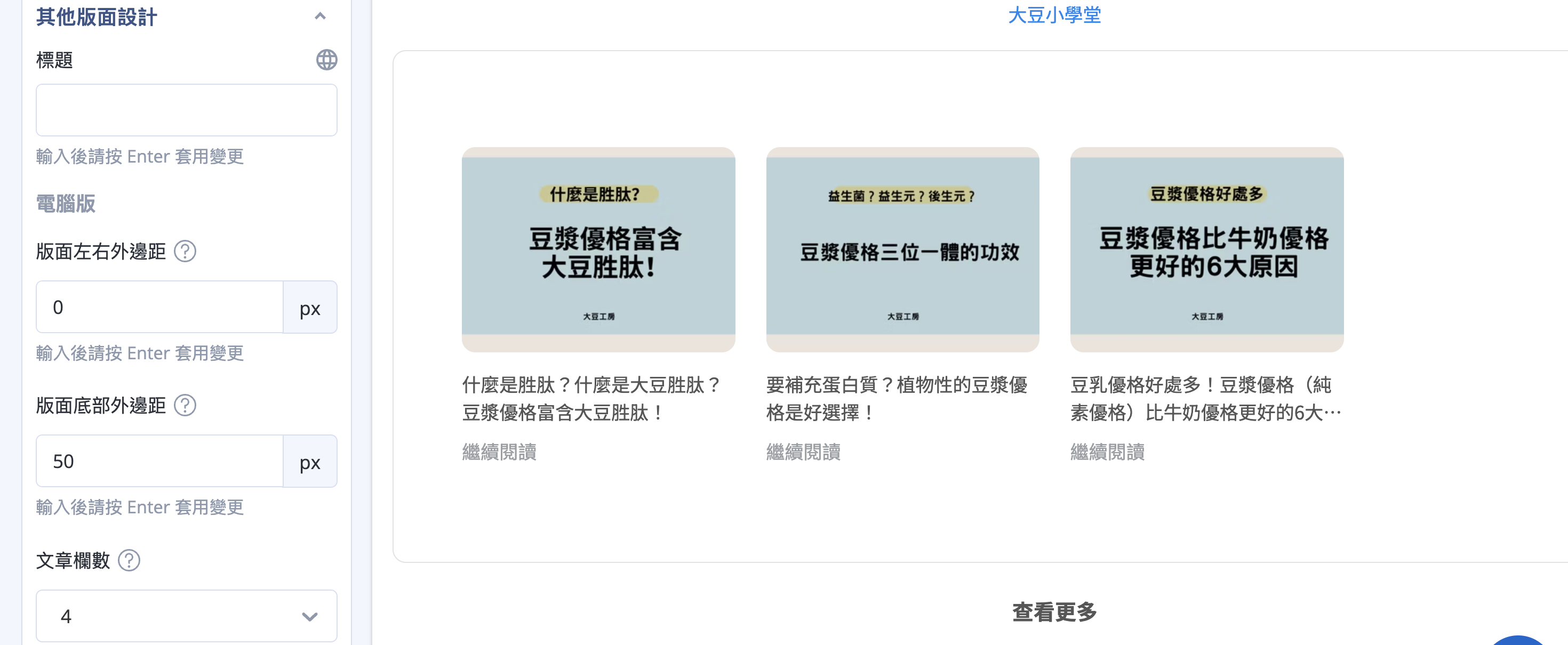
在 其他版面設定 中填寫標題、調整版型邊距、設定文章欄數。
-
在 部落格 小區塊中,各別選擇要顯示的部落格。
自訂排版設計
自由組合多種小區塊的彈性版面。
- 新增「自訂排版設計」區塊。
-
在 其他版面設定 設定版面:
- 電腦版/手機版的 版面邊距。
- 區塊間距:小區塊之間的距離,電腦版與手機版可各自設定(預設 10px)。
- 手機版排版:控制小區塊在手機上的排列方式。
-
點擊 新增小區塊,選擇要加入的元件類型。每一種小區塊都可設定「版面螢幕占比」 來控制寬度:
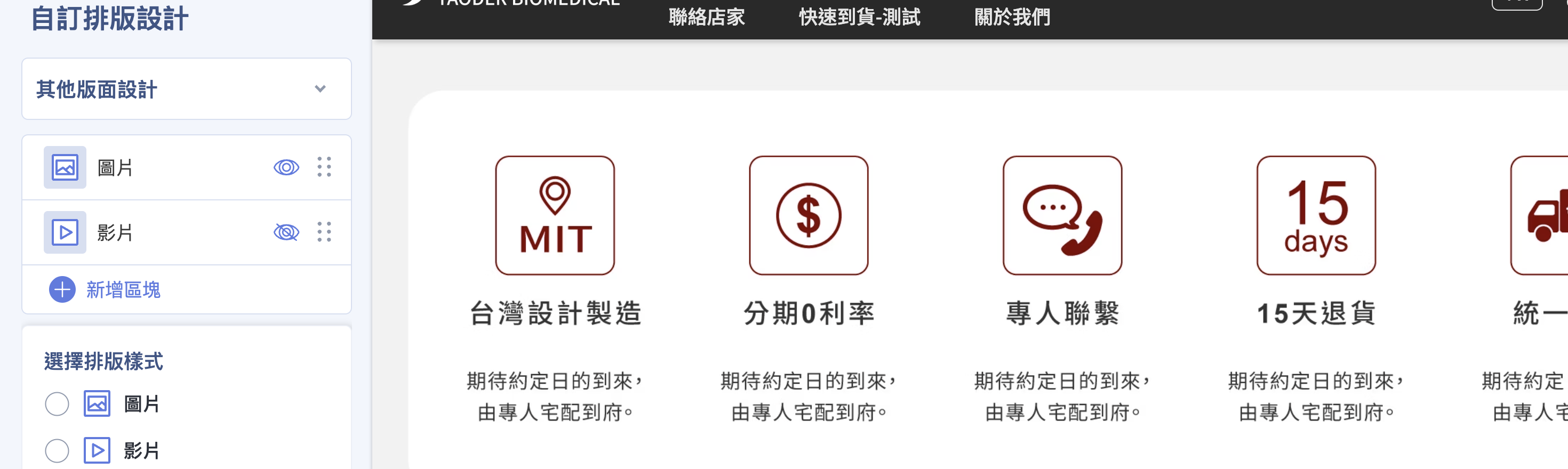
- 上傳電腦/平板/手機版圖片(僅傳電腦版時自動沿用)。
- 填寫 圖片標題、圖片說明(進階文字)、圖片連結(可新分頁開啟)、圖片替代文字。
- 設定 版面螢幕占比。

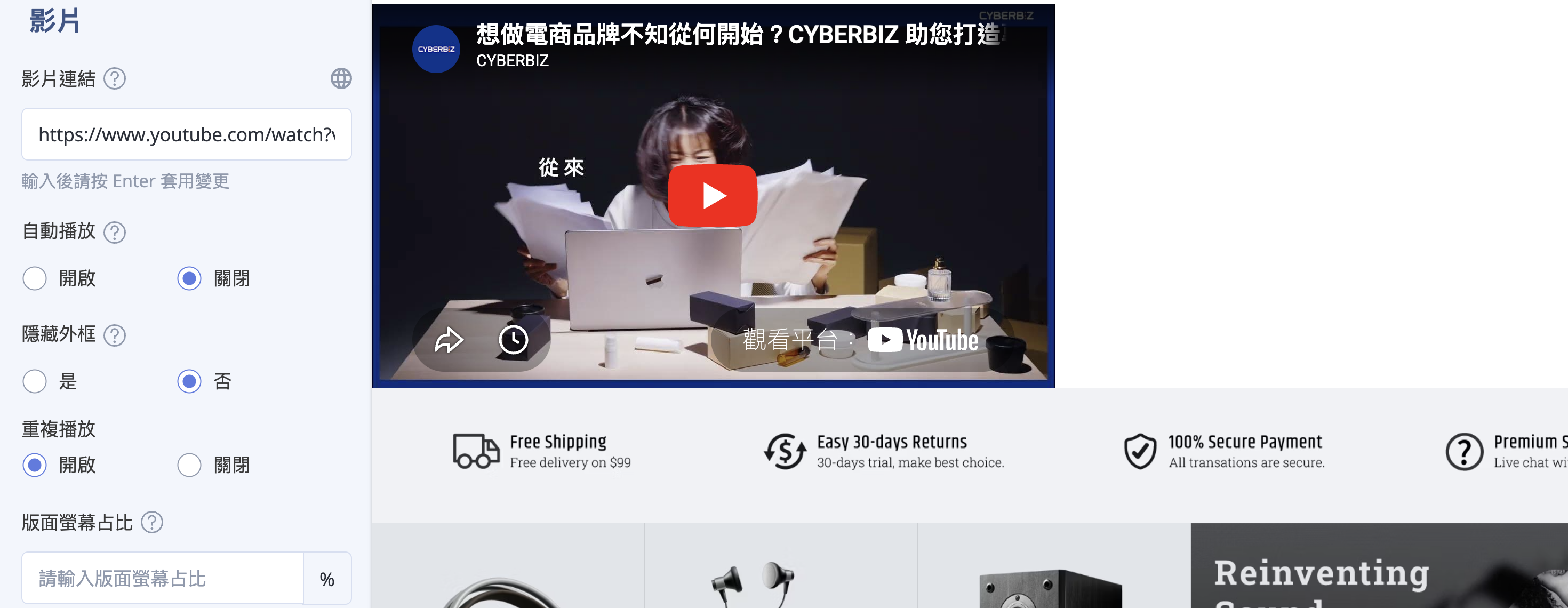
- 貼入 影片連結。
- 設定 自動播放/隱藏外框/重複播放(重複播放預設開啟)。
- 設定 版面螢幕占比。
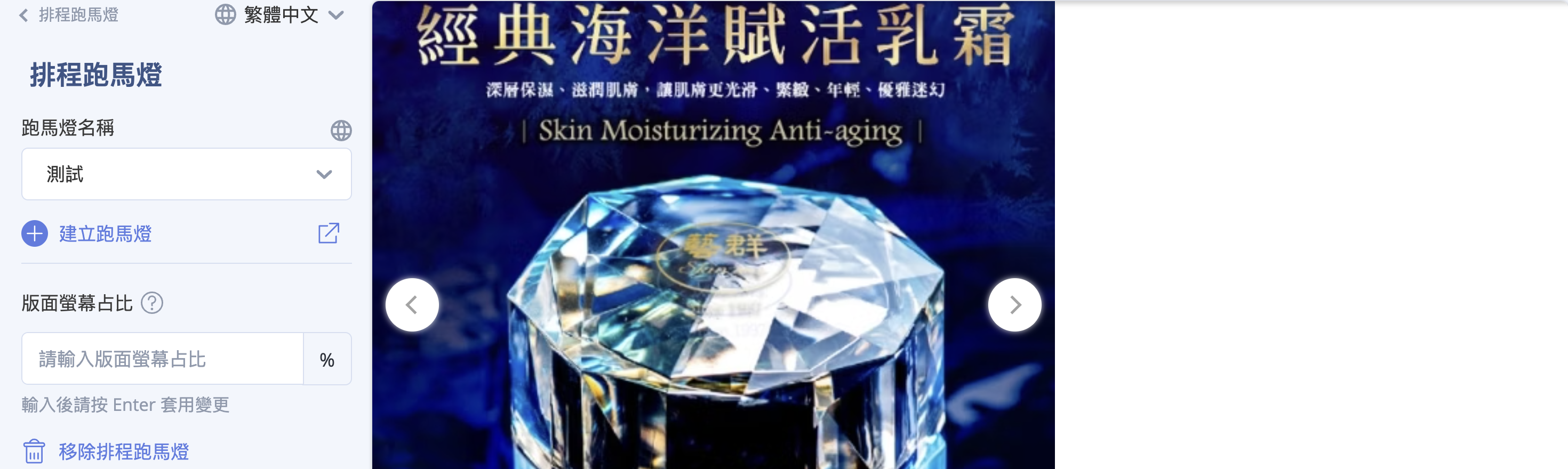
- 載入預先製作好的 跑馬燈群組。
- 設定 版面螢幕占比。
- 詳見 排程跑馬燈設定指南。
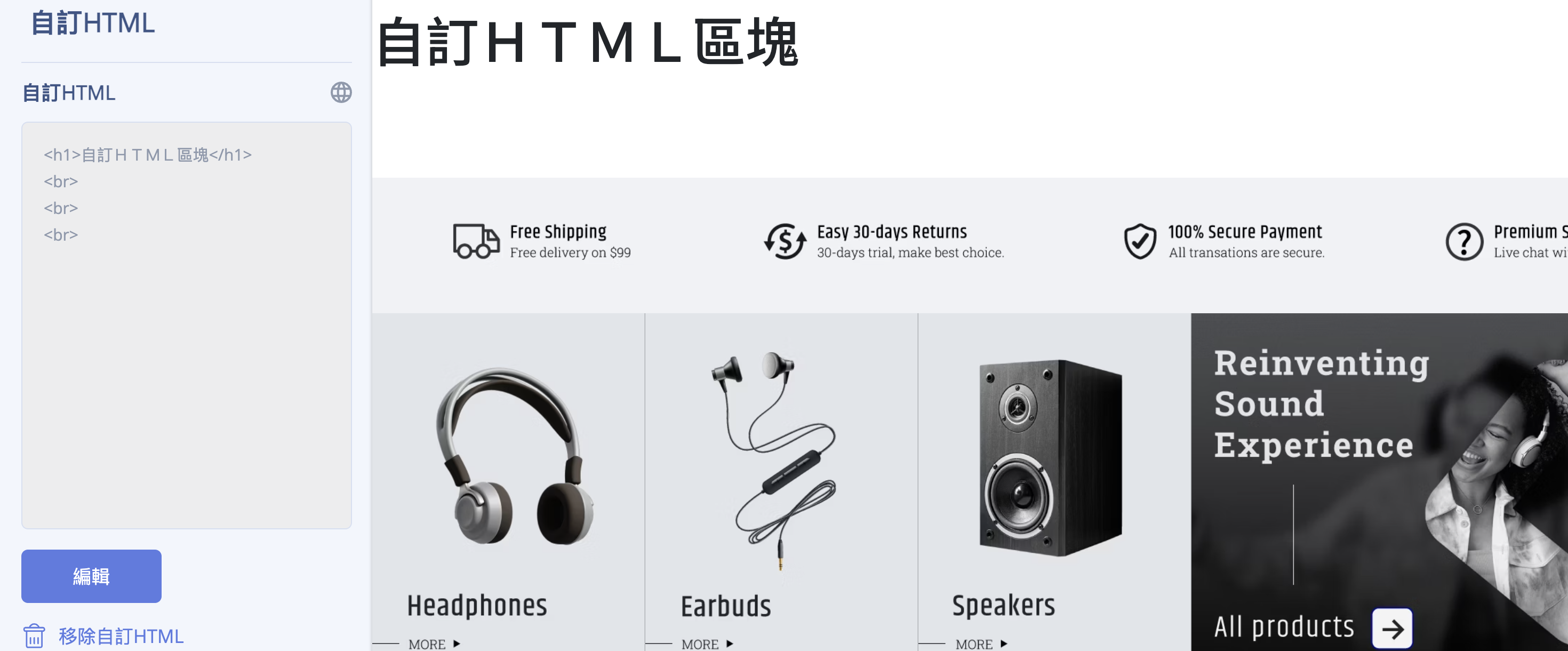
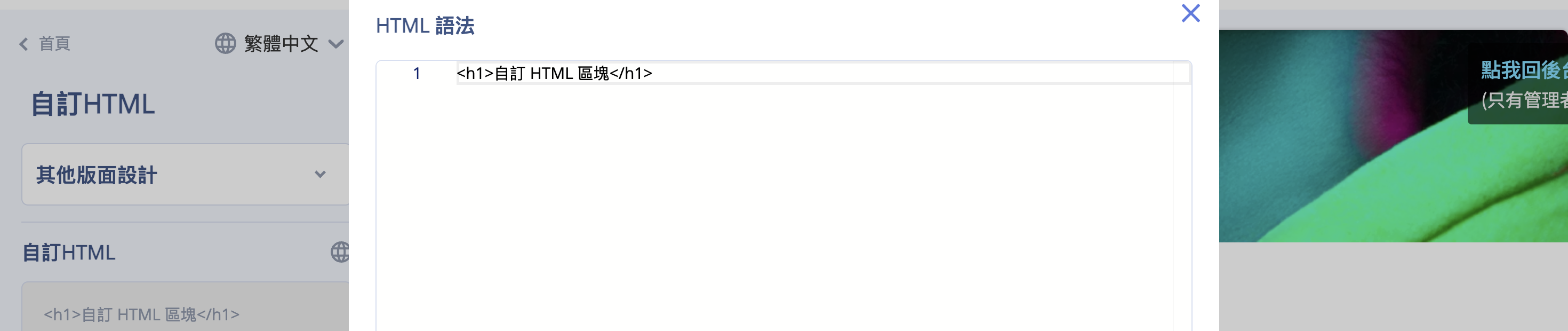
- 點擊「編輯」進入 HTML 編輯頁面。
- 貼入自訂 HTML/CSS 程式碼。
- 設定 版面螢幕占比。
-
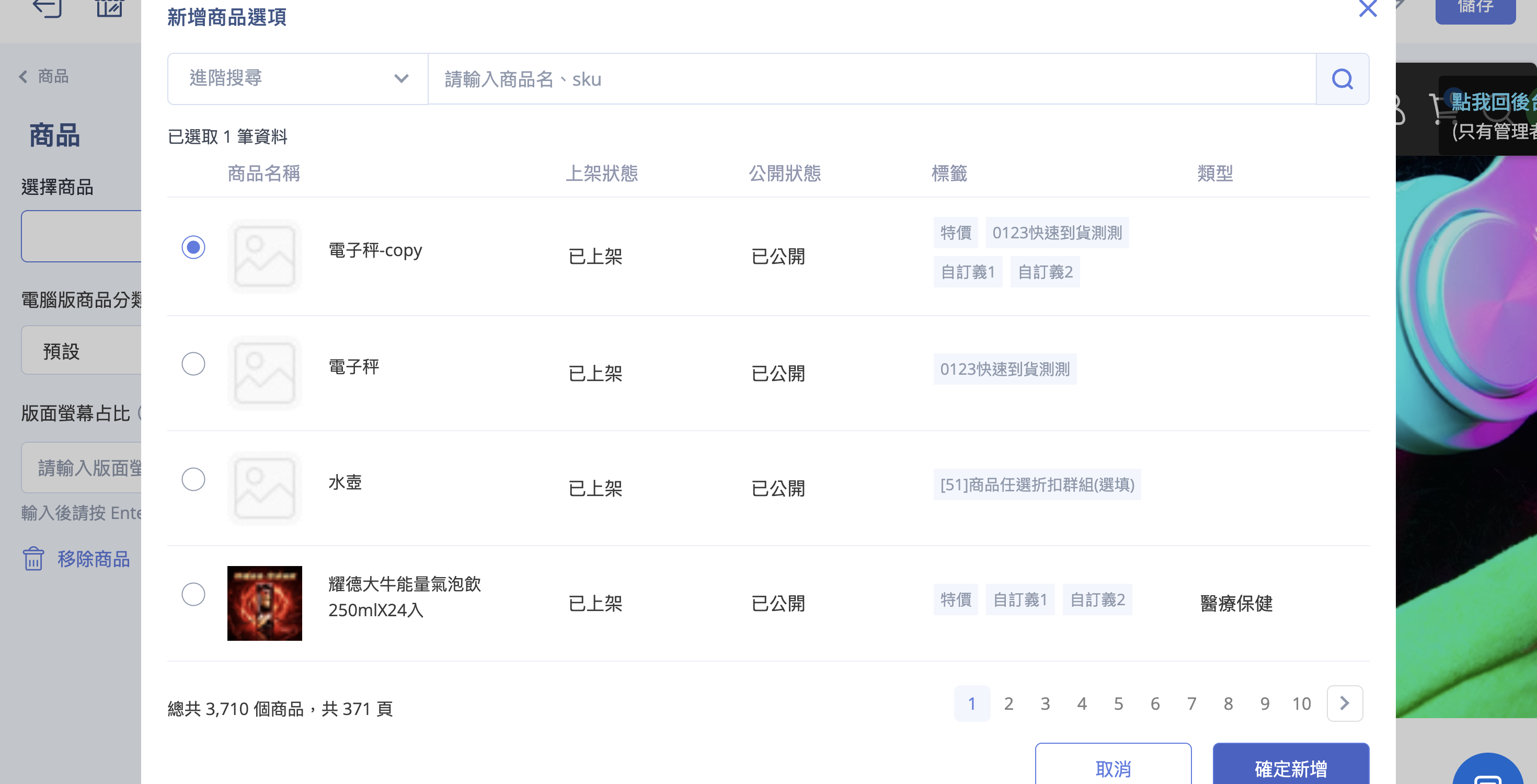
點擊「選擇商品」找出商品(僅能選單一商品)。
-
設定 電腦版商品分類樣式 及 版面螢幕占比。
設計模組的版面比例
透過「版面螢幕占比」控制每個小區塊的寬度,讓多個小區塊在同一橫列並排。每列總占比上限 100%,超過即自動換行。
圖文介紹
圖片搭配文字與按鈕的介紹區塊。
- 新增「圖文介紹」區塊。
-
點擊 其他版面設計,設定以下項目:
- 文字排版:選擇文字對齊方式(靠左/置中/靠右)。
- 文字:設定文字顏色(點色塊選色)。
- 背景:設定區塊背景顏色。
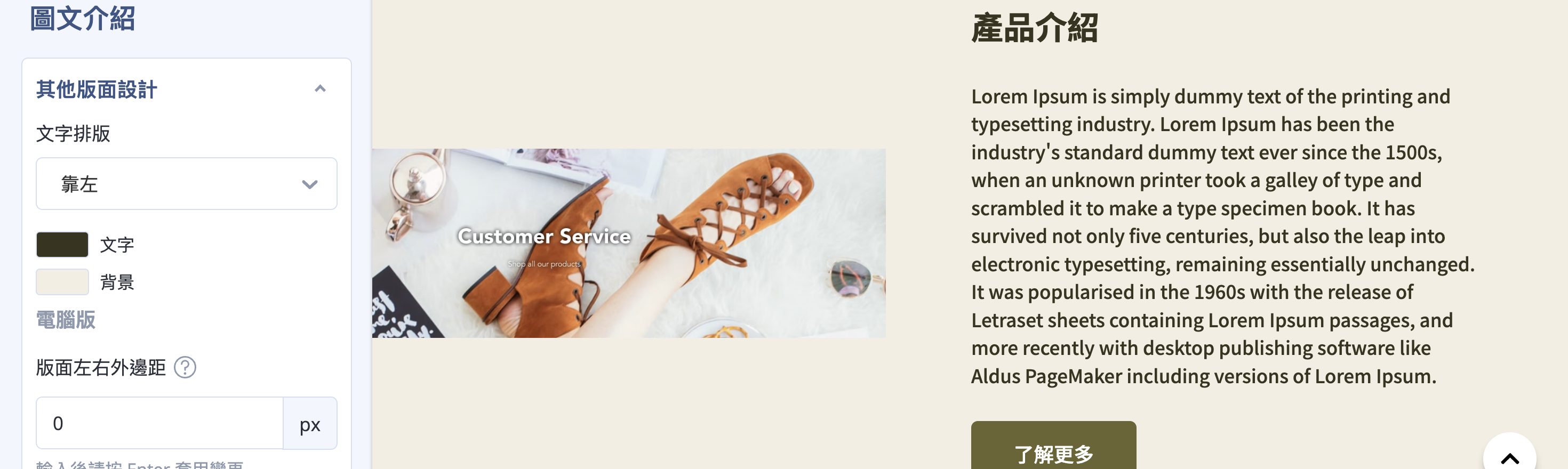
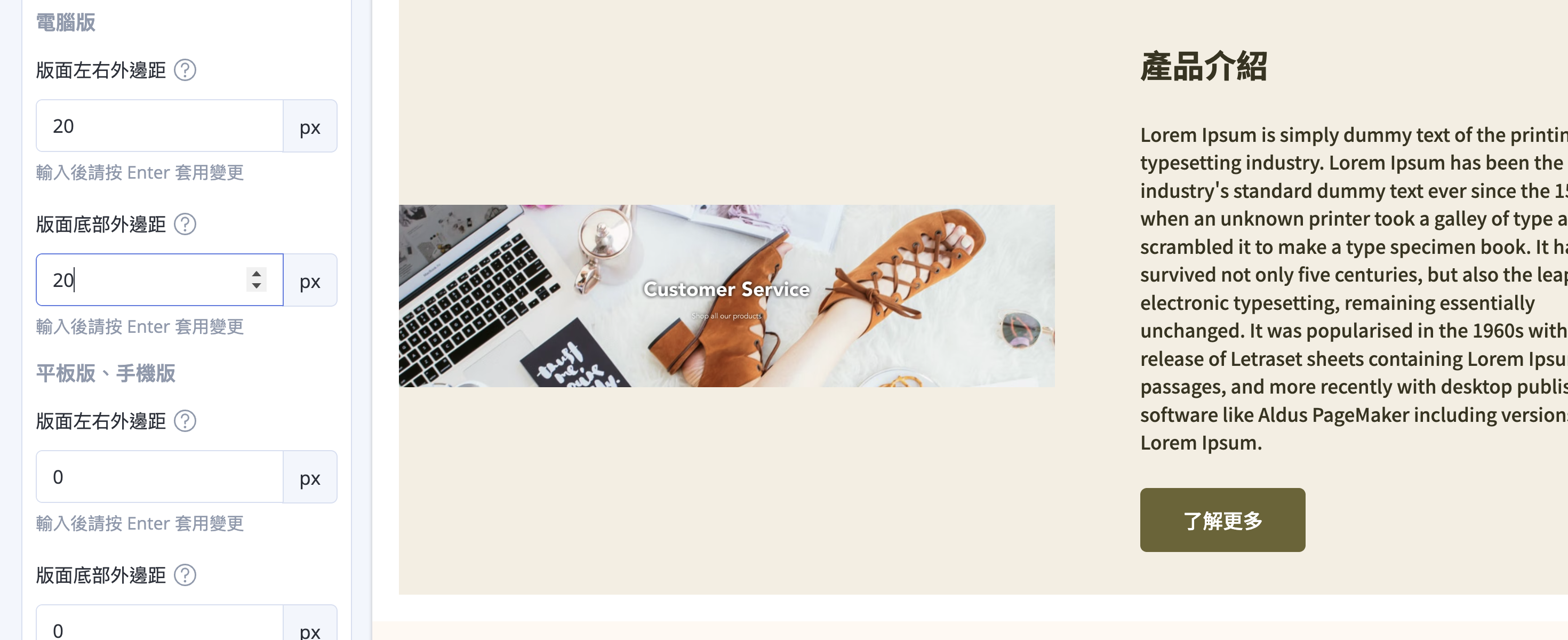
- 版面左右外邊距:設 0px 即滿版,輸入後按 Enter 套用。
- 版面底部外邊距:與下方區塊的距離。
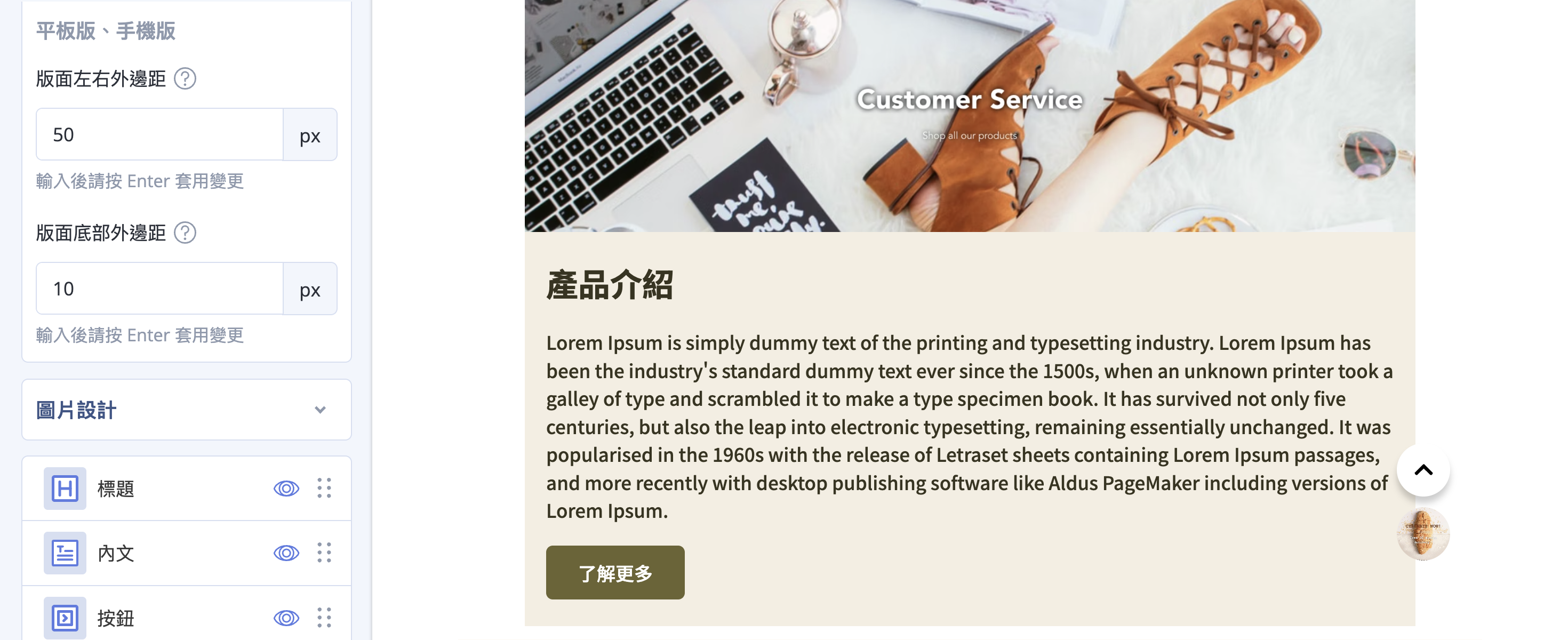
- 版面左右外邊距:同電腦版。
- 版面底部外邊距:同電腦版。
-
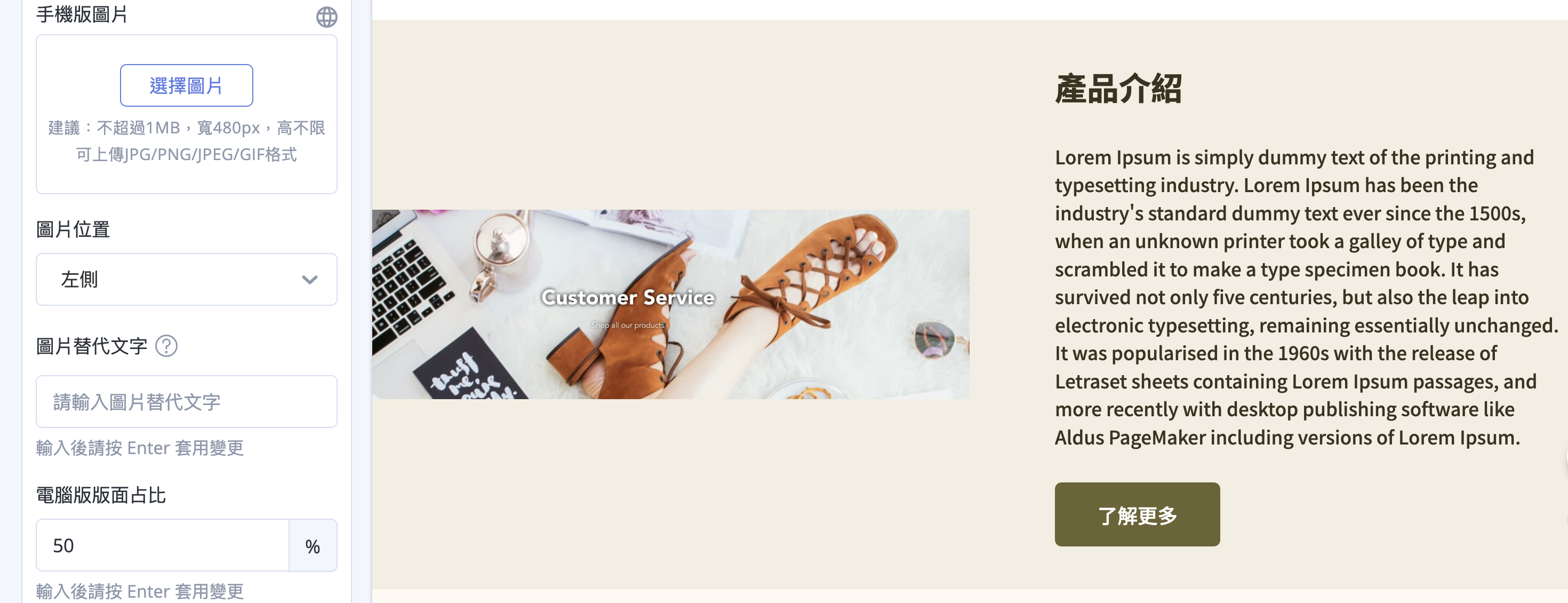
點擊 圖片設計,上傳電腦版(建議寬 1920px)/平板版(960px)/手機版(480px)圖片。僅上傳電腦版時,平板與手機會自動沿用同一張。
- 圖片位置:選擇圖片置於區塊的左側或右側。
- 圖片替代文字:輸入圖片描述(有助 SEO),輸入後按 Enter 套用。
- 電腦版版面占比:控制圖片在區塊中的寬度比例。
-
在 小區塊 中編輯標題(可設字級)、內文(可設字級)、按鈕(文字、底色/文字色、連結)。



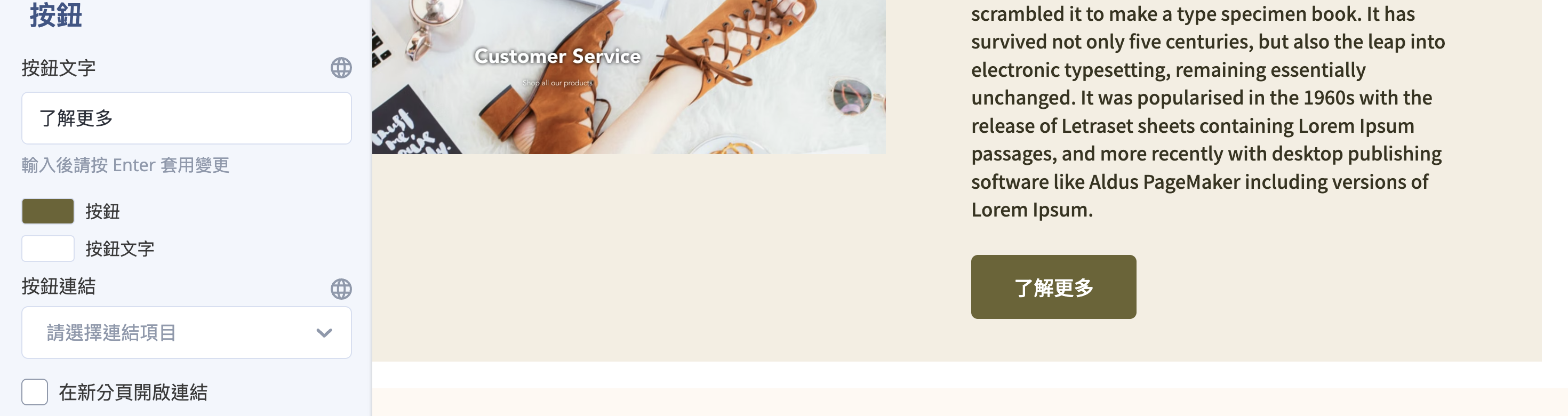
- 按鈕文字:輸入按鈕顯示文字(預設「了解更多」),輸入後按 Enter 套用。可點擊色塊設定按鈕 底色 與 文字色。
- 按鈕連結:下拉選單選擇連結目標,可勾選 在新分頁開啟連結。
按鈕連結可連往哪裡
按鈕連結為下拉選單,先選目的地類型再指定目標:商店首頁、全部商品、指定商品、商品群組(自訂/條件分類、任選折扣)、部落格、其它頁面、查詢頁面、客服表單,或選 外部連結 貼上站外網址。
使用前提
商品多層級分類、紅配綠組合優惠活動、紅利商城等選項,需先開通對應功能才會出現在下拉選單中。
自訂 HTML
直接貼入 HTML 程式碼,適合放第三方語法或自訂內容。
- 新增「自訂 HTML」區塊。
- 點擊「編輯」,在 HTML 編輯器中貼入程式碼。
應用程式
放入已安裝的應用程式元件。
- 新增「應用程式」區塊。
- 點擊 選擇套件,選取已安裝的應用程式。

文字編輯
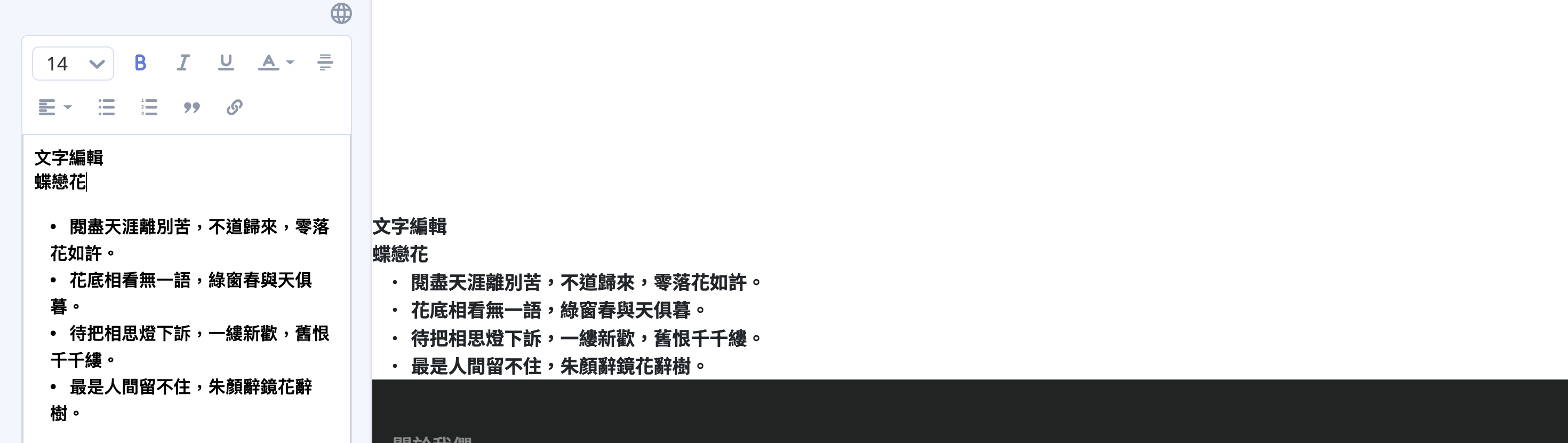
純文字編輯區塊,提供進階文字編輯器。
- 新增「文字編輯」區塊。
- 在進階文字編輯器中輸入內容,可使用標題、樣式、連結等功能。
主打商品
聚焦呈現單一商品並提供購買操作。
- 新增「主打商品」區塊。
-
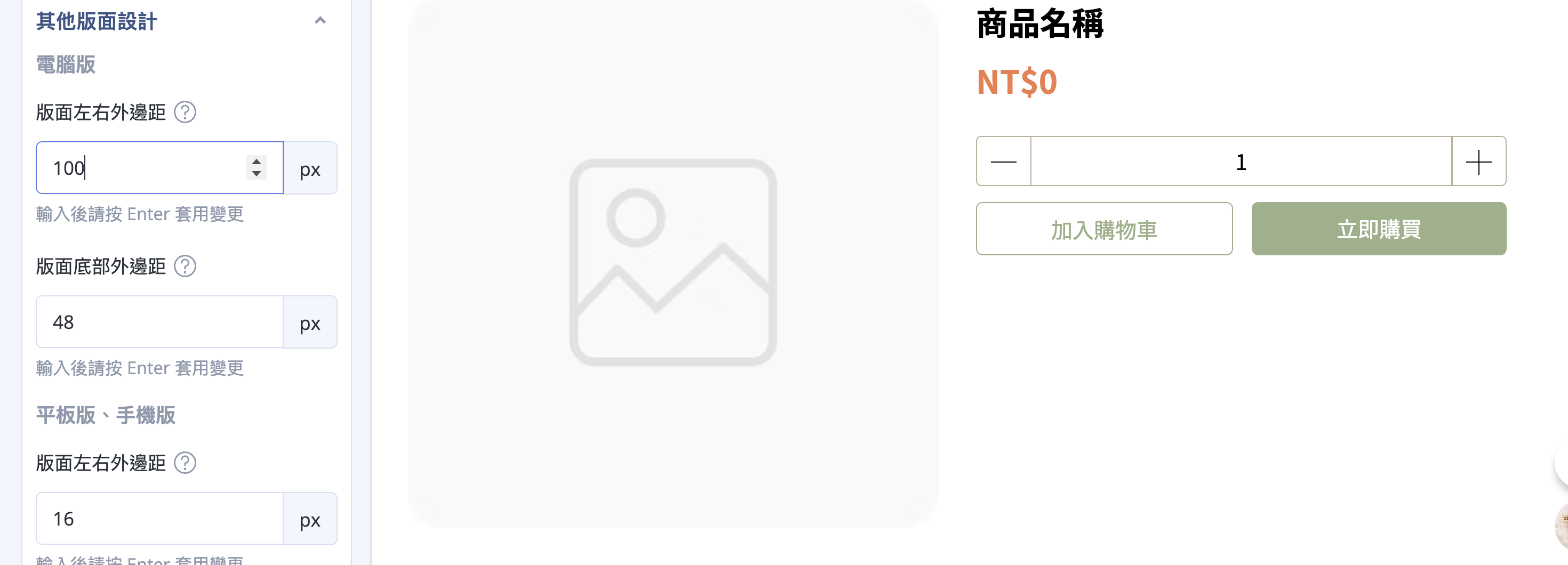
點擊 其他版面設計,調整版面邊距。
- 版面左右外邊距:設 0px 即滿版,輸入後按 Enter 套用。
- 版面底部外邊距:與下方區塊的距離。
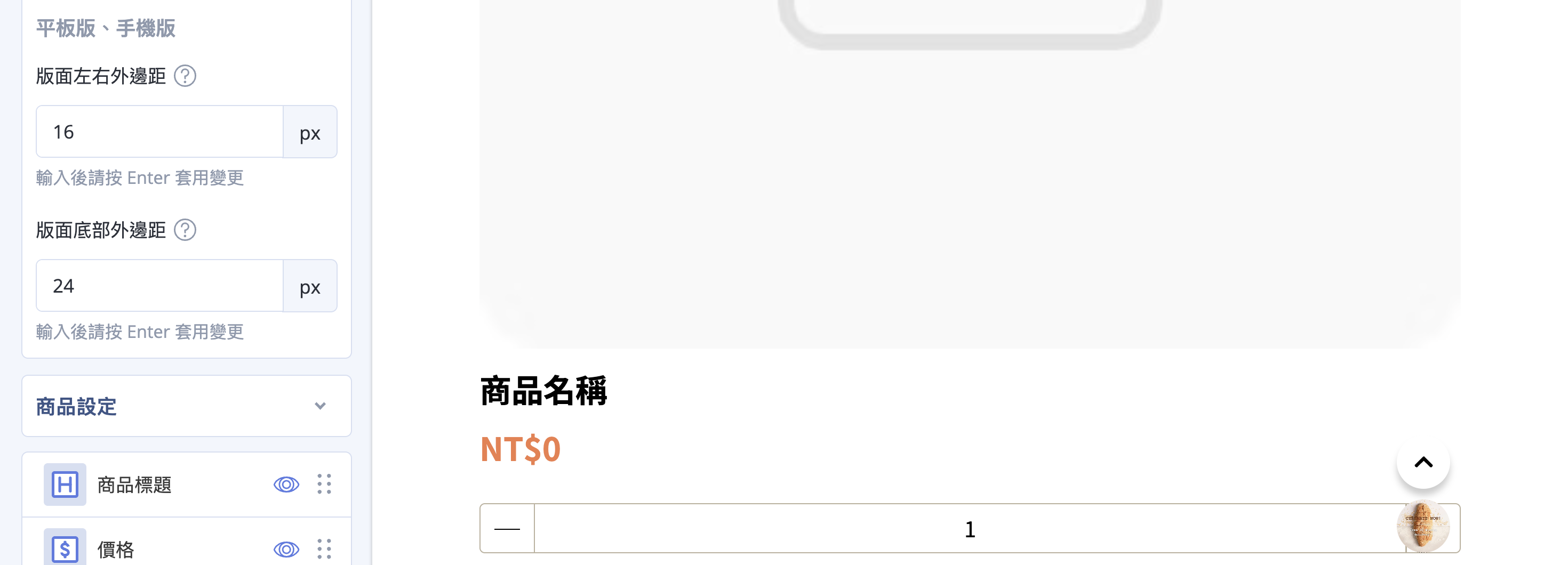
- 版面左右外邊距:同電腦版。
- 版面底部外邊距:同電腦版。
-
點擊 商品設定 下拉選單,設定以下項目:
- 選擇商品:點擊 新增商品 挑選要顯示的商品。
- 商品圖片位置:選擇圖片置於左側或右側。

-
在 小區塊 中設定商品標題(字級、可帶商品連結)、文字、購買按鈕、價格、款式選單、數量選擇器。
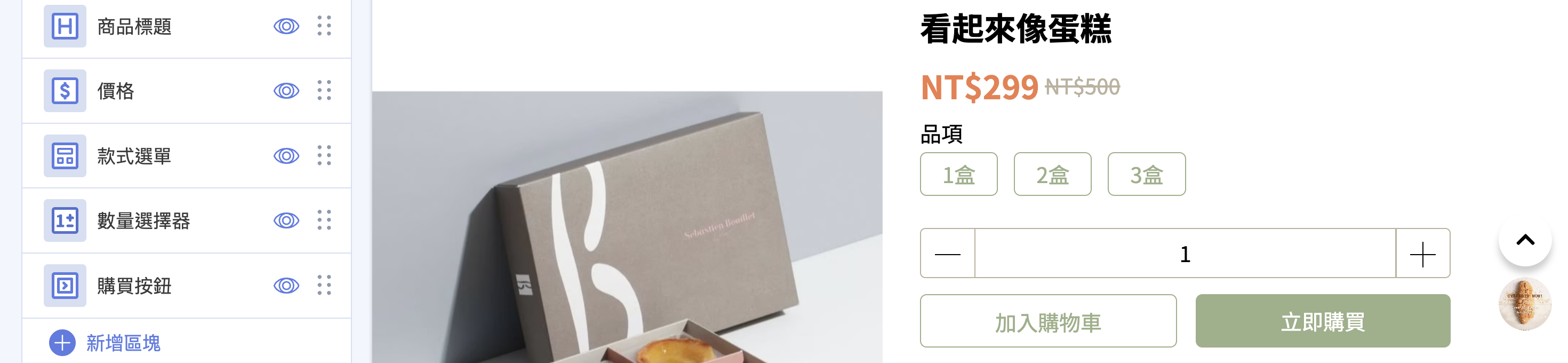
- 字級:設定標題字級大小(預設 24px)。
- 帶入商品連結:勾選後標題將連結至商品頁面(預設開啟)。
- 新分頁開啟商品連結:勾選後在新分頁開啟(預設開啟)。

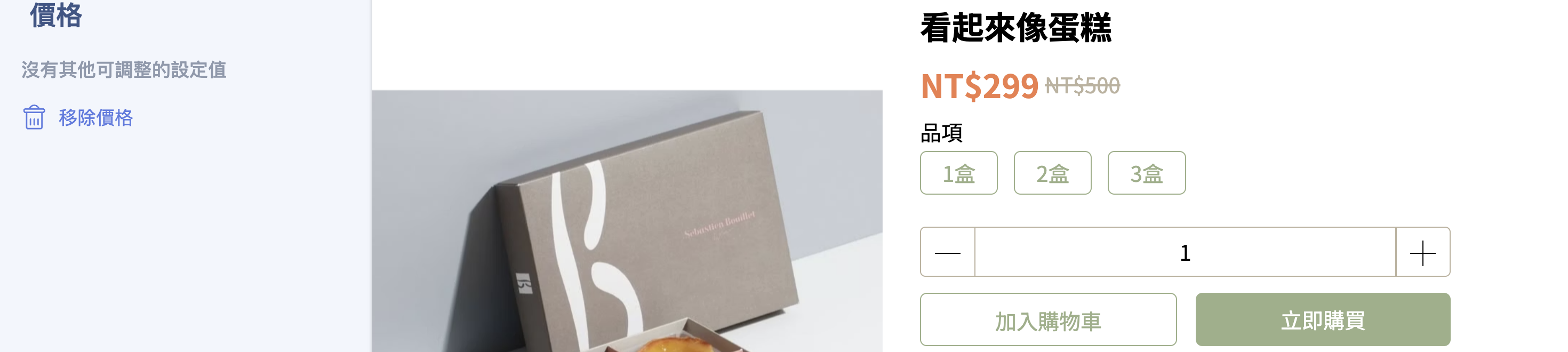
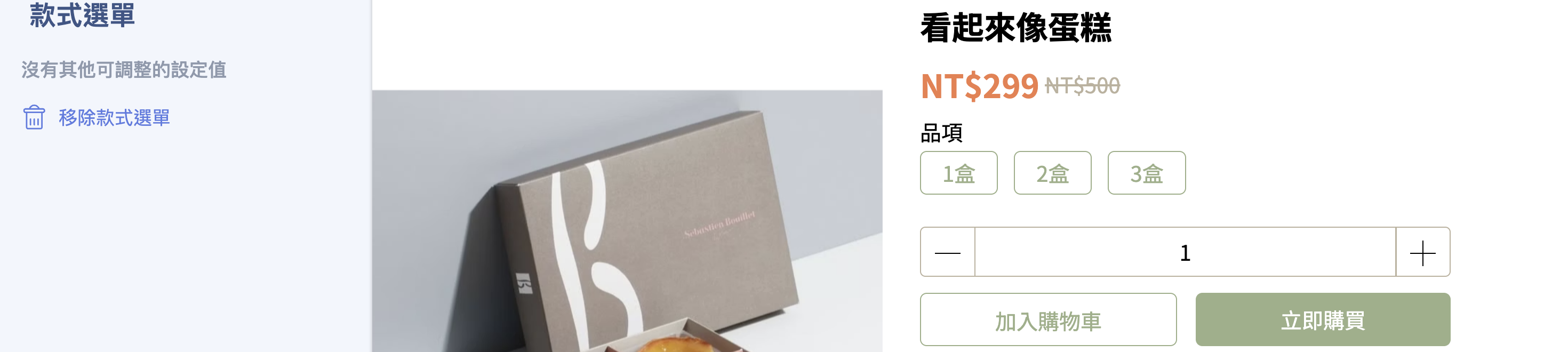
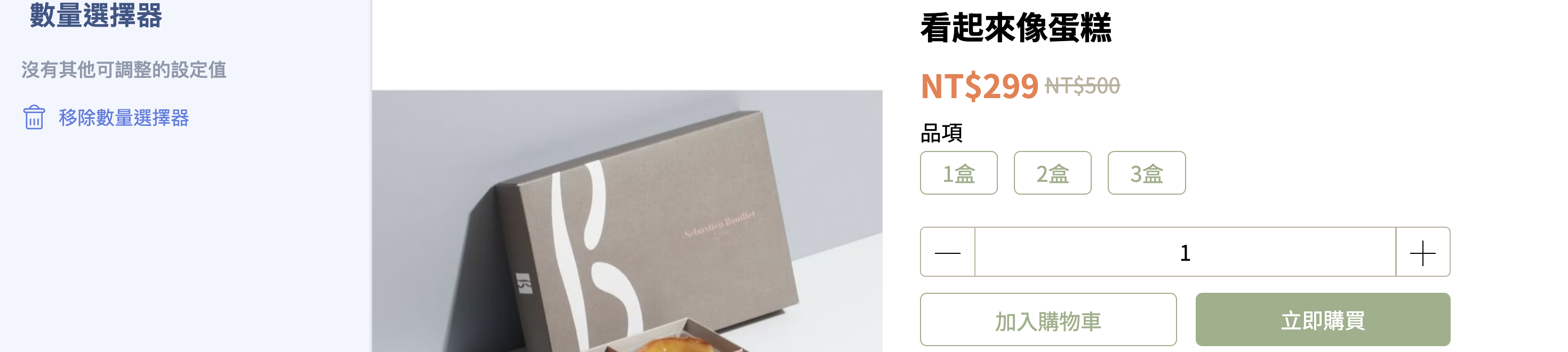
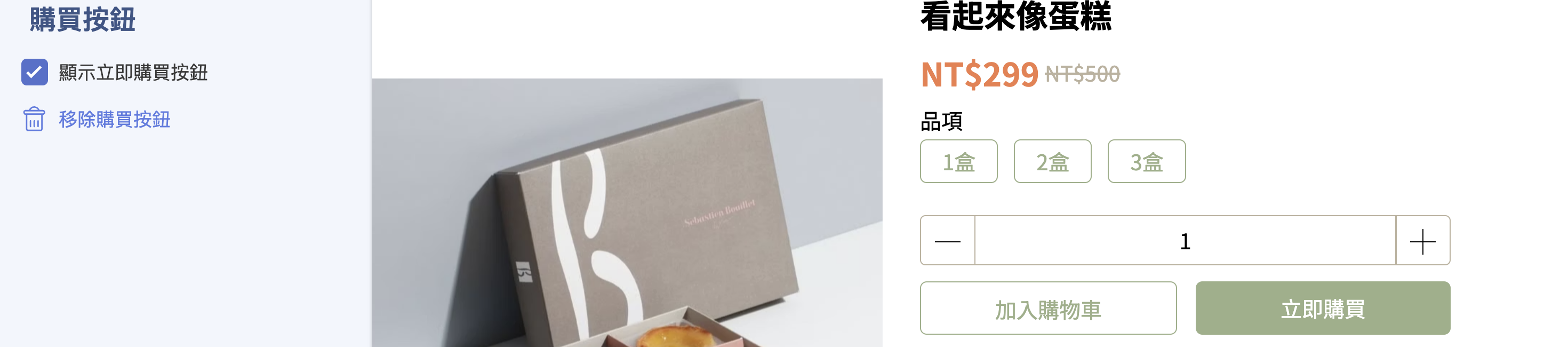
- 顯示立即購買按鈕:勾選後顯示購買按鈕(預設開啟)。
折疊內容 FAQ / 購物須知
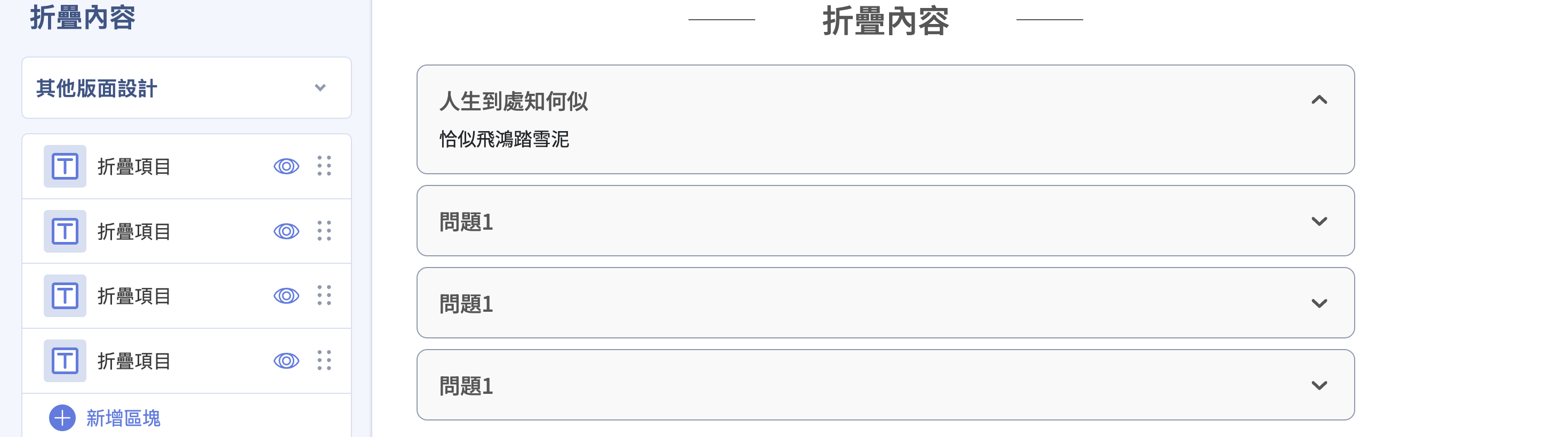
可展開/收合的內容區塊,是建立 FAQ 常見問題、購物須知、退換貨說明等功能的主要工具。
- 新增「折疊內容」區塊。
-
點擊 其他版面設計,設定以下項目:
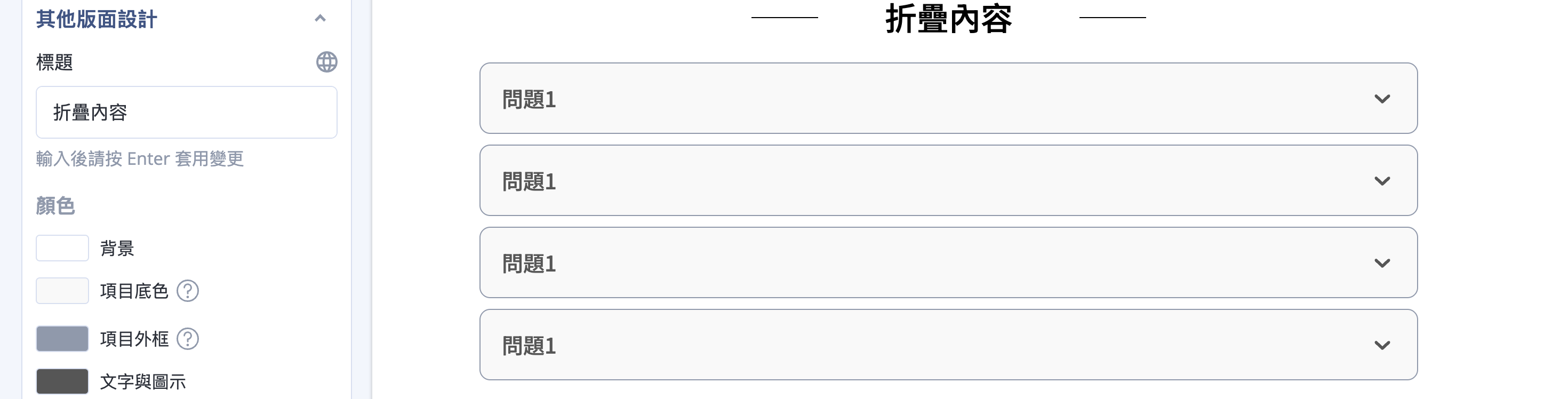
- 標題:輸入區塊標題(預設「折疊內容」),輸入後按 Enter 套用。
- 顏色:點擊色塊設定背景、項目底色、項目外框、文字與圖示顏色。
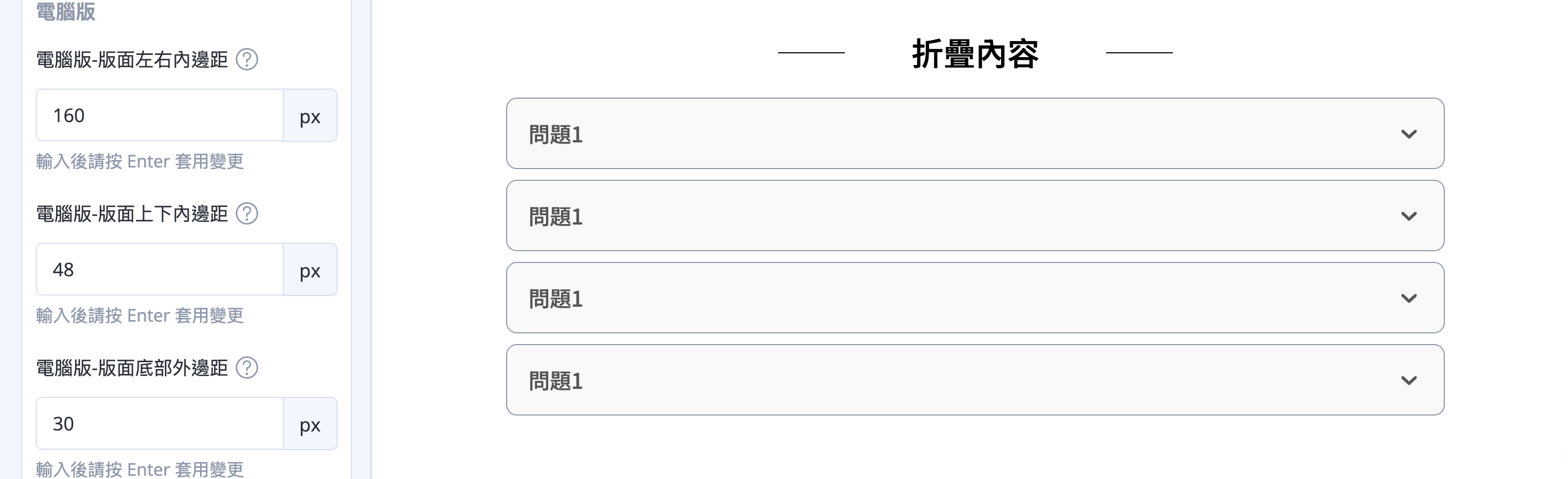
- 版面左右內邊距:輸入後按 Enter 套用(預設 160px)。
- 版面上下內邊距:同上(預設 48px)。
- 版面底部外邊距:與下方區塊的距離(預設 30px)。
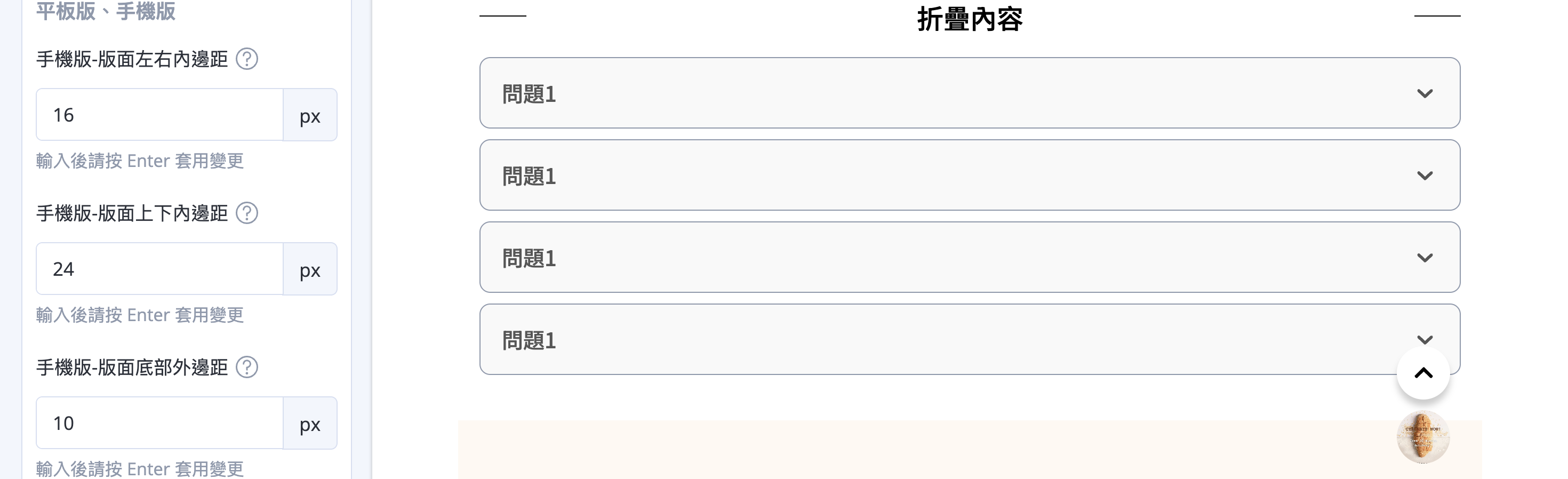
- 版面左右內邊距:輸入後按 Enter 套用(預設 16px)。
- 版面上下內邊距:同上(預設 24px)。
- 版面底部外邊距:與下方區塊的距離(預設 10px)。
-
在 折疊項目 小區塊中,編輯項目標題、標題圖示、內容(進階文字編輯器)。
商品頁面
商品頁面主要由四個功能區塊組成,可依需求開啟或調整排序。
在頁面下拉選單選擇「商品頁面」,即可進行以下設定:
主要控管商品在前台呈現的庫存狀態、價格標籤顯示邏輯以及購買行為。
-
設定是否 顯示商品價格(SKU)。

-
啟用 會員專屬價格標籤:商品設定會員專屬價格時,未登入會員或訪客瀏覽時會在價格旁顯示此標籤。啟用後可設定以下項目:
- 說明標籤:輸入標籤顯示文字,輸入後按 Enter 套用。
- 說明標籤連結:輸入網址後按 Enter 套用,點擊標籤可跳轉至指定頁面。

-
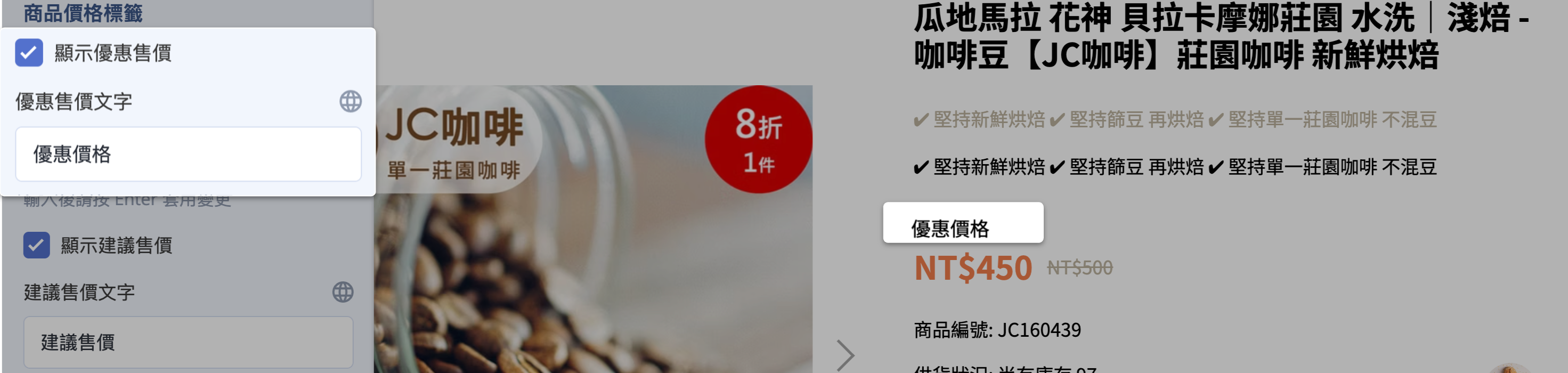
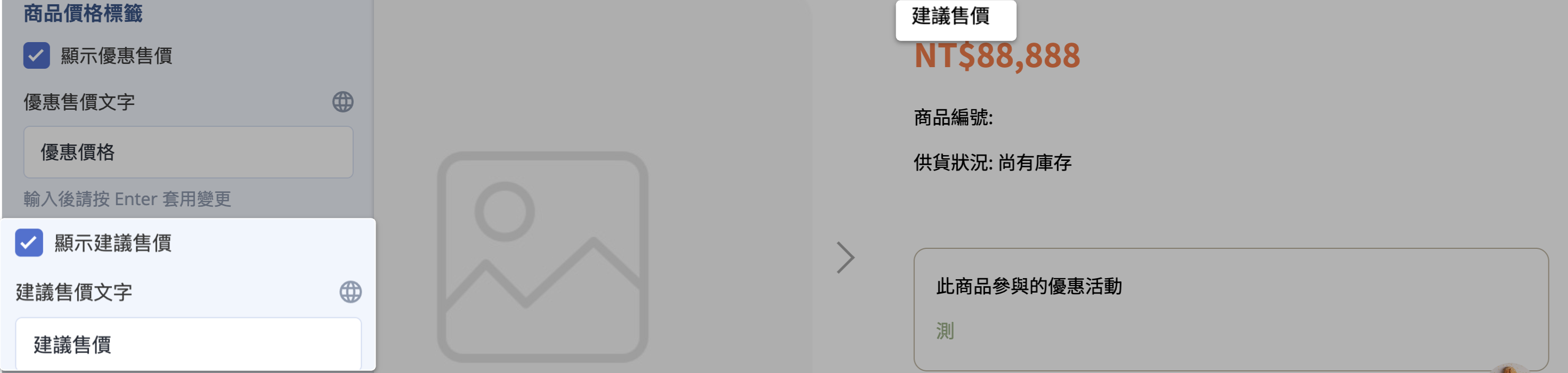
勾選 商品價格標籤:可顯示「優惠售價」或「建議售價」文字。
-
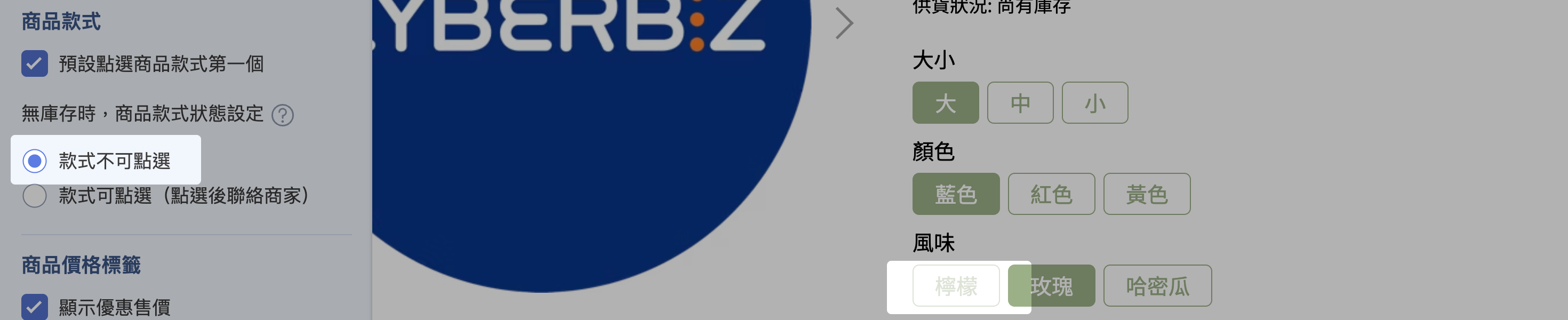
商品款式設定:
-
勾選 預設點選商品款式第一個。

-
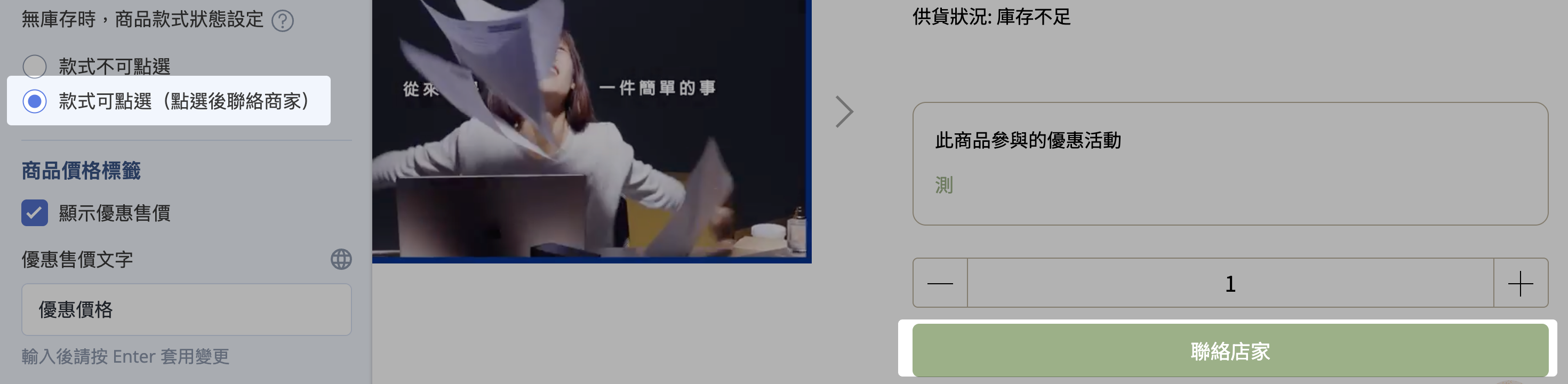
無庫存時樣式行為:
-
-
其他設定:
-
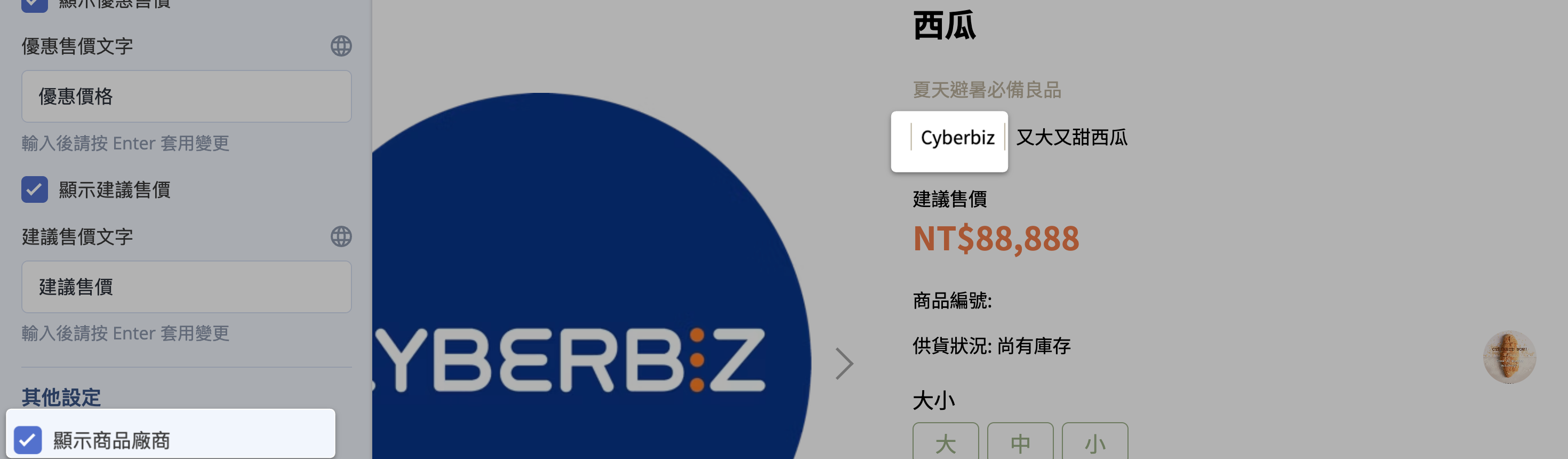
顯示商品廠商:勾選後在前台顯示商品廠商名稱。
-
顯示優惠活動區:勾選後顯示優惠活動區塊。

-
顯示商品庫存:勾選後在前台顯示商品庫存數量。

-
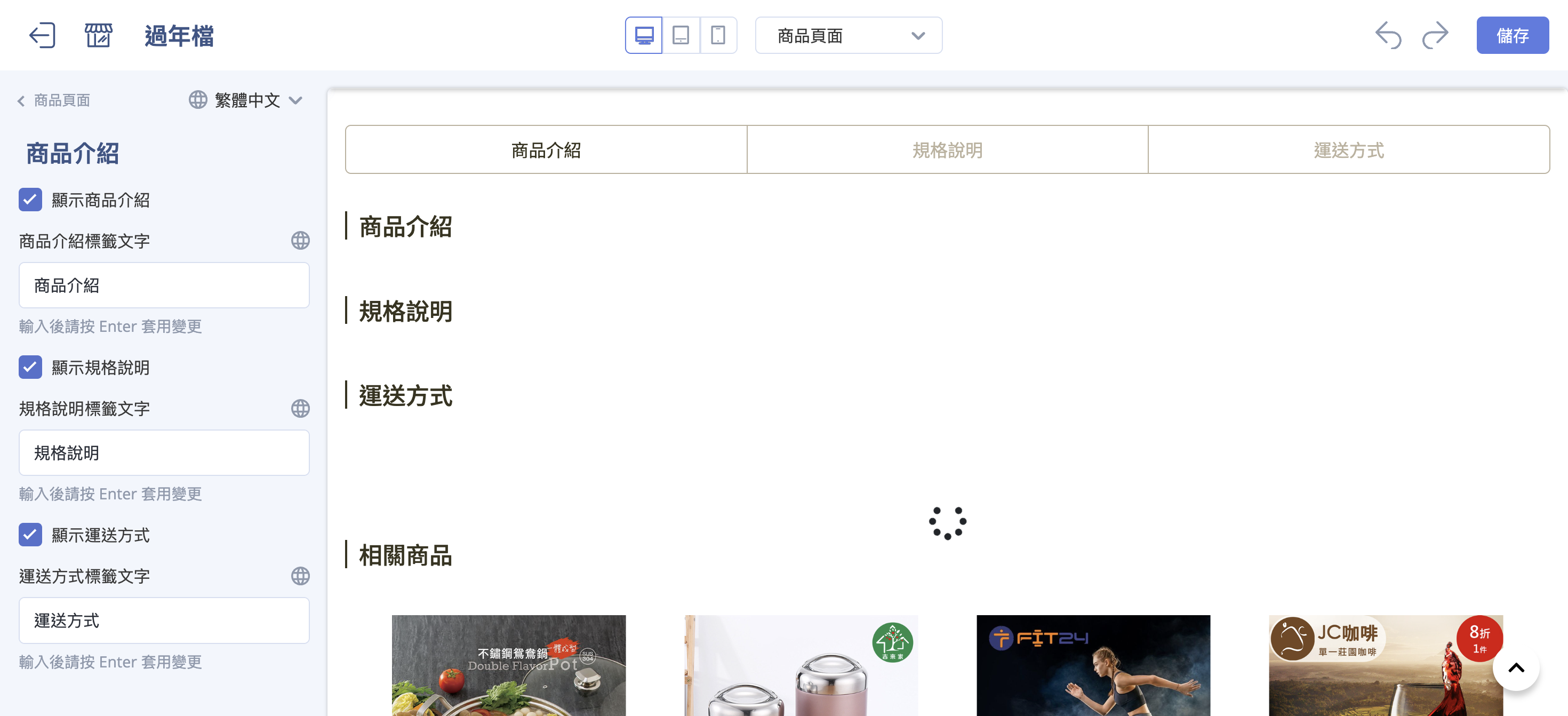
設定商品介紹區塊的標題名稱,並決定是否在前台顯示該欄位。
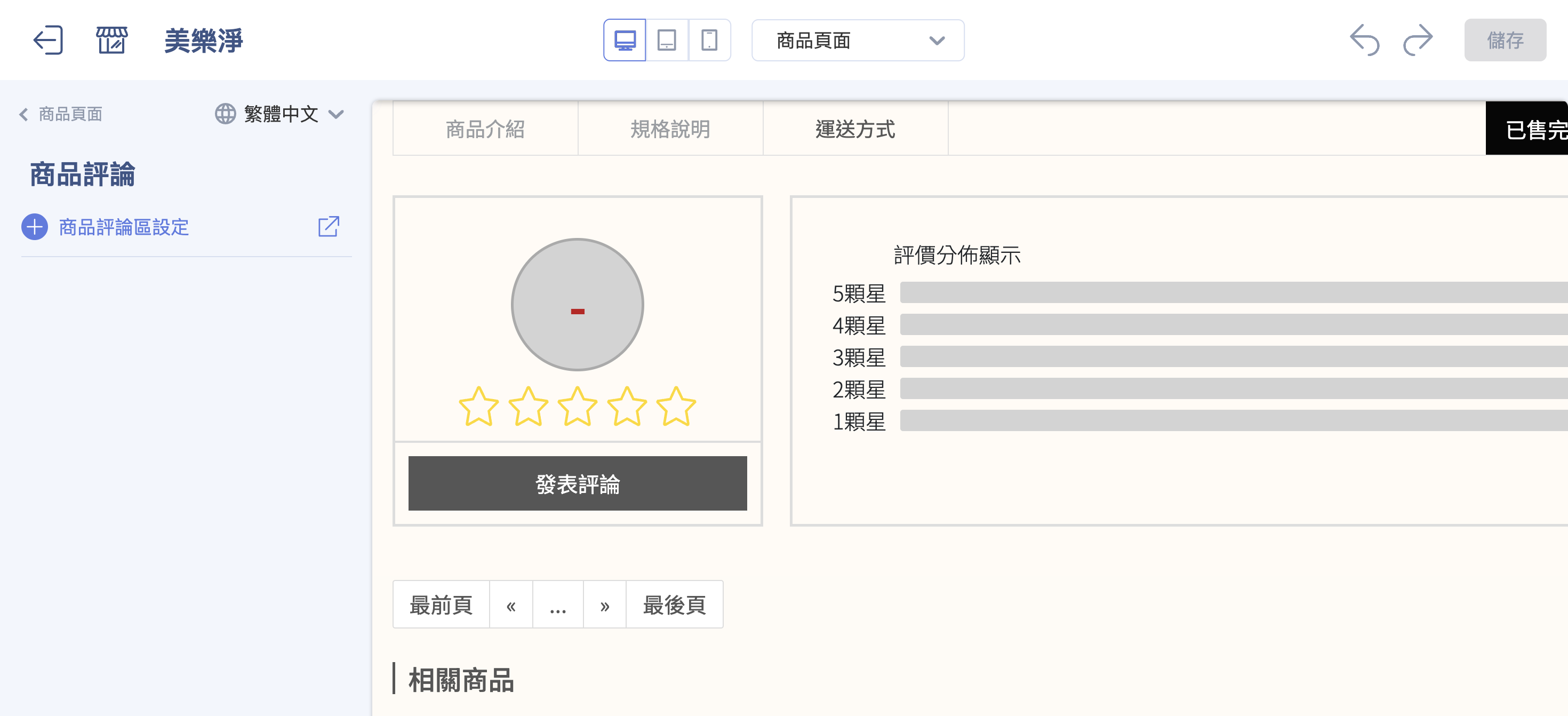
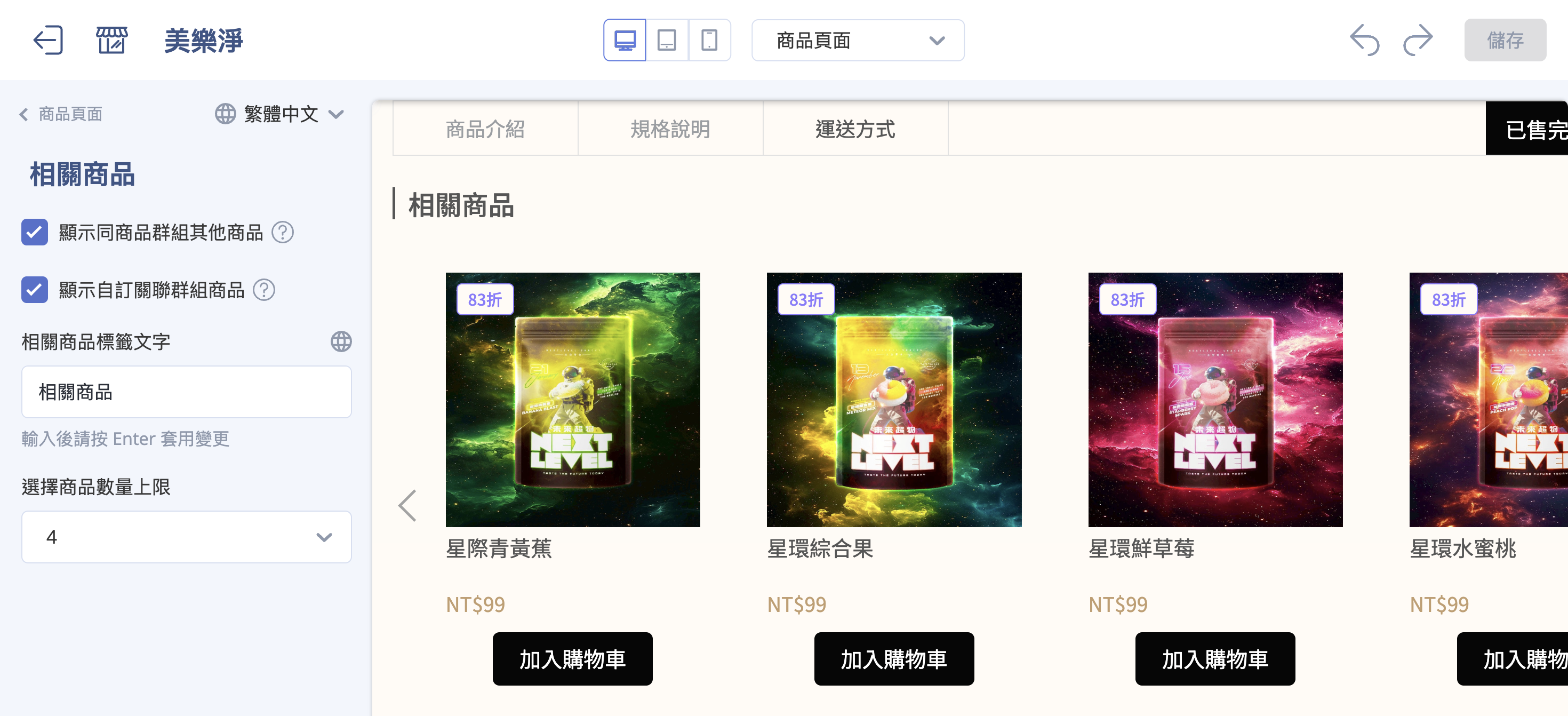
選擇顯示「商品群組其他商品」(同分類隨機顯示)或「自訂關聯群組商品」。
- 顯示同商品群組其他商品:隨機顯示此商品所屬商品群組的其他品項。
- 顯示自訂關聯群組商品:排序顯示此商品於商品頁設定之相關群組品項(商品關聯群組)。
- 相關商品標籤文字:輸入標籤顯示文字,輸入後按 Enter 套用。
- 選擇商品數量上限:設定顯示的商品數量。
商品群組頁面
針對群組頁面,可指定要套用哪一組導覽選單(需先在 選單/導覽列設定 完成設置)。
-
在頁面下拉選單選擇「商品群組頁面」,點擊 商品分類設定 進入設定頁面。

-
設定以下項目:
-
左側選單連結:下拉選單選擇要顯示的選單,或選擇「不顯示選單」隱藏左側選單。需先在 選單/導覽列設定 完成設置。


-
左側選單預設展開:設定左側選單是否預設展開。
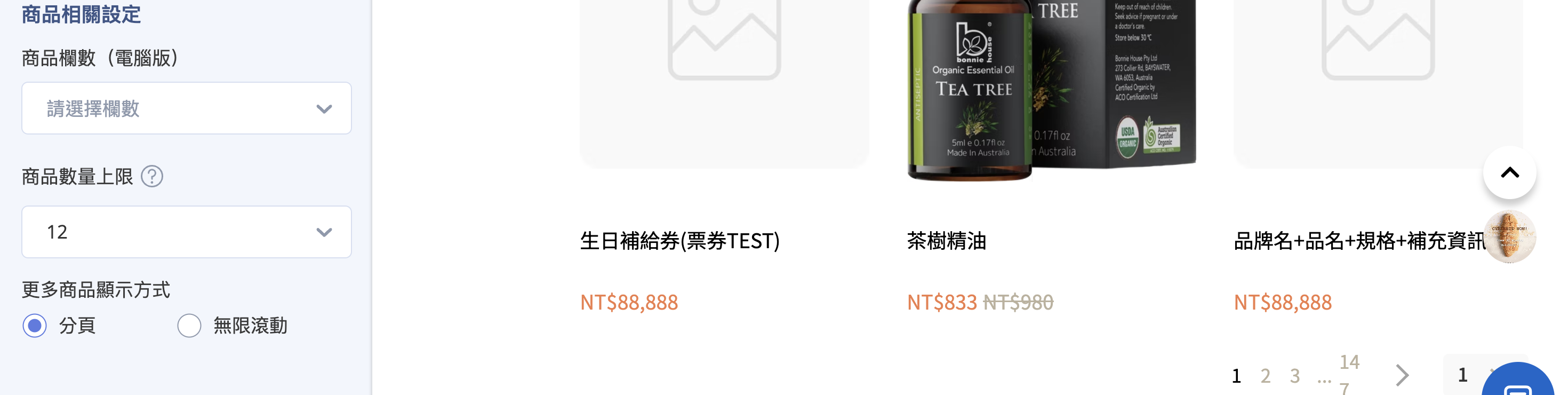
- 商品欄數(電腦版):選擇每排顯示的商品數量(下拉選單)。
- 商品數量上限:設定每頁顯示的商品數量。
- 更多商品顯示方式:選擇分頁或無限滾動。
-
商品多層級分類
針對多層級分類頁面的呈現方式進行微調。需先 建立商品多層級分類架構。
-
在頁面下拉選單選擇「商品多層級分類」,點擊 商品多層級分類設定 進入設定頁面。

-
設定以下項目:
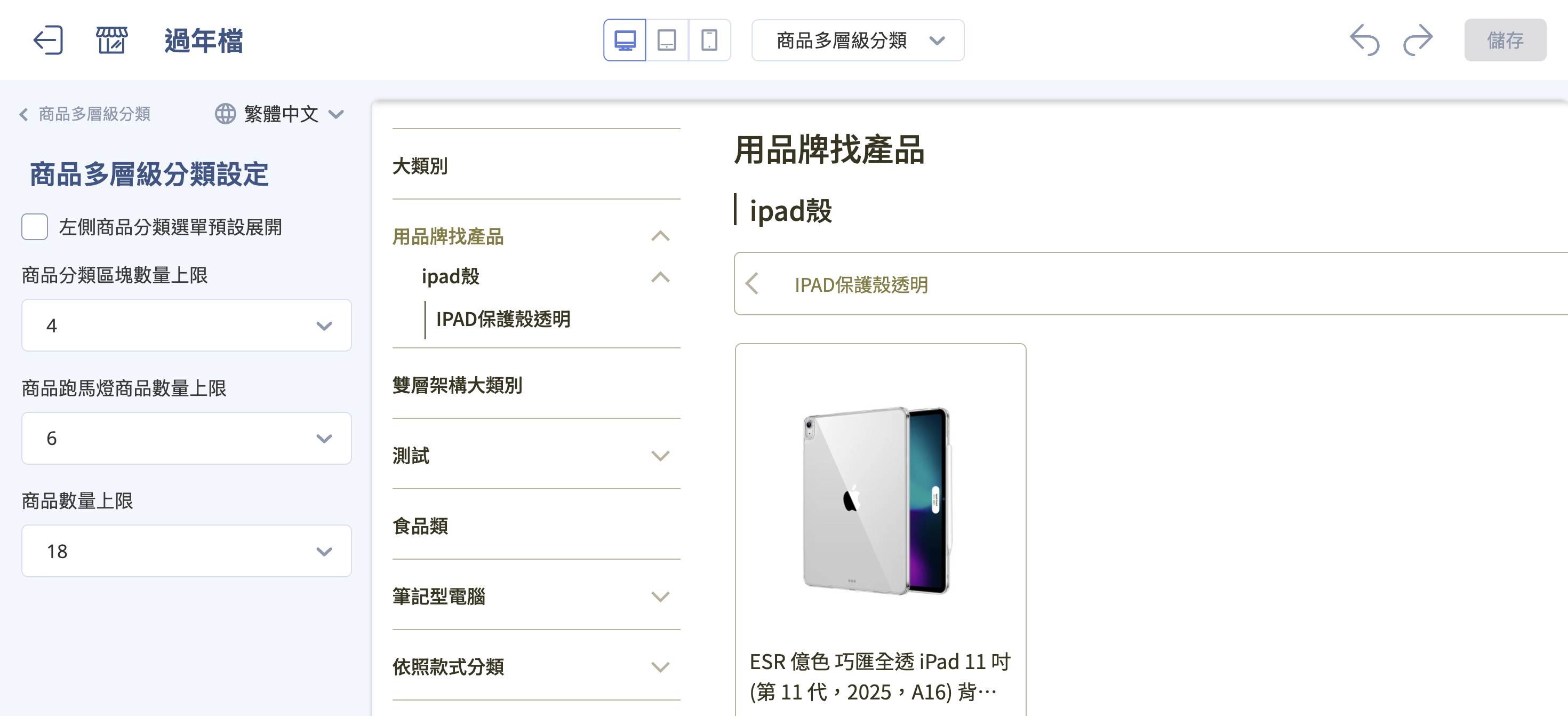
- 左側商品分類選單預設展開:設定左側選單是否預設展開。
- 商品分類區塊數量上限:設定顯示的商品分類區塊數量。
- 商品跑馬燈商品數量上限:設定跑馬燈輪播顯示的商品數量。
- 商品數量上限:設定每頁顯示的商品數量。
部落格頁
用於呈現多篇文章的摘要列表。
-
在頁面下拉選單選擇「部落格頁」,點擊 部落格設定 進入設定頁面。

-
設定以下項目:
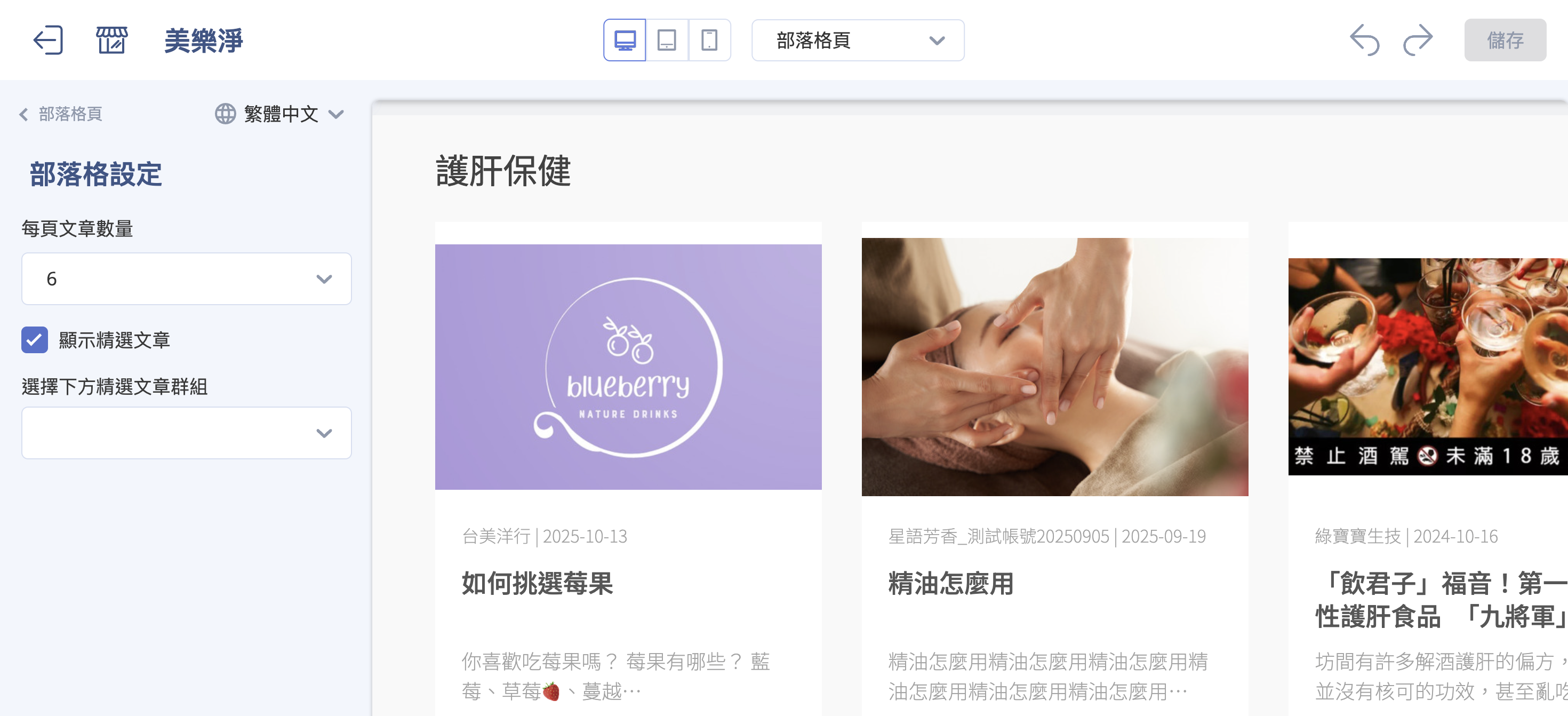
- 每頁文章數量:設定每頁顯示的文章數量。
- 顯示精選文章:勾選後,在部落格列表頁底部顯示特定精選文章。
- 精選文章群組:選擇要顯示哪一個部落格群組作為精選內容。
部落格文章頁
用於顯示單篇完整文章的詳細內容。
-
在頁面下拉選單選擇「部落格文章頁」,點擊 部落格文章設定 進入設定頁面。

-
設定以下項目:
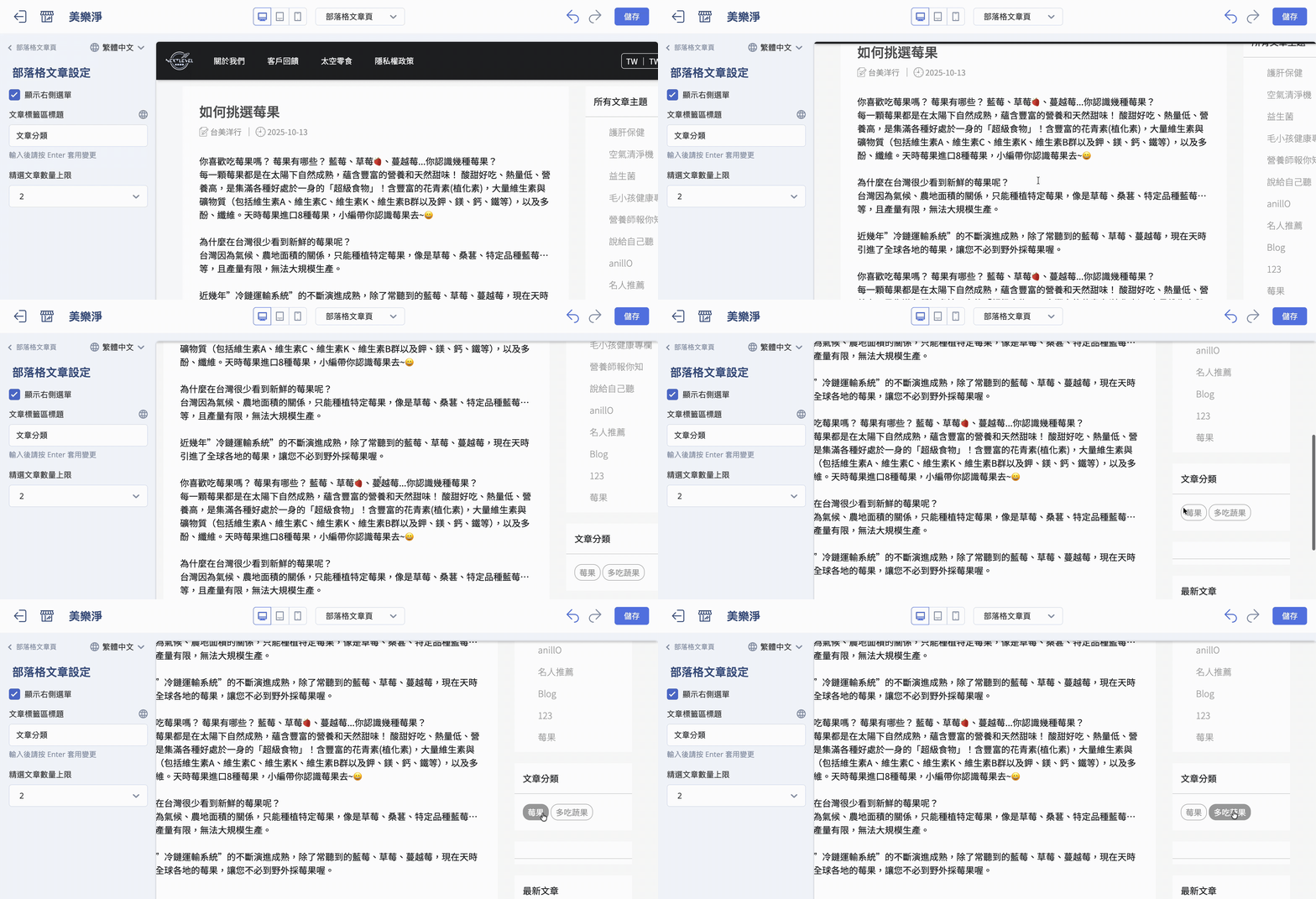
- 顯示右側選單:勾選後,在文章右側顯示選單區塊。
- 文章標籤區標題:設定文章標籤區塊的顯示標題文字,系統會自動抓取該文章所屬群組內的所有文章標籤並在此區塊呈現。
- 精選文章數量上限:設定精選文章的顯示數量上限。
客服頁 聯絡我們表單
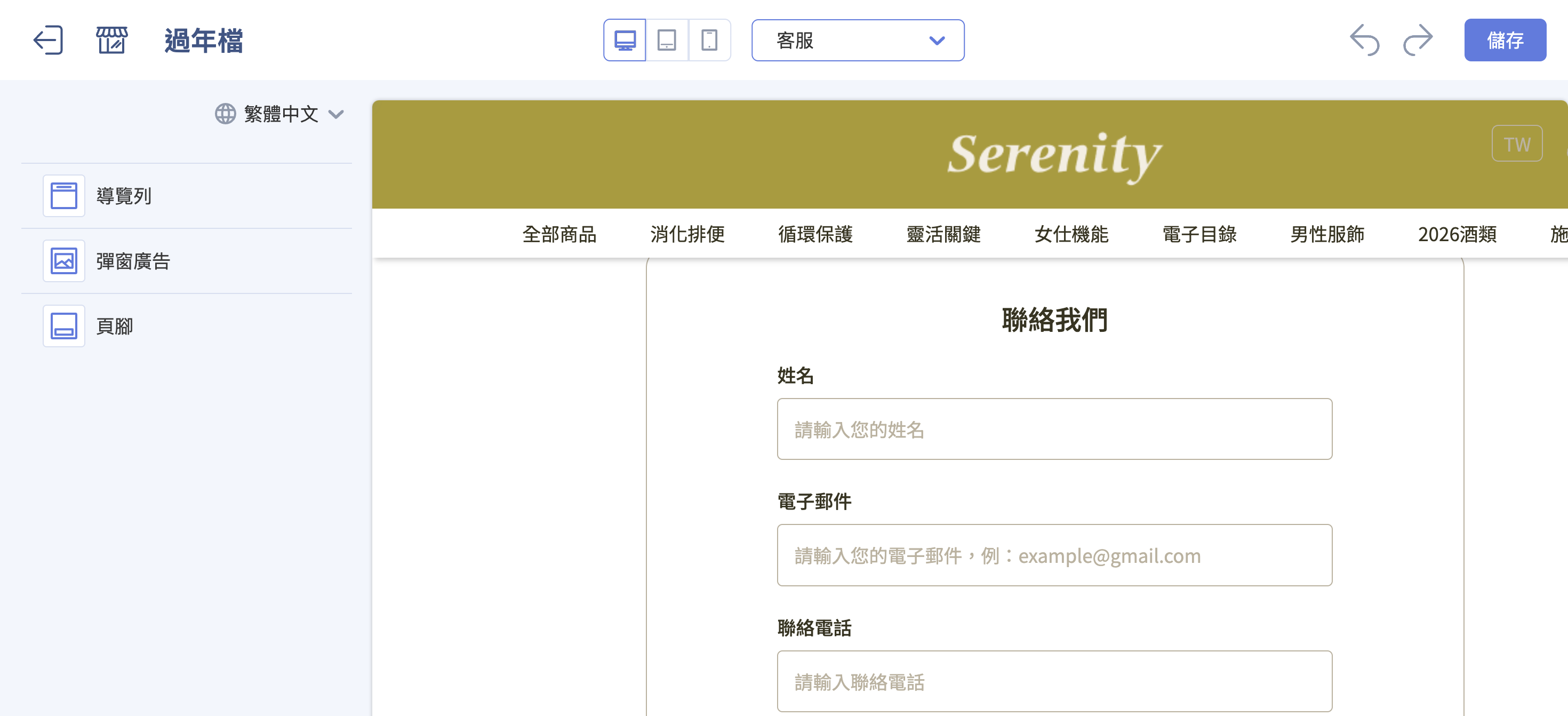
客服頁面在前台主要以「聯絡我們」表單形式呈現,供訪客留言諮詢。
- 在頁面下拉選單選擇「客服頁」。
- 建議在 頁腳(Footer) 區塊同步設定完整的公司電話、地址與 Email,增加品牌信任感。
- 如需防止機器人攻擊,可 啟用留言區 reCAPTCHA。
404 頁 失效連結提示
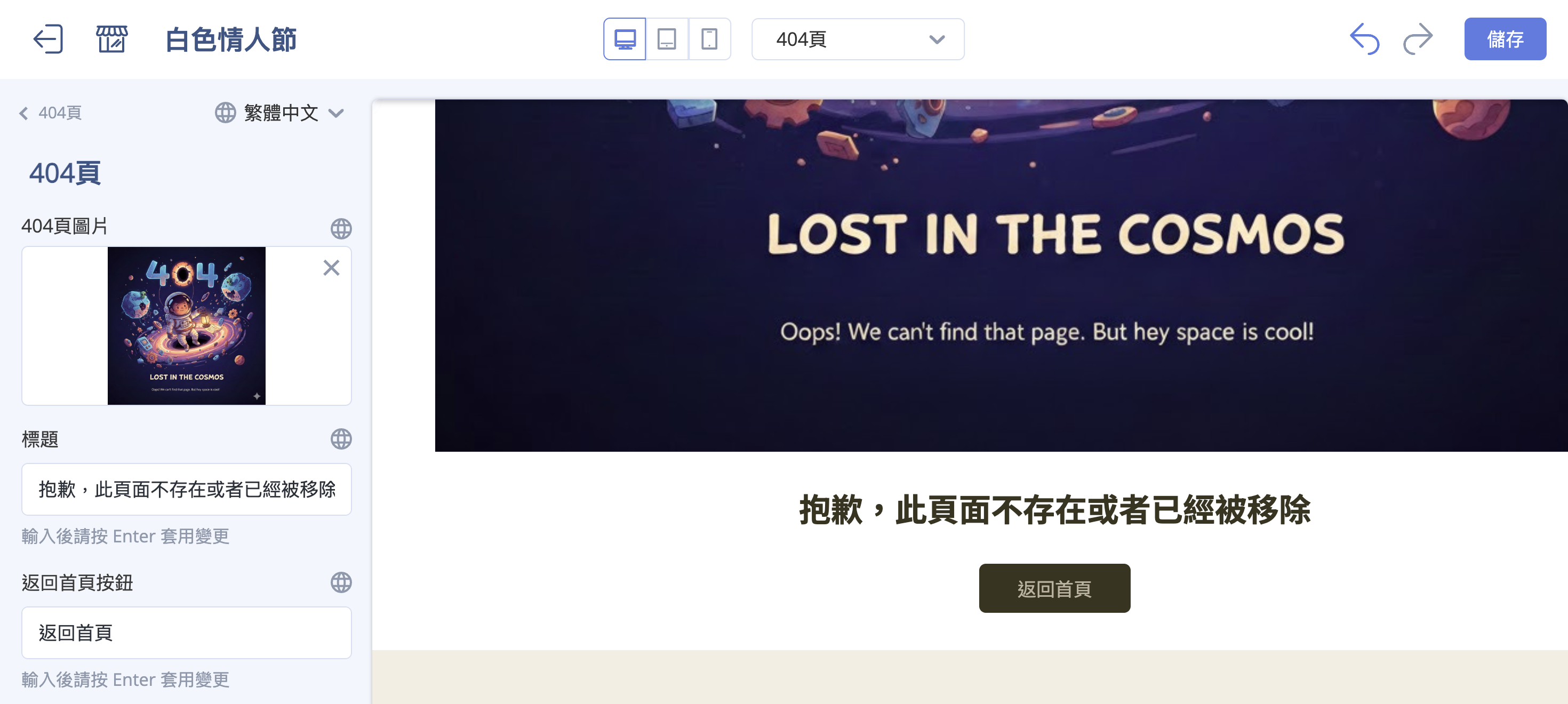
當消費者訪問到失效連結時的顯示畫面,可自訂視覺以緩解負面體驗。
- 在頁面下拉選單選擇「404 頁」。
- 上傳自訂圖片,建議設計符合品牌風格或有趣的引導圖。
- 設定 標題 與 返回首頁按鈕文字。
快速到貨頁
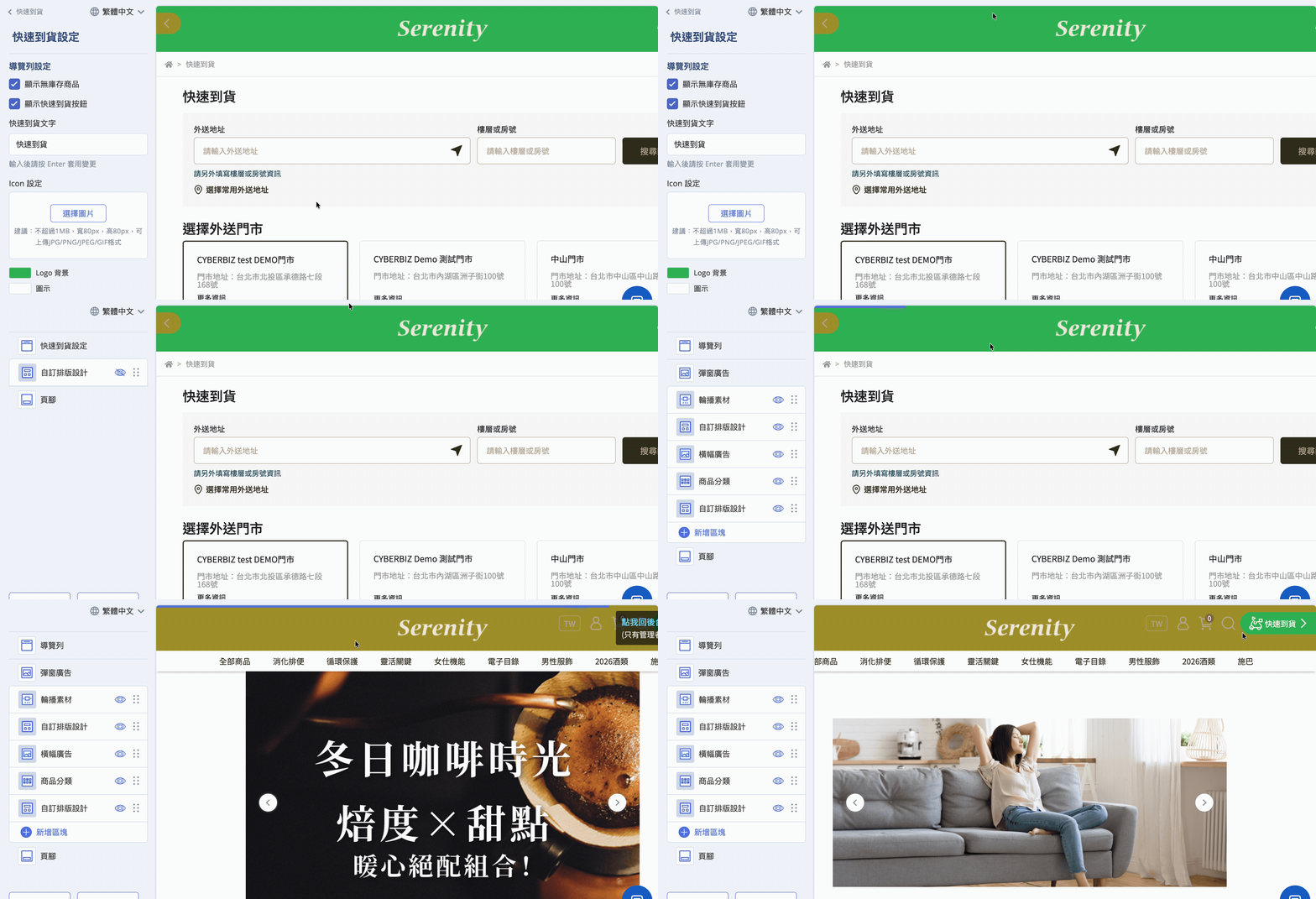
用於自訂快速到貨專區的視覺與醒目入口。
-
在頁面下拉選單選擇「快速到貨頁」,點擊 快速到貨設定 進入設定頁面。

-
設定以下項目:
導覽列設定
- 顯示無庫存商品:勾選後,無庫存商品也會顯示於快速到貨專區。
- 顯示快速到貨按鈕:勾選後,系統會在官網全站導覽列上方顯示明顯的專區入口。
- 快速到貨文字:自訂快速到貨按鈕顯示文字。輸入後請按 Enter 套用變更。
Icon 設定
- 選擇圖片:建議不超過 1MB,寬 80px,高 80px,可上傳 JPG/PNG/JPEG/GIF 格式。
- Logo 背景:設定導覽列背景、快速到貨按鈕的背景顏色,幫助消費者區分一般專區與快速到貨專區。
- 圖示:點擊色塊可改變導覽列中圖示以及快速到貨文字的顏色。
搜尋頁 站內搜尋結果
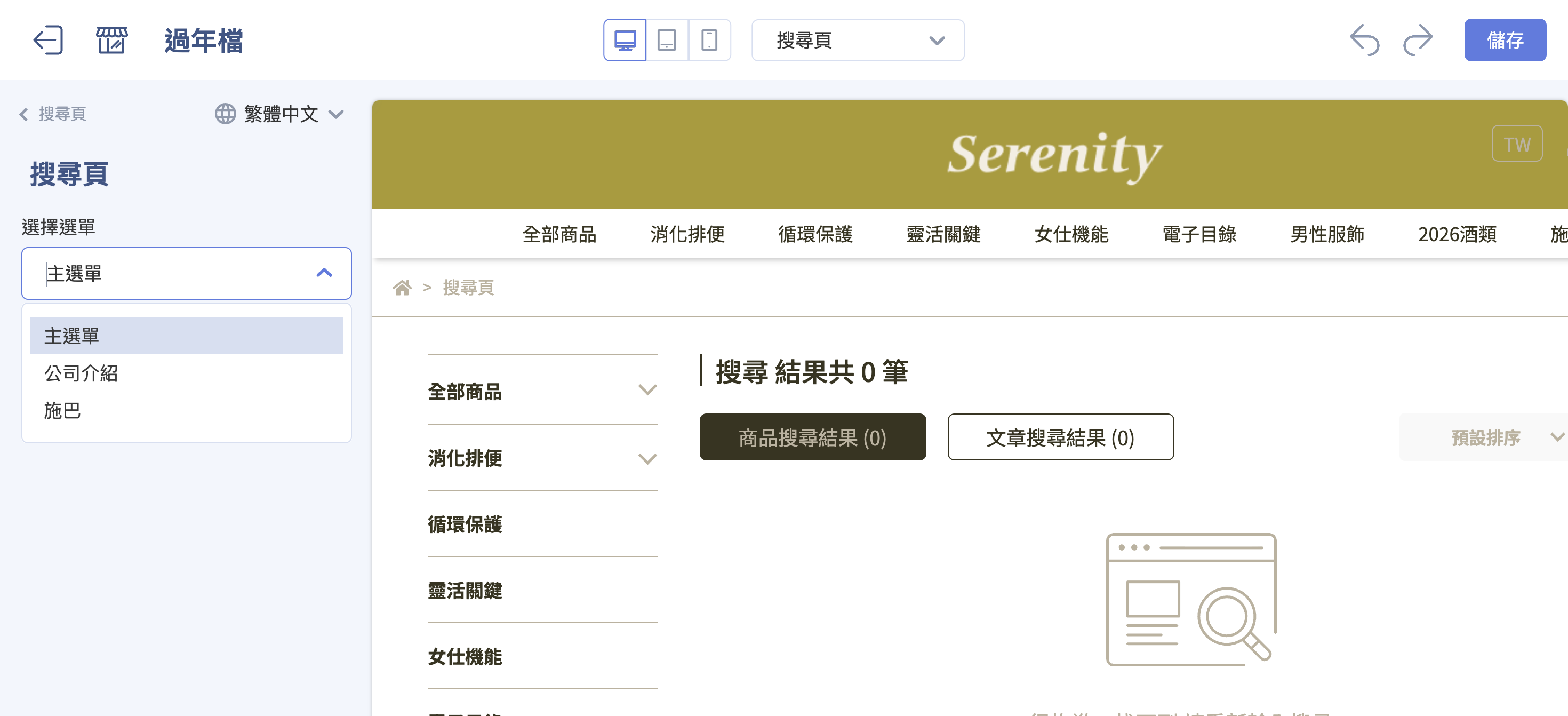
- 在頁面下拉選單選擇「搜尋頁」。
- 指定搜尋頁面左側要套用的 選單(需先 建立選單)。
- 搜尋結果中的商品會同步套用「全站共用設定」中的顯示規範(價格區間、商品標語、已銷售數量等)。
- 搜尋結果頁支援顯示定期定額、特價、缺貨以及自定義標籤。
搜尋範圍與邏輯說明
- 搜尋範圍: 不只查詢「商品名稱」,亦涵蓋 商品群組名稱、商品廠商與商品介紹。
- 分詞邏輯: 商品標題支援分詞搜尋,需完全符合分詞才會被搜到。例如以「空格」或「-」會將標題切分為單詞:標題為「ER-1410」時搜「1410」可找到;標題為「ER1410」時搜「1410」則找不到。
- 排除搜尋: 若部分商品不希望出現在搜尋頁,可於商品編輯頁的「基本設定」中關閉「商品搜尋功能」,該商品將無法在站內搜尋框、所有商品列表及外部 Google 搜尋中被檢索。
後續操作
參考資料
最後更新:2026-07-22