設定官網整合對話入口
了解如何在官網整合 LINE 與 Facebook Messenger 對話入口,透過 CHAT BOX 集中管理顧客訊息,提升溝通效率。
| 所有 PLUS / 企業
| CYBERBIZ CHAT BOX
應用情境
- 訊息集中管理:顧客透過官網從 LINE 或 Messenger 聯繫,訊息皆統一匯入 CHAT BOX,避免遺漏。
- 提升詢問轉換:在官網顯眼位置提供即時聯繫管道,降低顧客詢問門檻。
- 品牌一致性:自訂對話按鈕的外觀與位置,確保小工具符合品牌視覺風格。
使用須知
- 前置串接:使用此功能前,請確保已完成 LINE 官方帳號 或 Facebook 粉絲專頁 的串接。
- 帳號狀態:僅有連線正常的帳號會顯示在選單中。若帳號連結異常,請重新確認綁定狀態。
- 啟用限制:必須至少啟用一個對話管道(LINE 或 Messenger),方可開啟官網對話入口總開關。
操作流程
步驟一:啟用對話管道
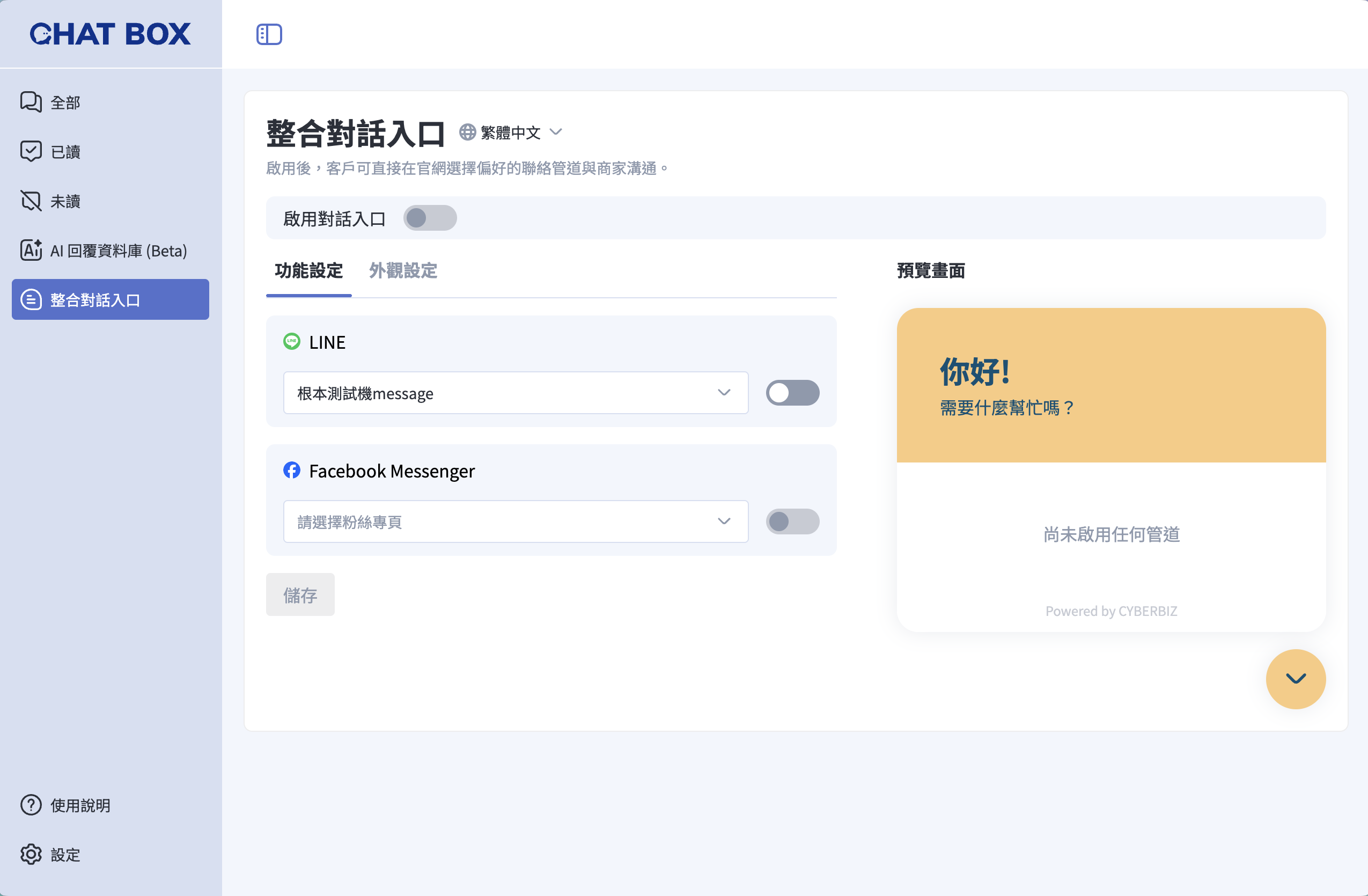
選擇要在官網顯示的聯繫工具。
- 登入 CYBERBIZ 管理後台,前往 APP MARKET > 我的擴充服務 > CHAT BOX。
- 進入 官網整合對話入口,點選 功能設定 分頁。
- LINE:從下拉選單選擇目標帳號,並將開關切換為
開啟 (ON)。 - Facebook Messenger:從下拉選單選擇目標粉絲專頁,並將開關切換為
開啟 (ON)。
步驟二:自訂外觀樣式
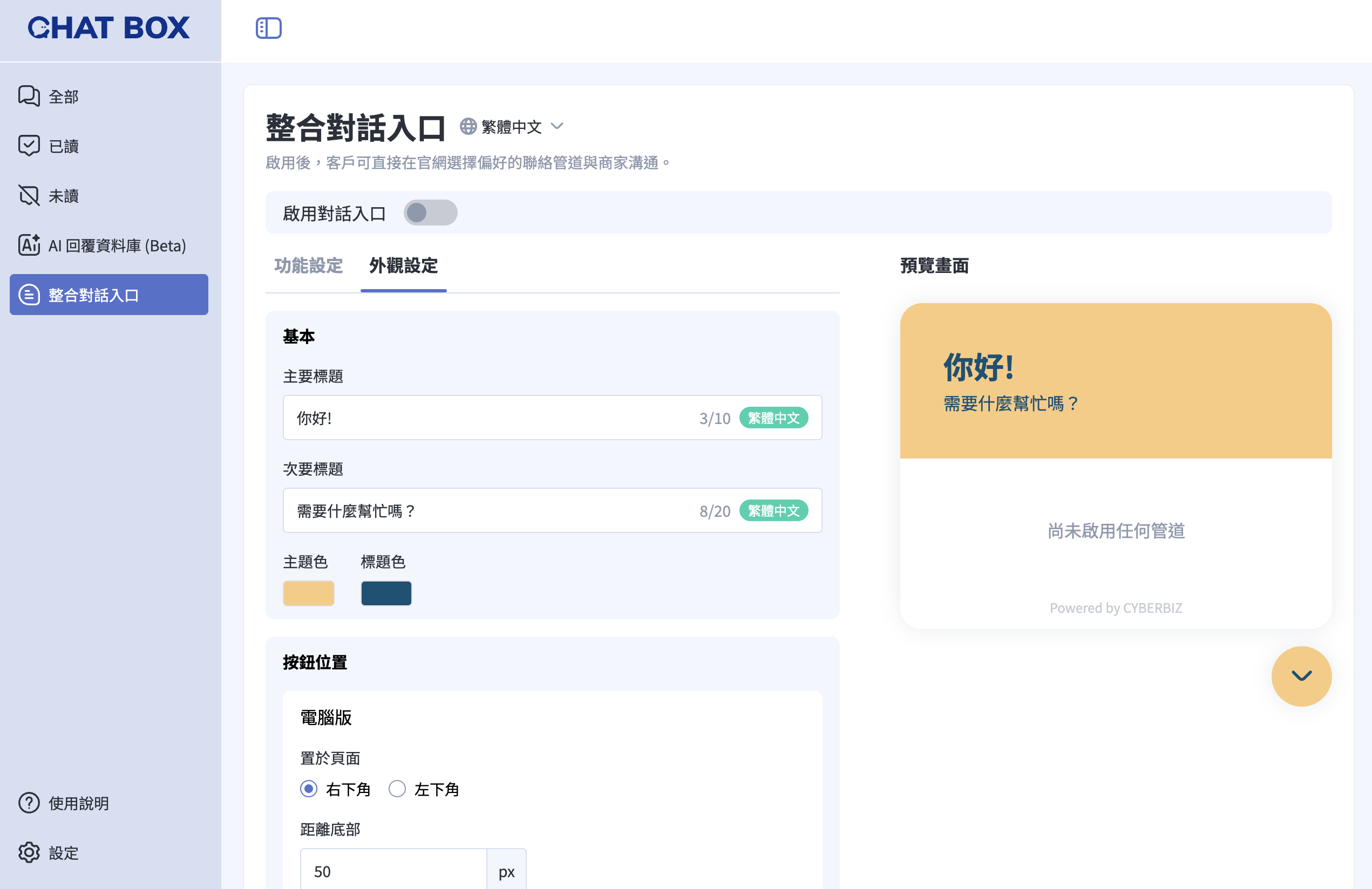
調整對話小工具在官網呈現的視覺效果。
- 切換至 外觀設定 分頁。
- 標題文字:
- 主要標題:輸入對話視窗最上方的標題(必填)。
- 次要標題:輸入標題下方的招呼語(必填)。
- 顏色設定:設定 主題色 與 標題色,建議參考品牌視覺色系。
- 按鈕位置:
- 選擇顯示於網站的 右下角 或 左下角。
- 分別設定 電腦版 與 手機版 與網頁邊緣的間距(必填)。
步驟三:確認預覽與開啟
透過即時預覽確認設定效果,並正式發佈。
-
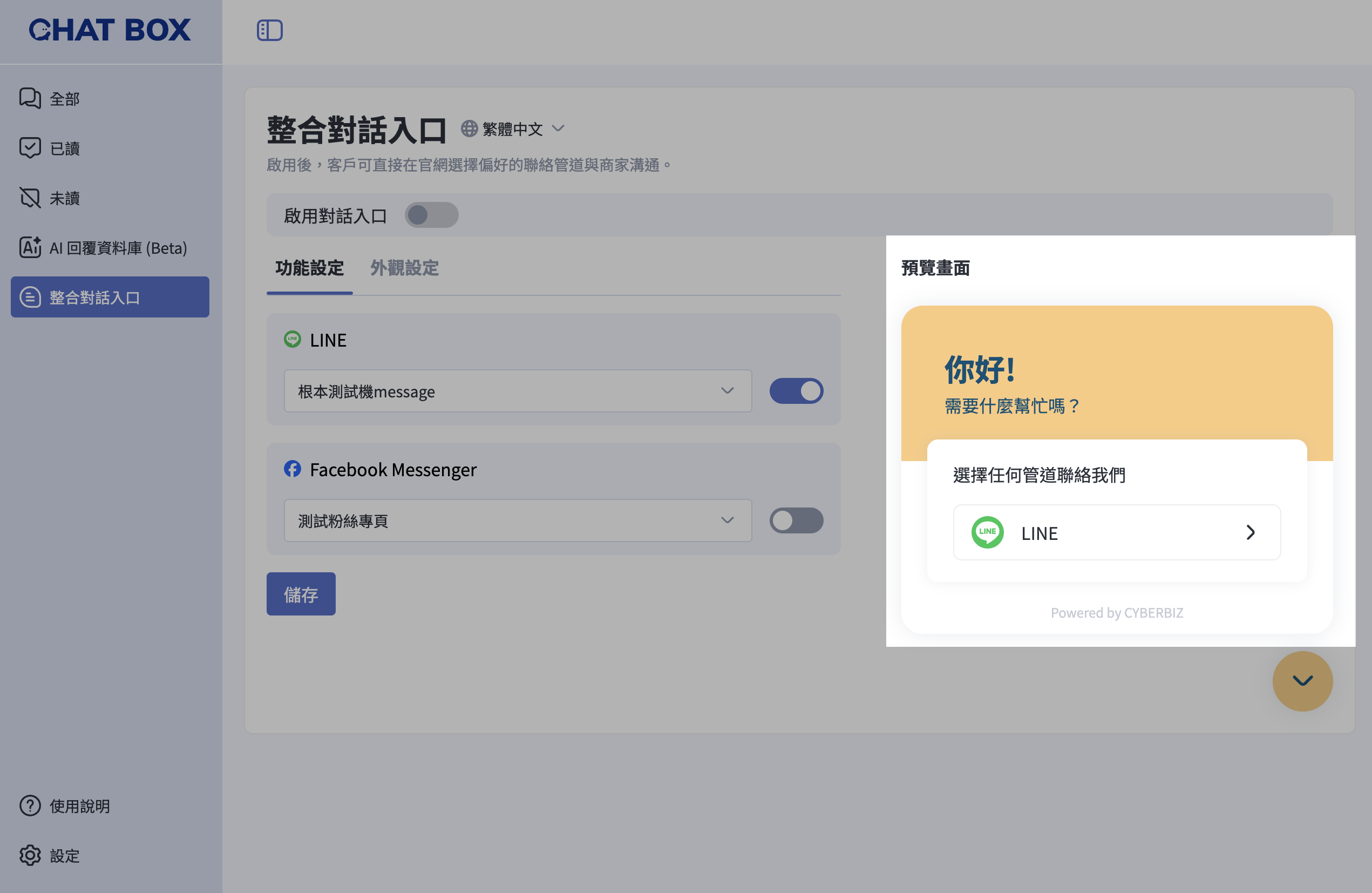
參考後台右側的 即時預覽 畫面。
- 儲存外觀設定後,預覽畫面將同步更新。
- 若未開啟任何管道,預覽將顯示「尚未啟用任何管道」。
-
確認無誤後,開啟頁面最上方開關 啟用對話入口。

-
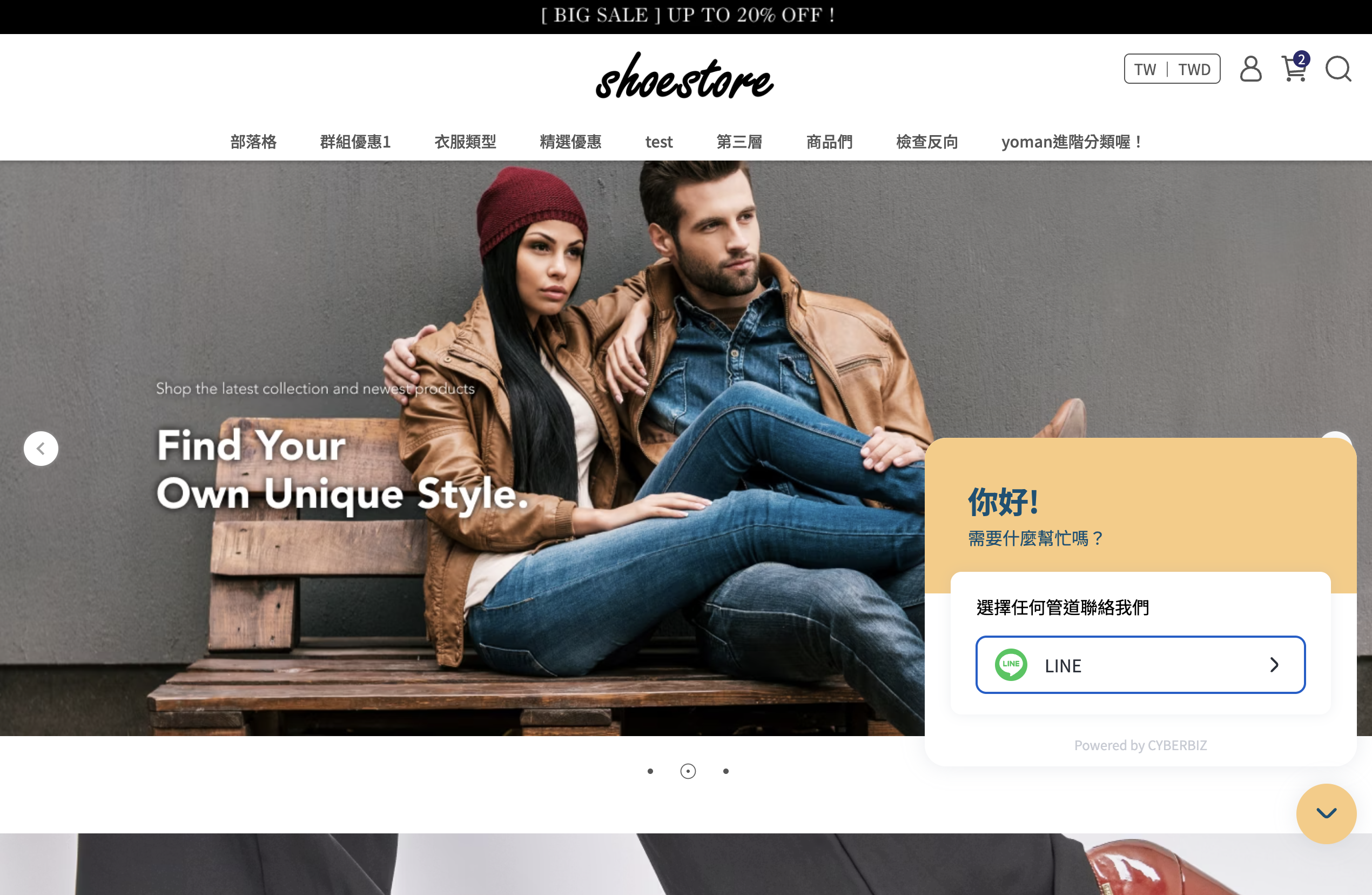
點擊 儲存,對話入口即會正式顯示於官網。
多國語系設定
設定紅利商城的多國語系名稱,使前台可根據語系顯示正確文字。
注意事項
- 若要更改英文語系,需先 切換至英文語系,再進行修改。
- 欄位有顯示 語系標籤,前台顯示才可隨語系切換文字。如:群組名稱 紅利商城
繁體中文。 - 若其他語系欄位未填寫內容,前台顯示該語系時,將自動使用 繁體中文 內容作為預設顯示。
操作步驟
- 在語系選單中,切換至欲編輯的語系(例如:繁體中文、英文)。
- 直接點擊標題名稱欄位進行修改,完成後按 Enter 儲存變更。
顧客端體驗
顧客點擊官網上的對話按鈕後,系統將依據裝置自動導向對應的通訊軟體:
| 管道 | 電腦版行為 | 手機版行為 |
|---|---|---|
| Facebook Messenger | 開啟新分頁並跳轉至 Messenger 網頁版 | 自動開啟 Messenger App 並進入聊天室 |
| LINE | 開啟新分頁並顯示 LINE 官方帳號 QR Code | 自動開啟 LINE App 並進入聊天室 |
最後更新:2026-06-25