員工帳號與角色
門市助理讓您管理門市業績歸因、帳號權限及人員帳號,協助商家建構完整的門市營運體系。
應用情境
- 權限控管:根據總部、區域或門市等不同層級,指派對應的管理權限,確保資料安全性。
- 業績歸因:設定業績歸屬於門市或個別店員,作為後續發放獎金或評估績效的依據。
- 數位綁定:透過店員專屬 QR Code,讓顧客在加入 LINE 好友時同步完成會員註冊與推薦人綁定。
使用須知
- 門市助理為付費擴充功能,需聯繫 CYBERBIZ 客服付費開通。
- 每間門市僅能有一位 啟用中 的店長,新增店長前須先停權舊有店長帳號。
- 已啟用的帳號無法刪除,僅能透過 停權 方式停止使用。
- 建議具備 LINE Certified Provider 資格,以實現 QR Code 一次性完成註冊與綁定。
角色登入權限說明
門市助理提供四種角色,各角色的登入權限如下表:
| 角色名稱 | 登入後台 | 登入前台 | 說明 |
|---|---|---|---|
| 總部管理者 | V | 於後台管理全品牌門市 | |
| 群組管理者 | V | 於後台管理所屬群組內的門市 | |
| 門市店長 | V | V | 於後台管理所屬門市並執行前台操作 |
| 門市店員 | V | 僅執行前台會員服務與導購 |
管理帳號
管理角色階層授權表
| 帳號權限 可建立的角色 | 總部管理者角色 | 群組管理者角色 | 門市店長角色 | 門市店員角色 |
|---|---|---|---|---|
| 總部管理者權限 | V | V | V | V |
| 群組管理者權限 | V | V | V | |
| 門市店長權限 | V | |||
| 門市店員權限 |
建立管理者角色
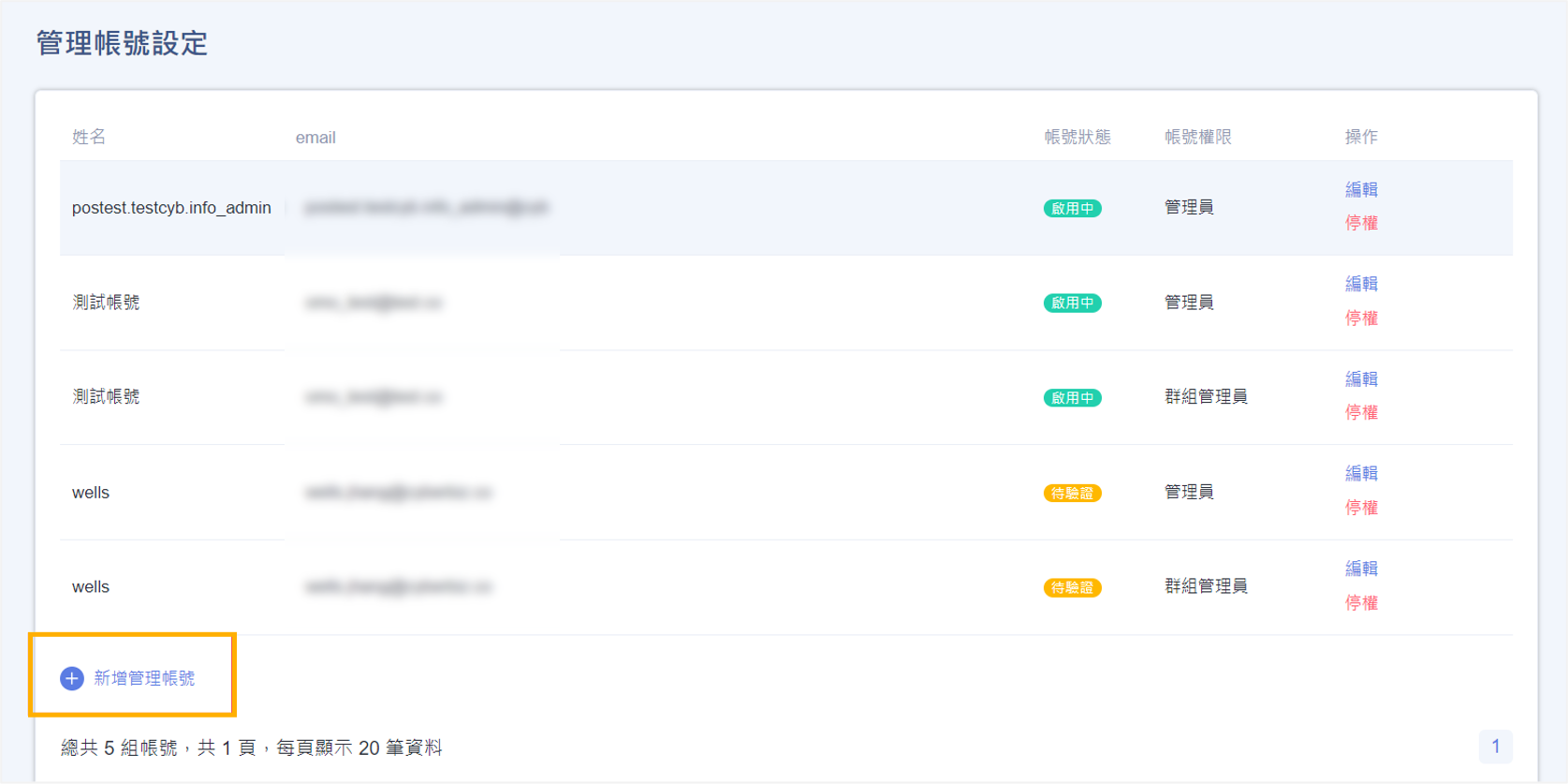
- 前往 設定 > 管理帳號設定。
-
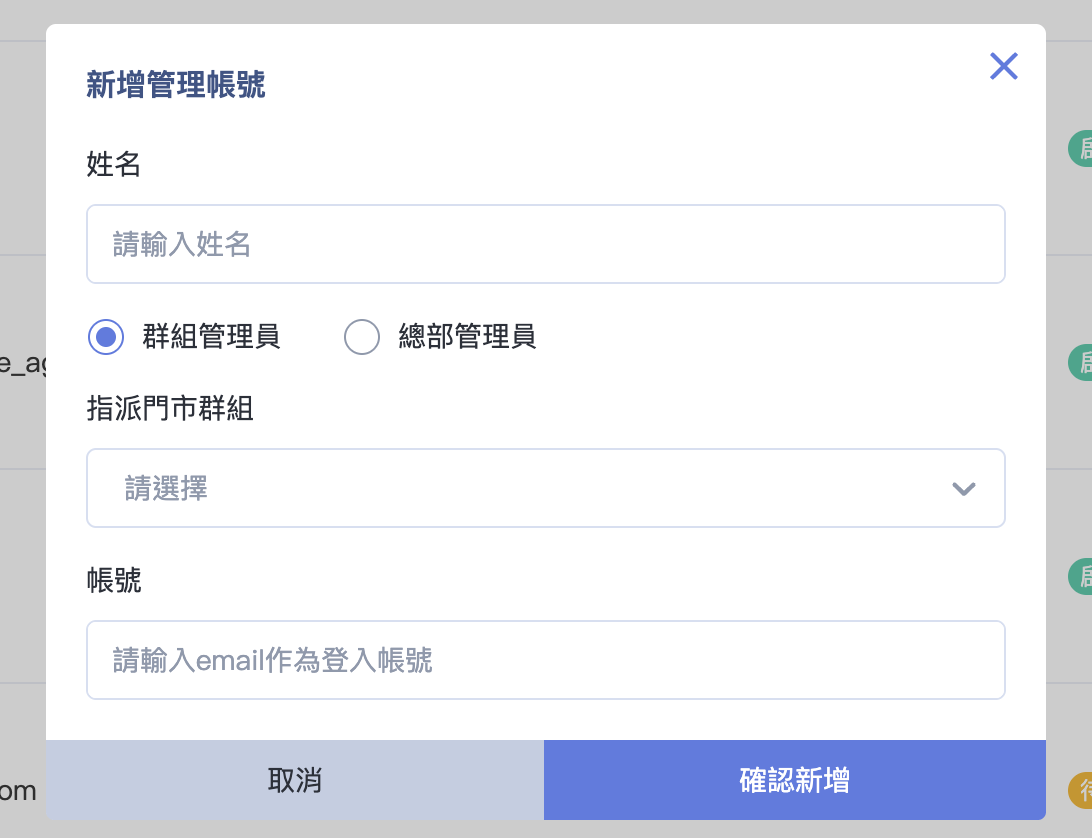
點選 新增管理帳號,設定帳號、密碼並指派角色。
- 若角色為 群組管理者,需進一步選擇其負責的門市群組。
-
角色一旦新增,可以編輯人員身份、名稱,但無法更改信箱。
建立門市人員
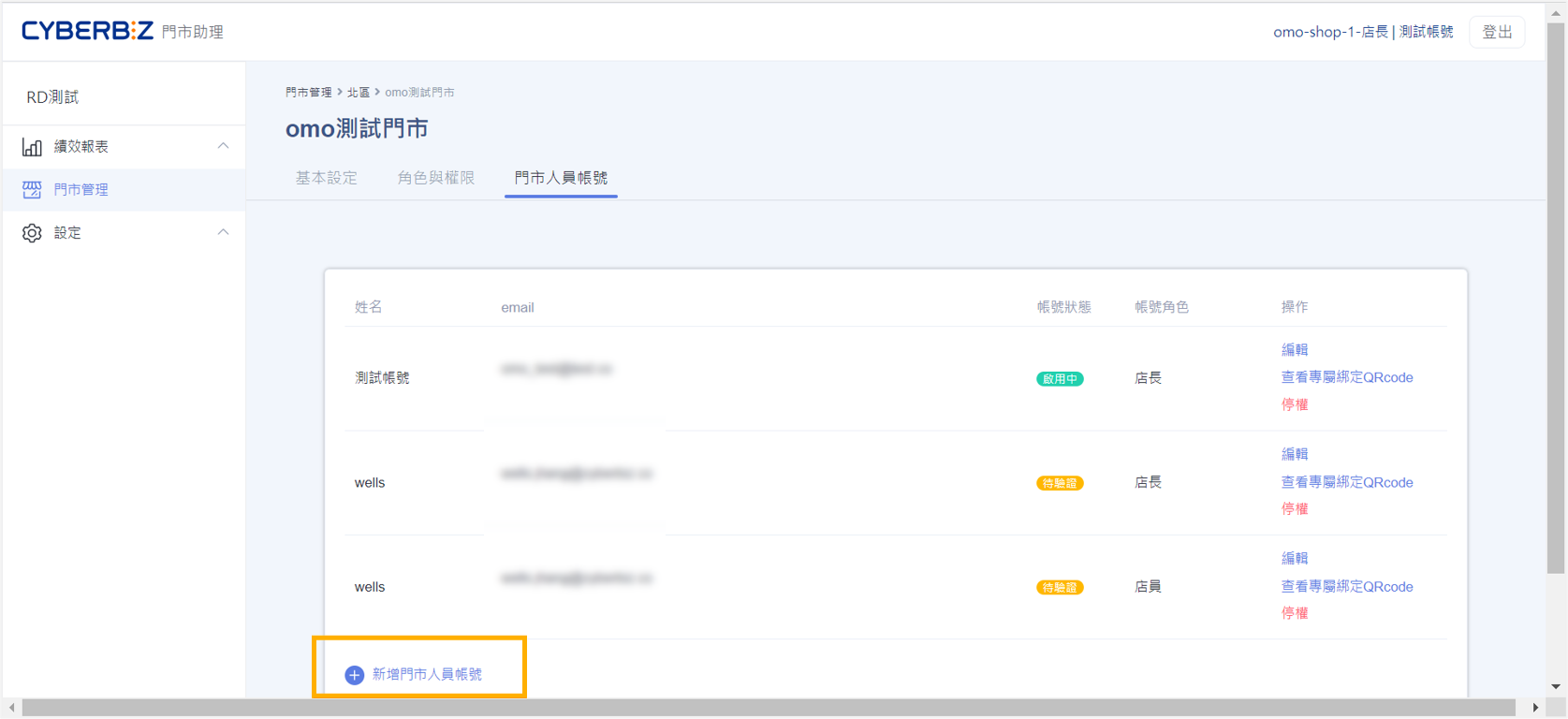
- 前往 門市管理,系統將自動顯示該角色權限下的門市列表。
- 點選 [特定門市],進入該店管理頁面。
- 點選 門市人員帳號 頁籤,點擊 新增門市人員帳號。
管理門市人員
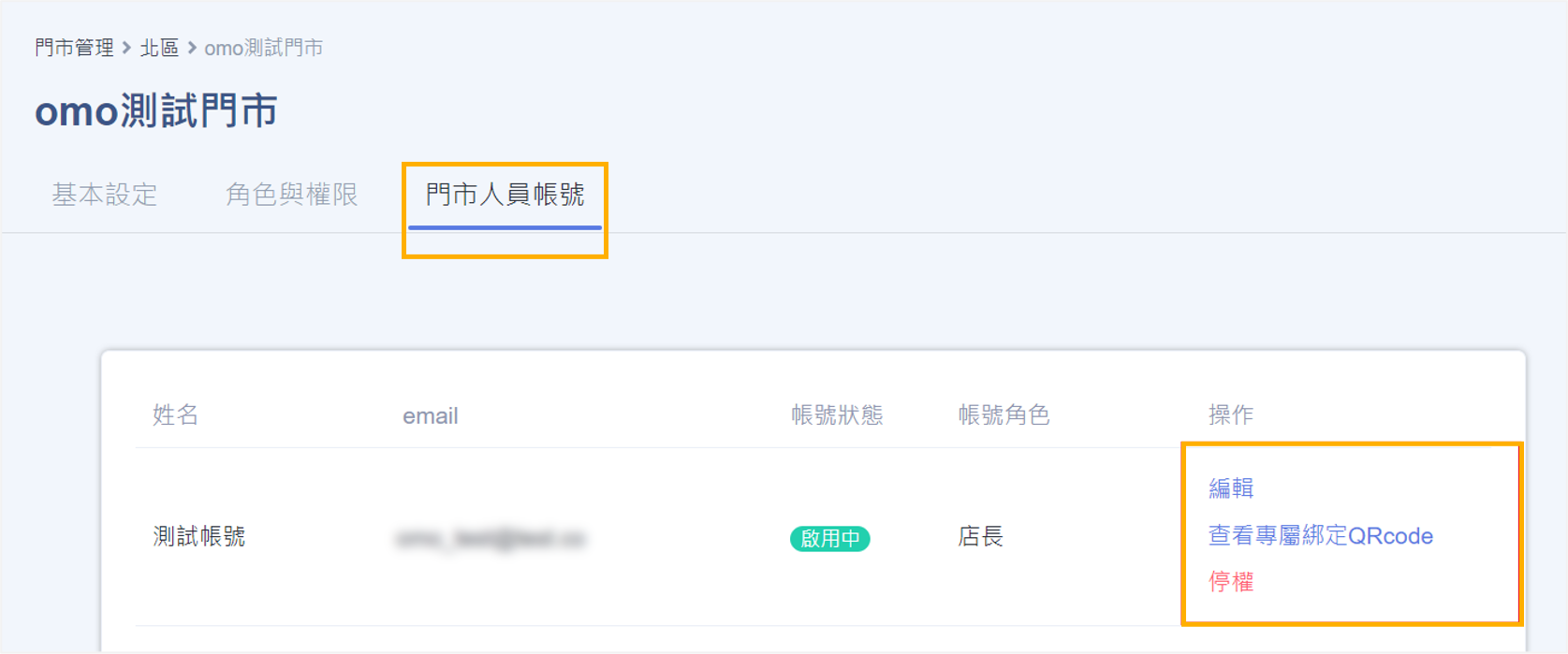
- 編輯 可以編輯人員身份、名稱,但無法更改信箱。
- 停權 門市人員遭停權後,將無法登入。
- 使用專屬綁定 QR Code
- 操作方式:點擊 下載 儲存 QR Code 圖檔,或點擊 複製 取得專屬綁定連結。
- 使用情境:店員於門市現場引導顧客掃碼,讓顧客在註冊會員的同時自動完成店員綁定。
批次建立
使用 Excel 批次建立或修改全品牌門市人員帳號。
-
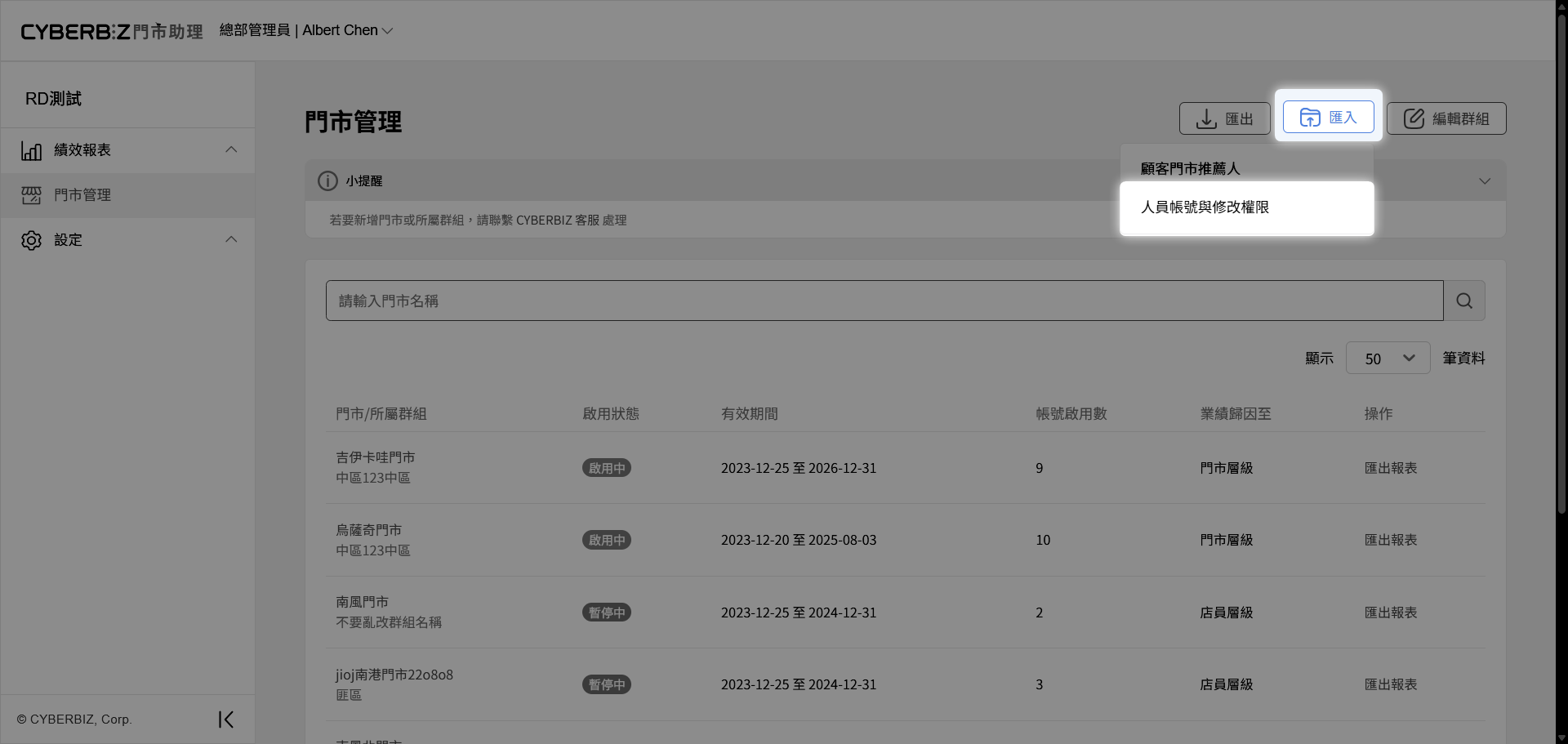
前往 門市管理,點選 匯入 > 人員帳號與修改權限。
-
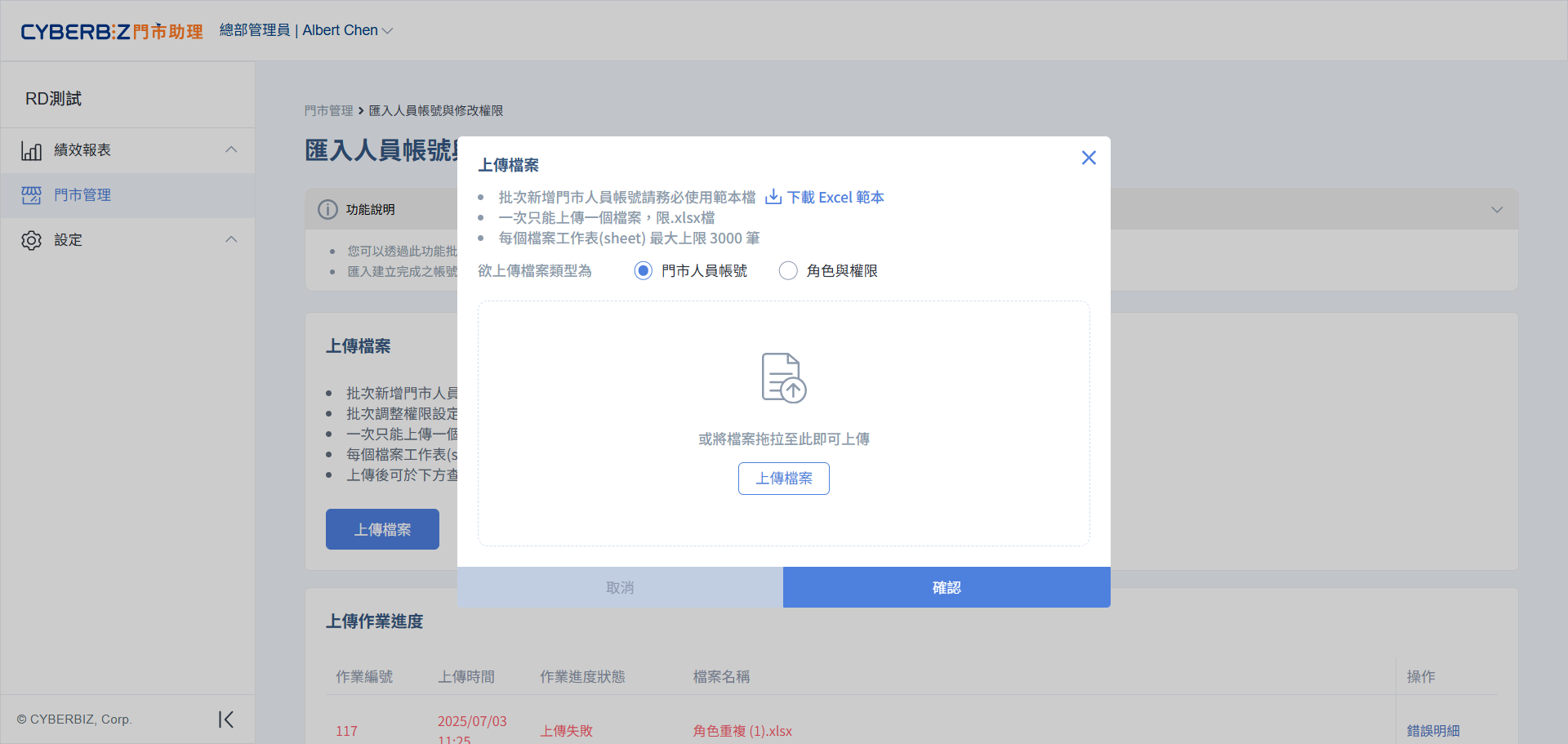
點選 下載 Excel 範本,填寫資料後點選 上傳檔案。
-
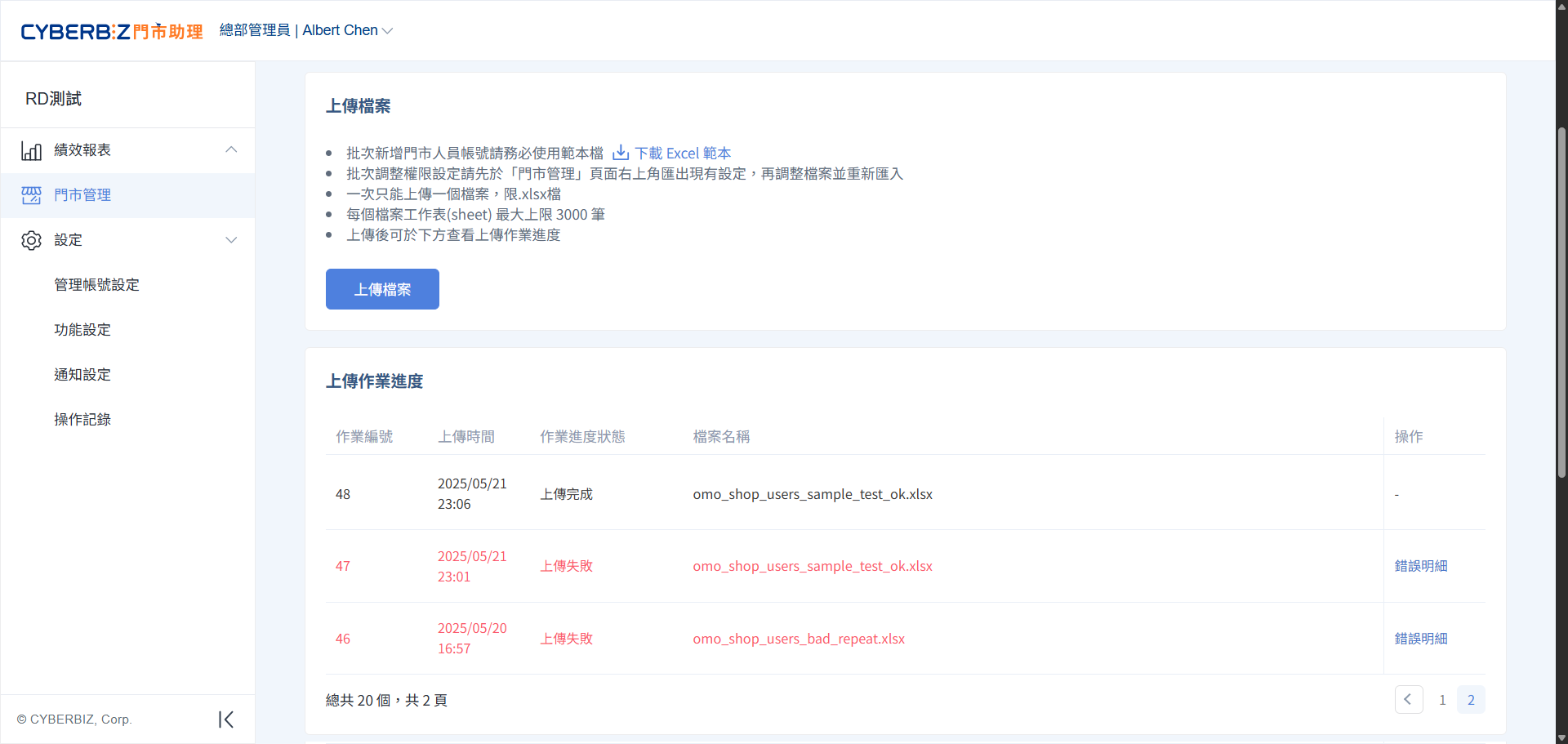
可於 上傳作業進度 查看上傳紀錄。
匯入時注意事項
- 請勿修改 Excel 表頭名稱。
- 所屬門市:僅接受已存在且啟用中的門市。
- 角色:請輸入「店長」或「店員」。
- 姓名:不可空白。
- 信箱:不可空白,同門市同角色信箱不可重複。
- 密碼:請輸入6碼以上。
批次編輯店員權限
若您需要管理多家門市的店員與權限設定,可透過 Excel 批次修改角色權限,大幅提升設定效率。
-
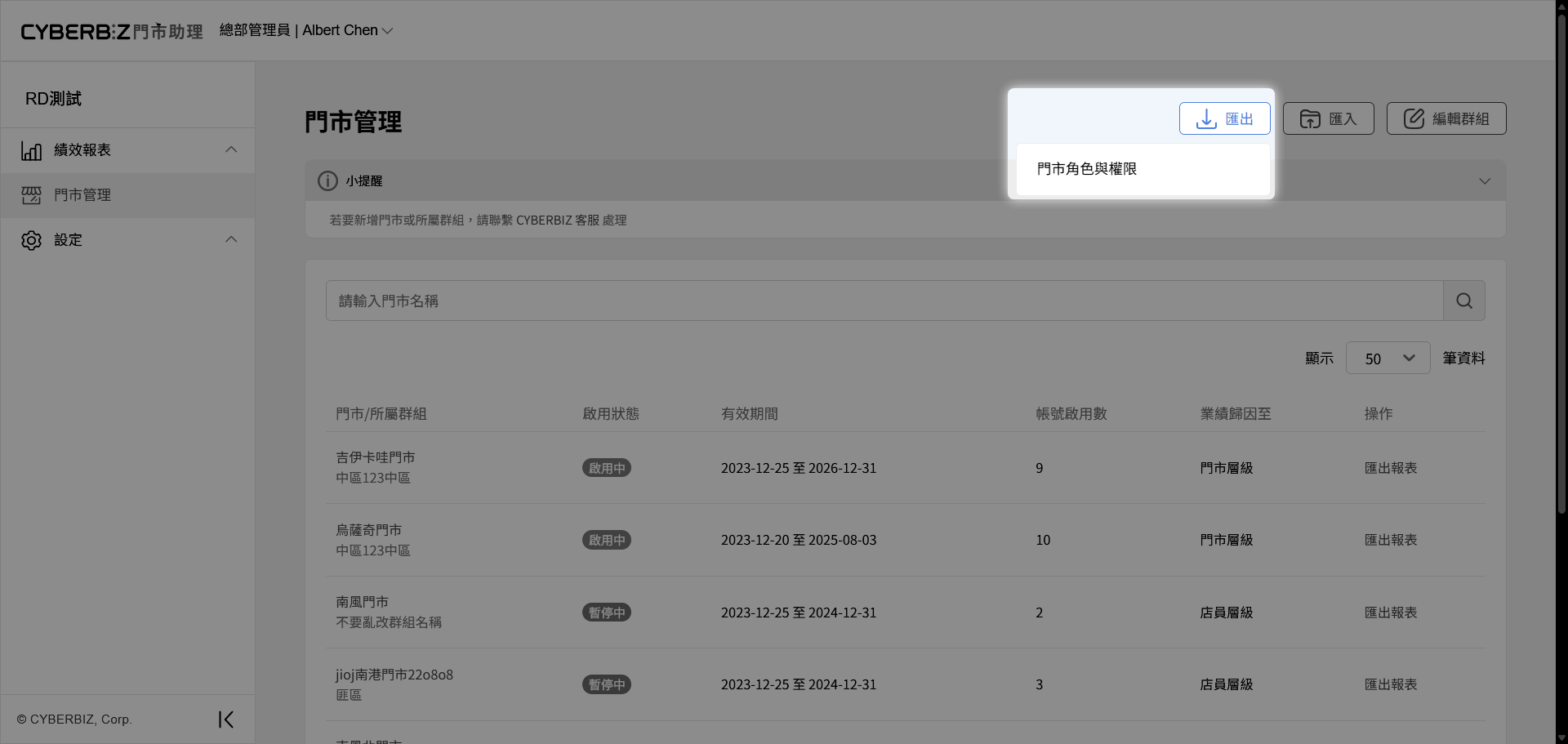
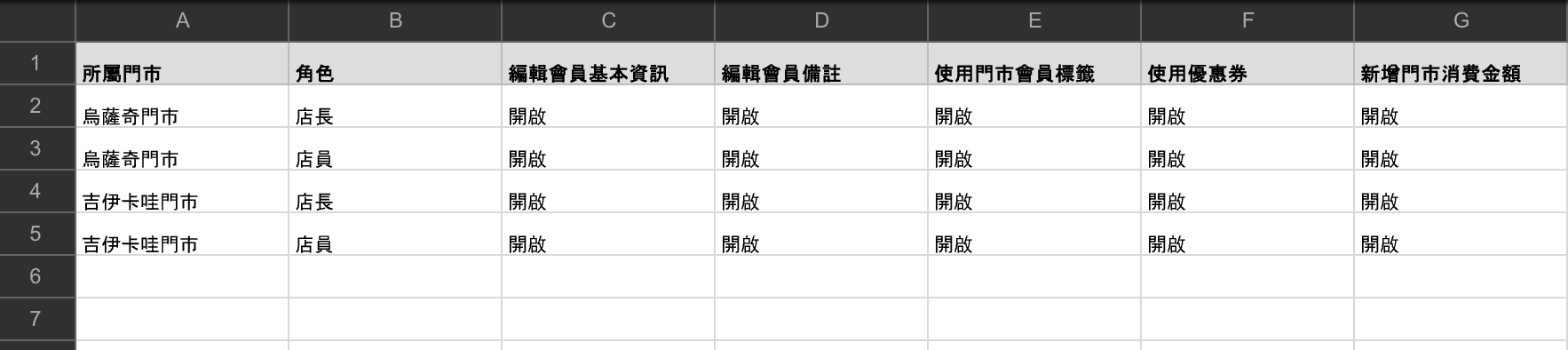
點擊 匯出 按鈕,系統將寄出 Excel 檔至您的登入 Email。
-
開啟下載的檔案,調整各門市的權限勾選設定(開啟/關閉)。
-
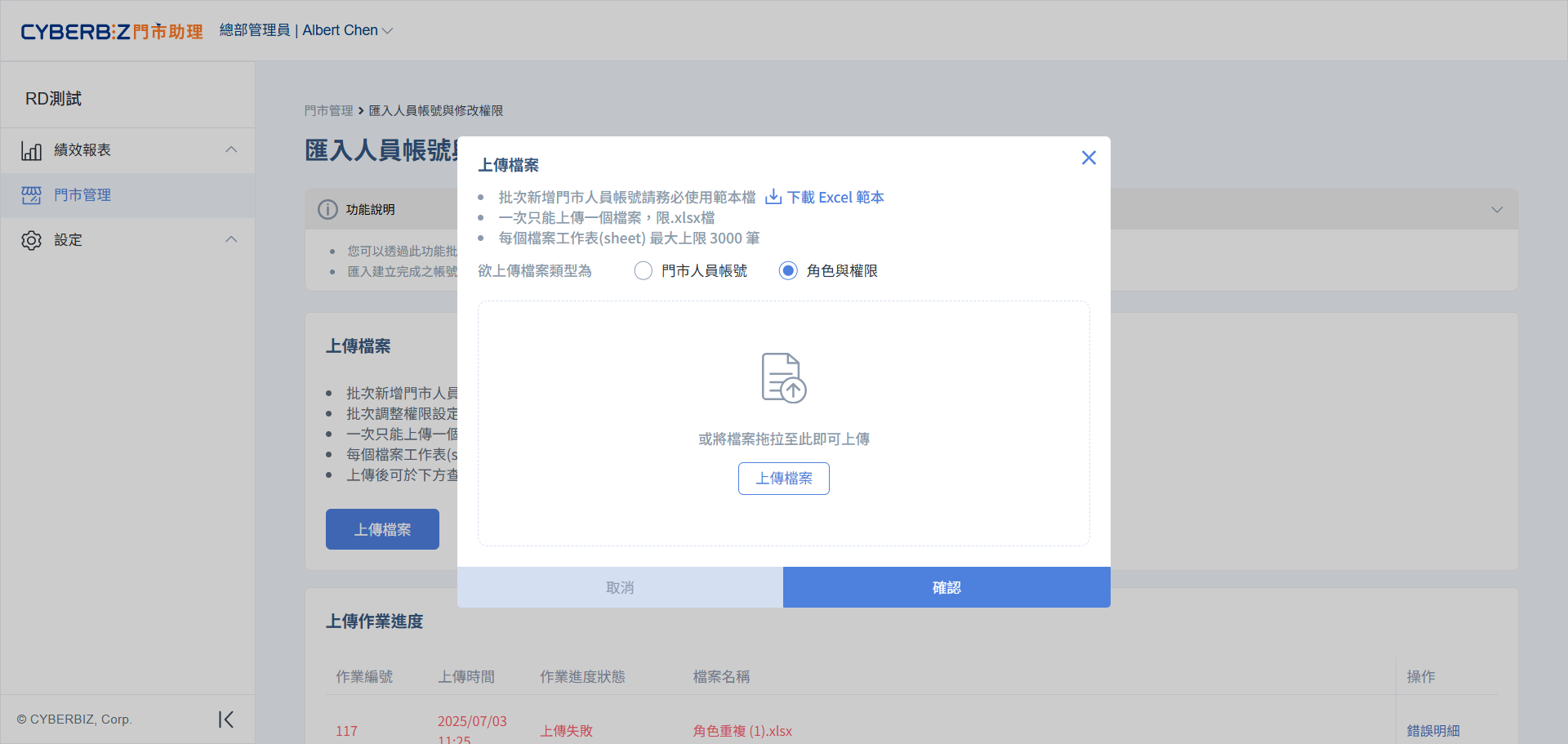
回到 門市管理 畫面,點選 匯入 > 人員帳號與修改權限。
-
點擊 上傳檔案,選擇 角色與權限。
-
選擇已修改的檔案,點擊 確認。
-
可於「上傳作業進度」查看上傳紀錄。
設定角色權限
商家可依經營需求,對每間門市的店長、店員角色設定不同的功能權限。
-
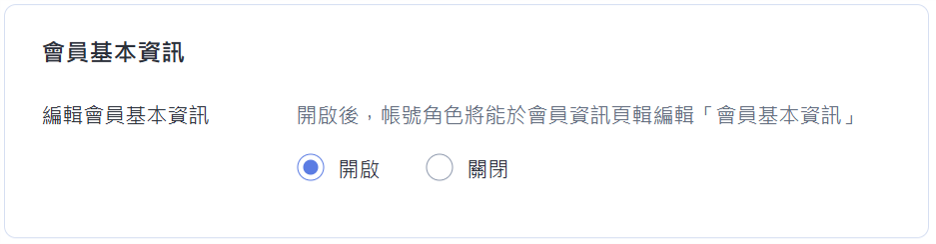
會員基本資訊
開啟後,帳號角色將能於會員資訊頁輯編輯 會員基本資訊。
-
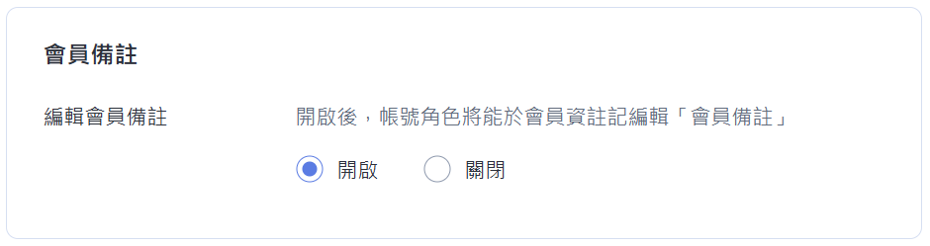
會員備註
開啟後,帳號角色將能於會員註記編輯「會員備註」
-
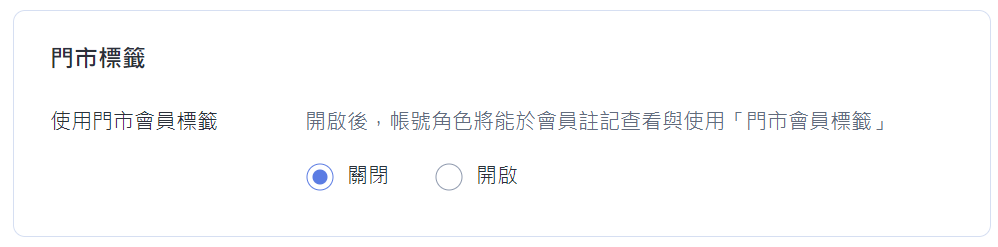
門市標籤
開啟後,帳號角色將能於會員註記編輯「門市標籤」
-
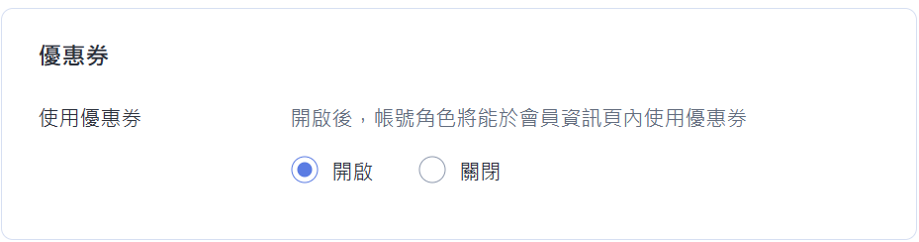
優惠券核銷
開啟後,帳號角色將能於會員資訊頁內使用優惠券
-
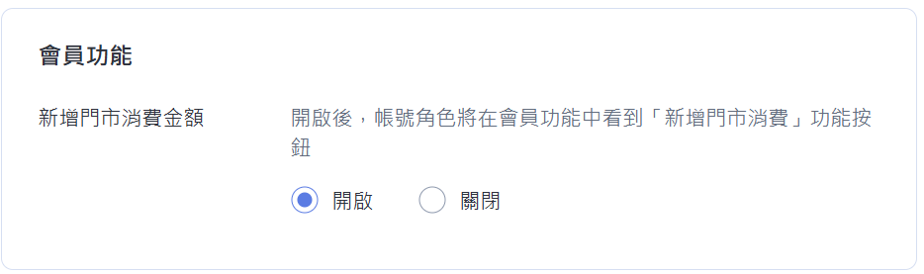
輸入門市消費
開啟後,帳號角色將在會員功能中看到「新增門市消費」功能按鈕
常見問題
為什麼無法新增第二位店長?
每間門市僅能有一位啟用中的店長。若需更換店長,請先將原店長帳號狀態改為「停權」,即可新增新店長。
店員帳號可以刪除嗎?
為了保留歷史操作紀錄與業績數據,系統不開放刪除帳號。若人員離職,請使用「停權」功能。
如何查看人員的操作紀錄?
總部管理者可前往 設定 > 操作紀錄,查看所有人員的登入紀錄與前後台執行動作。
最後更新:2026-06-18