圖表總覽
透過圖表總覽在單一頁面掌握網路商店與實體門市的關鍵經營數據,並與同業基準互相對照,快速找出可優化的項目。
| 高手 / 專業PLUS / 進階PLUS / 高手PLUS / 企業
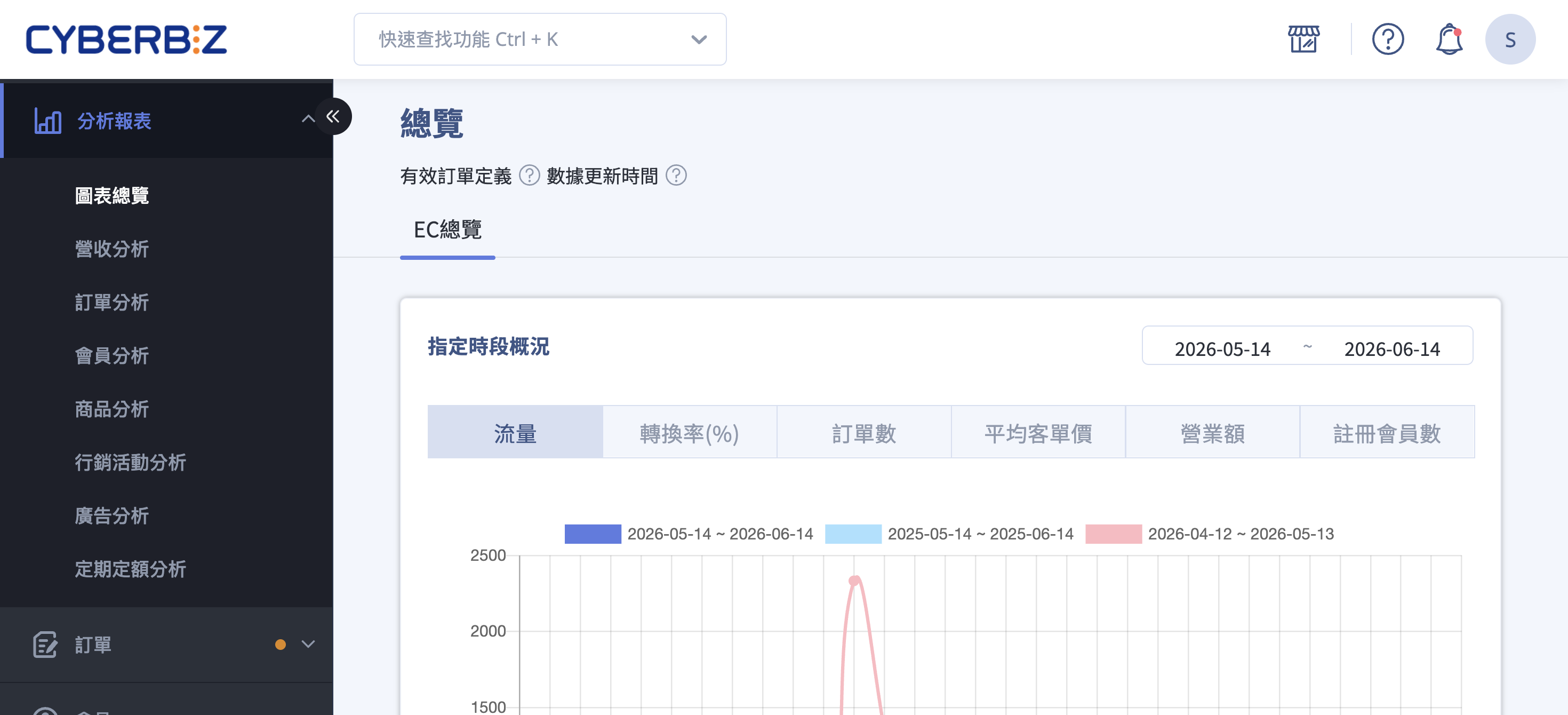
圖表總覽說明
圖表總覽(後台路徑:「分析報表」>「圖表總覽」)把商店的流量、轉換率、客單價、回購率、營業額等核心指標整理成趨勢圖與指標卡。企業版商家還會看到 「基準參考範圍」,把自家指標與相似類別、同等表現的同業統計值對照,判斷哪些指標仍有成長空間。
用一條公式看懂優化重點
電商常見的營收拆解公式為:營業額 = 流量 × 轉換率 × 客單價 × 回購率。當某一項指標低於基準參考範圍時,通常代表它的優化效益最高,建議優先處理。
頁面功能總覽
| 區塊 | 說明 |
|---|---|
| EC總覽 | 網路商店的流量、轉換率、訂單、營收等整體經營數據 |
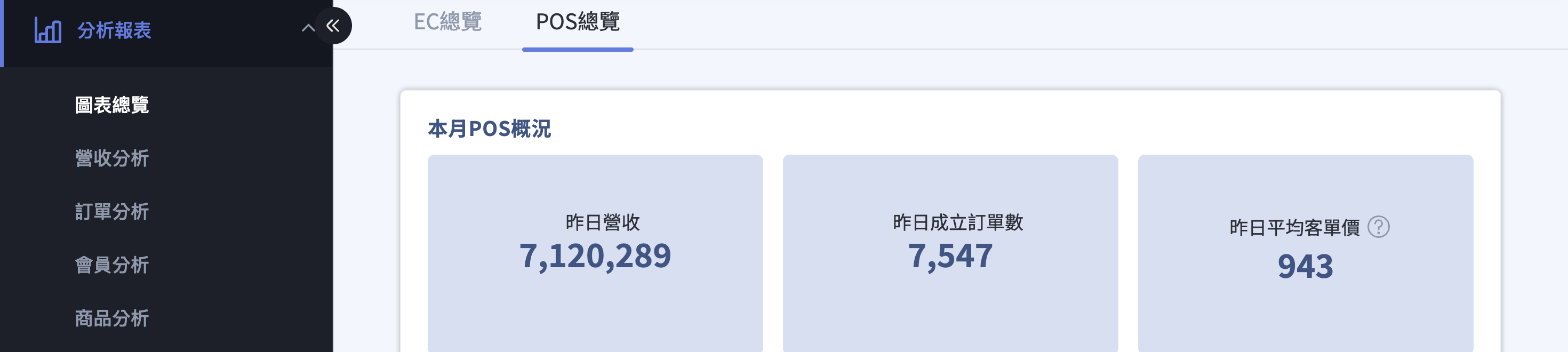
| POS總覽 | 實體門市(POS)的營業額、訂單、消費人數等數據 |
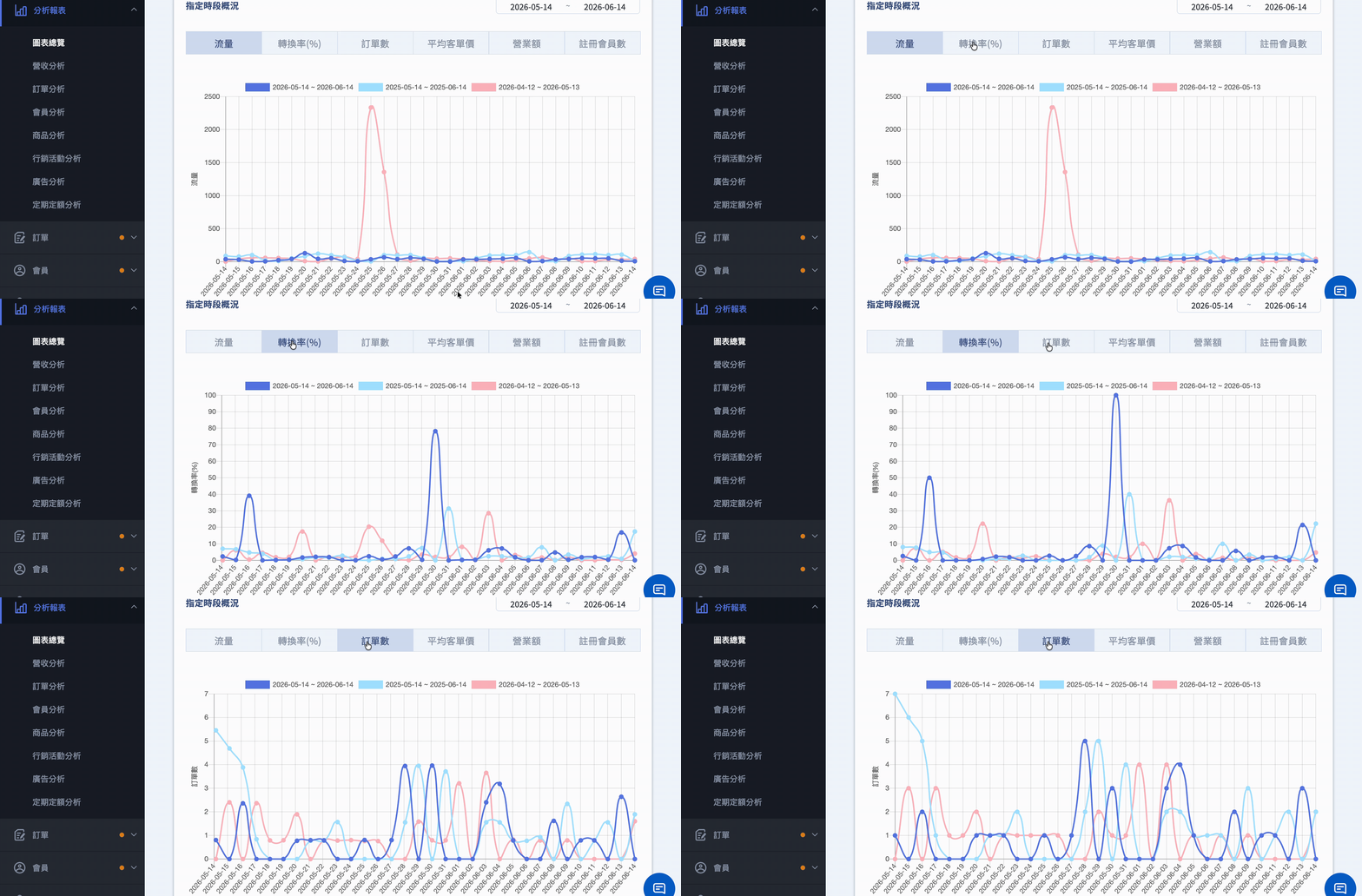
| 指標趨勢圖 | 以折線圖呈現單一指標在所選時段的變化 |
| 指標卡 | 各項關鍵指標的彙總數字;企業版另顯示基準參考範圍 |
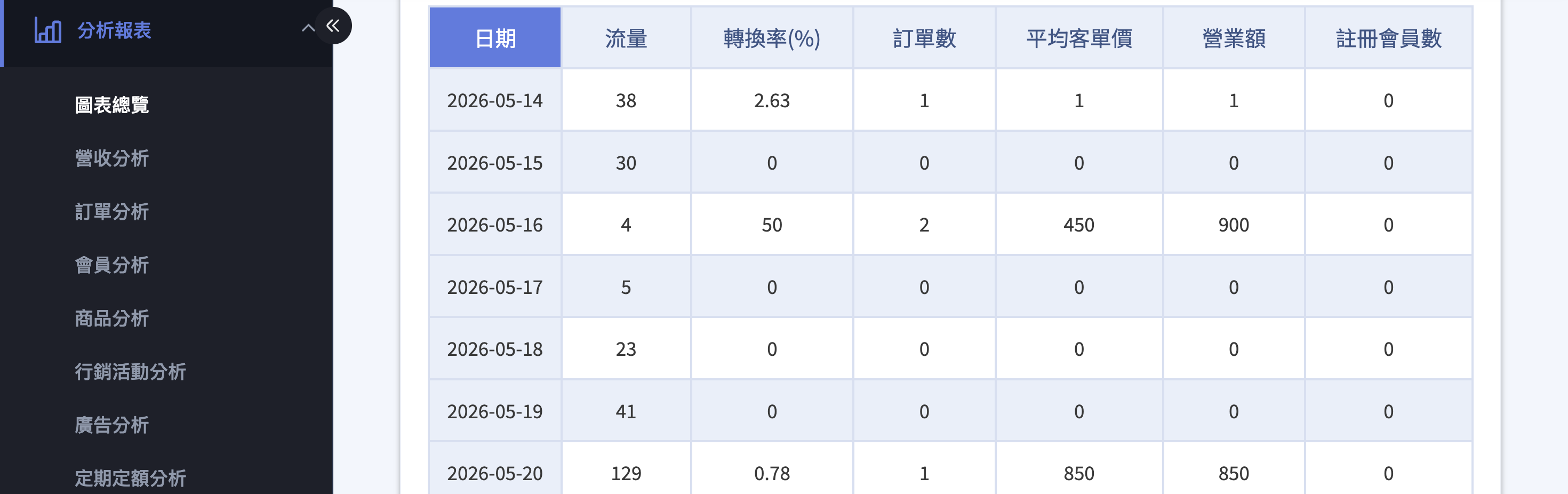
| 每日數據表 | 以每日為單位列出指標明細,可分頁瀏覽 |
頁面各項指標的定義與計算方式,請見 圖表總覽指標說明。
網路商店的流量、轉換率、訂單、營收等整體經營數據
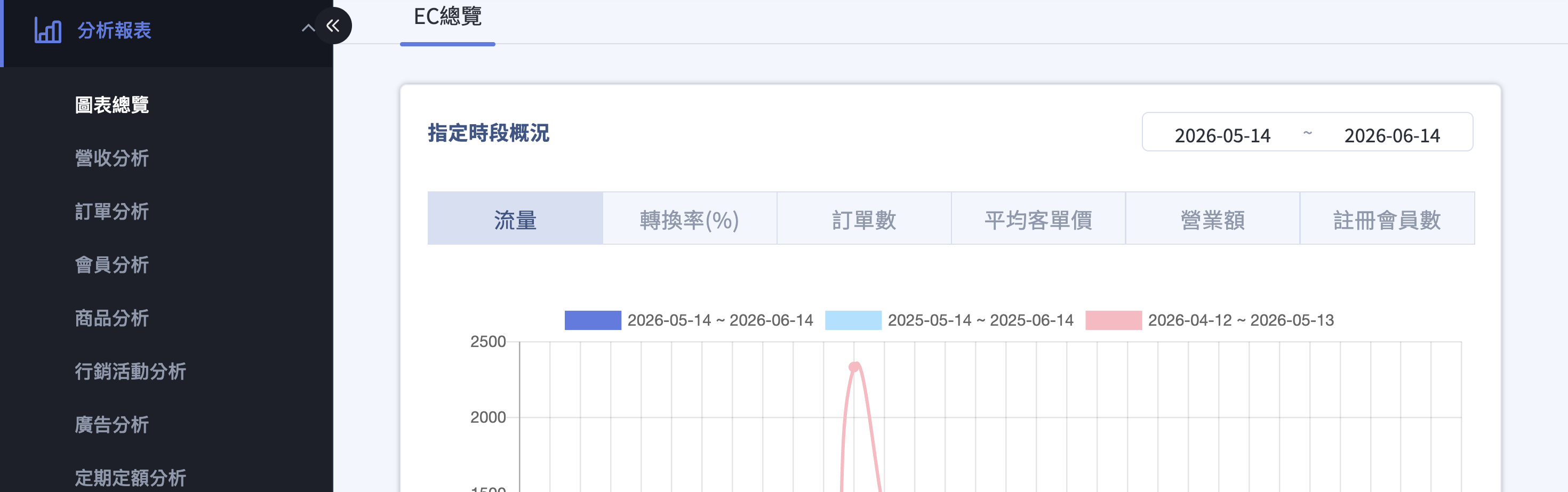
以折線圖呈現單一指標在所選時段的變化
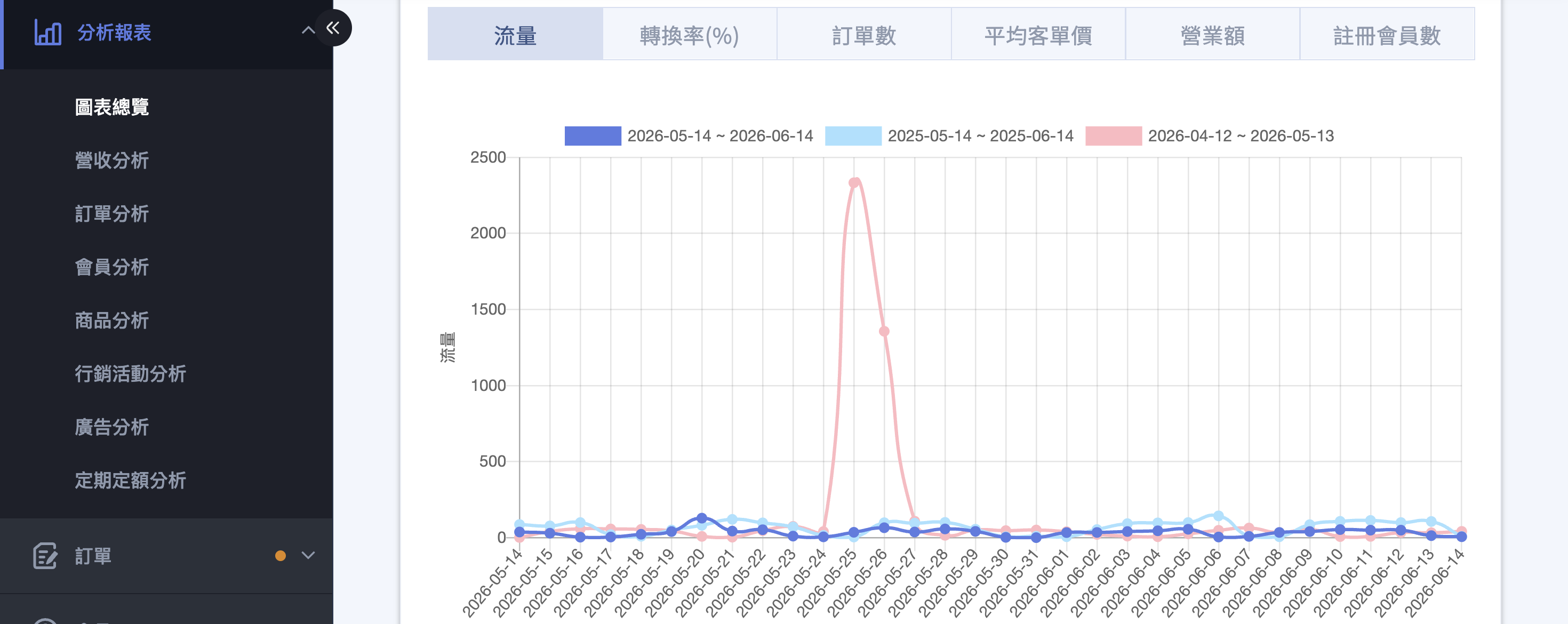
各項關鍵指標的彙總數字;企業版另顯示基準參考範圍
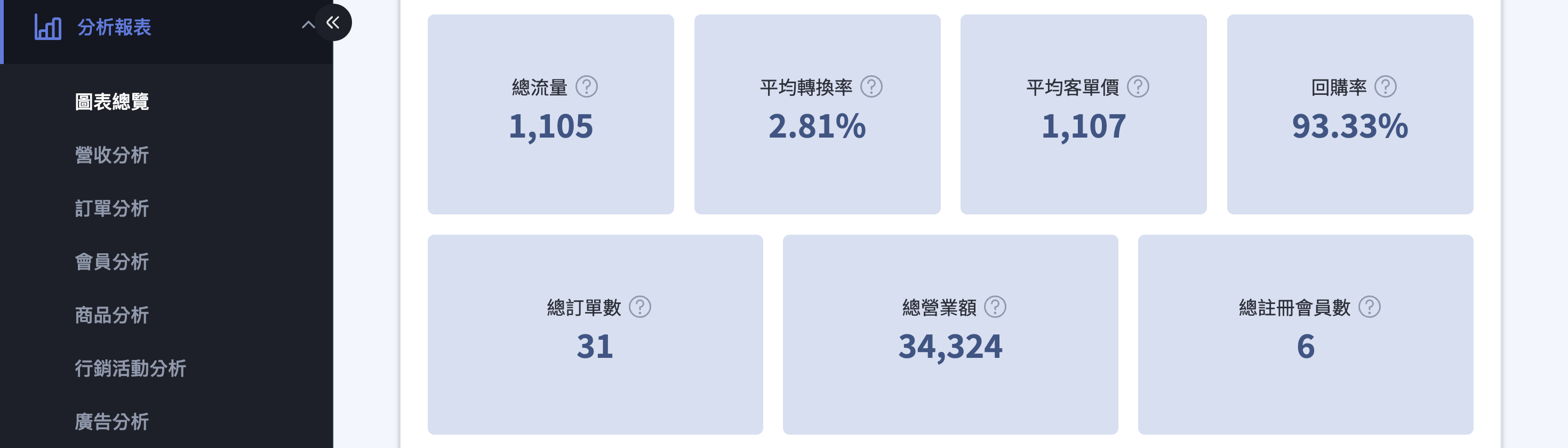
以每日為單位列出指標明細,可分頁瀏覽
與後台總覽頁的數據差異
「每日訂單數及營業額」與「後台登入頁→總覽的訂單數及營業額」計算方式不同,所以有所差異。
- 後台登入頁→總覽: 沒有被取消的訂單(包含退貨/拒絕退貨訂單),且會即時更新。
- 分析圖表→圖表總覽: 有效訂單,且固定時段更新。
實體門市(POS)的營業額、訂單、消費人數等數據
使用前提與限制
圖表總覽屬於「分析報表」功能,部分進階內容需符合對應條件才會顯示:
- 基準參考範圍:僅 企業版 商家顯示,且商家所屬產業需屬於支援類別。
- POS 總覽分頁:需已串接 CYBERBIZ POS 系統才會出現。
- 產業類別判定:基準參考範圍會依商家的商品屬性自動判定所屬產業,無法手動指定。
方案差異
基準參考範圍為企業版專屬功能。若您的方案未包含此功能,指標卡將不會顯示基準參考範圍與狀態標籤。
操作步驟
進入圖表總覽
- 進入頁面: 於後台左側選單點選「分析報表」>「圖表總覽」。
- 切換分頁: 頁面上方提供 「EC總覽」 與 「POS總覽」 兩個分頁1,預設顯示 EC總覽。
選擇查詢時段
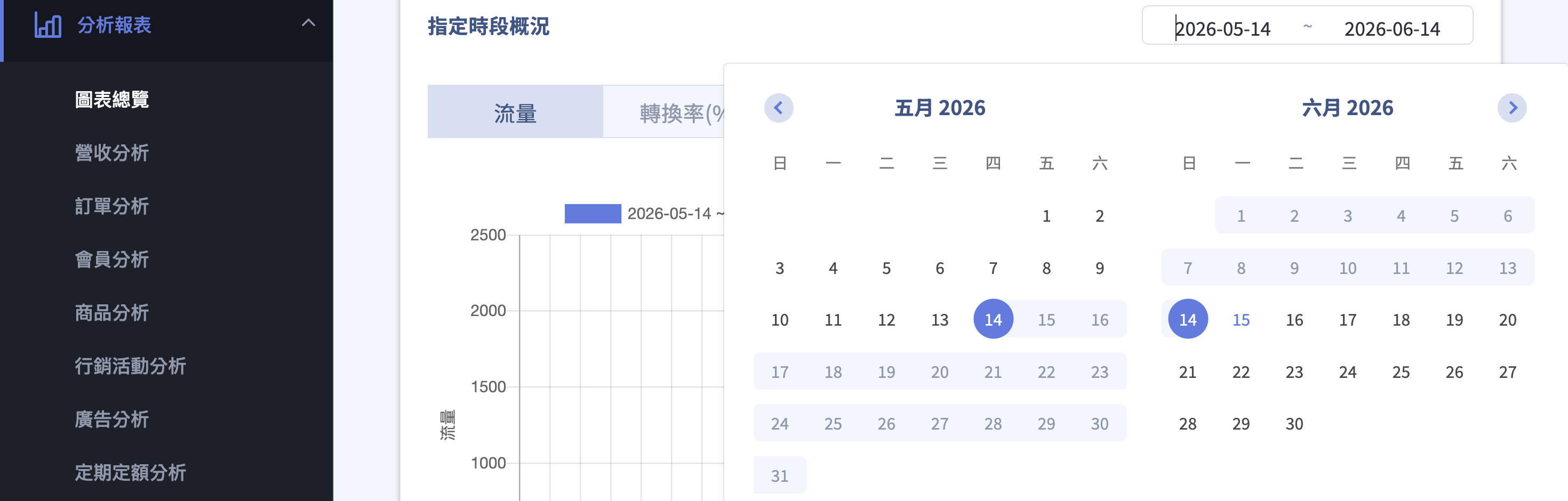
- 開啟日期選擇器: 點選頁面右上角的日期區間選擇器。
- 選擇起訖日: 選擇要查詢的開始與結束日期,選定後系統會自動載入該區間數據,標題會從 「近30日概況」 變更為 「指定時段概況」。
- 注意區間上限: 查詢區間最長為 365 天,超過會出現「時間區間不得超過 365 天」提醒;若只選了開始日期而未選結束日期,會出現「請指定結束日期」提醒。
切換指標趨勢圖
- 選擇指標: 在趨勢圖上方的指標切換列,點選要檢視的指標:流量、轉換率(%)、訂單數、平均客單價、營業額、註冊會員數。
- 檢視趨勢: 圖表會顯示該指標在所選時段內的變化趨勢,將滑鼠移至曲線上可查看每個資料點的詳細數值,點擊項目名稱,可隱藏或顯示該項目資料。
- 檢視每日明細: 圖表下方的數據表會以每日為單位列出明細,可用分頁瀏覽(每頁 100 筆)。
曲線顏色對照
趨勢圖中的曲線顏色代表不同的比較基準:
- 深藍曲線: 顯示本期數據(您所設定的時間區間)。
- 淺藍曲線: 顯示前一年同期數據(對照上一年同一時段)。
- 粉紅曲線: 顯示同年度的上一期數據(本期之前,相同長度的時間區間)。
範例
若您設定時間區間為:2025-06-01 ~ 2025-07-31,共計 2 個月。
- 深藍曲線: 時間範圍為 2025-06-01 ~ 2025-07-31,為期 2 個月。
- 淺藍曲線: 時間範圍為 2024-06-01 ~ 2024-07-31,為期 2 個月。
- 粉紅曲線: 時間範圍為 2025-04-01 ~ 2025-05-31,為期 2 個月。
使用情境
您可選擇特定行銷檔期作為時間區間,如:過年檔期、母親節檔期、暑假檔期。
- 深藍曲線: 幫助您了解今年此檔期的銷售狀況。
- 淺藍曲線: 幫助您了解去年此檔期的銷售狀況。
- 粉紅曲線: 幫助您了解今年此檔期開始前,同樣時間區間下的銷售狀況。
解讀基準參考範圍
企業版且產業屬於支援類別的商家,下列四張指標卡會額外顯示基準參考範圍:
- 找到指標卡: 在趨勢圖下方的指標卡區,總流量、平均轉換率、平均客單價、回購率 四張卡片下方會顯示 「基準參考範圍」 與一個狀態標籤。
- 判讀狀態標籤: 狀態分為 優於基準、符合基準、低於基準 三種2,其中「低於基準」會以紅色標示,代表該指標的優化效益較高。
- 查看資料來源: 將滑鼠移至卡片上的提示圖示,會看到「此數值來自於相似類別、同等表現商家之統計」,並附上對應的「教學資源」連結。

查看 POS 總覽
方案 / 功能條件
POS 總覽分頁僅在商家已串接 CYBERBIZ POS 系統時才會顯示。
- 切換分頁: 點選頁面上方「POS總覽」分頁。
-
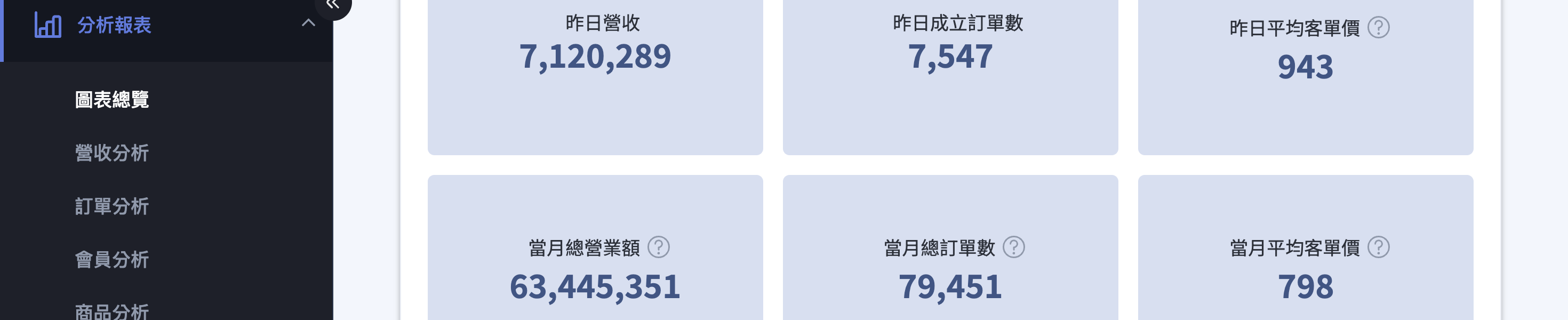
檢視門市概況指標卡: 上方「本月POS概況」以指標卡呈現營業額、訂單數、消費人數、人均消費額等實體門市彙總數字。
-
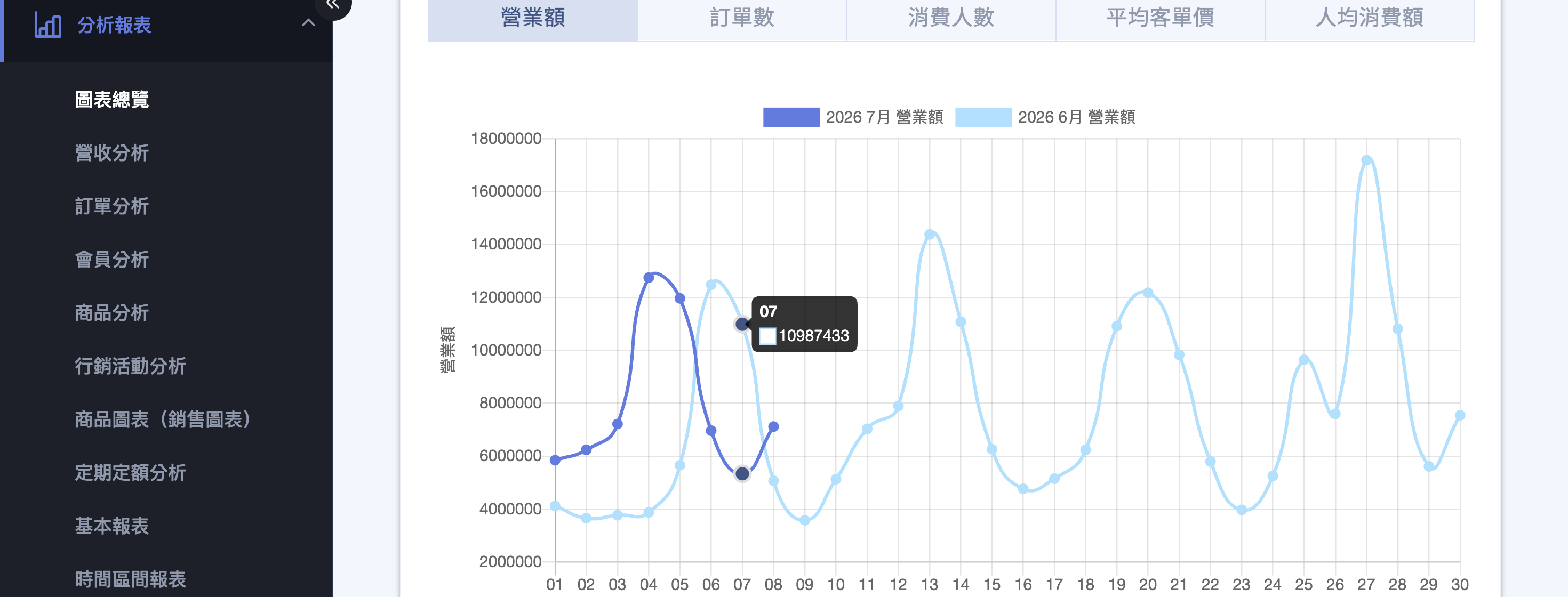
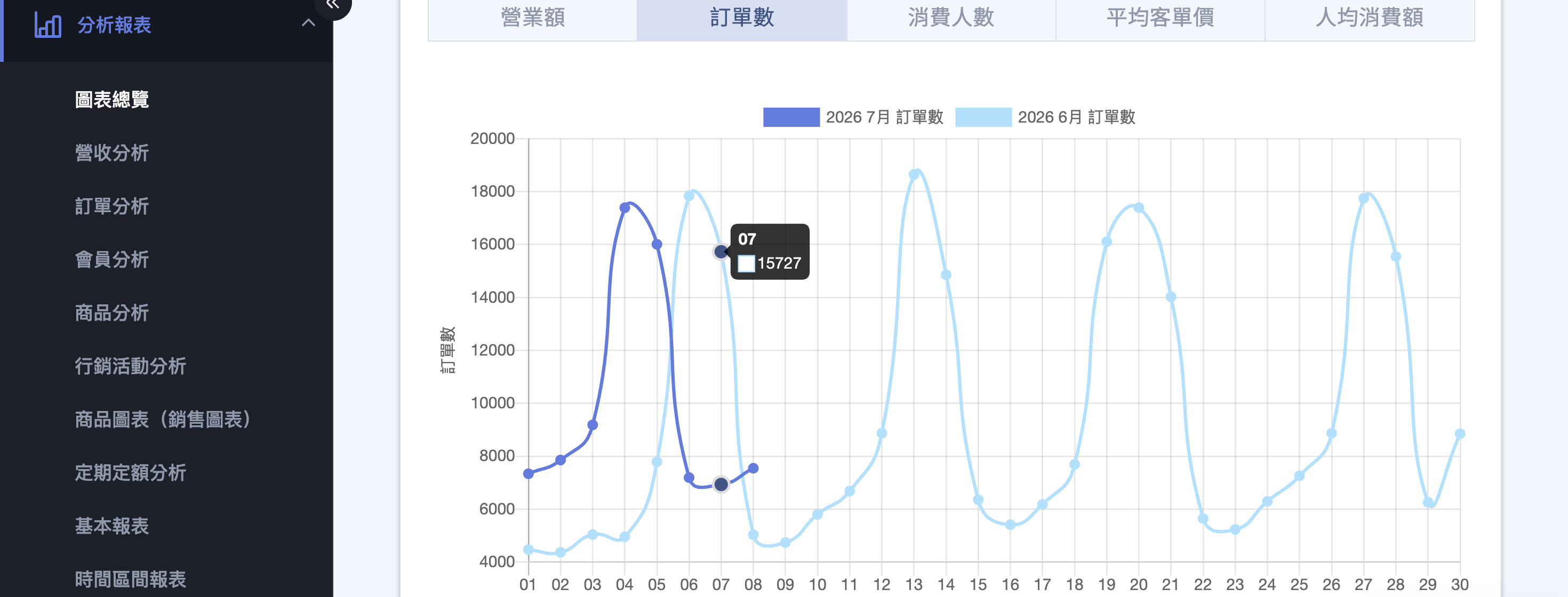
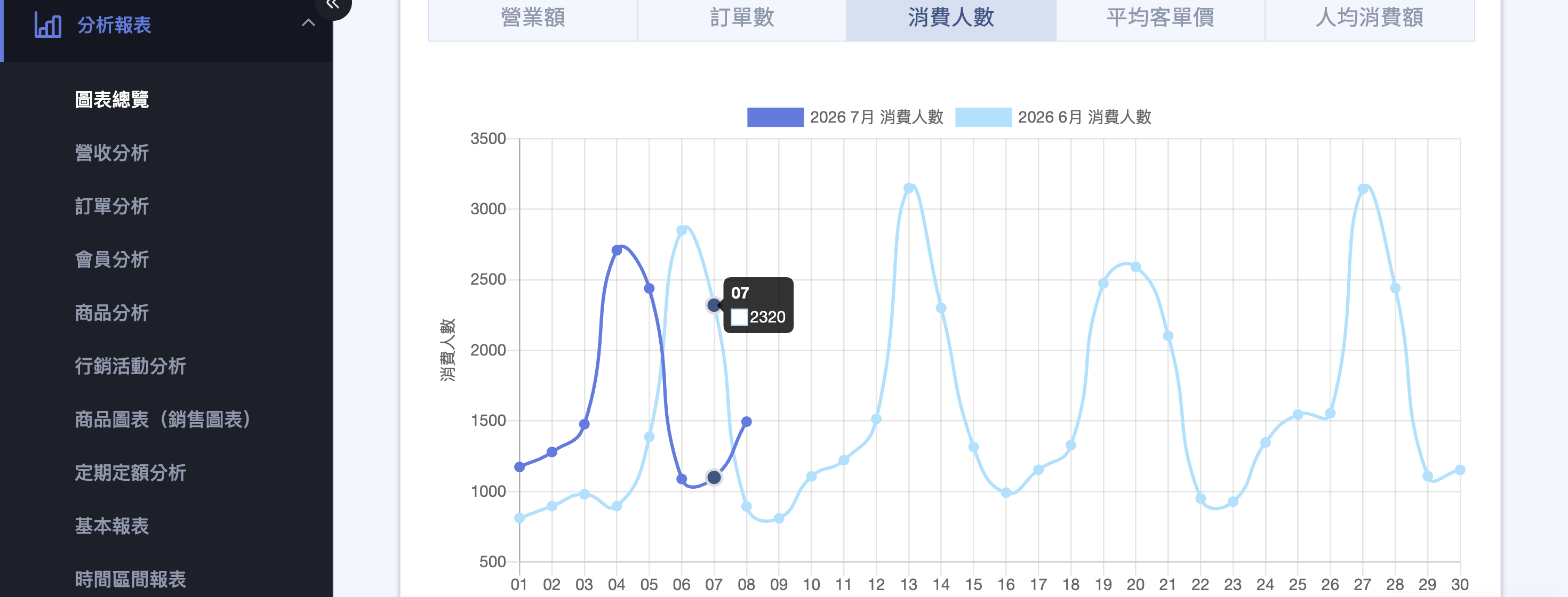
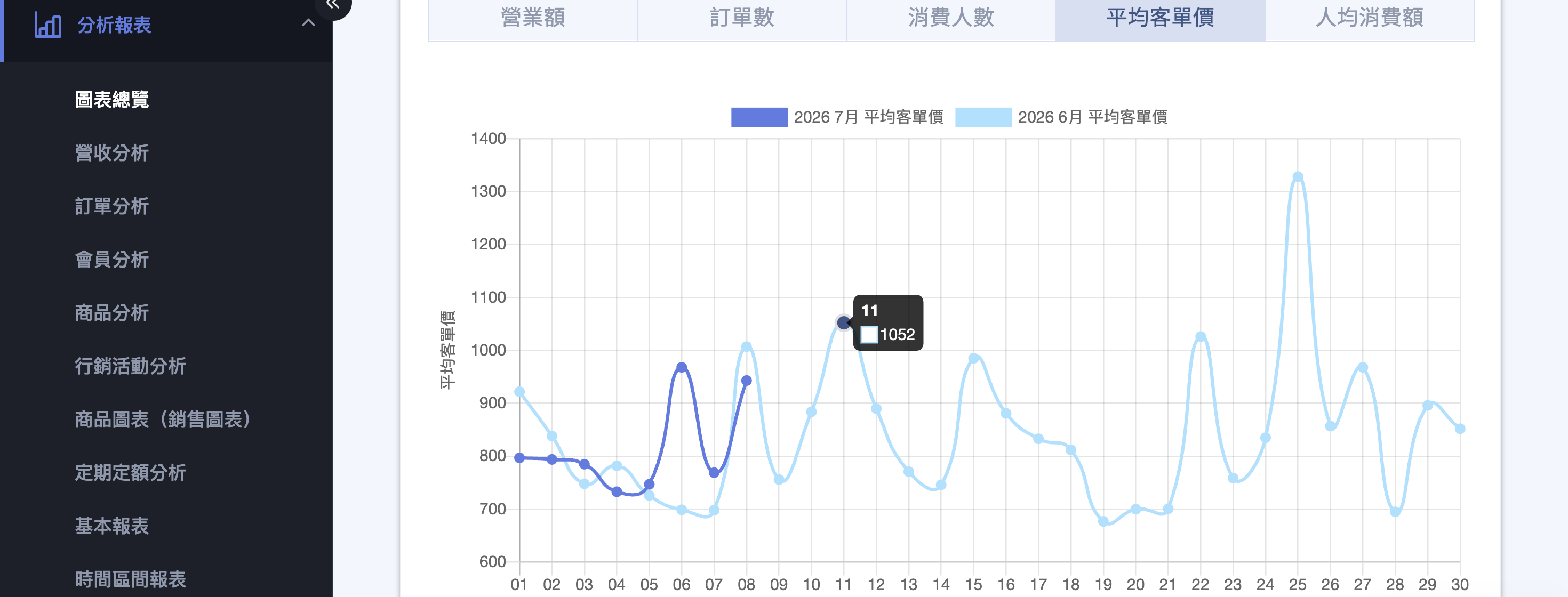
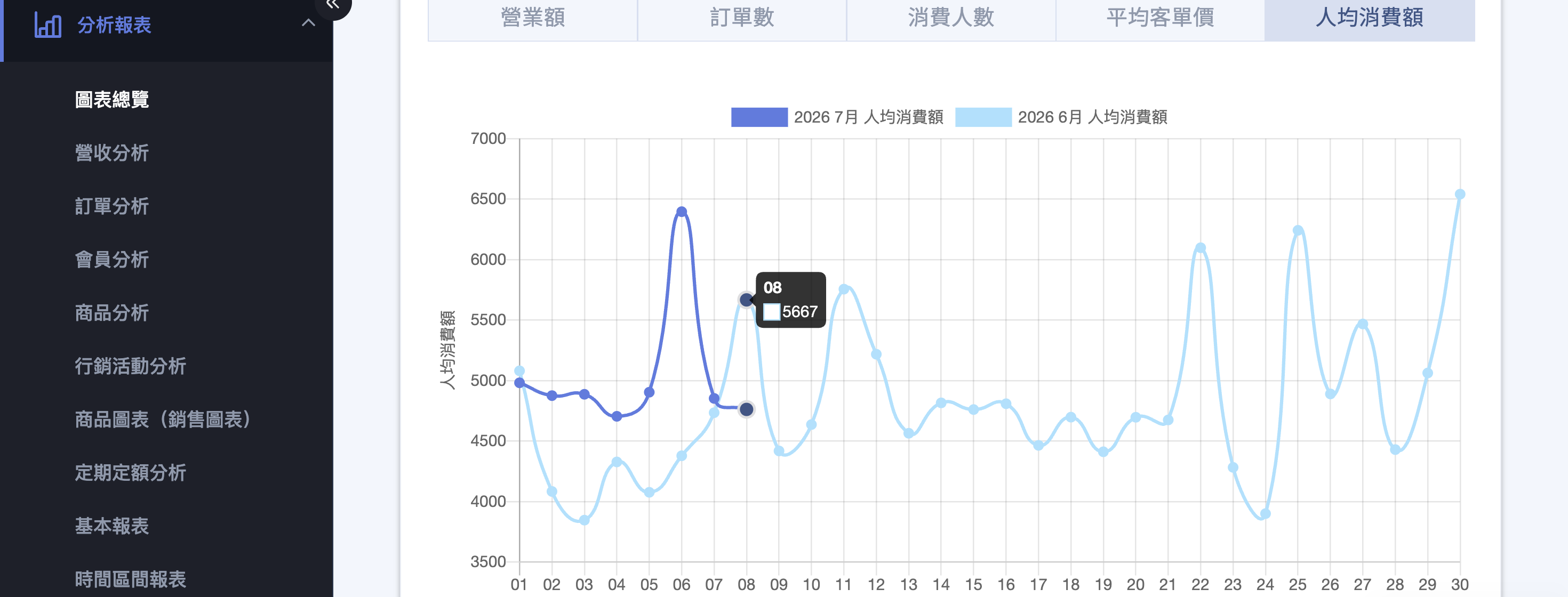
切換指標趨勢圖: 指標卡下方的趨勢圖可切換 營業額、訂單數、消費人數、平均訂單金額、人均消費額 五種指標,檢視所選時段的變化;滑鼠移至曲線可看單點數值。
-
查看各門市排行: 頁面下方的門市明細表以每間門市為一列,欄位包含:

欄位說明
| 欄位 | 說明 |
|---|---|
| 排名 | 依本月營業額高至低排序 |
| 門市 | 門市名稱 |
| 本月營業額 | 該門市本月累計營業額 |
| 本月訂單數 | 該門市本月訂單筆數 |
| 本月消費人數 | 該門市本月消費人數 |
| 本月日均營業額 | 本月營業額 ÷ 天數 |
| 本月平均訂單金額 | 本月營業額 ÷ 訂單數 |
| 本月人均消費額 | 本月營業額 ÷ 消費人數 |
重要規範與限制
認列訂單定義
圖表總覽的數據計算僅納入「認列訂單」,需同時符合下列兩項條件:
- 訂單狀態為:非取消訂單
- 退貨狀態為:不需退貨或拒絕退貨
因此圖表上的數字會與「所有訂單」的筆數略有差異,這是正常現象。EC總覽僅計入網路商店訂單,實體門市請改看 POS總覽。
支援的產業類別
基準參考範圍目前支援以下產業類別,系統會依商家的商品屬性自動判定所屬產業:
- 食物、飲料和菸草
- 保健與美容
- 服飾與配件
- 居家和庭園
若商家所屬產業不在上述類別中,指標卡將不會顯示基準參考範圍。
數據更新時間
- 流量、轉換率數據於隔日下午五點半更新。
- 其餘數據於隔日凌晨零點更新(取消及退貨訂單會定時更新排除)。
後續操作
當您透過基準參考範圍找到待優化的指標後,可參考以下資源加強對應能力:
常見問題
為什麼我看不到基準參考範圍?
- 您的方案為企業版。
- 商家所屬產業屬於支援類別(食物飲料、保健美容、服飾配件、居家庭園)。
- 系統已依商品屬性判定出對應產業。
若仍未顯示,請洽您的開店顧問或客服協助確認。
參考資料
- 圖表總覽指標對照表
- 基準參考範圍狀態對照表
- 提升各指標的線上課程:CYBERBIZ 商學院
-
POS總覽分頁僅在商家已串接 CYBERBIZ POS 系統時才會顯示。 ↩
-
各狀態的詳細意義與建議動作,請見 基準參考範圍狀態對照表。 ↩
最後更新:2026-07-22