基本報表
在後台一頁掌握商店銷售與流量概況,包含商品銷售排行、訂單數量、總銷售額及近七日瀏覽人次。
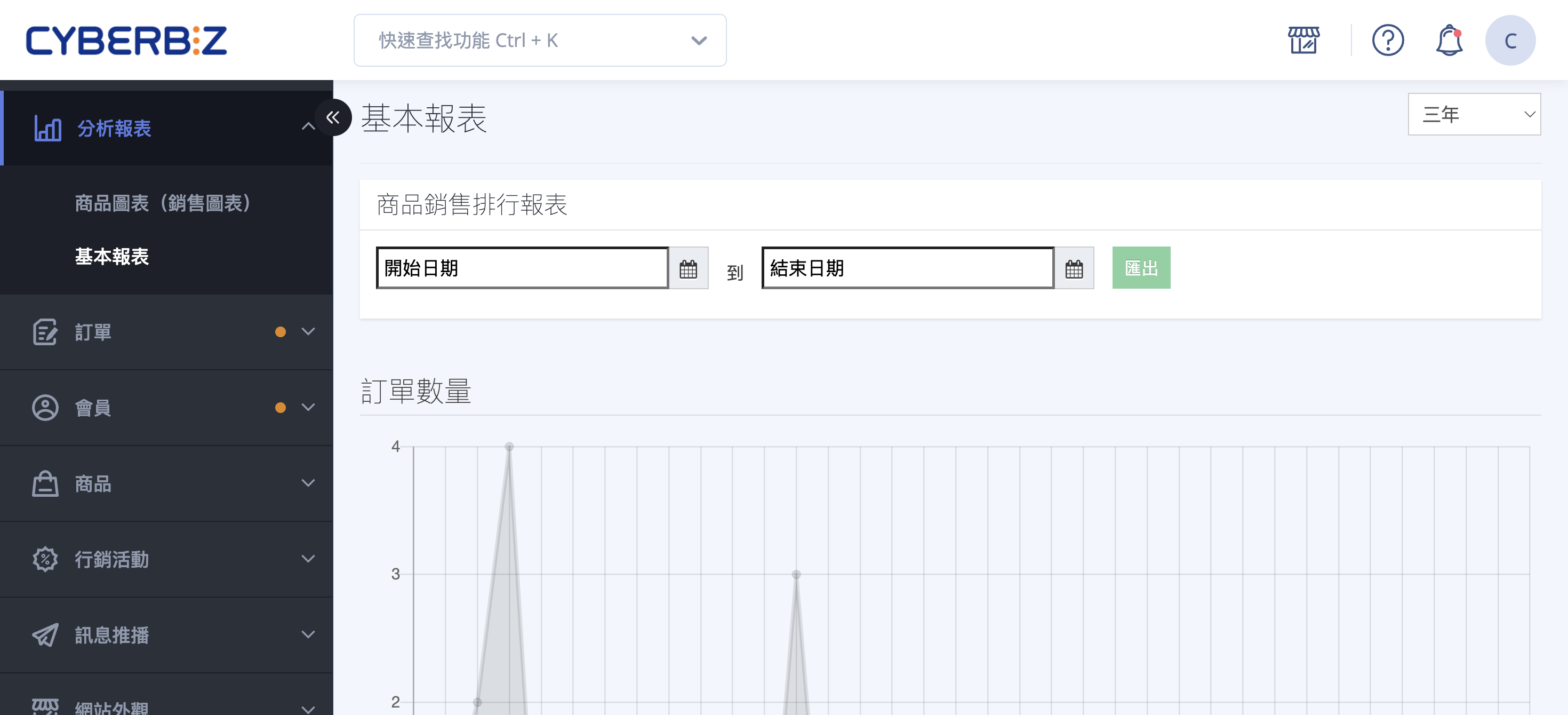
基本報表說明
進入路徑:後台左側選單「分析報表」>「基本報表」
頁面功能總覽
「基本報表」由以下四個區塊組成,各自的用途與操作方式如下:
| 區塊 | 看什麼 | 操作方式 |
|---|---|---|
| 商品銷售排行報表 | 指定期間內銷售額前 10 名的商品 | 選定日期區間後匯出 Excel |
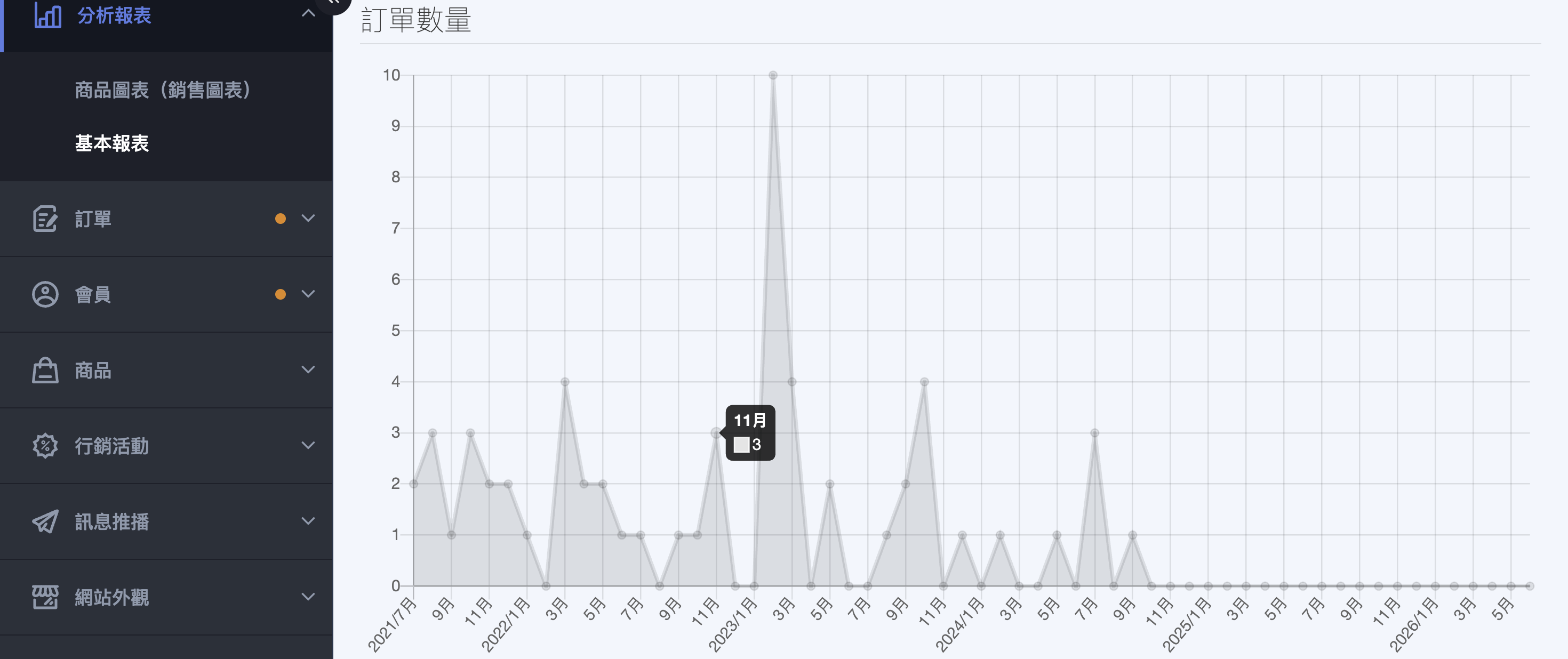
| 訂單數量 | 各月份的有效訂單筆數趨勢 | 頁面右上角切換時間區間 |
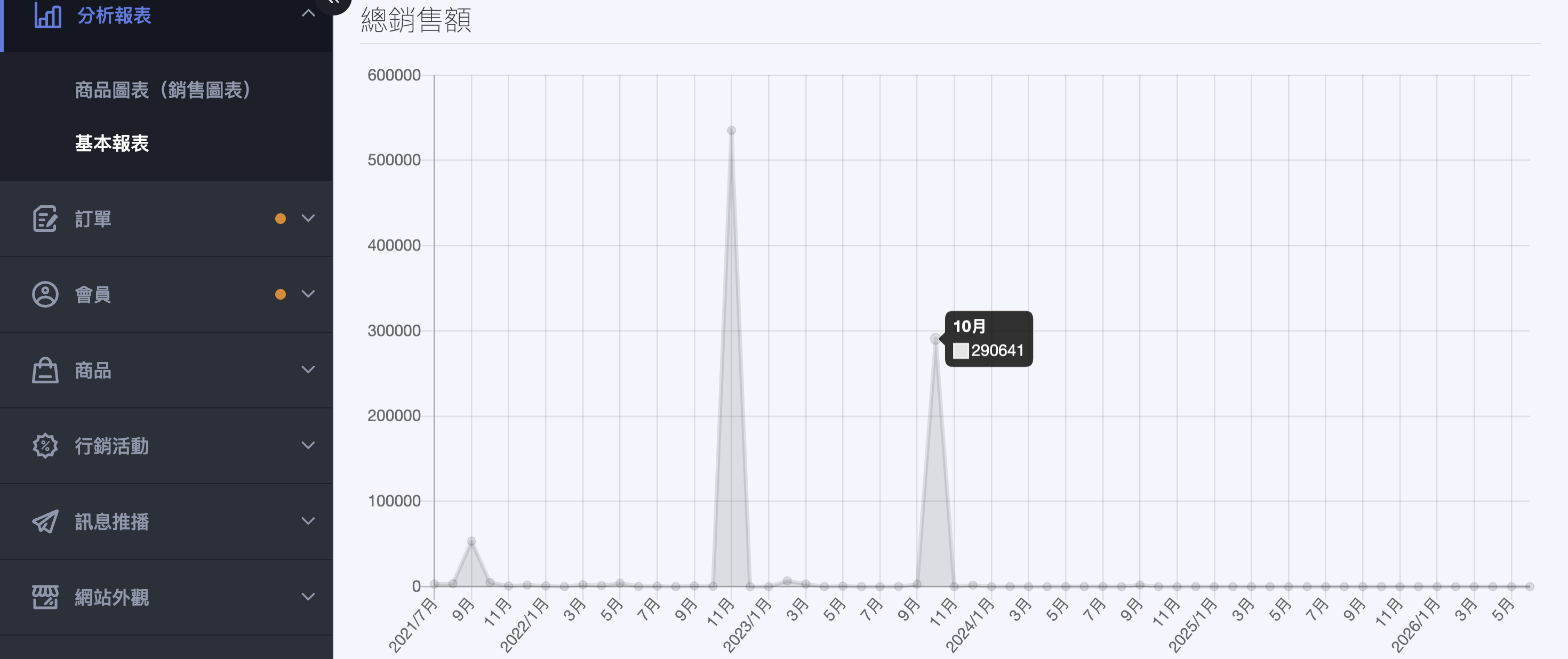
| 總銷售額 | 各月份的有效訂單金額趨勢 | 頁面右上角切換時間區間 |
| 近七日瀏覽人次 | 過去七天店家首頁每日的進站人次 | 將滑鼠移到節點查看數值 |
註釋
「訂單數量」與「總銷售額」共用頁面右上角的同一個時間區間選單,切換時兩張圖表會一起更新;「近七日瀏覽人次」固定顯示最近七天,不受該選單影響。
操作步驟
查看訂單數量與總銷售額趨勢
- 進入報表頁面: 前往後台「分析報表」>「基本報表」。
-
選擇時間區間: 在頁面右上角的下拉選單,選擇「半年」「一年」「三年」或「五年」(預設為半年)。

-
檢視趨勢: 「訂單數量」與「總銷售額」兩張圖表會依所選區間,以每月為單位重新繪製。
-
查看單月數值: 將滑鼠移到折線圖的任一節點,即可看到該月份的詳細數字。
註釋
這兩張圖表只計入有效訂單,已取消與已退貨的訂單不列入計算。詳細認列方式請見 各報表計算規則對照表。
匯出商品銷售排行報表
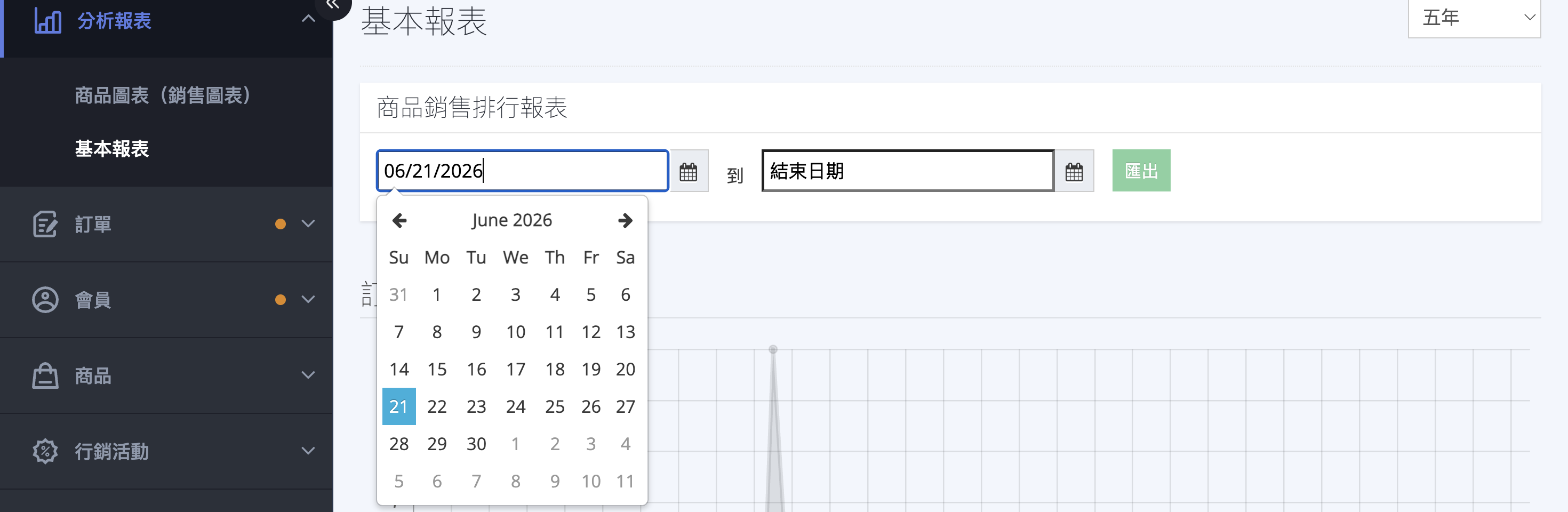
- 設定開始日期: 在「商品銷售排行報表」區塊,點選「開始日期」欄位,於日曆選擇起始日。
- 設定結束日期: 點選「結束日期」欄位選擇截止日(結束日不可早於開始日)。
- 匯出 Excel: 兩個日期都選好後,「匯出」 按鈕才會啟用,點擊即下載 Excel 檔案1。
- 檢視排行: Excel 內列出該區間銷售額由高到低、前 10 名的商品。
重要規範與限制
- 有效訂單的定義: 「訂單數量」與「總銷售額」只計入有效訂單,會自動排除「已取消」與「已退貨」的訂單。
- 商品銷售排行的金額基礎: 排行依「實際成交金額」(售出數量 × 成交單價)由高到低排序,且同樣只計入未退貨的有效訂單,與圖表口徑一致。
- 近七日瀏覽人次的認列: 此圖表只計算「店家首頁」的進站次數,訪客每進入一次首頁就算一次,不會去除重複(例如重新整理頁面也會再計一次)。
- 資料更新時間: 「訂單數量」「總銷售額」與「商品銷售排行」皆為即時資料;「近七日瀏覽人次」則為每日彙整前一日數據,因此當天的首頁人次要到隔日才會出現在圖表上。
各報表的計算口徑整理於 各報表計算規則對照表。
後續操作
常見問題
今天的訂單或瀏覽人次怎麼沒有出現?
- 「訂單數量」與「總銷售額」是即時資料,新訂單會立即反映(可能需重新整理頁面)。
- 「近七日瀏覽人次」是每日彙整前一日數據,當天的首頁人次要到隔日才會顯示。
「商品銷售排行」和「商品圖表」的數字對不起來?
- 「商品銷售排行報表」算的是「實際成交金額」,只計入未退貨的有效訂單。
- 「商品圖表」算的是每日彙整的「瀏覽次數」與「購買次數」,購買次數只記錄產單當下的數量,不再判斷後續的付款、取消或退貨。
參考資料
-
若商店有開通 POS(門市銷售)功能,匯出的 Excel 會額外分成「全部」「線上」「實體門市」以及各門市的工作表;未開通則只有「全部」一張工作表。 ↩
最後更新:2026-07-13