建立與管理排程跑馬燈
在網站版面放上會自動輪播的橫幅廣告,並為每張廣告設定上架與下架時間,讓素材依檔期自動換檔,不必人工手動替換。
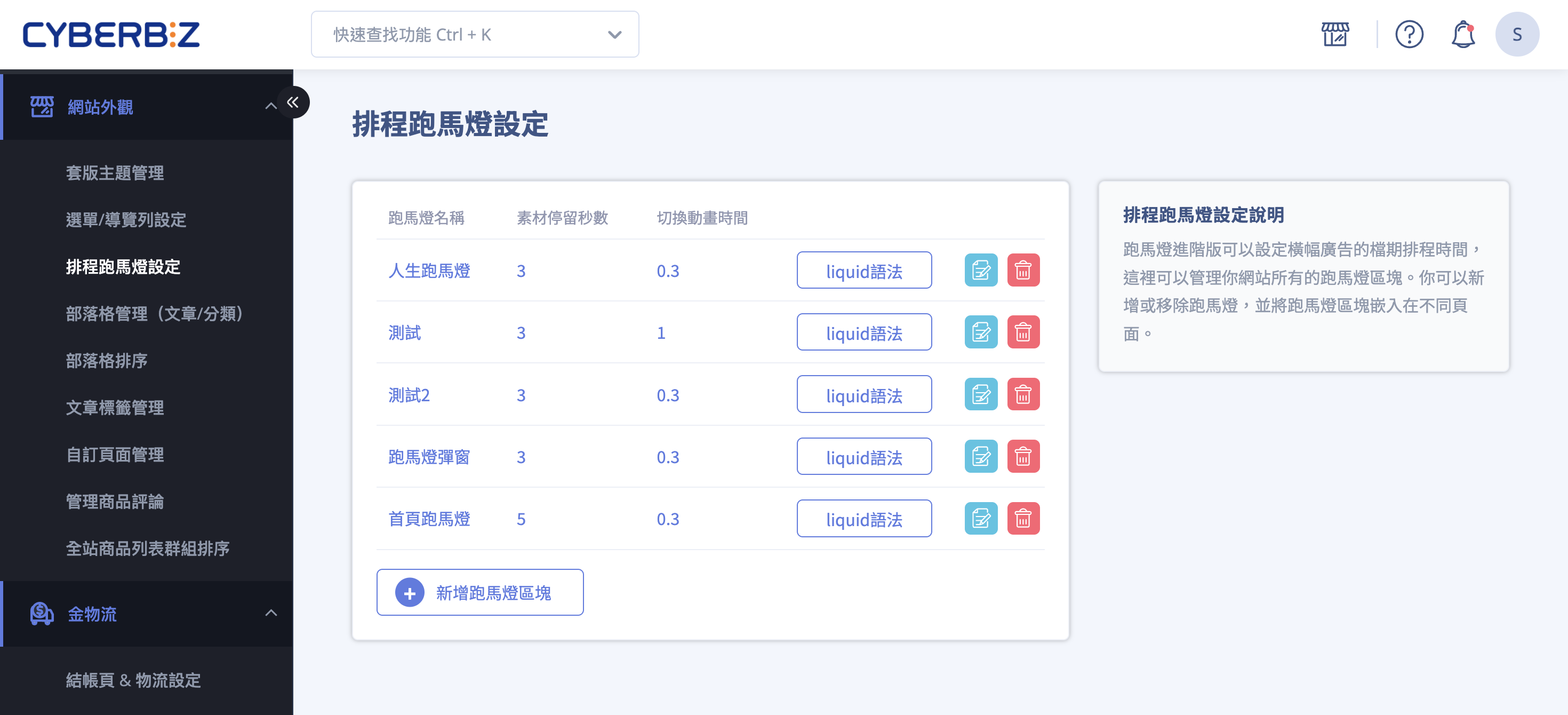
排程跑馬燈說明
排程跑馬燈採「區塊 > 版位 > 檔期」三層結構:先建立一個跑馬燈區塊,在區塊中放入多個輪播版位,再為每個版位安排不同時間的廣告檔期,最後把區塊嵌入想顯示的頁面。
提示
排程跑馬燈為所有方案皆可使用的功能,無須額外開通。它與一般首頁內建跑馬燈不同之處在於:排程跑馬燈可針對每張廣告設定上下架的檔期時間。
頁面結構總覽
| 層級 | 名稱 | 說明 | 數量上限 |
|---|---|---|---|
| 第一層 | 跑馬燈區塊 | 一組可嵌入頁面的輪播廣告,有自己的名稱與輪播秒數。 | 每個商店最多 10 個 |
| 第二層 | 橫幅廣告版位 | 區塊中的一個輪播位置,可在其中排入多個不同檔期的圖片。 | 每個區塊最多 10 組 |
| 第三層 | 廣告檔期 | 版位中的單一張廣告,可設定圖片、連結與上下架時間。 | 無數量上限 |
結構示意圖
graph TD
    B1["跑馬燈區塊<br/>(可嵌入頁面)"]

    B1 --> S1>橫幅廣告版位 1]
    B1 --> S2>橫幅廣告版位 2]
    B1 --> Sn>…最多 10 組版位]

    S2 --> C1(["廣告檔期:預設圖片<br/>(常駐,每版位限 1 張)"])
    S2 --> C2(["廣告檔期:排程 A<br/>(設定上下架時間)"])
    S2 --> C3(["廣告檔期:排程 B<br/>(時間不可與 A 重疊)"])
S2 --> Cn(["…檔期數量無上限"])操作步驟
建立跑馬燈區塊
- 進入設定頁: 於後台點選「網站外觀」>「排程跑馬燈設定」,進入跑馬燈管理頁面。
- 新增區塊: 點選 「新增跑馬燈區塊」 。
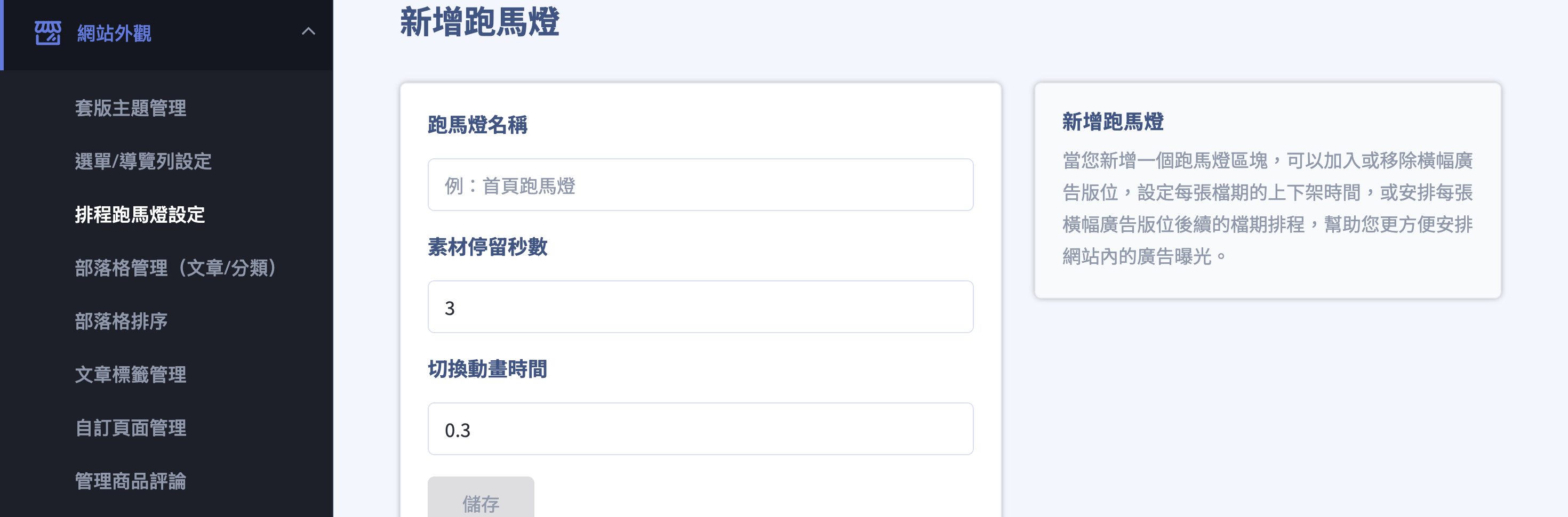
- 填寫基本設定後儲存: 設定下列欄位,完成後點選 「儲存」 。
- 跑馬燈名稱 :僅供內部辨識(例:首頁跑馬燈),不會顯示於前台,且名稱不可重複。
- 素材停留秒數 :每張圖片停留的秒數(例:3 秒)。
- 切換動畫時間 :圖片切換時的動畫長度(例:1.5 秒)。
新增橫幅廣告版位
- 新增版位: 在跑馬燈區塊設定頁(點擊跑馬燈名稱進入)中,點選 「新增橫幅廣告版位」 加入一個版位,每個區塊最多可新增 10 組版位1。
- 理解版位用途: 每個版位代表前台輪播中的「一個輪播位置」,可在其中安排多張不同檔期的廣告,系統會依排程時間自動換檔上下架。

新增廣告檔期與排程
在每個橫幅廣告版位中,可設定具體的廣告內容與上架時間:
-
新增檔期: 在版位中點選新增,進入 「新增廣告檔期」 頁面。

-
填寫基本資訊:
- 廣告檔期名稱 (例:2020年春季新品)。
- 圖片連結網址 :顧客點擊圖片後要導向的網址,須填寫完整網址(包含
http://或https://)。

-
設定上架方式: 以下兩種擇一。

-
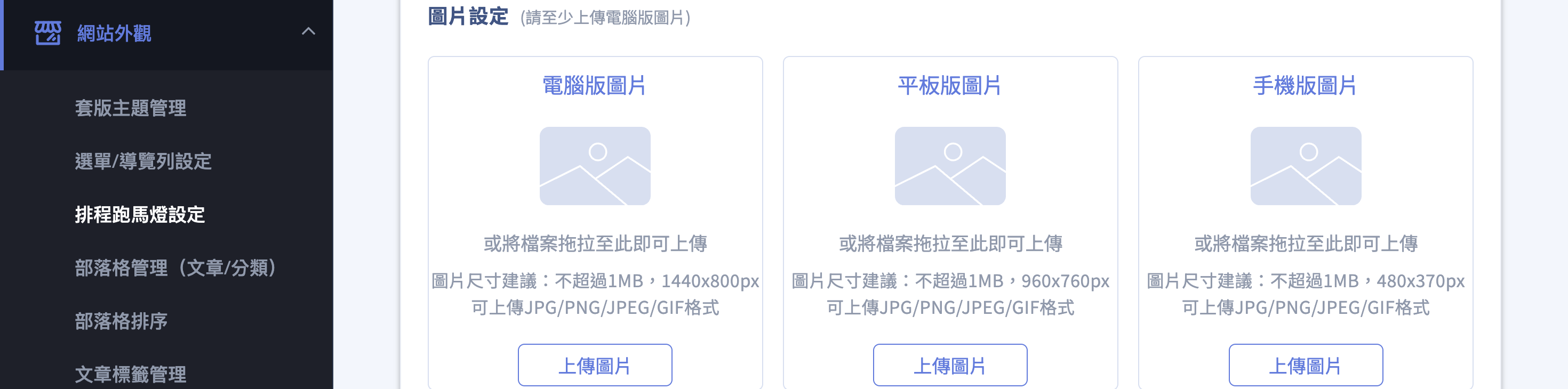
上傳圖片: 於 「圖片設定」 分別上傳電腦版、平板版、手機版圖片(至少須上傳電腦版),每張不超過 1MB,支援 JPG、PNG、JPEG、GIF 格式。
-
儲存: 點選 「儲存」 完成設定;點選 「返回列表」 回到區塊設定頁。
設定完成後,版位中每張檔期會依目前時間顯示「預設、已上架、未上架、已下架」等狀態,詳見 廣告檔期狀態對照表。
將跑馬燈顯示在前台
跑馬燈區塊建立後,還需要嵌入頁面才會顯示。請依您使用的版型選擇對應方式:
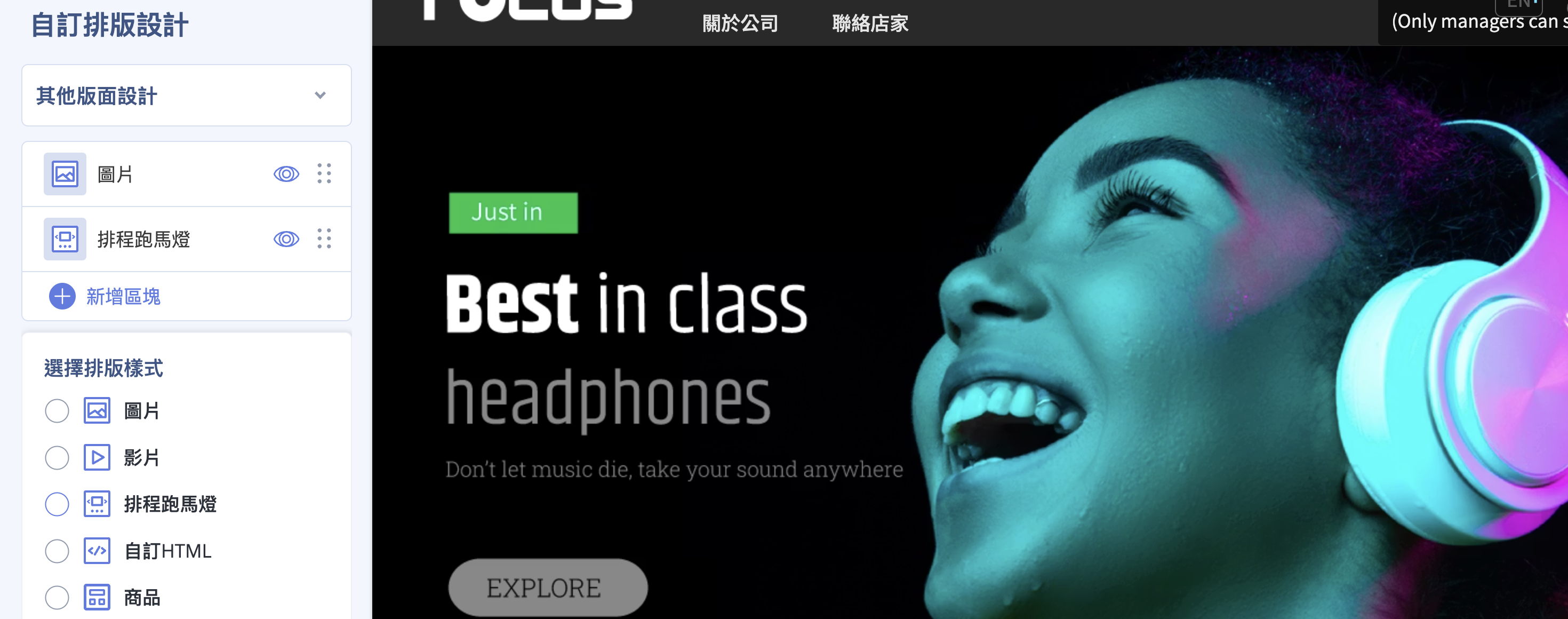
- 進入「網站外觀」>「套版主題管理」>「網站設定」>「自訂排版設計」。
-
點選「新增區塊」,加入 「排程跑馬燈」 區塊。
-
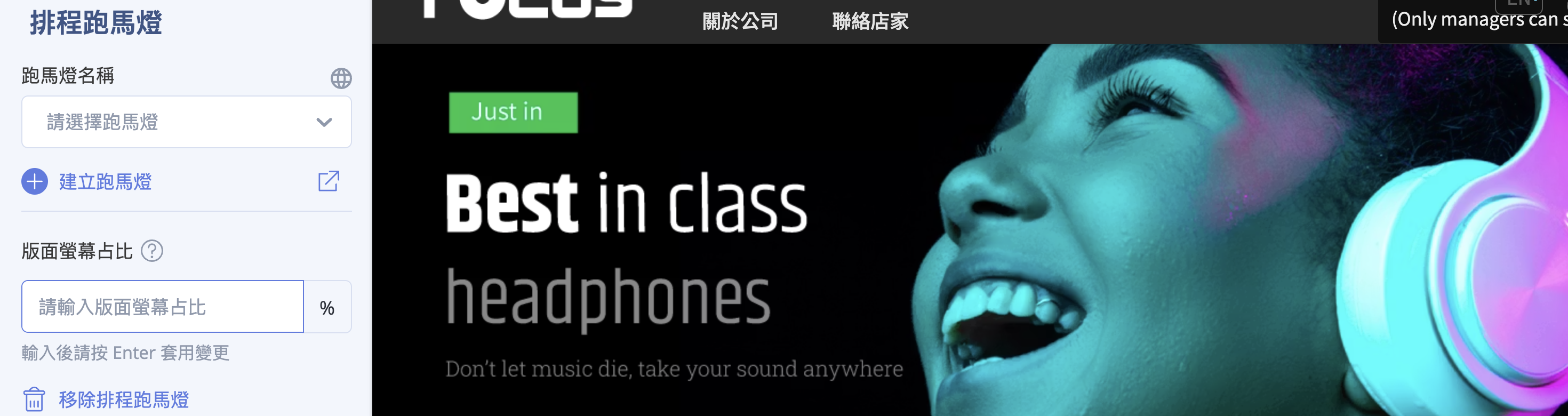
在 「跑馬燈名稱」 欄位選擇先前建立好的跑馬燈區塊,儲存後即會顯示於首頁。(右方可預覽效果)
-
點選建立好的跑馬燈,可進入編輯頁設定 「版面螢幕佔比」 等版面細項。
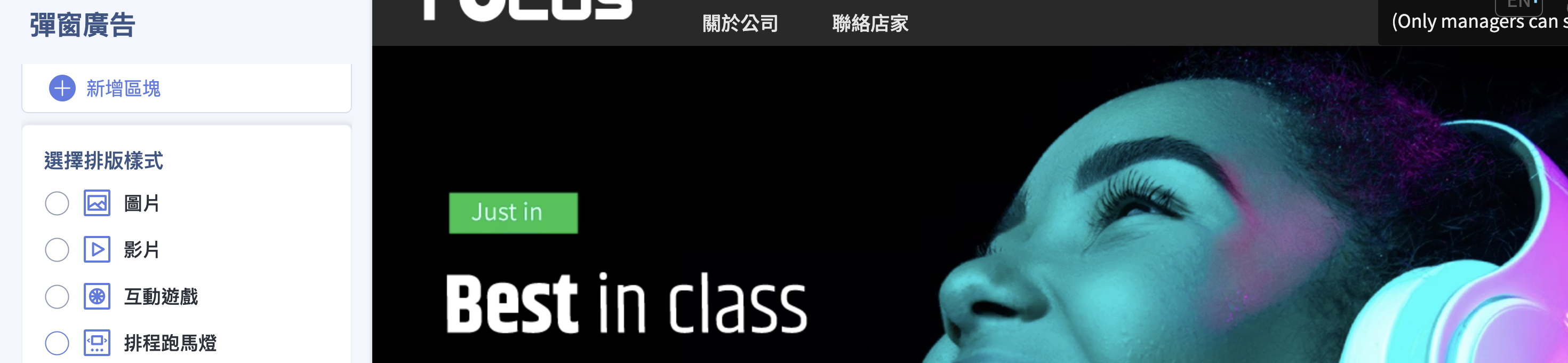
- 於「網站設定」中新增 「彈窗廣告」 。
- 區塊類型選擇 「排程跑馬燈」 ,並指定要顯示的跑馬燈區塊。
- 儲存後,跑馬燈會以彈窗形式顯示在前台。
-
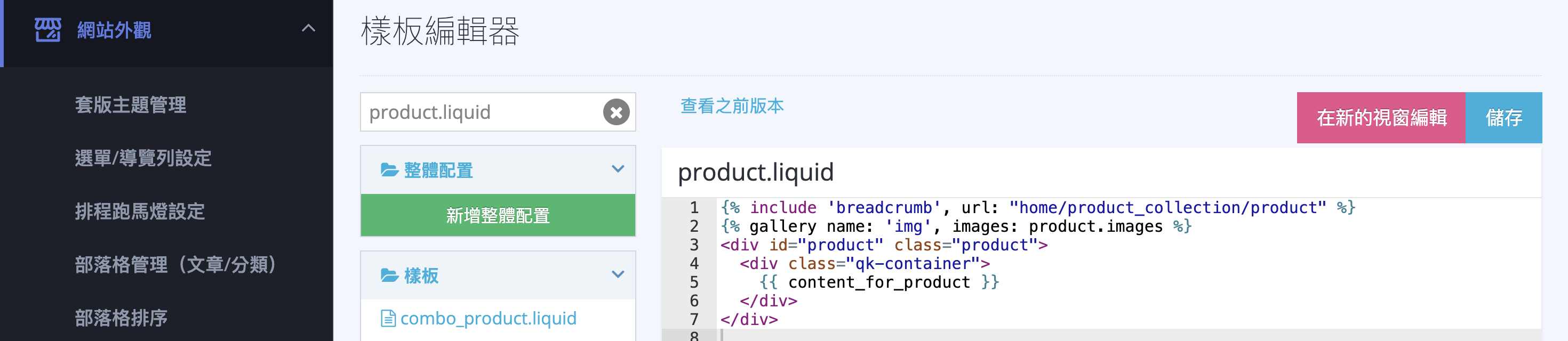
於排程跑馬燈設定頁,點選該跑馬燈的 「liquid語法」 並複製。

-
進入「網站外觀」>「套版主題管理」>「CSS/HTML編輯器」。
-
將語法貼到想顯示的頁面檔案中,例如首頁
index.liquid、商品頁product.liquid。product.liquid{% include 'breadcrumb', url: "home/product_collection/product" %} {% gallery name: 'img', images: product.images %} <div id="product" class="product"> <div class="qk-container"> {{ content_for_product }} </div> </div> {% carousel title: '測試' %} <!-- (1)! -->- 複製的跑馬燈 liquid 程式碼。此功能放置位置並無特殊規定,請商家自行放置適合您網站的位置。
可用的頁面範本一覽
檔案 適用頁面 index.liquid首頁 product.liquid商品頁 collection.liquid自訂群組頁 category.liquid多層級分類頁 blog.liquid部落格頁面 article.liquid部落格文章頁面
重要規範與限制
數量上限
- 每個商店最多可建立 10 個跑馬燈區塊。
- 每個跑馬燈區塊最多可新增 10 組橫幅廣告版位。
- 每組版位的廣告檔期數量沒有上限。
排程與圖片規範
- 同一版位內,「排程檔期」的上下架時間不可彼此重疊;「預設圖片」則不受時間限制,且每個版位只能有一張。
- 每張圖片不超過 1MB ,支援 JPG、PNG、JPEG、GIF 格式,且至少須上傳電腦版圖片。
- 建議圖片尺寸:電腦版 1440x800px、平板版 960x760px、手機版 480x370px。
- 跑馬燈名稱不可重複。
後續操作
自訂排版設計(拖拉版型)
將排程跑馬燈加入首頁版面,調整顯示位置。
常見問題
跑馬燈設定好了,前台卻沒有顯示?
建立跑馬燈區塊後,還需要把它嵌入頁面才會顯示。請依版型完成嵌入:
- 拖拉版型:於「自訂排版設計」新增「排程跑馬燈」區塊並選擇該跑馬燈。
- 拖拉版型彈窗:於「彈窗廣告」選擇「排程跑馬燈」。
- 一般版型:複製「liquid語法」貼到主題檔案中。
詳細步驟請見 將跑馬燈顯示在前台。
設定排程時,系統提示時段重疊無法儲存?
同一個版位內,非預設的廣告檔期上下架時間不可彼此重疊。請調整開始或結束時間,避開與其他檔期重疊的時段;若想讓某張圖片不受時間限制常駐顯示,可改用「設為預設圖片」。
預設圖片是什麼?要怎麼更換?
預設圖片是版位的常駐廣告,當該版位沒有其他正在上架的排程檔期時就會顯示。每個版位只能有一張預設圖片。若要更換,需回到原本的預設檔期取消勾選「設為預設圖片」,或直接替換該檔期的圖片。
跑馬燈出現破版/跑版該如何修正?
可能是因為版型較舊,所以您的版型沒有跑馬燈的樣式語法,這時只要到「CSS/HTML編輯器」>「theme.liquid」的 <head> 區塊內加上 {{ content_for_header }} 即可。
參考資料
最後更新:2026-06-30