使用超商代碼完成付款
啟用超商代碼繳費功能,顧客如何取得繳費代碼並前往 7-11、全家、萊爾富機台列印繳費單完成付款。
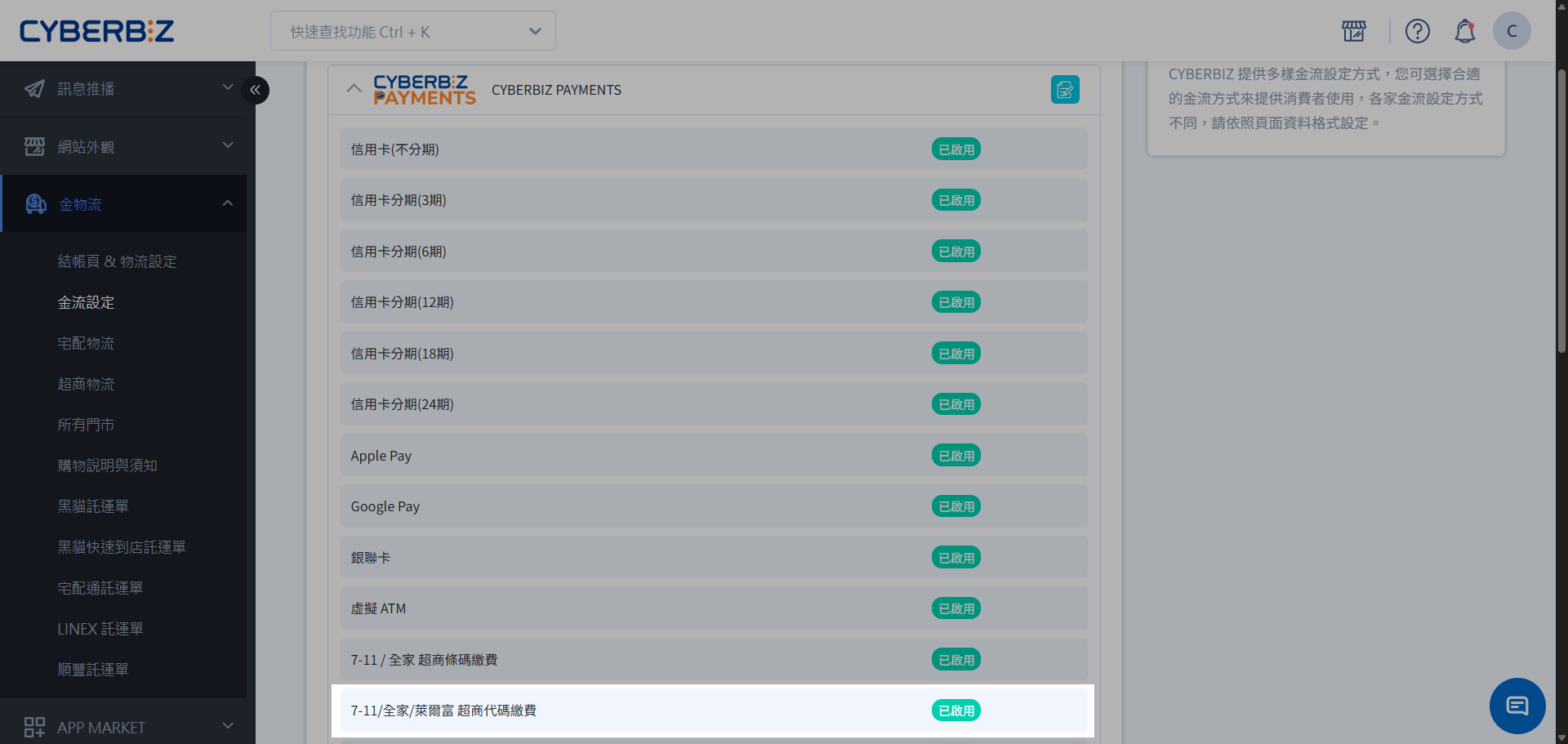
超商代碼付款說明
超商代碼繳費 讓顧客在官網下單後取得一組繳費代碼,前往指定便利商店的多媒體機台列印繳費單(小白單),再至櫃檯完成付款。
使用須知
- 單筆交易金額上限:20,000 元
- 繳款期限: 7 天;逾期後可重新取號
- 支援超商:7-11、全家、萊爾富
啟用超商代碼繳費
商家可透過 CYBERBIZ PAYMENTS 開啟此功能,讓消費者在結帳時選擇超商代碼並至門市繳費。
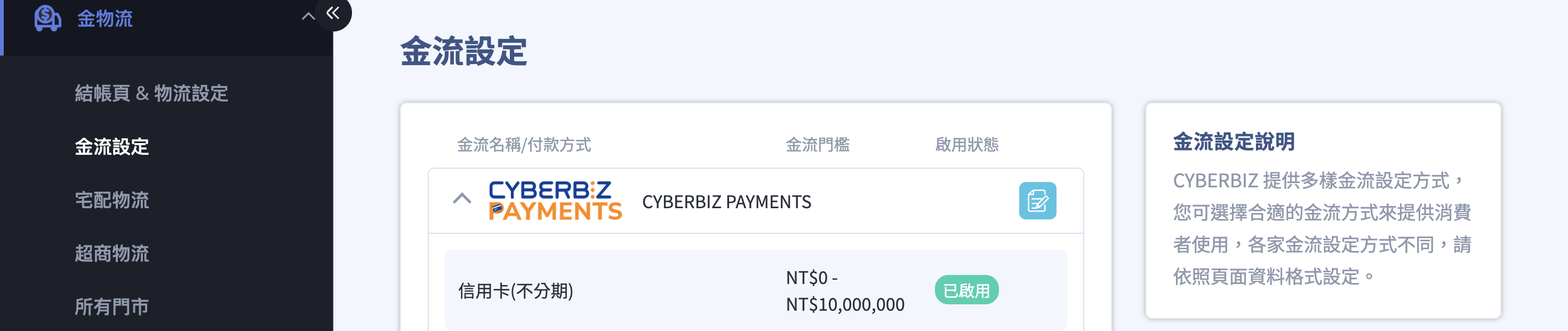
步驟 1:編輯 CYBERBIZ PAYMENTS 金流設定
- 登入 CYBERBIZ 管理後台,前往 金物流 > 金流設定。
- 在金流設定列表中,找到 CYBERBIZ PAYMENTS 選項。
- 點擊右側的 編輯 按鈕進入設定頁面。
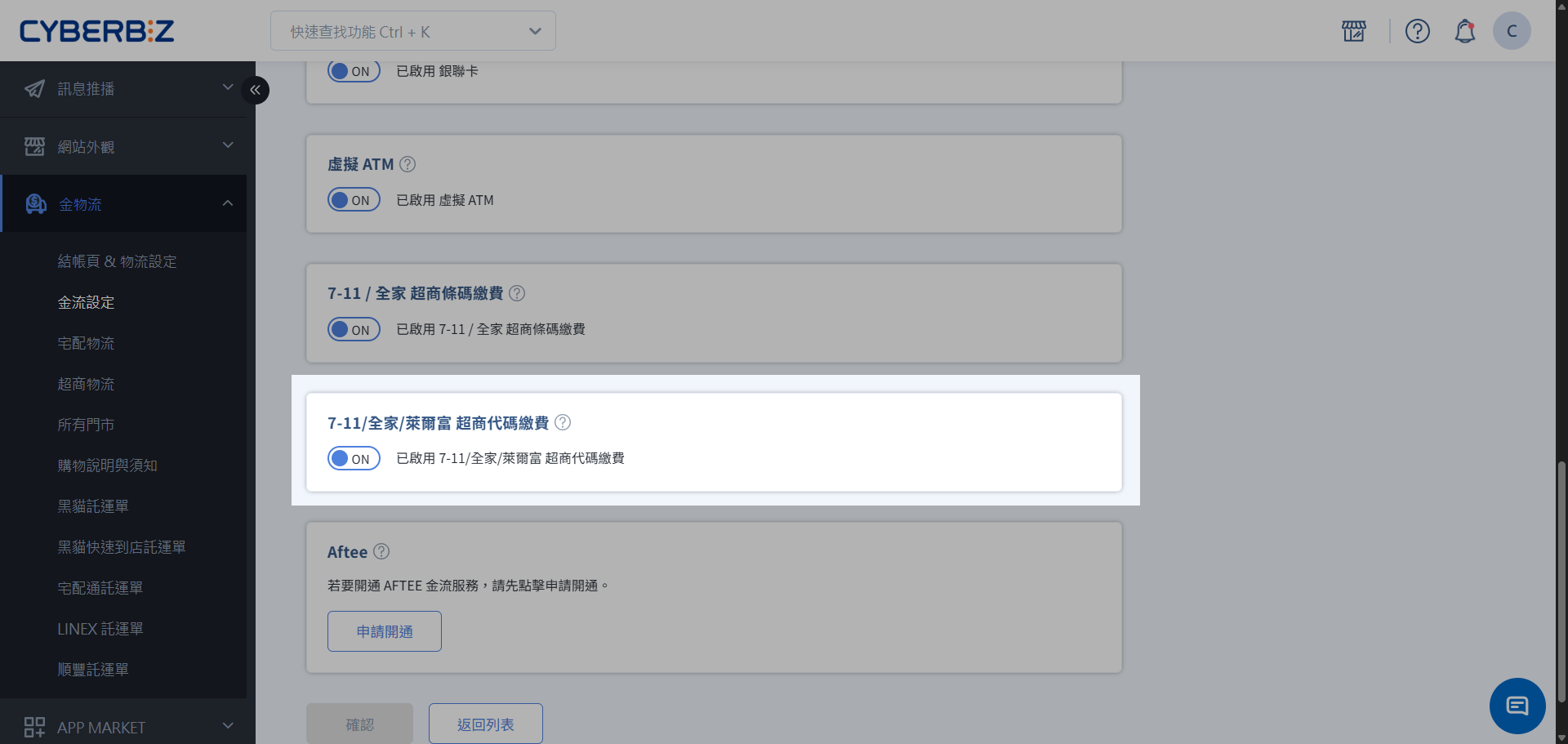
步驟 2:開啟超商代碼繳費功能
- 在 CYBERBIZ PAYMENTS 設定頁面中,找到 超商代碼繳費 選項。
- 將開關切換至 開啟 狀態。
步驟 3:儲存設定
- 確認開啟後,點擊頁面下方的 確認 按鈕。
- 系統顯示儲存成功訊息後,可在金流設定列表中確認完成功能開啟。
重要提醒
取得超商代碼的步驟 顧客端
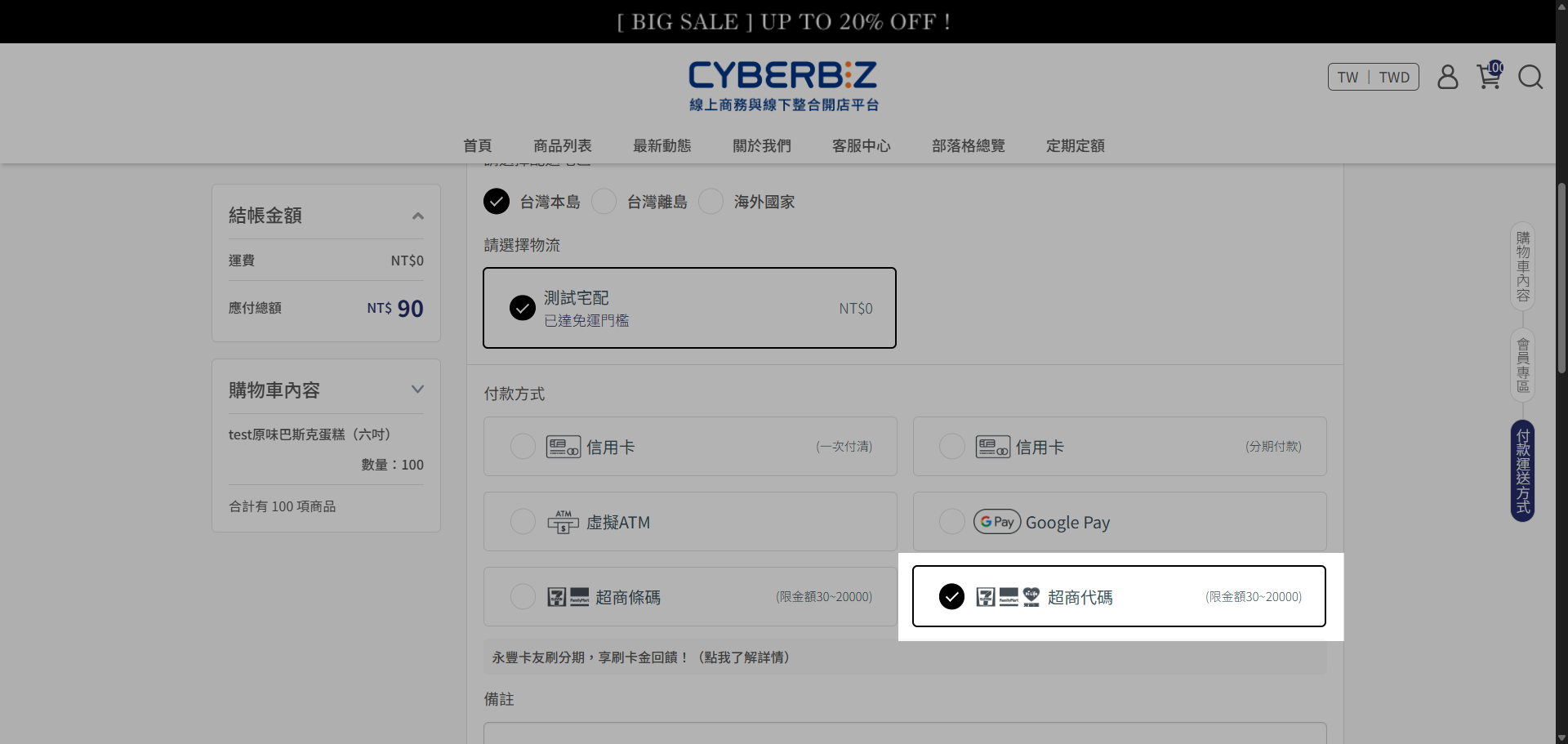
顧客在下單過程中與下單後,可以透過以下管道取得繳費代碼:
-
結帳頁面選擇:在官網結帳時,於付款方式中選擇 超商代碼 並送出訂單。
-
訂單成立頁面:完成下單後,頁面會直接顯示繳費代碼。請記下代碼,或保留此頁面至門市操作。
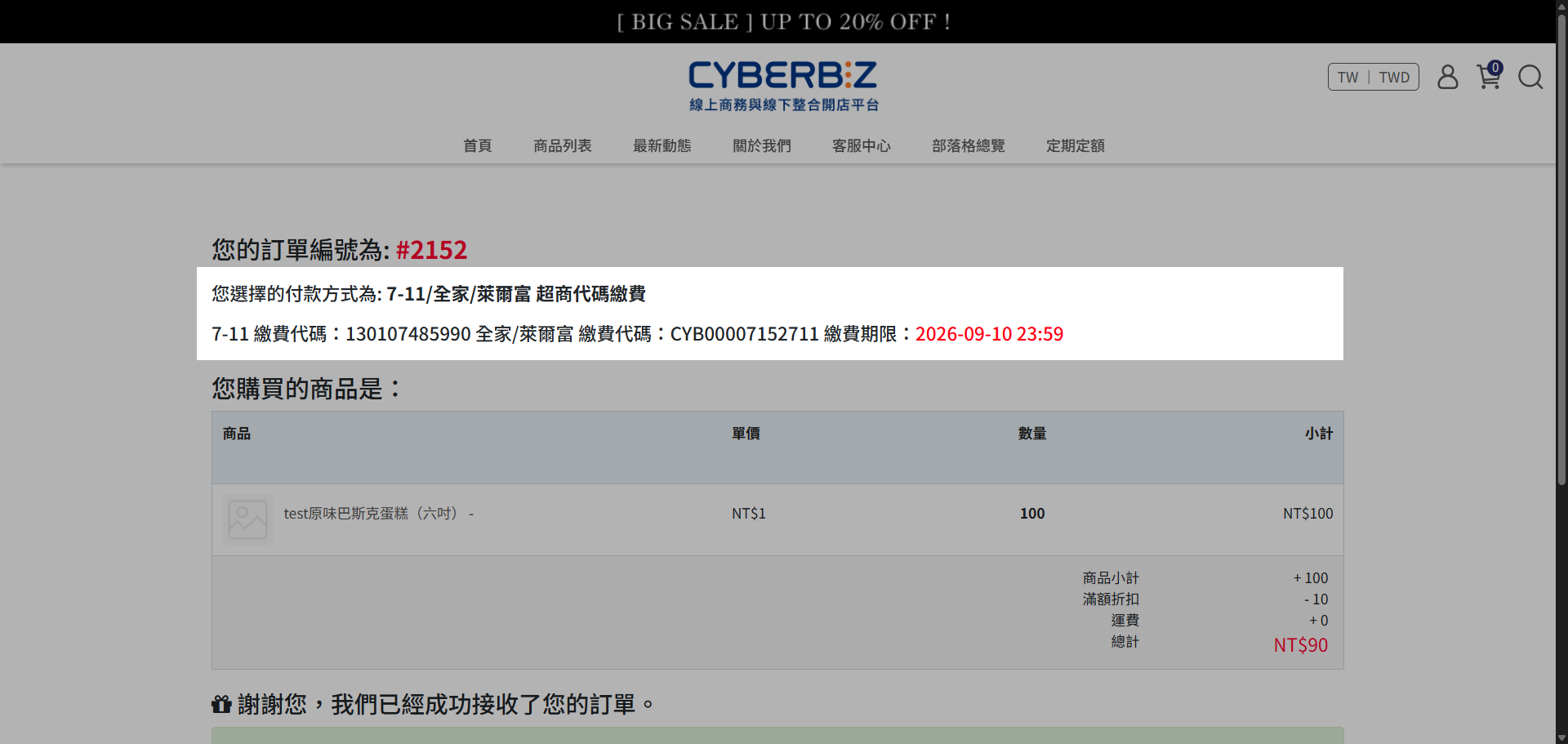
-
訂單查詢頁面:若下單時未立即繳費,可登入官網會員進入 訂單查詢,點擊該筆訂單的 前往付款,系統會引導回訂單成立頁並顯示代碼。
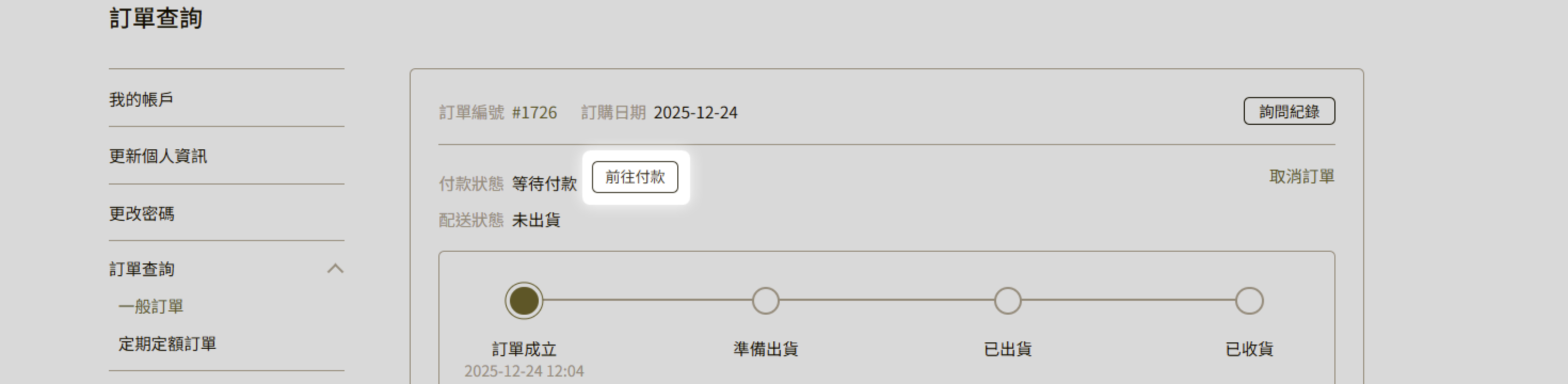
-
Email 通知信:若商家有開啟新訂單通知,顧客可以在收到的訂單成立 Email 中,點擊 前往付款 按鈕來取得代碼。
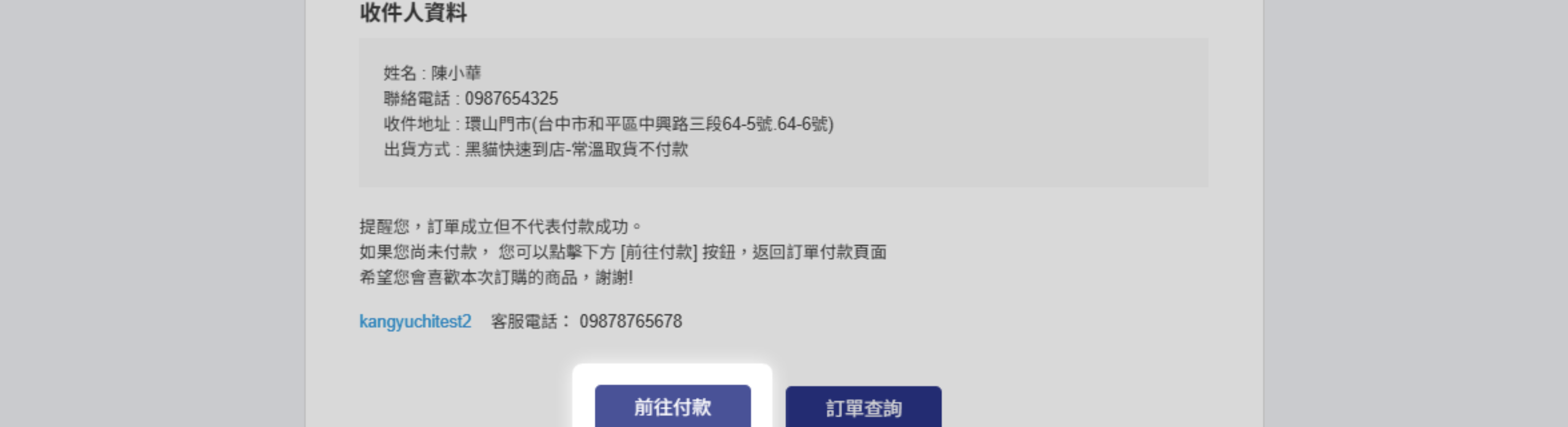
便利商店現場繳費方式 顧客端
取得代碼後,請前往支援的超商,在多媒體機台輸入代碼、列印繳費單,再持單至櫃檯繳費。各超商機台操作請見下列說明:
-
7-11 ibon
於 ibon 輸入繳費代碼、列印繳費單,再持單至櫃檯繳費。 -
全家 FamiPort
於 FamiPort 選擇代碼繳費、列印繳款單,再持單至櫃檯繳費。 -
萊爾富 Life-ET
於 Life-ET 選擇代碼輸入繳費、列印繳費單,再持單至櫃檯繳費。
後續操作
-
設定訂單自動取消規則
於「金物流 > 結帳頁 & 物流設定」中設定未付款訂單的自動取消天數,對齊超商代碼繳款截止時間。 -
設定未付款提醒
開啟未付款訂單的 Email 自動提醒功能,提高顧客完成付款的比率。
最後更新:2026-09-01