設定選單與導覽列
設定網站的選單、導覽列與頁腳。
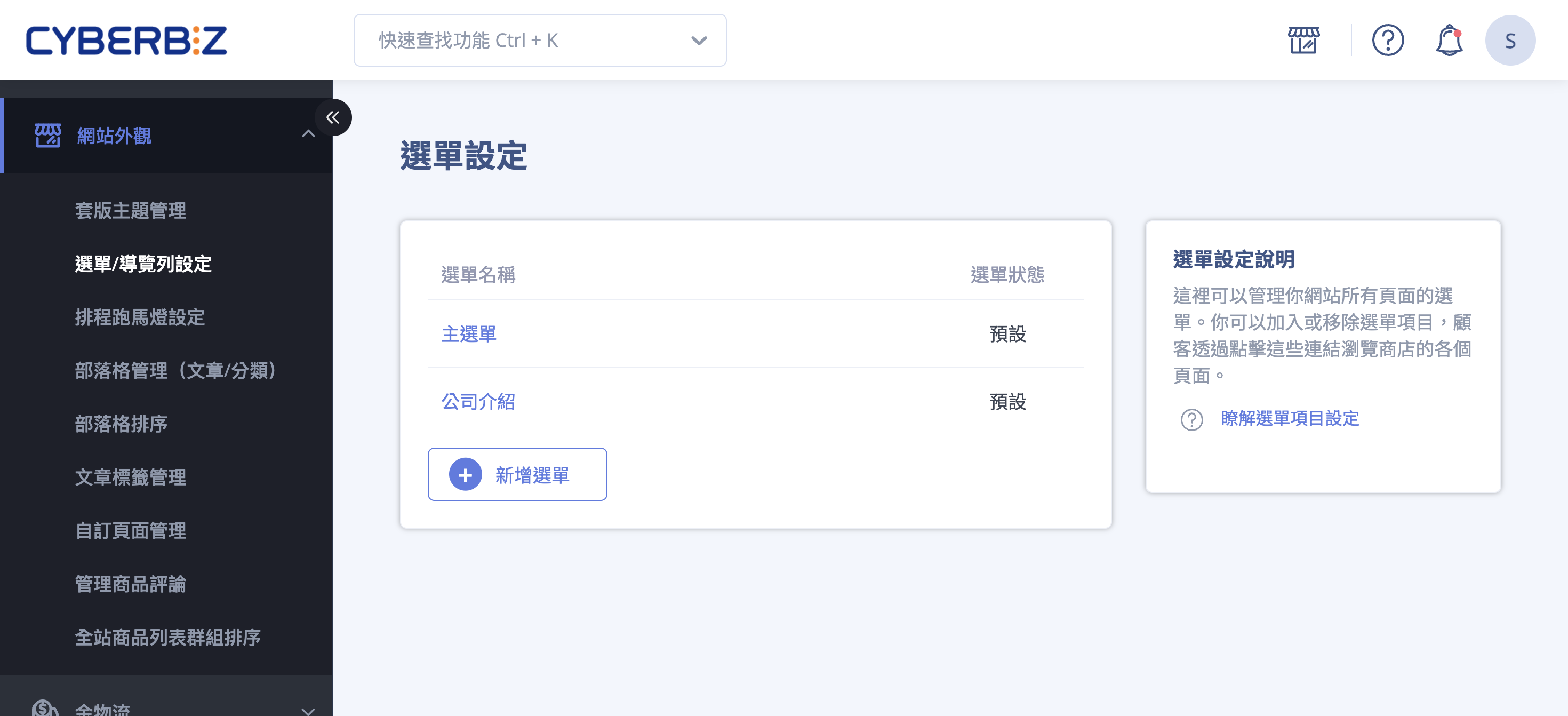
選單與導覽列說明
選單與導覽列設定 可分為兩大部分:
此設定可協助商家建立清晰、直觀的網站導航,提升使用者操作體驗。
技巧
建議先完成 選單內容設定,再調整 外觀呈現,可確保導航結構與顯示效果一致。
選單內容設定 連結列表
商家需先在後台設定選單包含哪些項目及層級,設定完成後才能套用至網站外觀。
- 設定路徑: 前往 網站外觀 > 選單/導覽列設定 > 選單設定。
-
編輯選單: 系統預設有「主選單」與「頁腳」兩組選單,商家可點選名稱進入編輯。
多國語系商店請見 多國語系選單設定,逐語系編輯選單項目名稱。
-
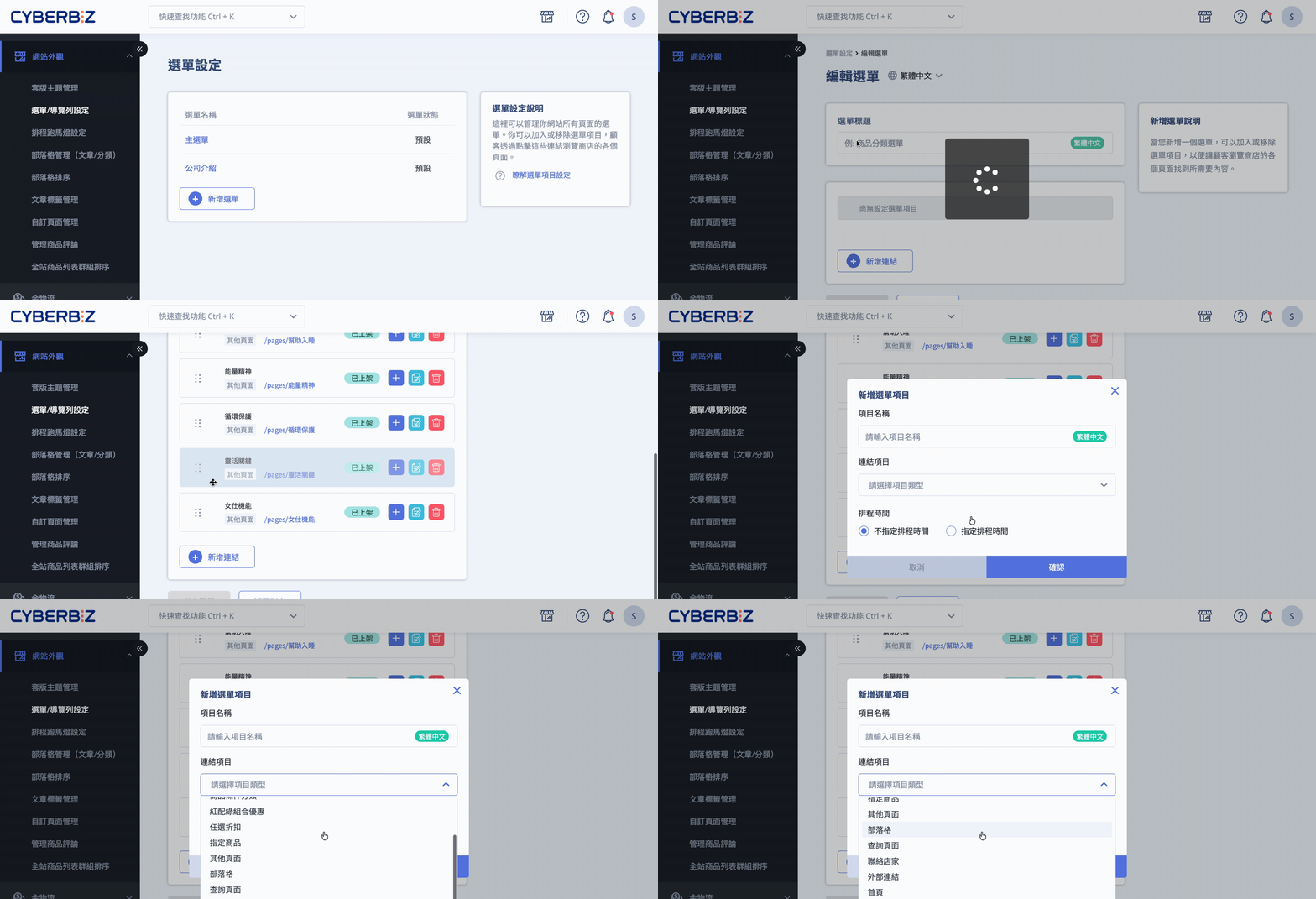
新增項目: 進入選單編輯頁面後,點擊「新增連結」可加入多種導覽項目,包括:
- 商品分類: 包含自訂分類、條件分類及多層級分類。
- 行銷活動: 如紅配綠組合優惠、任選折扣、紅利商城等。
- 內容頁面: 指定單一商品、自訂頁面、部落格主題或文章。
- 功能連結: 查詢頁面、聯絡店家、首頁或外部連結。
-
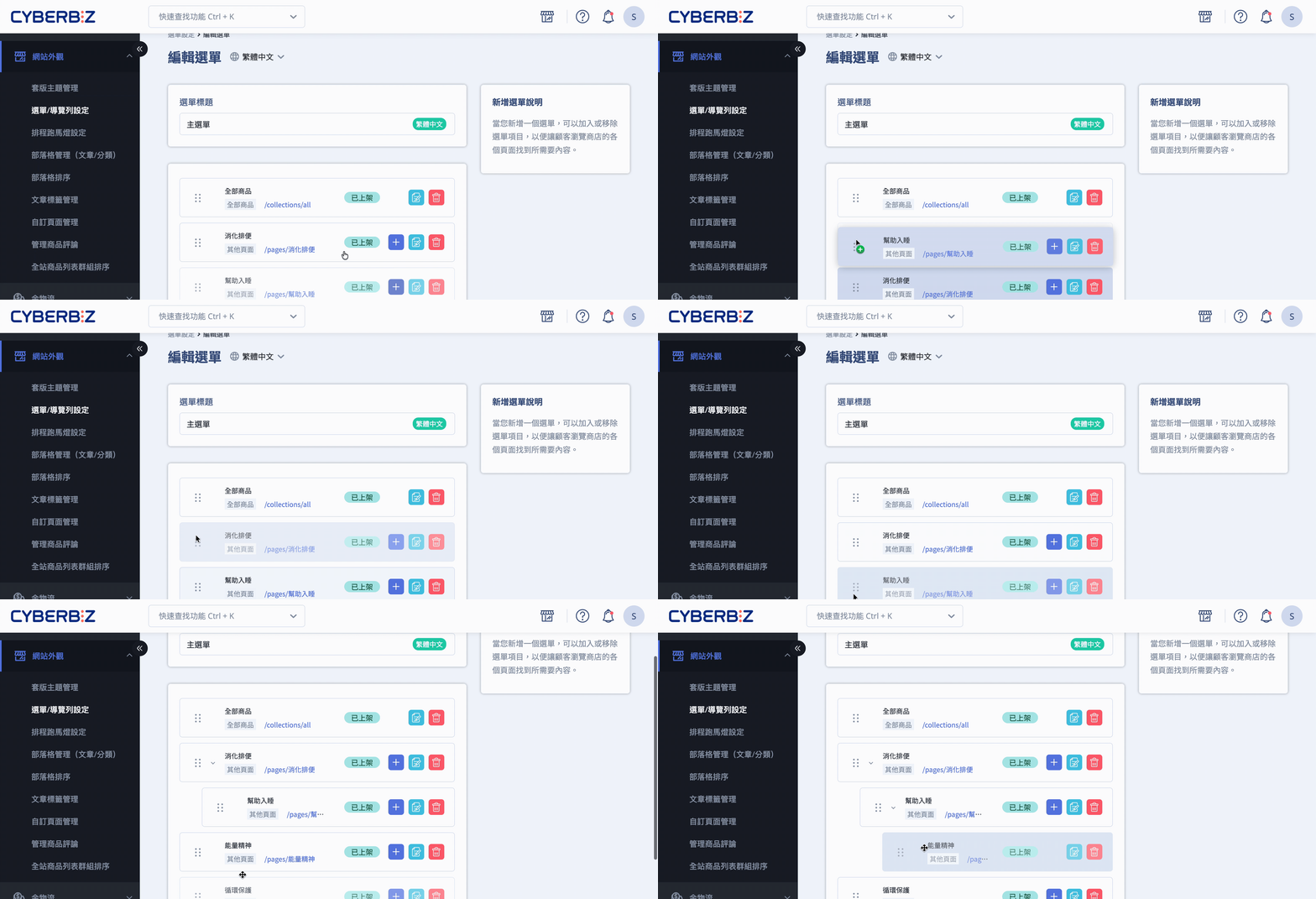
層級與排序: 項目建立後,可透過 滑鼠拖拉 調整順序,將項目向右縮排即可建立次級選單, 最多支援三層結構。
-
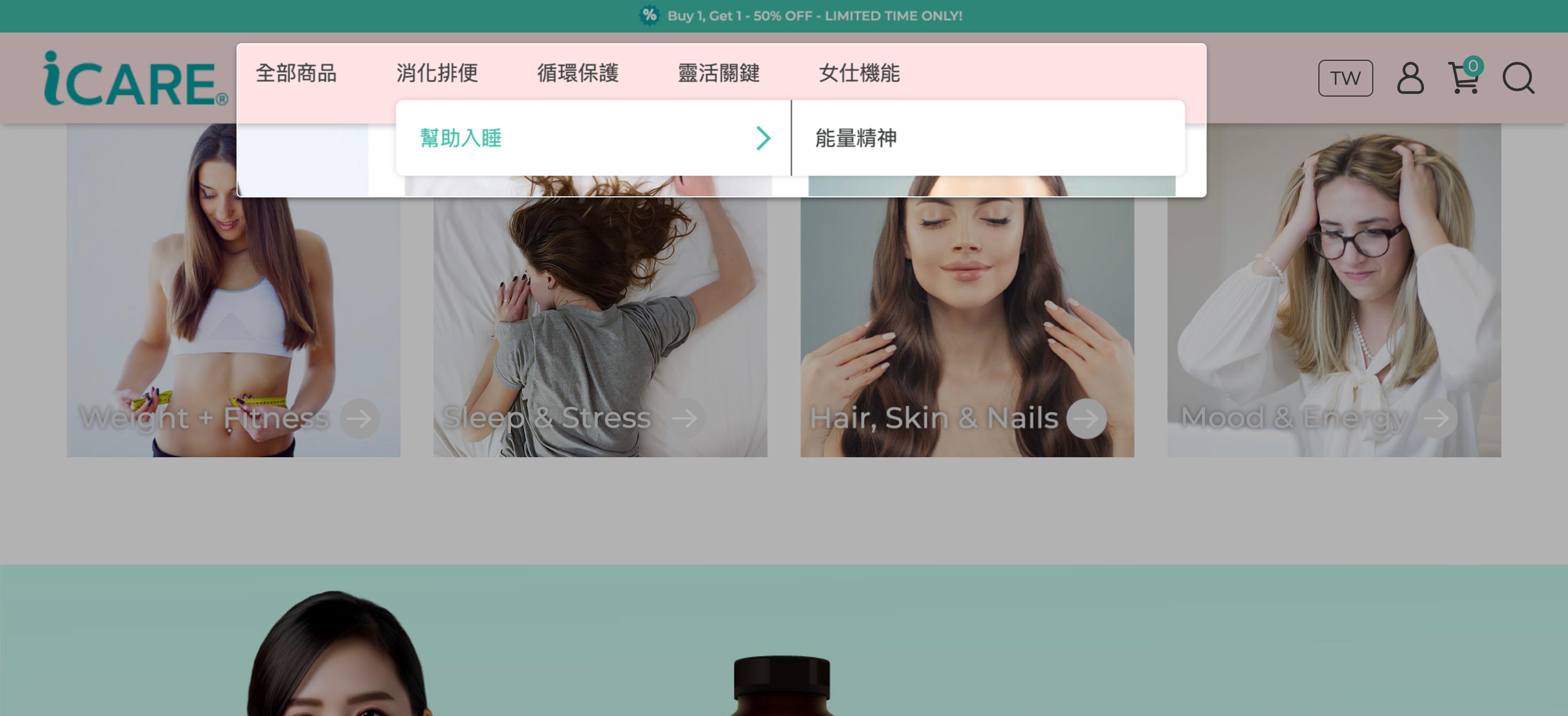
前台畫面: 點擊右上角 前往商店 圖示可以前往前台檢視設定成果。
導覽列外觀設定 Navbar
根據商家使用的版型(拖拉版型或預設版型),外觀設定路徑與功能略有不同。

拖拉版型設定
路徑: 網站外觀/套版主題管理/網站設定 > 導覽列。
拖拉版型的導覽列編輯器由上而下分為 8 個設定區塊:
網站 Logo
-
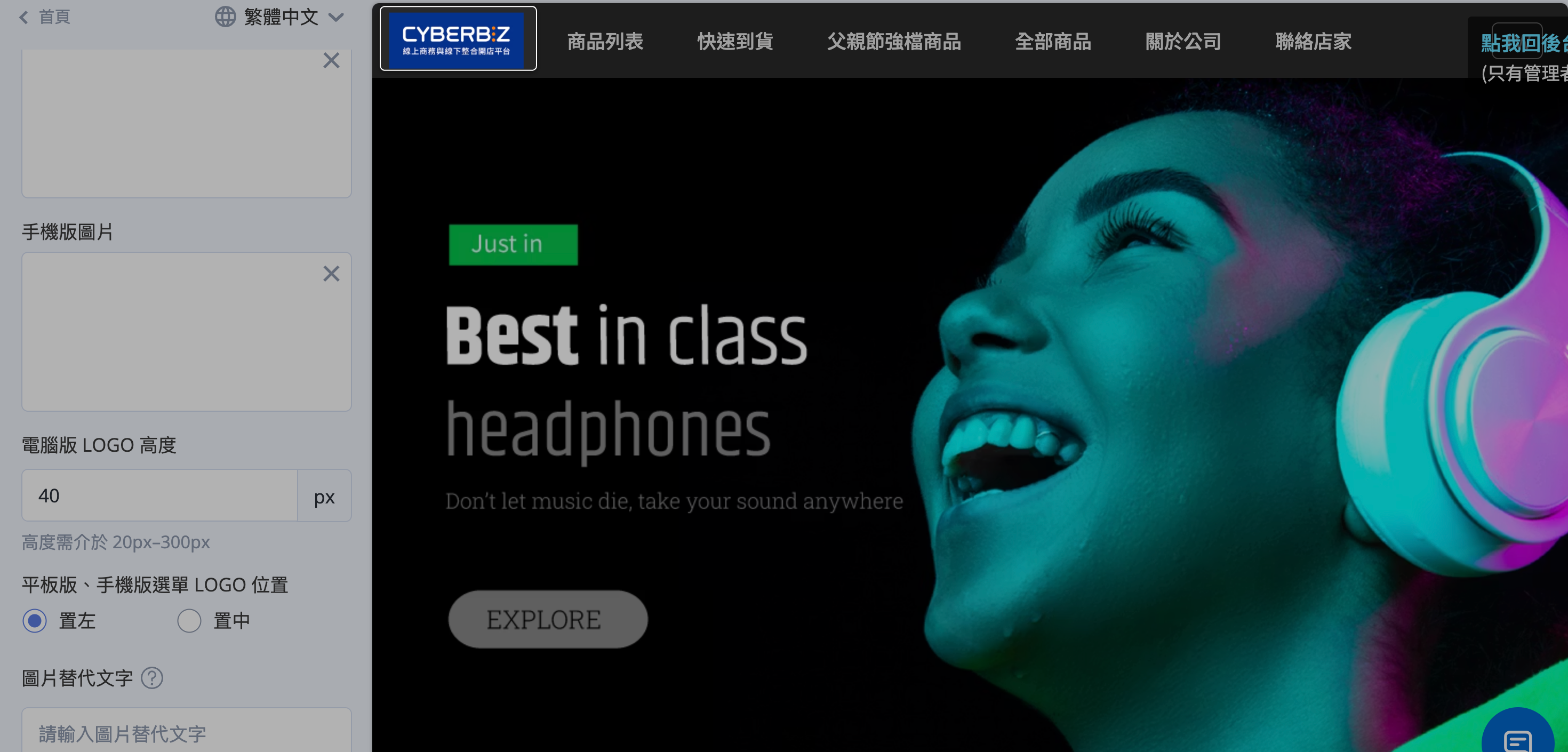
電腦版/平板版/手機版圖片: 可分別上傳三種裝置的 Logo。建議 不超過 1MB、寬不限、高 100px,支援 JPG/PNG/JPEG/GIF。
若僅上傳電腦版,系統會自動同步顯示於平板與手機版。
-
電腦版 LOGO 高度: 可輸入 20px–300px 之間的數值,調整 Logo 在電腦版的顯示高度。
- 平板版、手機版選單 LOGO 位置: 可選擇 置左(預設)或 置中。
- 圖片替代文字(Alt): 輸入 Logo 的說明文字以優化 SEO。
導覽列樣式
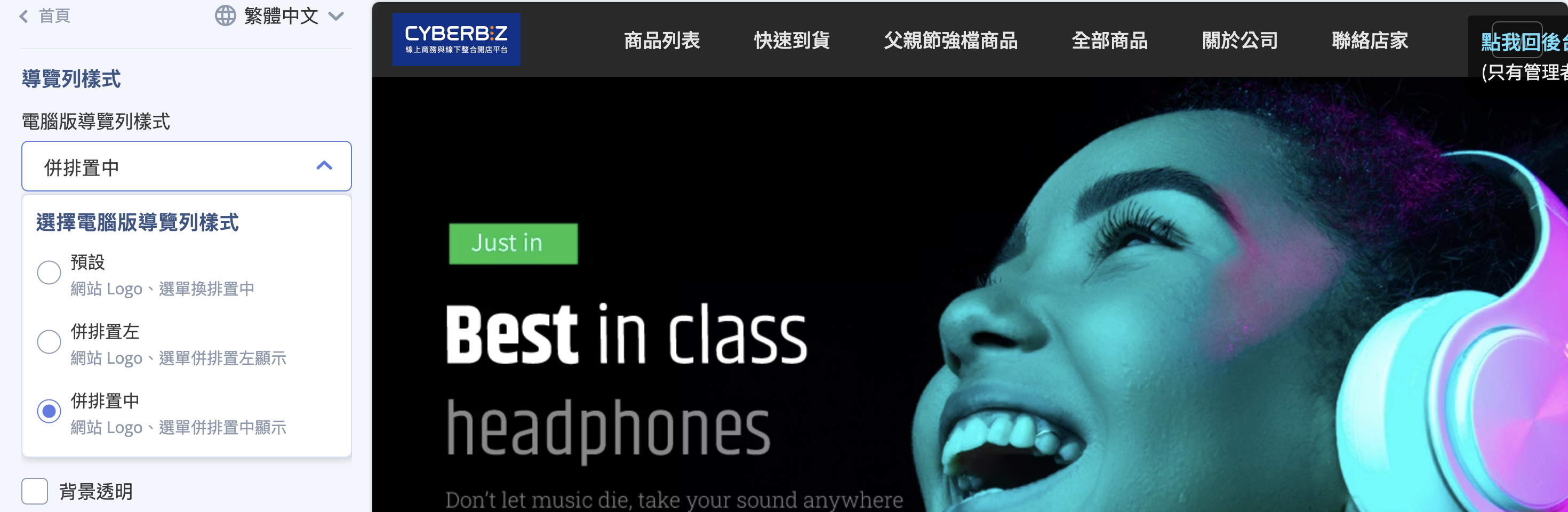
- 電腦版導覽列樣式: 三選一
- 預設: 網站 Logo 與選單換排、置中顯示(Logo 在上、選單在下)。
- 併排置左: Logo 與選單併排,整體靠左。
- 併排置中: Logo 與選單併排,整體置中。
- 背景透明: 勾選後導覽列背景透明(常搭配滿版主視覺使用)。
導覽列字體
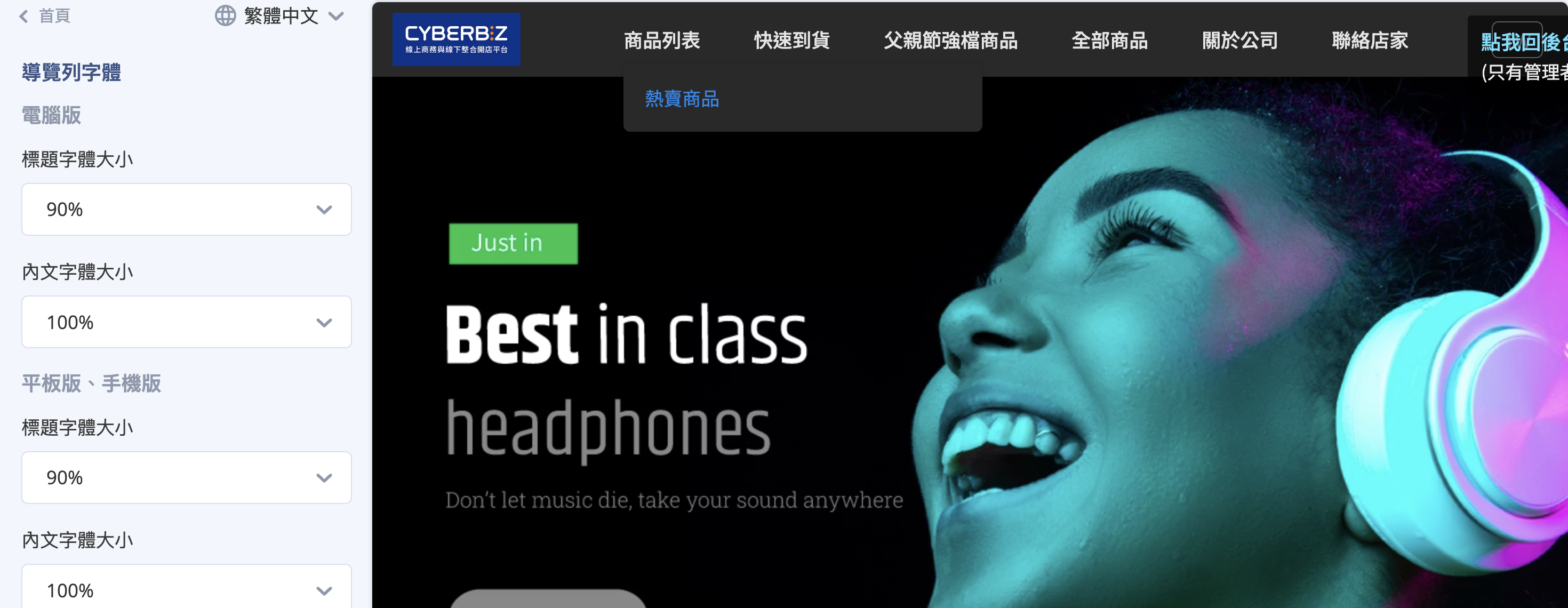
可分別調整 電腦版 與 平板/手機版 的字體縮放比例,標題與內文各自獨立:
- 標題字體大小/內文字體大小: 可選 80%/90%/100%(預設)/110%/120%。
主要導覽列選單設定
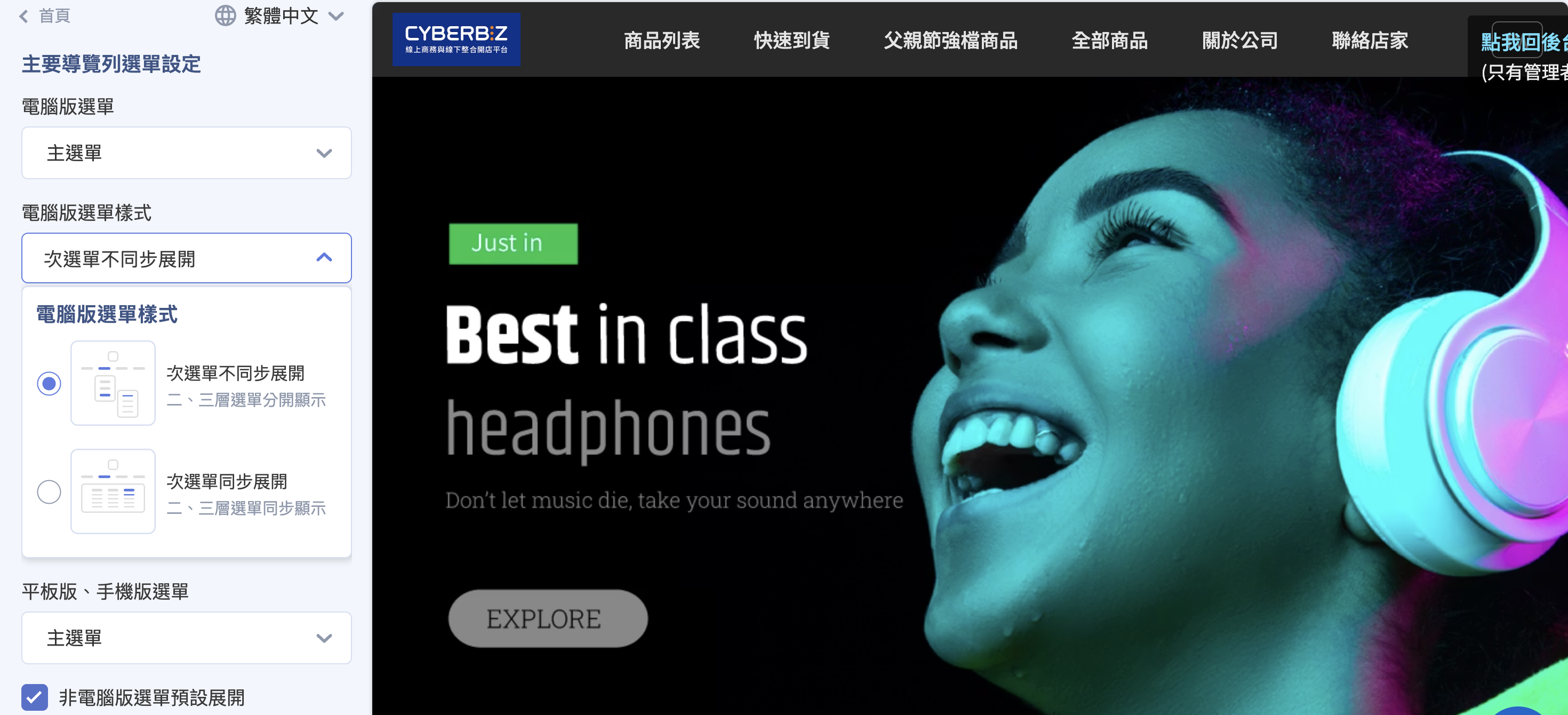
- 電腦版選單: 挑選要顯示在電腦版導覽列的選單。需先於選單內容設定建立好選單項目。
-
電腦版選單樣式:
- 次選單不同步展開(三維選單,預設): 第二、三層選單分開顯示。
- 次選單同步展開(二維選單): 第二、三層選單同步一起展開。
-
平板版、手機版選單: 挑選要顯示在行動裝置側邊選單的選單。
- 非電腦版選單預設展開: 勾選後,平板/手機的側邊選單預設為展開狀態。
搜尋欄位設定
- 顯示搜尋欄: 控制導覽列是否出現搜尋欄(預設開啟)。

置頂公告
功能改版過渡說明
置頂公告 已改為獨立設定頁,不再內嵌於導覽列;新版正陸續開放中。請依後台畫面選擇教學:
- 導覽列內仍可見置頂公告設定:您使用的是原版,請依本頁說明操作。
- 導覽列內已無此設定:站台已改版,請改至 新版置頂公告設定教學。
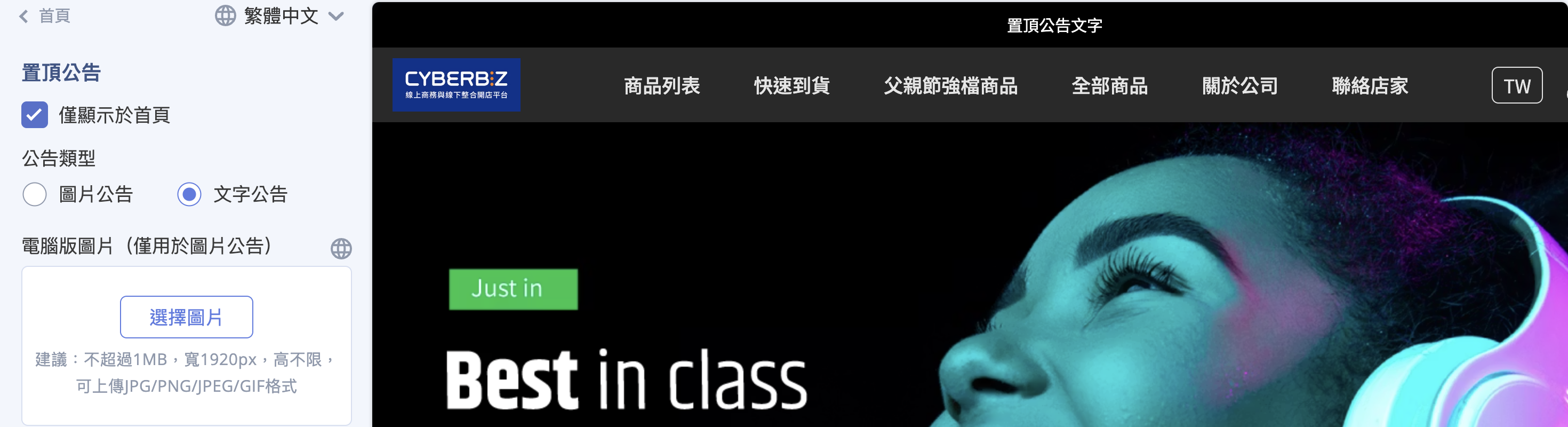
顯示於網站最上方的公告橫幅,可設定為圖片或文字,並支援上下架時間與倒數計時。
- 僅顯示於首頁: 勾選後公告只在首頁出現。
-
公告類型: 選擇 圖片公告 或 文字公告。
- 圖片公告: 分別上傳電腦版(建議寬 1920px)、平板版(960px)、手機版(480px)圖片,並可填寫圖片替代文字。
- 文字公告: 輸入公告內容,並設定 字級、文字顏色、背景顏色。
-
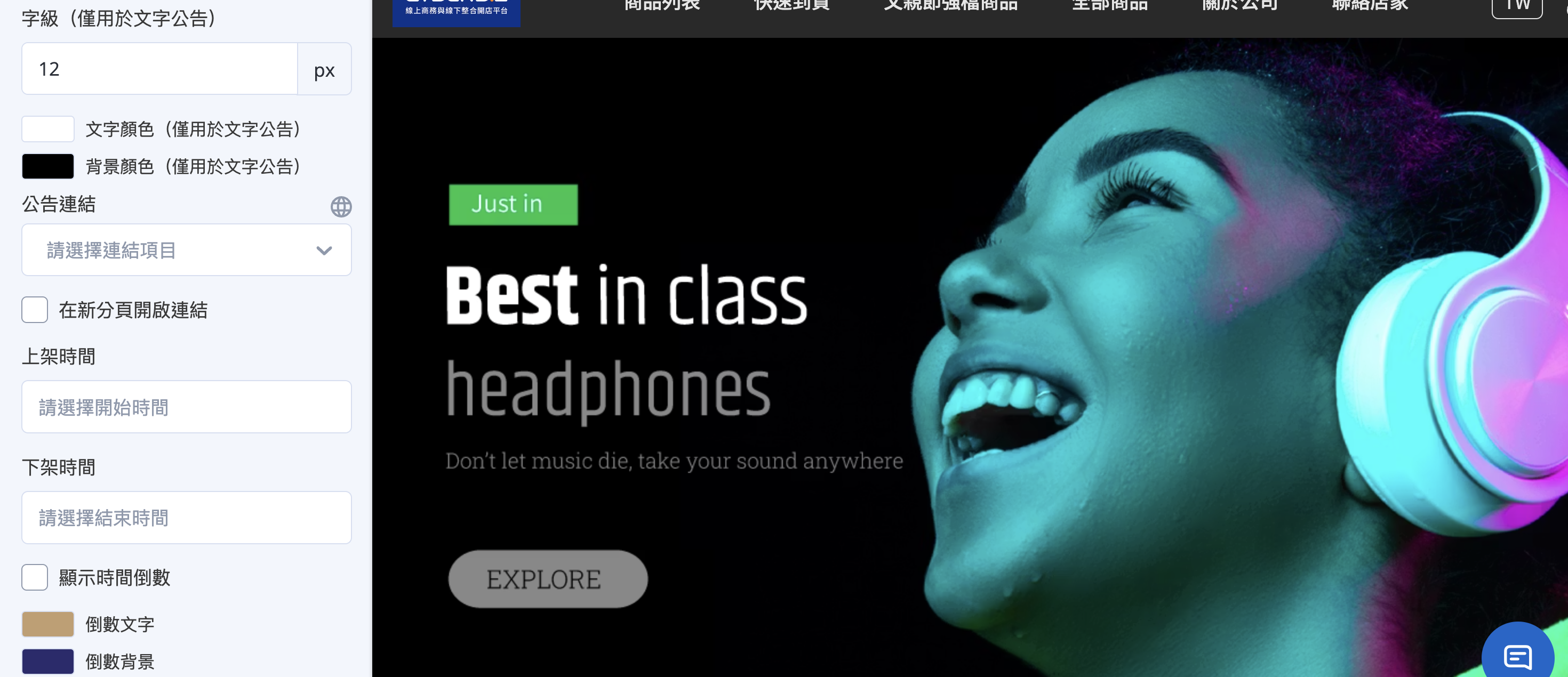
公告連結/在新分頁開啟: 為公告加上點擊連結,可選擇是否於新分頁開啟。
- 上架時間/下架時間: 設定公告自動顯示與隱藏的時間。
-
顯示時間倒數: 開啟後於公告顯示倒數計時,並可自訂 倒數文字顏色 與 倒數背景顏色。
預設版型設定
-
路徑: 網站外觀 > 套版主題管理 > 網站設定 > 導覽列。
-
Logo 設定: 上傳一般 Logo 與手機側邊選單專用的 Logo。
-
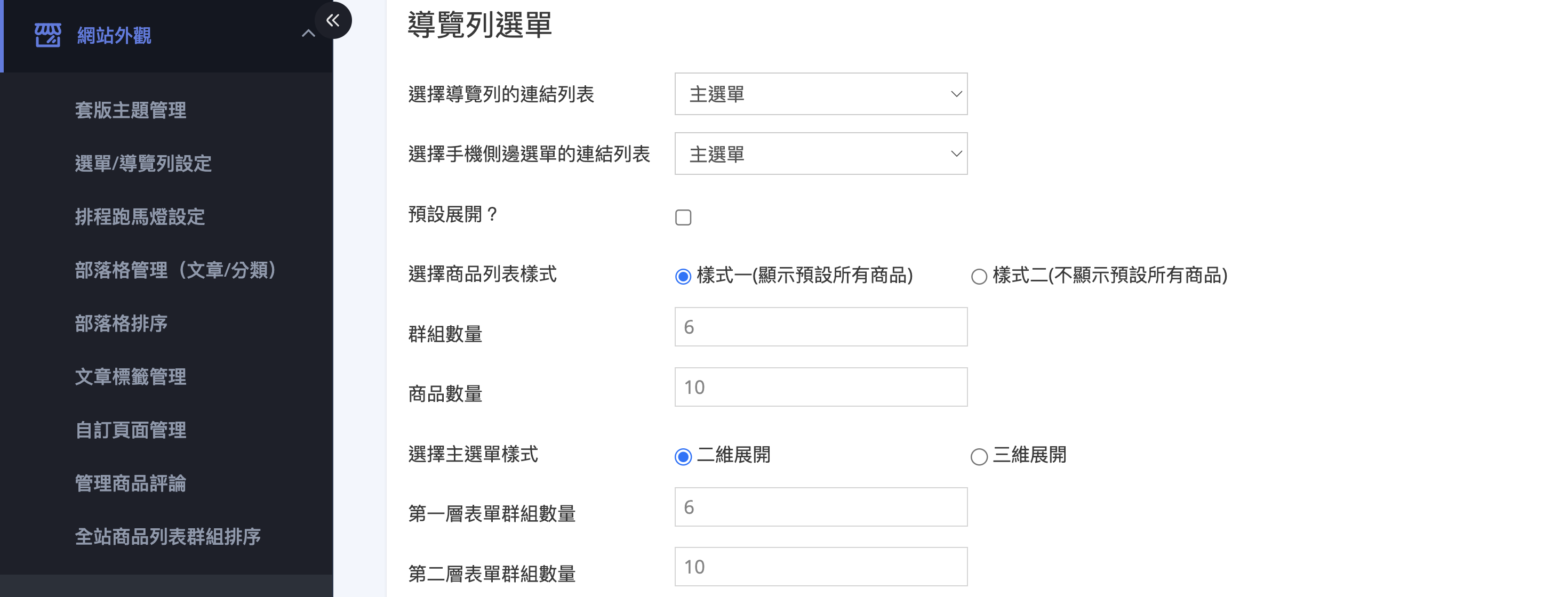
選單模式: 可根據需求選擇 「二維選單」或「三維選單」 模式。
-
其他設定: 可控制是否顯示搜尋欄位及「全部商品」
collections/all頁面的商品列表樣式。
頁腳選單與外觀設定 Footer
頁腳設定可決定網站最下方顯示哪些內容與排列方式,包含選單、聯絡資訊、自訂文字與社群媒體圖示。此設定適用於 拖拉版型,於 套版主題管理 中進行。

頁腳內容
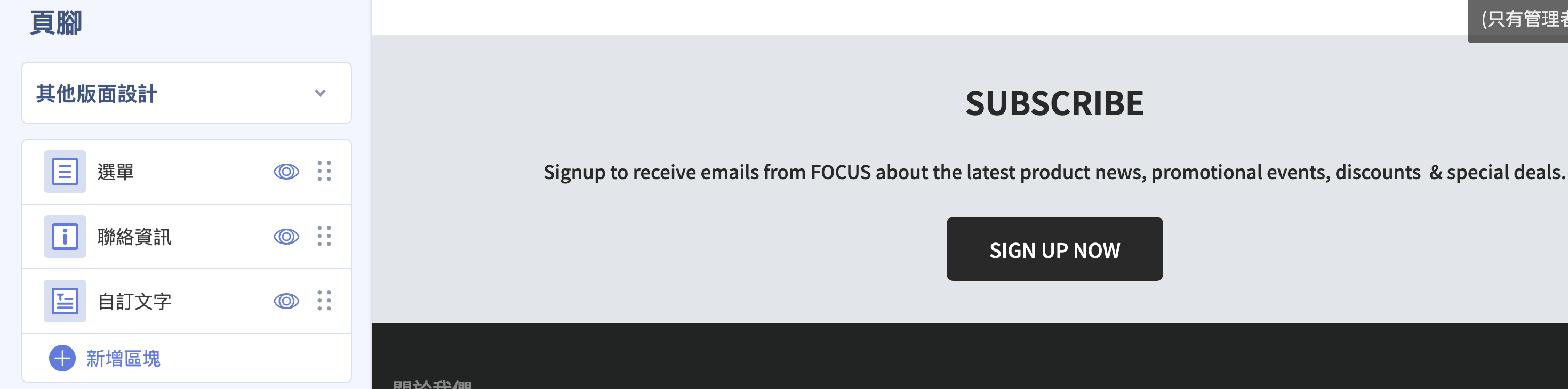
頁腳最多可新增 4 個內容區塊,每個區塊可獨立設定。新增與編輯方式如下:
- 進入頁腳設定: 登入管理後台,前往 網站外觀 > 套版主題管理 > 網站設定,於左側點擊 頁腳 進入編輯頁面。
- 新增區塊: 點擊 新增區塊,可加入「選單」、「聯絡資訊」、「自訂文字」三種內容類型。
- 編輯區塊內容: 點擊區塊名稱進入該區塊的設定頁面進行調整(三種區塊的設定內容見下方說明)。
頁腳選單 導覽列
在設定頁腳的「選單」區塊前,請先完成 選單內容設定,否則頁腳選單將沒有可選擇的內容。
頁腳的「選單」區塊負責 挑選要顯示哪一組選單,選單本身的項目與層級則在 選單內容設定 建立。兩者分工如下:
- 建立選單內容: 先於 網站外觀 > 選單/導覽列設定 > 選單設定 建立好選單與其項目、層級。
- 新增選單區塊: 於頁腳設定頁面點擊 新增區塊 > 選單,再點擊該區塊進入設定頁面。
- 設定區塊標題: 於 標題 欄位輸入此區塊在前台顯示的名稱(預設為「關於我們」)。
- 選擇要顯示的選單: 於 選擇選單 下拉選單中,挑選步驟 1 已建立的選單,該組選單的項目即會顯示於頁腳。
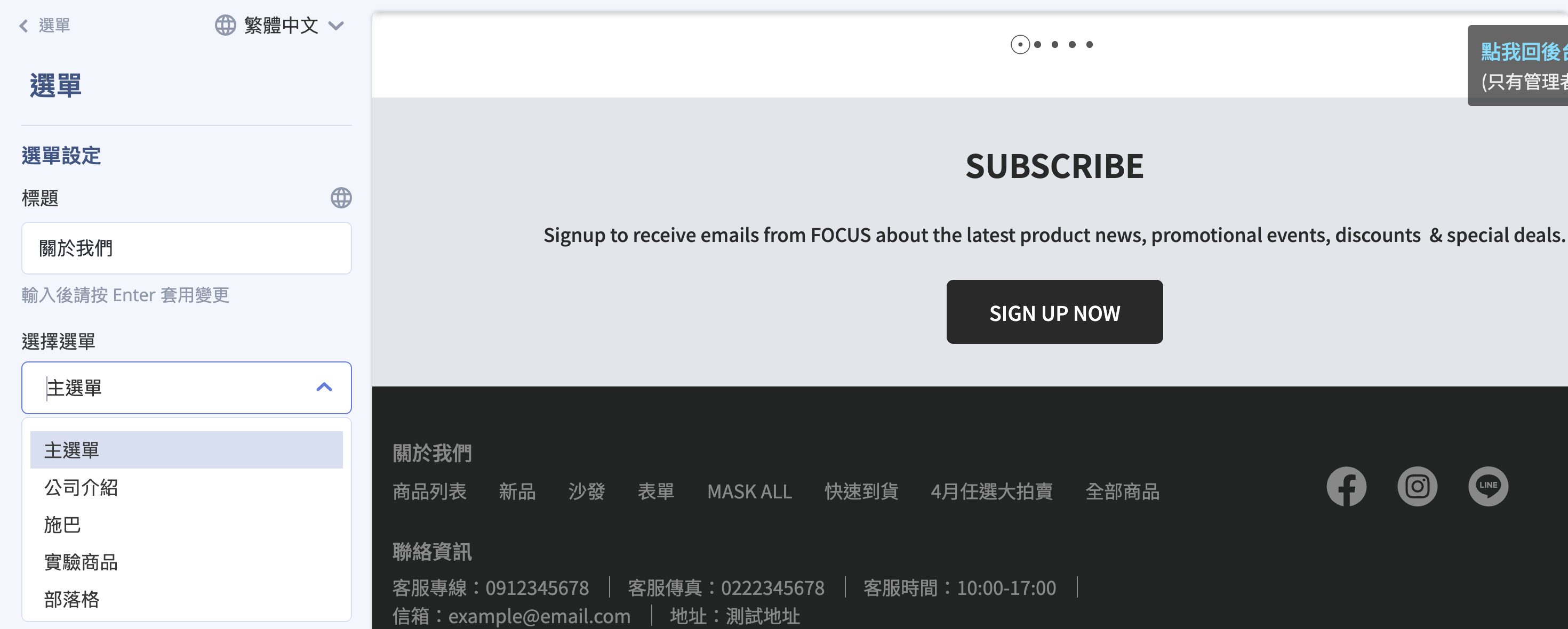
選單項目請至「選單設定」編輯
頁腳選單的項目內容(各連結名稱、層級)無法在此區塊內直接編輯。若要新增或修改選單項目,請回到 網站外觀 > 選單/導覽列設定 > 選單設定 調整,頁腳會自動同步顯示更新後的內容。
聯絡資訊與自訂文字
除了選單,頁腳區塊還可加入聯絡資訊與自訂文字:
-
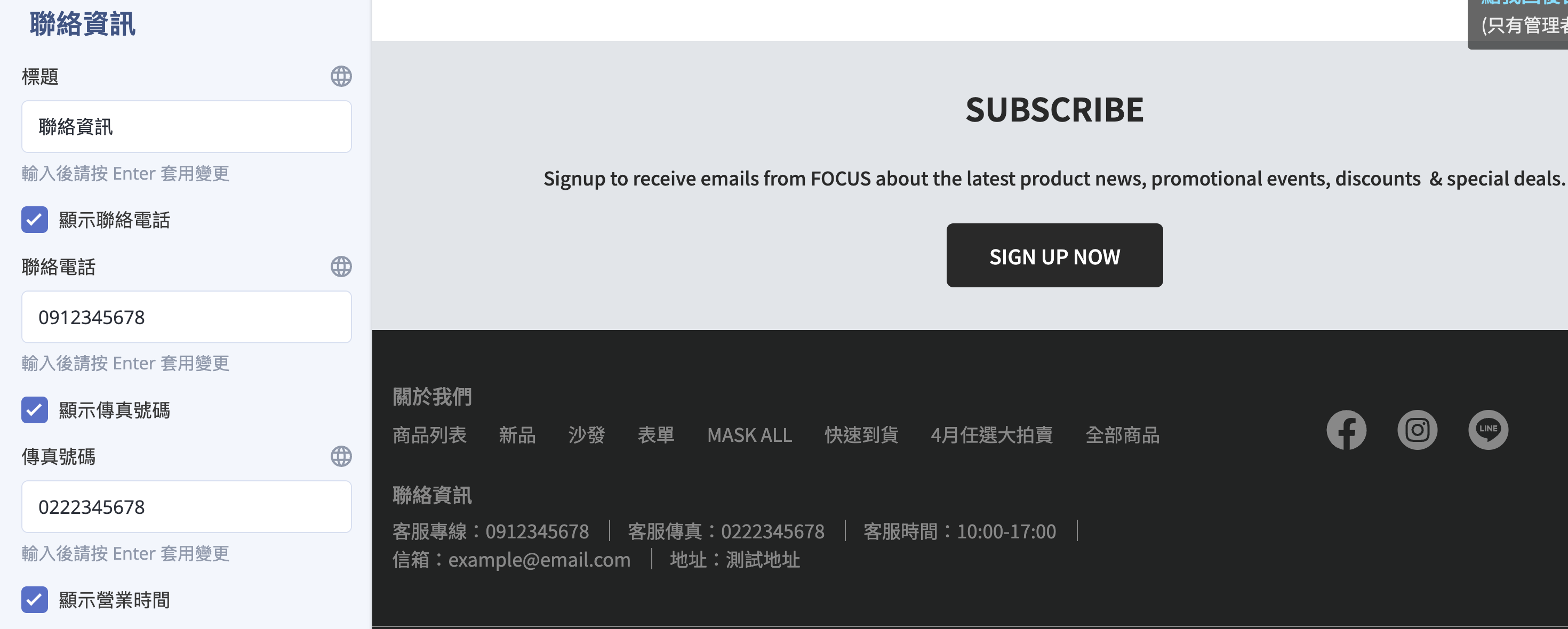
聯絡資訊: 顯示店家聯絡方式。可自訂標題(預設為「聯絡資訊」),並逐項勾選是否顯示 聯絡電話、傳真號碼、營業時間、信箱、聯絡地址、統一編號,每個欄位皆有獨立的顯示開關與輸入框。
-
自訂文字: 輸入自訂說明文字或版權資訊。可設定標題與內文,內文支援文字排版編輯。
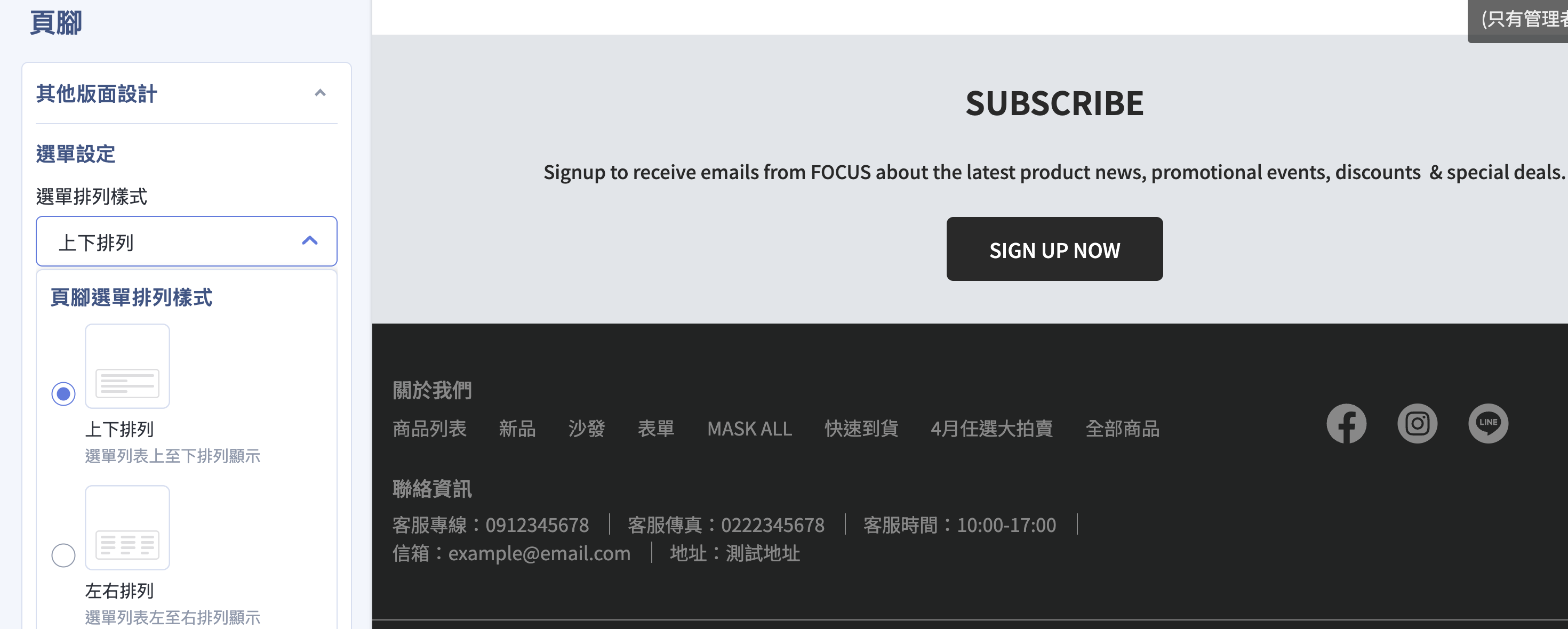
調整選單排列樣式
點選展開 其他版面設定,在 選單設定 區塊中,可調整選單區塊的排列方向:
-
上下排列: 選單列表由上至下排列顯示(預設值)。
-
左右排列: 選單列表由左至右排列顯示。
社群媒體
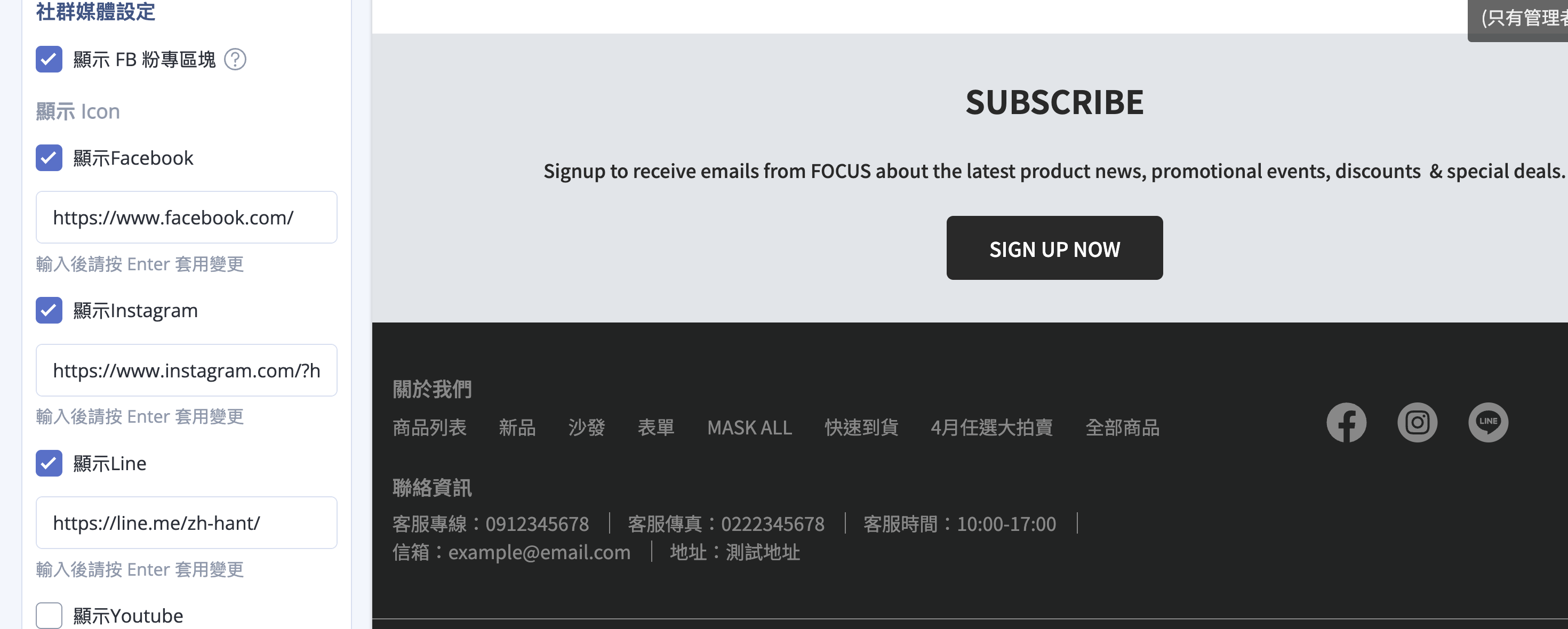
點選展開 其他版面設定,在 社群媒體設定 區塊中,可設定 Facebook 粉專區塊與各社群圖示連結:
-
顯示 FB 粉專區塊: 開啟後可於頁腳嵌入 Facebook 粉絲專頁插件(預設為開啟)。
設定須知與限制
- 先決條件:須先完成 Facebook 新版商業擴充套件 (FBE) 設定,方可正常顯示。
- 裝置限制:此區塊僅支援 電腦版 顯示,平板與手機版不支援。
- 關閉此設定僅是不顯示嵌入式粉專內容,不影響 Facebook 串接與像素追蹤。
-
顯示 Icon: 可逐一勾選要在頁腳顯示的社群圖示,並於對應欄位輸入網址,包含 Facebook、Instagram、LINE、YouTube。
多國語系選單設定
若已開通多國語系功能, 主選單 與 頁腳選單 的項目名稱都在此處逐語系編輯。兩者做法相同,差別只在選的是哪一組選單。系統不會自動翻譯,各語系需分別填寫。
操作步驟:
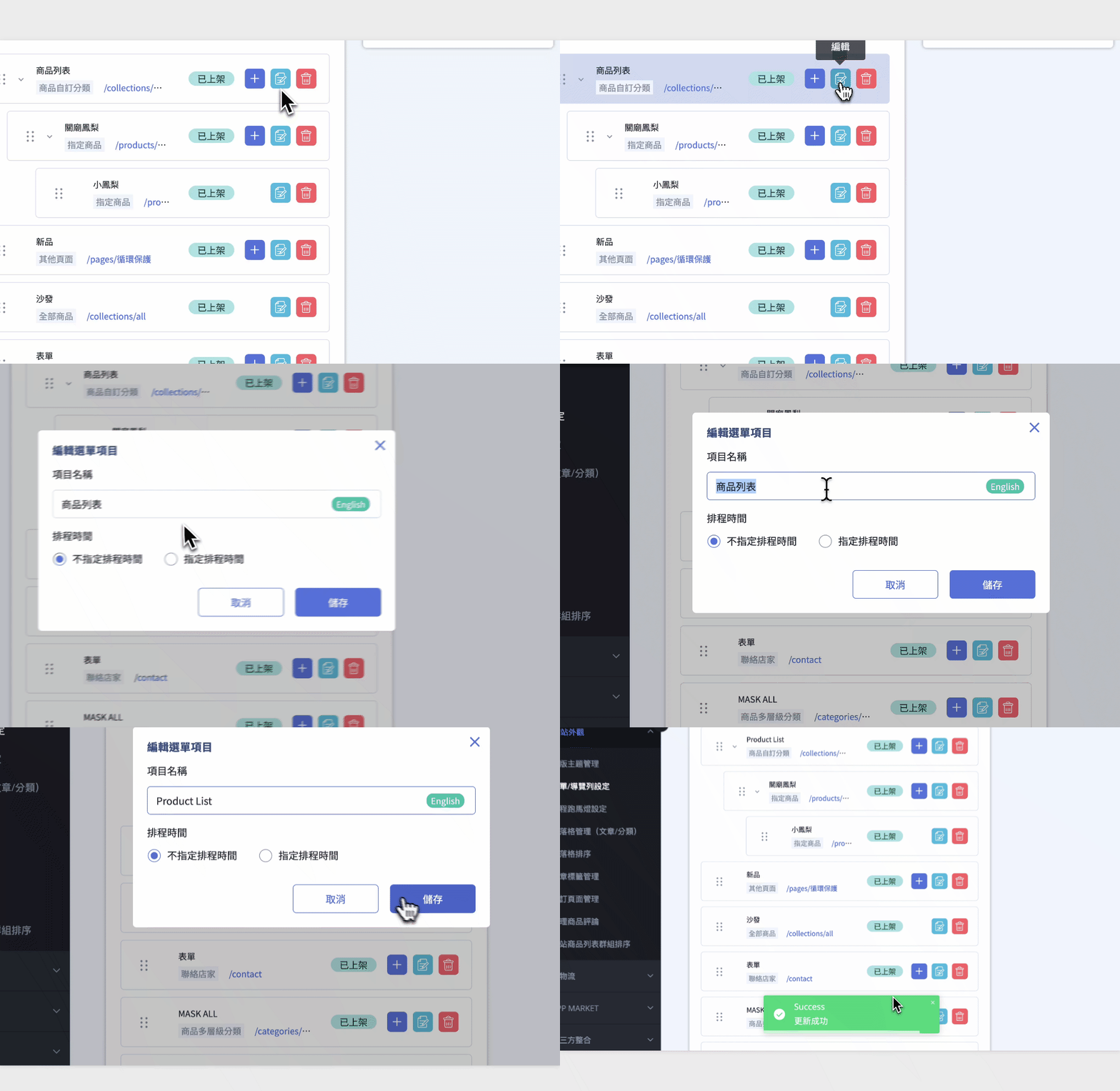
- 前往 網站外觀 > 選單/導覽列設定,點選要編輯的選單(主選單或頁腳)。
-
點選 切換至目標語言。

-
逐項點「編輯」修改選單項目名稱,輸入後按確認。
-
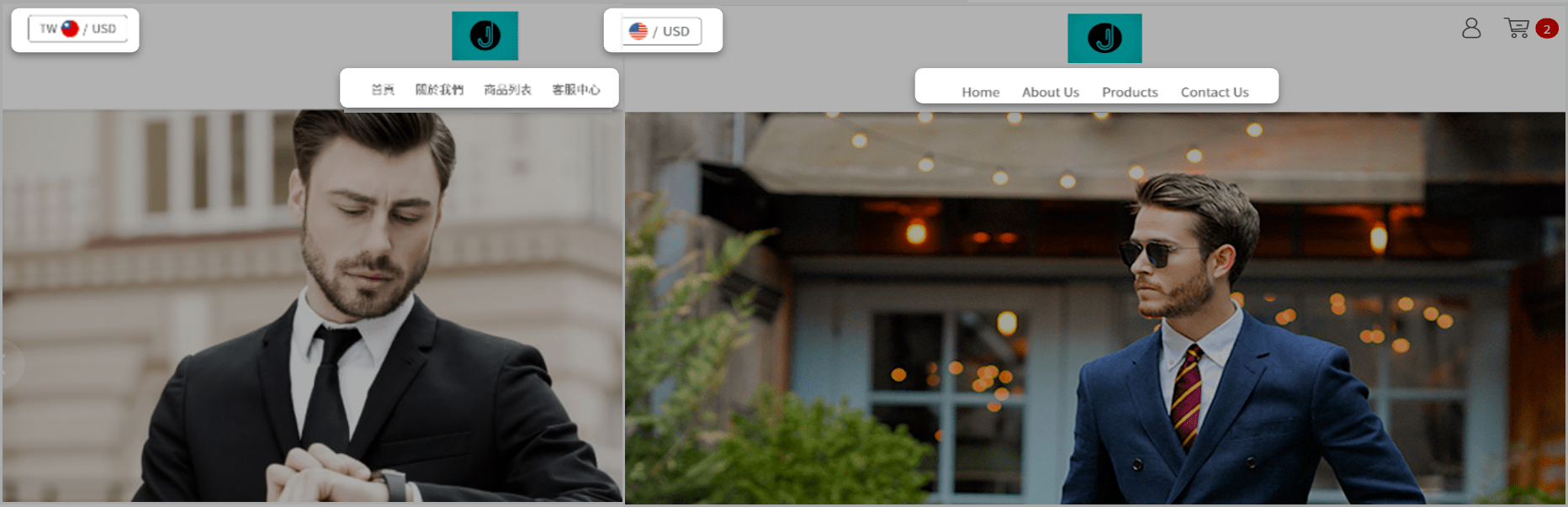
改完後 儲存選單,前台即會依瀏覽語言顯示對應文字。
| 繁中 | 英文 |
|---|---|
| 首頁 | Home |
| 關於我們 | About Us |
| 商品列表 | Products |
| 客服中心 | Contact Us |
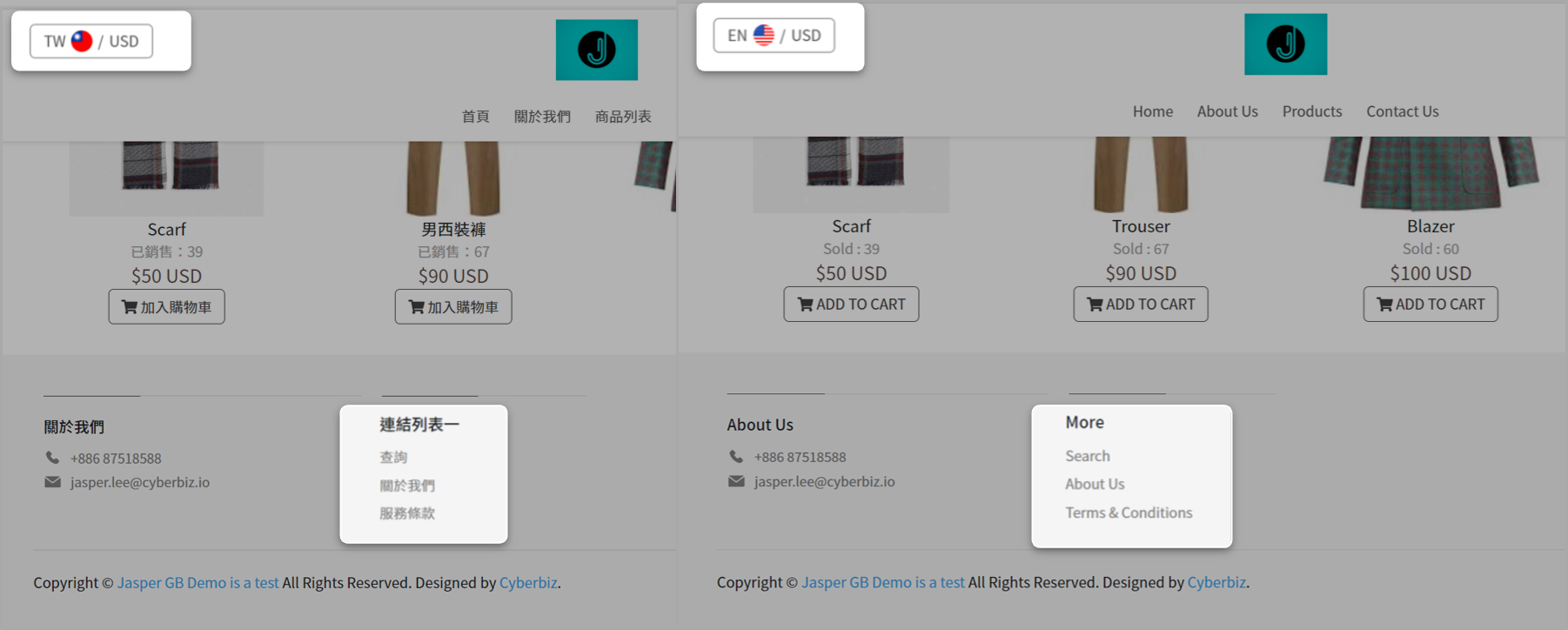
| 繁中 | 英文 |
|---|---|
| 查詢 | Search |
| 關於我們 | About Us |
| 服務條例 | Terms & Conditions |
「頁腳選單」≠ 套版主題管理的頁腳區塊
此處的「頁腳」是一組 選單連結列表。它在前台的呈現,要再到 頁腳的選單區塊 用「選單」區塊挑選顯示。本段只負責 選單項目的多語系用字。
常見問題
為什麼我新增的選單項目沒有顯示在前台?
通常是因為該選單尚未套用至網站外觀,或尚未儲存設定。請確認:
- 已在「選單設定」中儲存變更
- 該選單已於「導覽列」或「頁腳」外觀設定中被選取使用
- 已清除瀏覽器快取或重新整理前台頁面
選單最多可以建立幾層?
目前系統最多支援 三層選單結構 (主選單 > 次選單 > 第三層選單),超過第三層的項目將無法正確顯示於前台。
可以針對不同語系設定不同的選單內容嗎?
可以。若有開啟多國語系功能,需點選語系切換圖示,分別編輯各語系的選單名稱與連結內容,系統不會自動同步翻譯。詳見 多國語系選單設定
為什麼手機版 Logo 顯示比例怪怪的?
通常是因為上傳圖片尺寸比例不一致。建議:
- 桌機、平板、手機分別上傳對應比例的圖片
- 使用透明背景 PNG 或 SVG 格式,避免被裁切
為什麼頁腳選單是空的?
頁腳中的「選單區塊」本身不包含內容,必須先在「選單設定」中建立選單,再於頁腳區塊中指定要顯示哪一組選單。
可以在頁腳放外部連結或社群按鈕嗎?
可以。可透過 網站外觀 > 套版主題管理 > 網站設定 > 頁腳 > 其他版面設定 > 社群媒體設定 進行相關設定。
調整選單順序會影響 SEO 嗎?
會間接影響。選單結構會影響:
- 內部連結層級(Internal Linking)
- 搜尋引擎對網站結構的理解
- 使用者行為路徑(點擊深度)
建議將高價值頁面(主分類、活動頁)放在第一層選單。
修改選單後,一頁式商店會自動更新嗎?
不會。一頁式商店會套用建立當下的選單狀態,後續官網選單異動需手動回到該一頁式商店重新調整。
我不想要我的商品,在上方系統預設「全部商品」內展開,我想要自己架設分類,並且建立成層級,但商品不要展開
系統預設的「全部商品」collections/all,規格是會呈現後台所有的商品群組、選單預設可以看到商品、且內容無法調整。因此,如果不想要這樣顯示方式,建議您把此選項刪掉即可。後續透過自行先建立商品自訂分類/商品條件分類後,再到導覽列內新增並建立層級。
最後更新:2026-07-22