門市取貨訂單出貨
當顧客選擇「門市取貨」下單後,管理員需透過後台執行出貨作業。本指南將引導您完成從篩選訂單、列印到店條碼到處理後續退貨的完整流程。
適用範圍與對照
本文件僅適用於 一般門市訂單 的出貨管理。若需操作 POS 門市訂單 的入庫與取貨流程,請參閱 POS 門市入庫與取貨作業。
使用須知
- 出貨限制:門市到貨訂單僅支援 全部出貨,不支援部分出貨。
- 版本限制:此功能不支援 高手版。
操作流程
出貨作業
-
登入 CYBERBIZ 管理後台,前往 訂單 > 所有訂單。
您可使用訂單篩選器,在 配送方式 中選擇
門市取貨,找出待處理訂單。 -
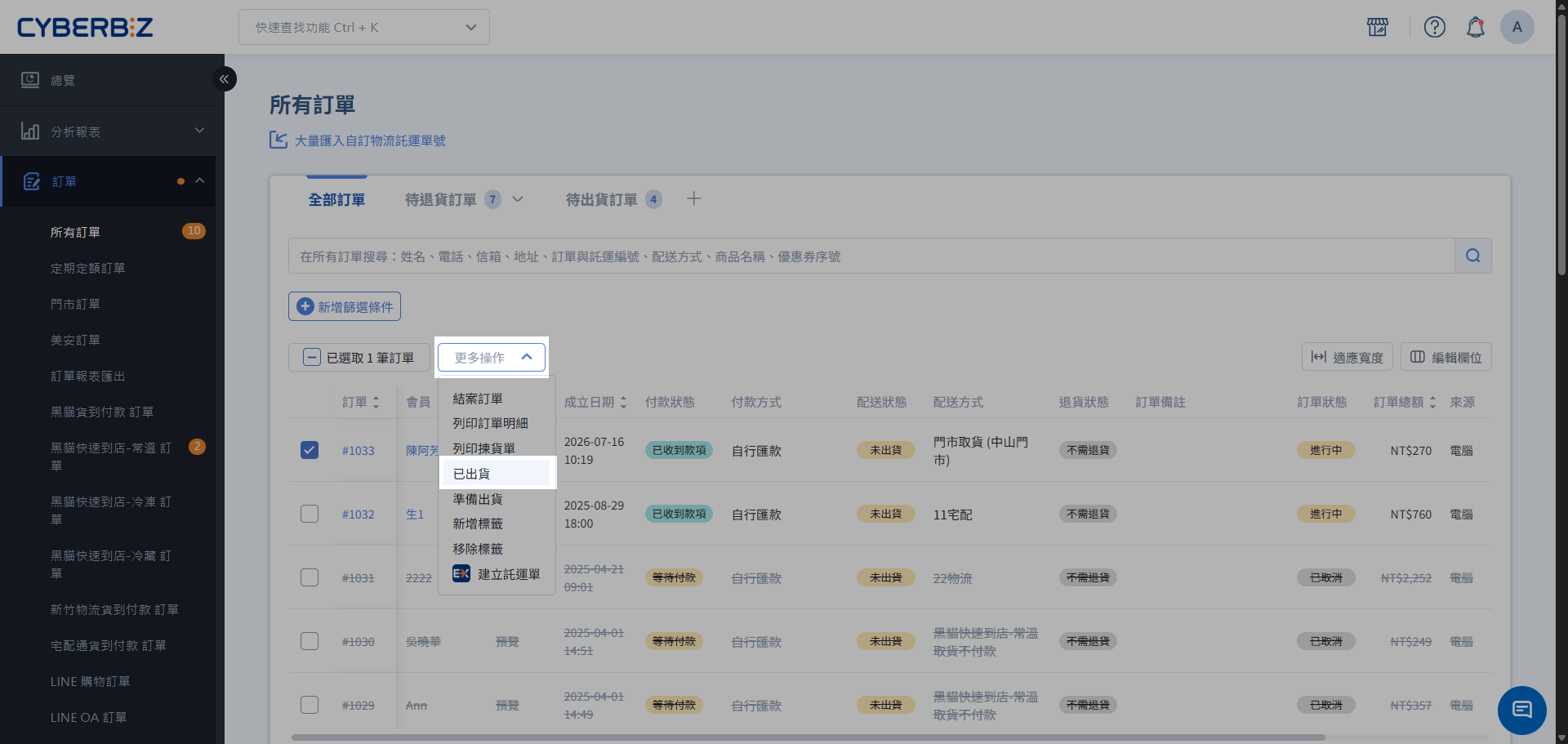
勾選欲處理的訂單(可單筆或批次勾選相同配送方式的訂單)。
-
點選右上角 選擇操作,選擇 已出貨。
-
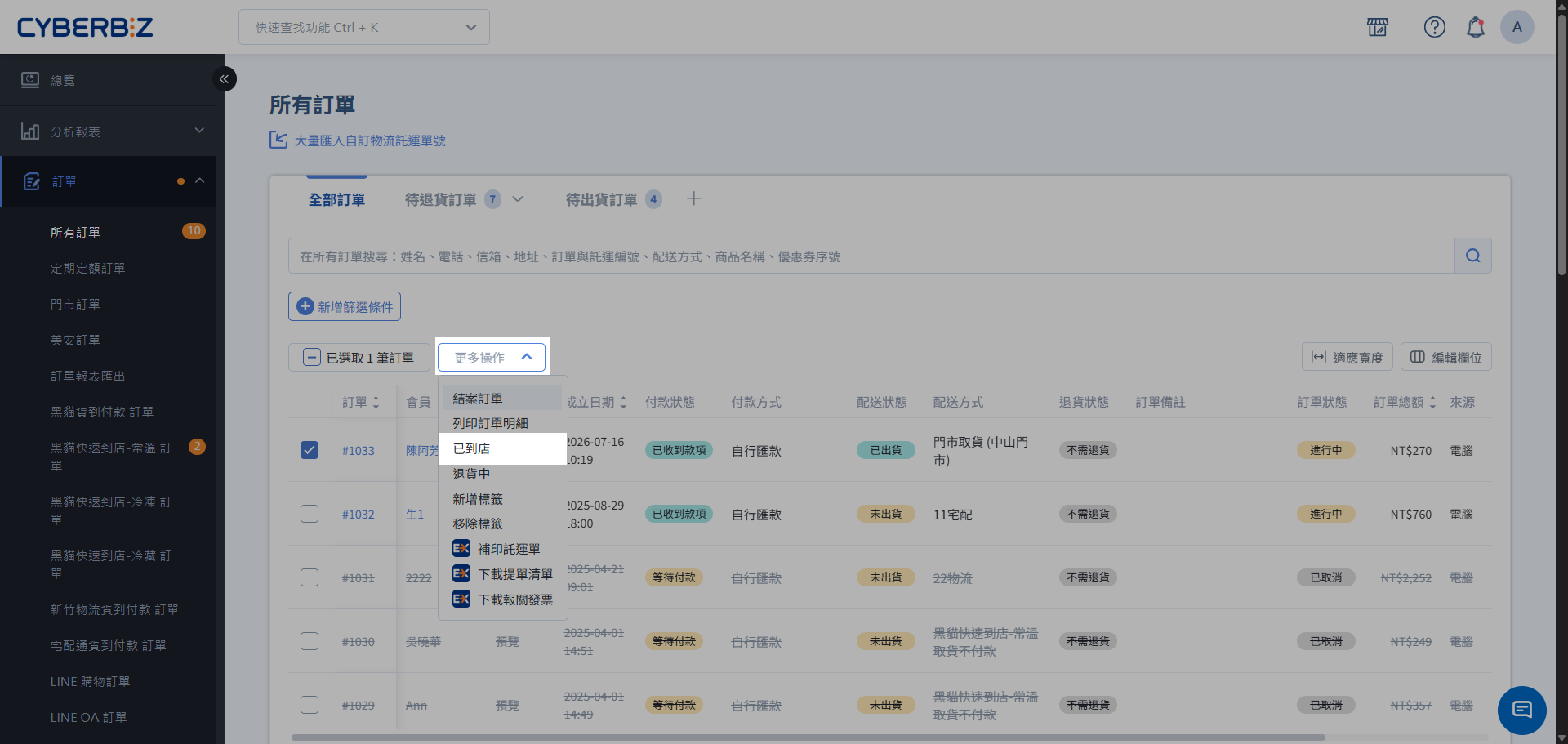
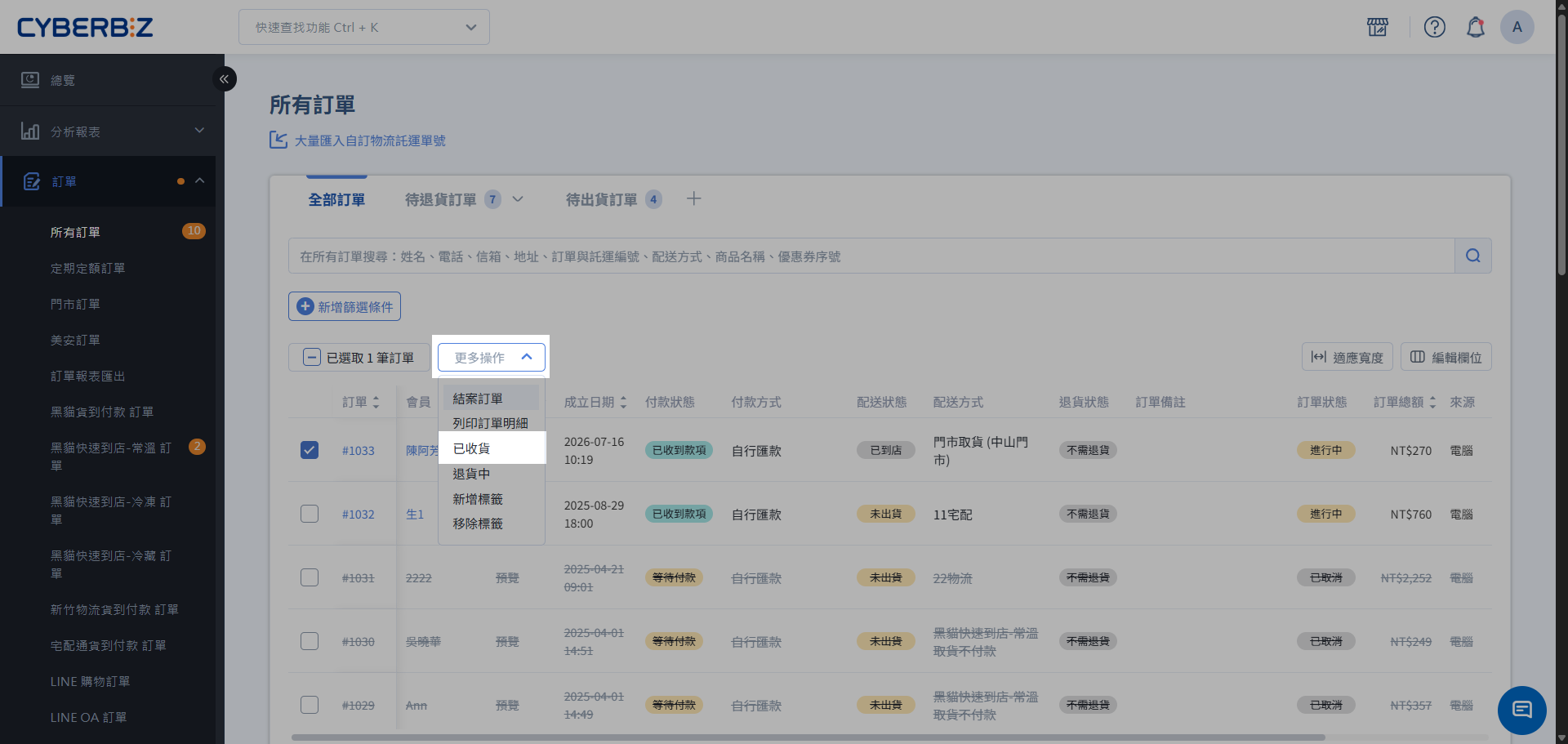
依訂單出貨進度,將 配送狀態 切換為 已到店 > 已收貨。
顧客可至會員中心查看訂單狀態,但系統不會主動通知顧客狀態變更。
常見情境處理
取消訂單
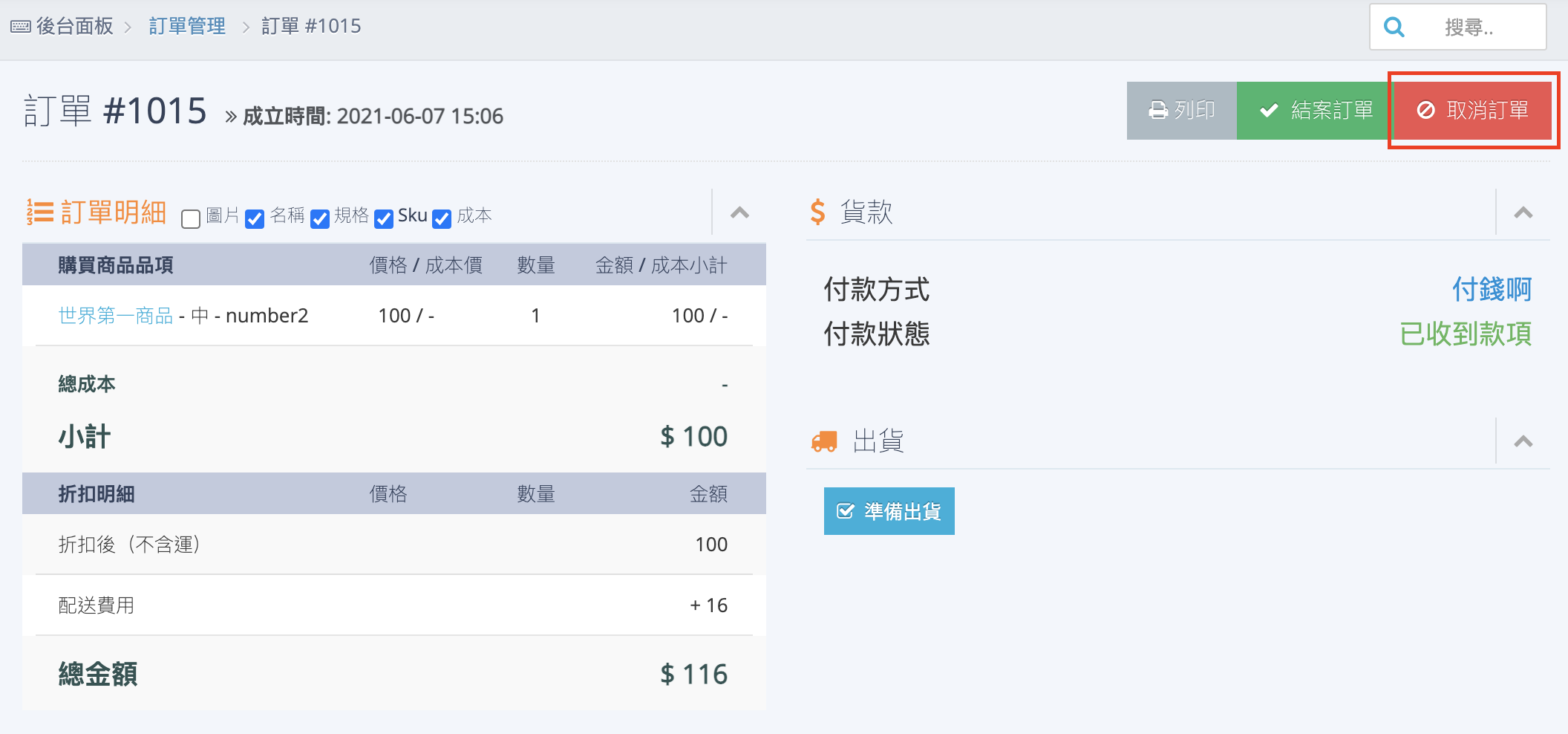
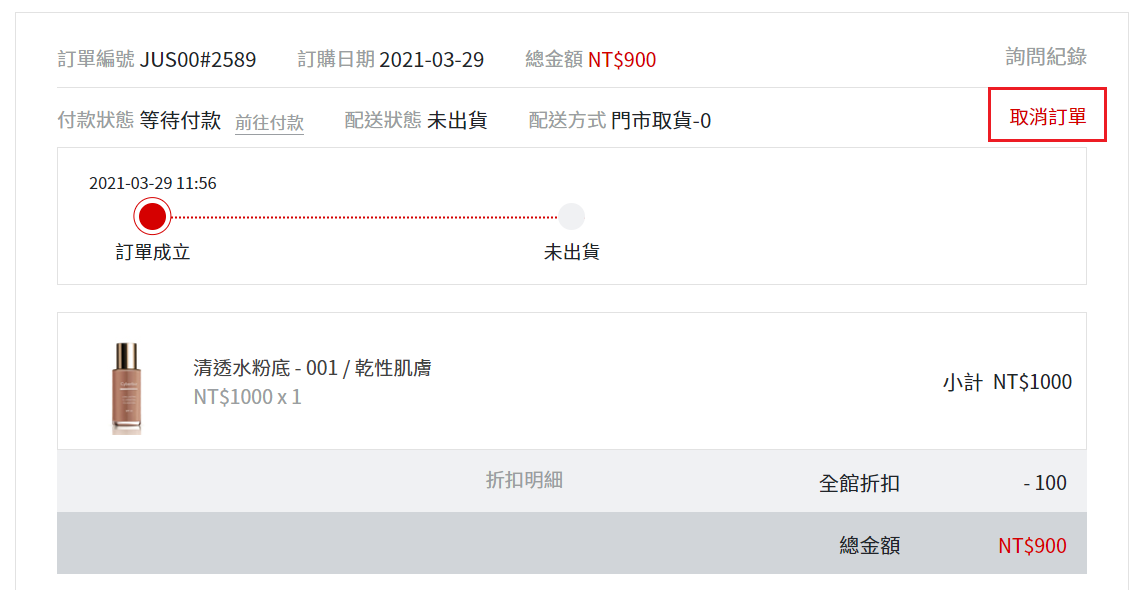
若配送狀態為 未出貨,管理員可直接在訂單內點選 取消訂單。
消費者也可於前台訂單明細頁 取消訂單。
最後更新:2026-07-15