文字編輯器教學
文字編輯器協助你在編輯「商品描述」「自訂頁面」「部落格文章」「商品分類說明」等內容時,快速建立結構化且易讀的圖文版面。
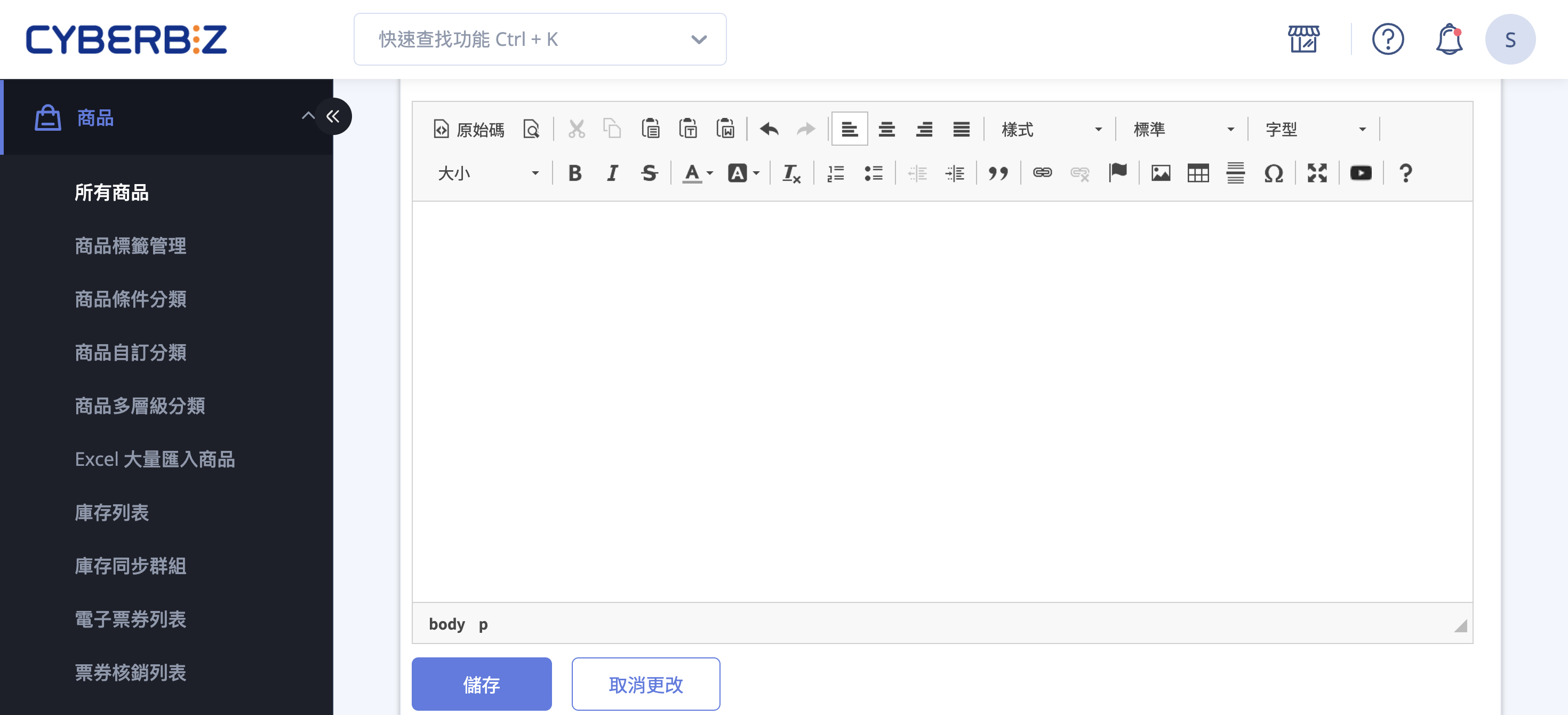
文字編輯器
CYBERBIZ 目前有 新版文字編輯器 與 舊版文字編輯器 兩種介面。兩者都能編輯文字、插入圖片與 YouTube 影片、切換原始碼檢視,差別主要在操作方式:新版支援「/」快捷選單與 Markdown 語法,舊版則是固定工具列。你的後台會依開通狀態自動顯示其中一種,本篇兩種版本的操作都會說明。
使用前提與限制
- 適用範圍:文字編輯器是共用元件,凡是有「內容描述」欄位的頁面(商品描述、自訂頁面、部落格、分類與標籤說明、組合商品說明等)都是同一套編輯器。
- 版本開通:新版文字編輯器為逐步開放的功能,尚未開通的商店會看到舊版編輯器。是否開通不影響既有內容,兩種版本編輯出來的成果都是同一份網頁內容。
如何判斷我用的是哪一個版本
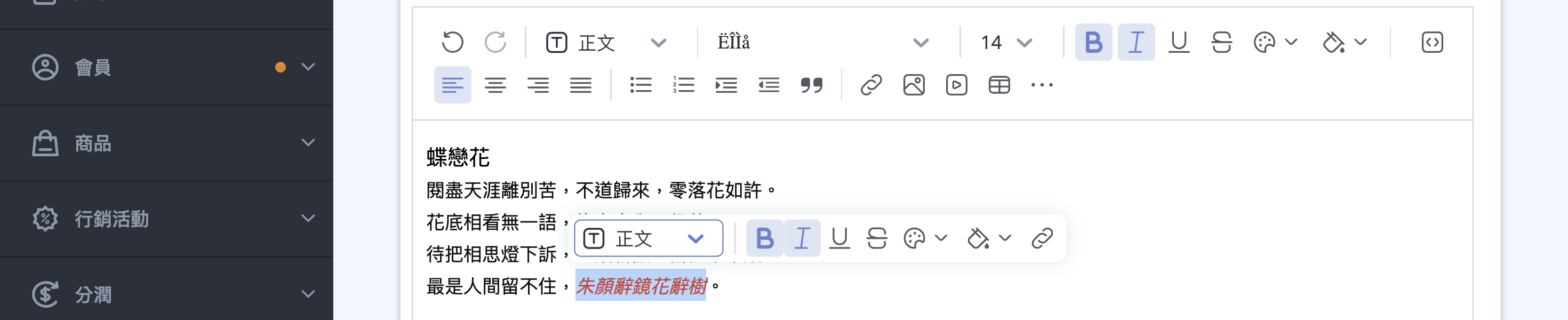
新版編輯器在內文輸入「/」會跳出快捷選單,且選取文字時會浮出工具列;舊版編輯器則是在內容區上方有一排固定的工具列按鈕。若需要切換版本,請洽 CYBERBIZ 客服。
操作步驟
輸入與排版文字
- 直接輸入內容: 在編輯區點一下即可開始打字。
- 調整段落樣式: 透過上方工具列的段落選單,可將該段設定為「正文」「標題 1」至「標題 6」「項目符號清單」「編號清單」或「引用」。
- 快速調整選取文字: 選取一段文字後會自動浮出工具列,可立即套用 粗體 、斜體 、底線 、刪除線 、文字顏色、背景顏色與 連結 。
- 調整對齊與縮排: 工具列提供「靠左對齊」「置中對齊」「靠右對齊」「左右對齊」,以及「增加縮排」「減少縮排」。
- 直接輸入內容: 在編輯區點一下即可開始打字。
- 套用段落格式: 使用上方工具列的「格式」下拉選單套用標題或段落樣式,並可調整字型與字級。
- 套用文字樣式: 選取文字後,點工具列的 粗體 、斜體 、刪除線 、文字顏色或背景顏色按鈕。
- 調整對齊、清單與縮排: 工具列提供靠左/置中/靠右/左右對齊、編號清單、項目符號清單與縮排按鈕。

插入圖片
- 定位插入點: 把游標移到要放圖片的位置。
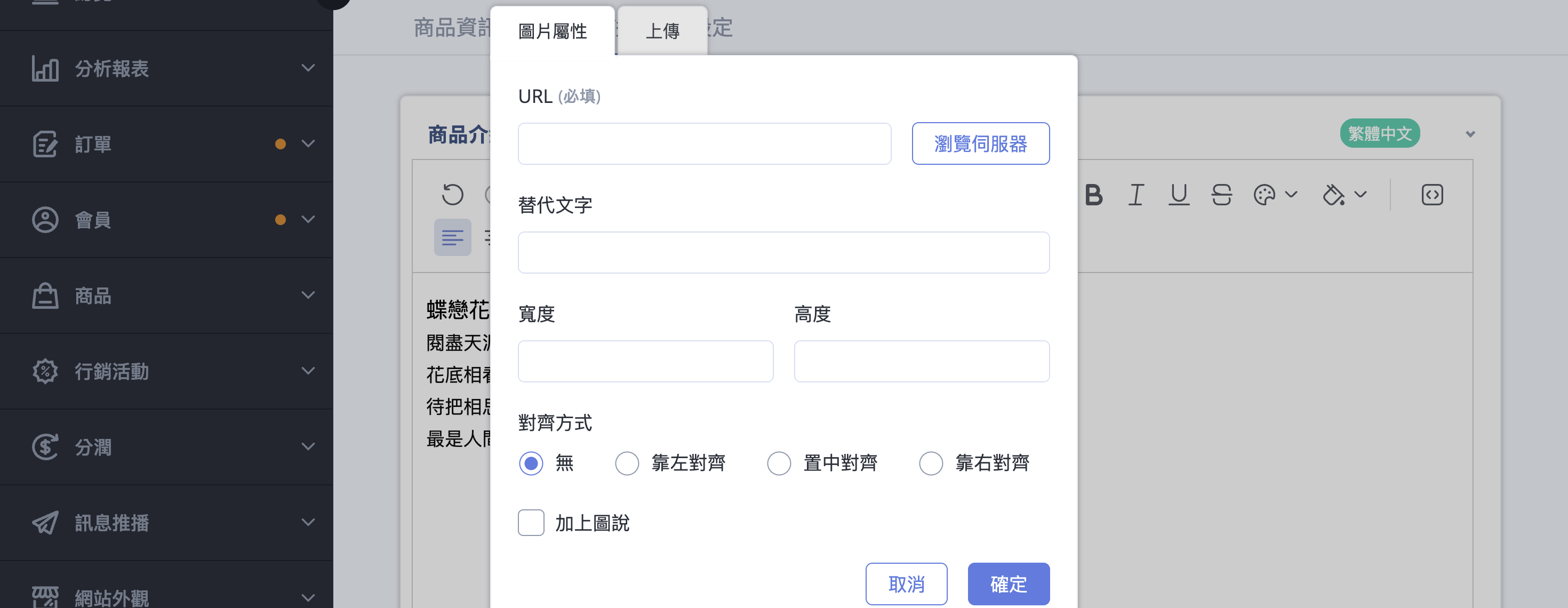
- 開啟圖片視窗: 點工具列的 圖片 按鈕,或輸入「/」後選擇「圖片」。
- 選擇來源: 在「圖片屬性」視窗切換到 上傳 分頁選擇本機檔案上傳;或在 URL 欄位貼上網路圖片連結;也可點 瀏覽伺服器 從過去上傳過的圖片中挑選。
- 填寫圖片資訊: 視需要填入「替代文字」1、設定對齊方式,並可勾選「加上圖說」。
- 完成插入: 點 確定 將圖片插入內容中。
- 定位插入點: 把游標移到要放圖片的位置。
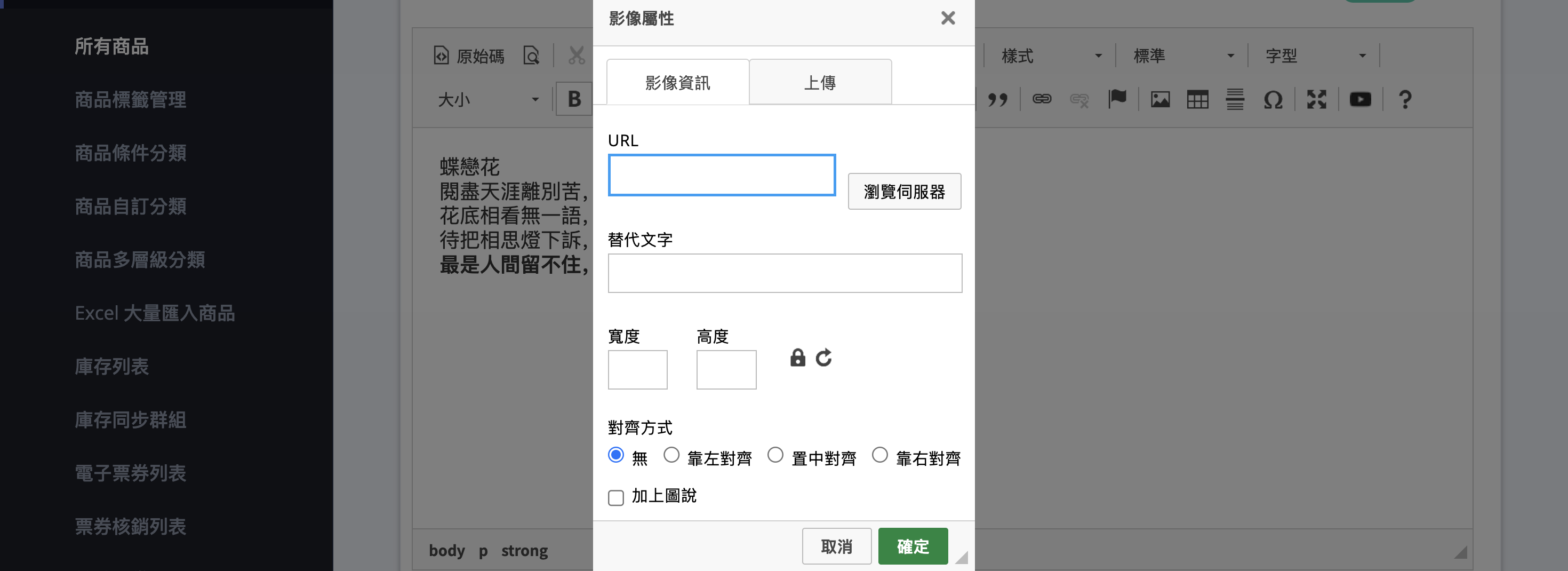
- 開啟影像視窗: 點工具列的影像按鈕;若要編輯已插入的圖片,可在圖片上按滑鼠右鍵選擇影像內容。
- 選擇來源: 在影像視窗的上傳分頁選擇本機檔案上傳,或在網址欄位貼上圖片連結,亦可點瀏覽伺服器挑選既有圖片。
- 填寫替代文字: 在「替代文字」(ALT)欄位輸入圖片描述2。
- 完成插入: 確認後將圖片插入內容中。
圖片排版建議
- 建議先完成文字內容編排,最後再插入圖片或影片,排版較穩定。
- 製作長幅產品圖時,單張長圖(建議寬度 1000px、長度不限)可避免拼接縫隙;若採多張拼接,建議每張統一為 1000px × 1000px。
- 圖片的詳細尺寸與容量規範請見圖片規格對照表。
插入 YouTube 影片
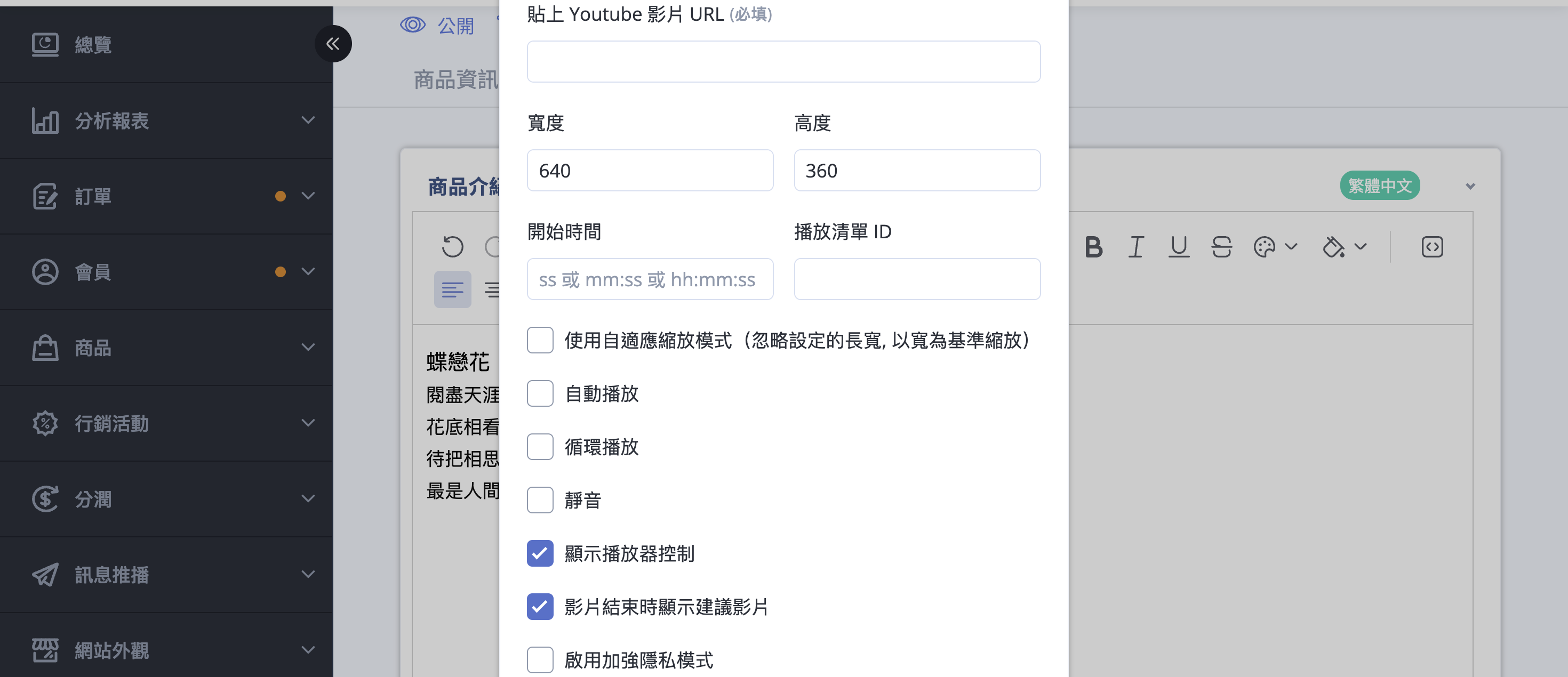
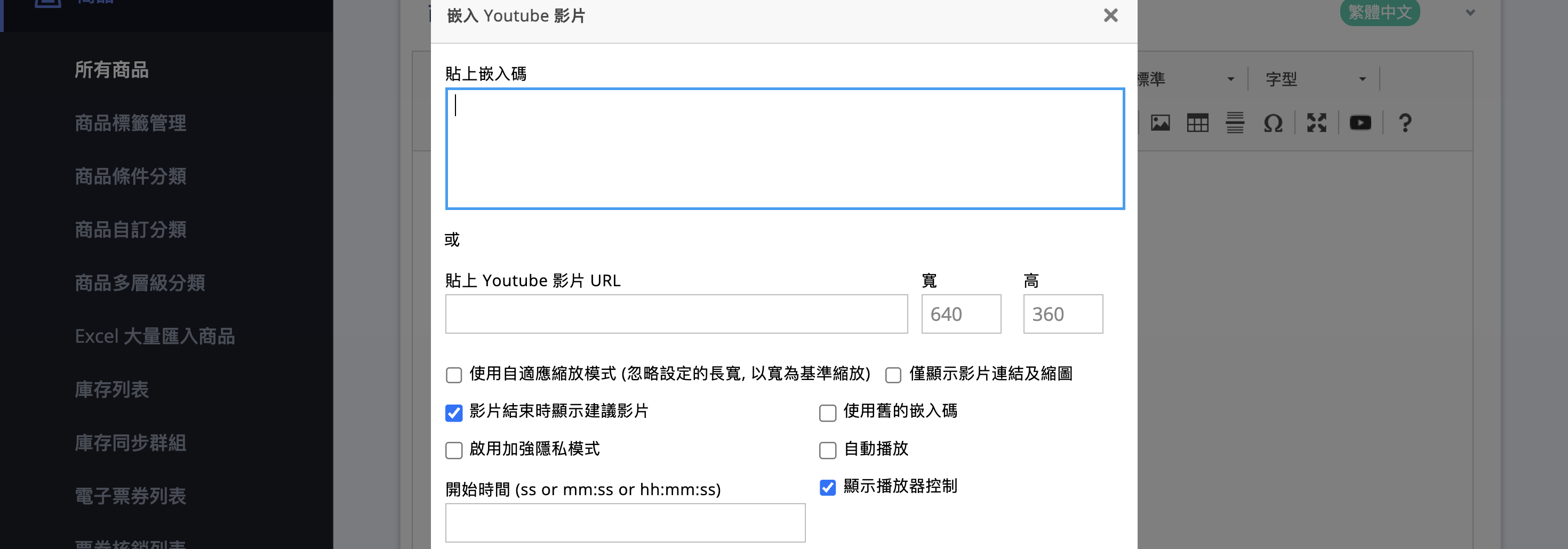
切換原始碼(HTML)檢視
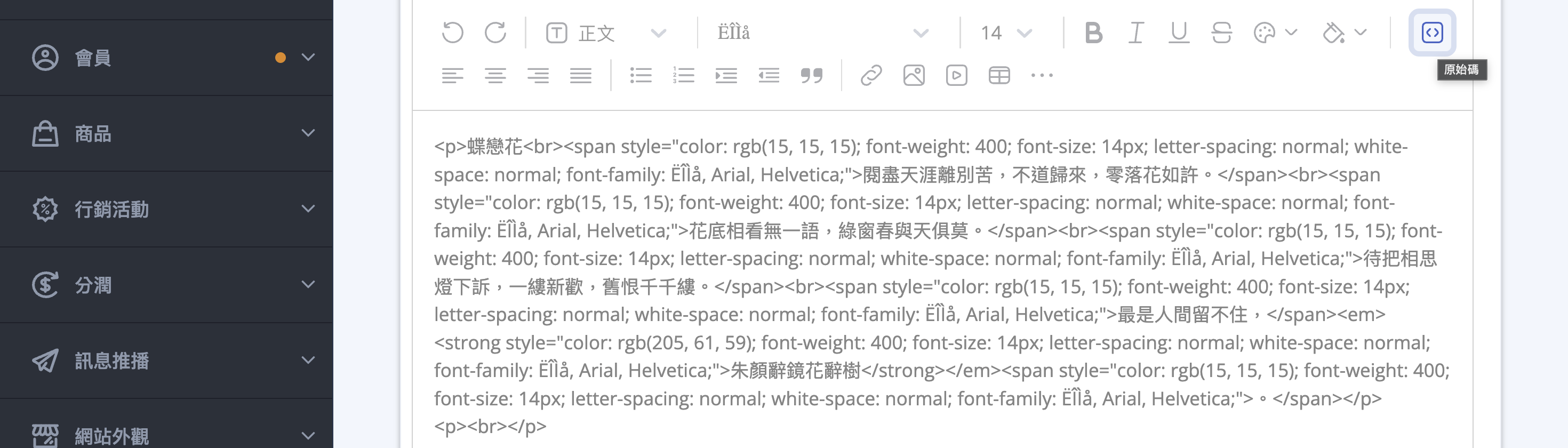
當你需要進階排版,或要排除從外部貼上造成的跑版問題時,可切換到原始碼模式直接編輯 HTML。
- 點工具列的 原始碼 按鈕,進入 HTML 編輯模式。
- 直接修改 HTML 內容。
- 再次點 原始碼 按鈕即可切回一般編輯模式。
- 點工具列最左側的 原始碼 按鈕,進入 HTML 編輯模式。
- 直接修改 HTML 內容;也可點 預覽 確認呈現效果。
- 再次點 原始碼 按鈕即可切回一般編輯模式。
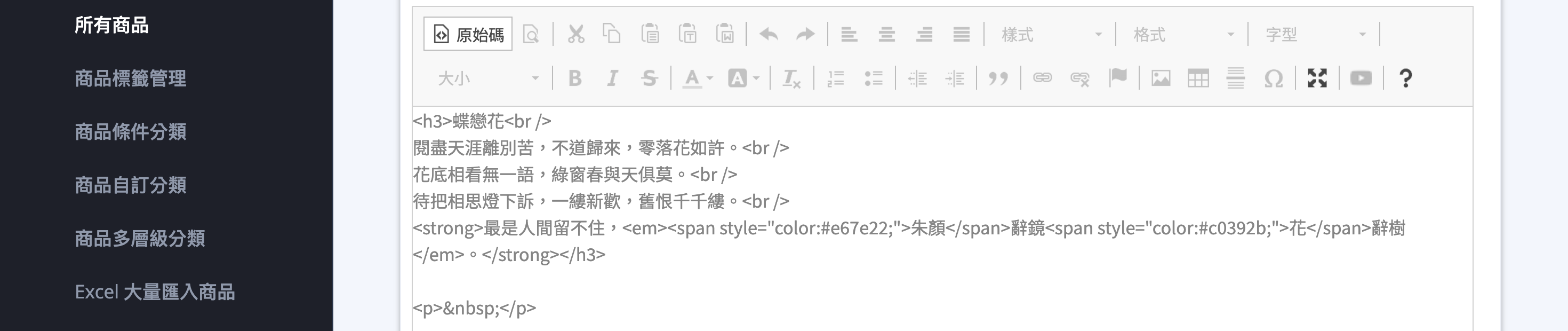
HTML 會自動優化
儲存或切回一般模式時,編輯器會自動校閱並整理 HTML,以符合排版規範。這可能會讓部分自訂語法被自動調整或移除,建議調整後先確認最終呈現是否正確。
加快編輯效率 新版專屬
以下功能僅新版文字編輯器提供:
-
斜線指令(/): 在內文輸入「/」即可叫出快捷選單,快速插入標題、清單、表格、水平線、圖片、YouTube 影片、特殊符號或表情符號。完整清單見斜線指令對照表。

-
Markdown 語法: 輸入
#加空格可建立標題、-加空格可建立項目符號清單、---可插入水平線。 - 懸浮工具列: 選取文字後會自動浮出工具列,方便快速調整粗體、斜體、底線、顏色與連結。
- 建立錨點: 可對段落或圖片建立錨點並複製錨點連結,貼到其他文字或圖片上即可在頁面內跳轉。
重要規範與限制
- 貼上外部內容易跑版: 請勿直接從其他網頁或 Word 複製後貼上(Ctrl+V),這會帶入原網站的多餘語法。建議改用純文字貼上(Ctrl+Shift+V),貼入文字後再自行設定樣式、插入圖片。
- 圖片格式: 支援 JPG、JPEG、PNG、GIF、TIFF、WebP。
- 圖片尺寸: 單張圖片寬度上限 5000px、高度上限 7000px,超過將無法上傳6。上傳後系統會自動產生最寬 1280px 的版本以加速前台載入(GIF 維持原圖不壓縮)。
- 儲存空間: 當方案的儲存空間已滿時無法再上傳圖片,需先清理空間或升級方案。
- 影片來源: 影片一律使用 YouTube 連結嵌入,不提供影片檔直接上傳至編輯器。
後續操作
常見問題
圖片之間出現多餘的空白格
通常是上傳時按到 Enter 產生了多餘的段落標籤。請進入 原始碼 模式,刪除圖片之間多餘的 或 <p> 標籤即可消除空白。
原始碼範例
<p style="text-align:center"><img alt="" src="https://example.com/media/demo.png"></p>
<p><img alt="" src="//cdn.example.com/files/demo.png" /></p>
嵌入的影片無法隨螢幕縮放,手機版超出版面或顯示過小
插入影片時請勾選「自適應縮放」選項,影片就會以寬度為基準自動縮放,於手機等不同裝置上維持比例。各選項說明見YouTube 影片設定對照表。
參考資料
最後更新:2026-06-30