設定與使用 LINE 顯示會員條碼(串接 POS 結帳)
啟用並設定 LINE 官方帳號會員條碼,讓門市人員可透過 POS 掃描條碼快速識別會員並套用紅利與優惠券折抵。
LINE 顯示會員條碼說明
LINE 顯示會員條碼 功能主要用於優化線下門市的結帳體驗。顧客只需在門市出示 LINE 官方帳號中的會員條碼,店員即可透過 POS 機掃描完成會員認證,進而執行紅利點數或優惠券的折抵。
使用前提與限制
- 適用對象:此功能僅限於有使用 CYBERBIZ POS 系統 的商家。
- 前置設定:
- 商家必須先完成 LINE Messaging API 串接,並設定好 LINE 圖文選單。
- 建議引導顧客先完成 LINE 官方帳號綁定官網會員,以便掃描後直接帶入會員資料。
操作步驟
後台設定步驟 配置圖文選單
若要使消費者能顯示會員條碼,商家必須在 LINE 官方帳號的圖文選單中建立對應連結:
- 進入 LINE Official Account Manager 後台,選擇 聊天室相關 > 圖文選單。
- 建立或編輯選單項目,將其中一個區塊設定為 「我的會員卡」。
- 設定動作連結:在連結欄位輸入專屬代碼:
- 連結網址:
https://您的網址/account/id_barcode。
- 連結網址:
- 儲存選單後,顧客點擊此區塊即可在手機上呼叫出個人會員條碼。
LINE 圖文選單詳細設定說明,請參閱 如何設定 LINE 圖文選單。
前台操作流程
顧客端操作
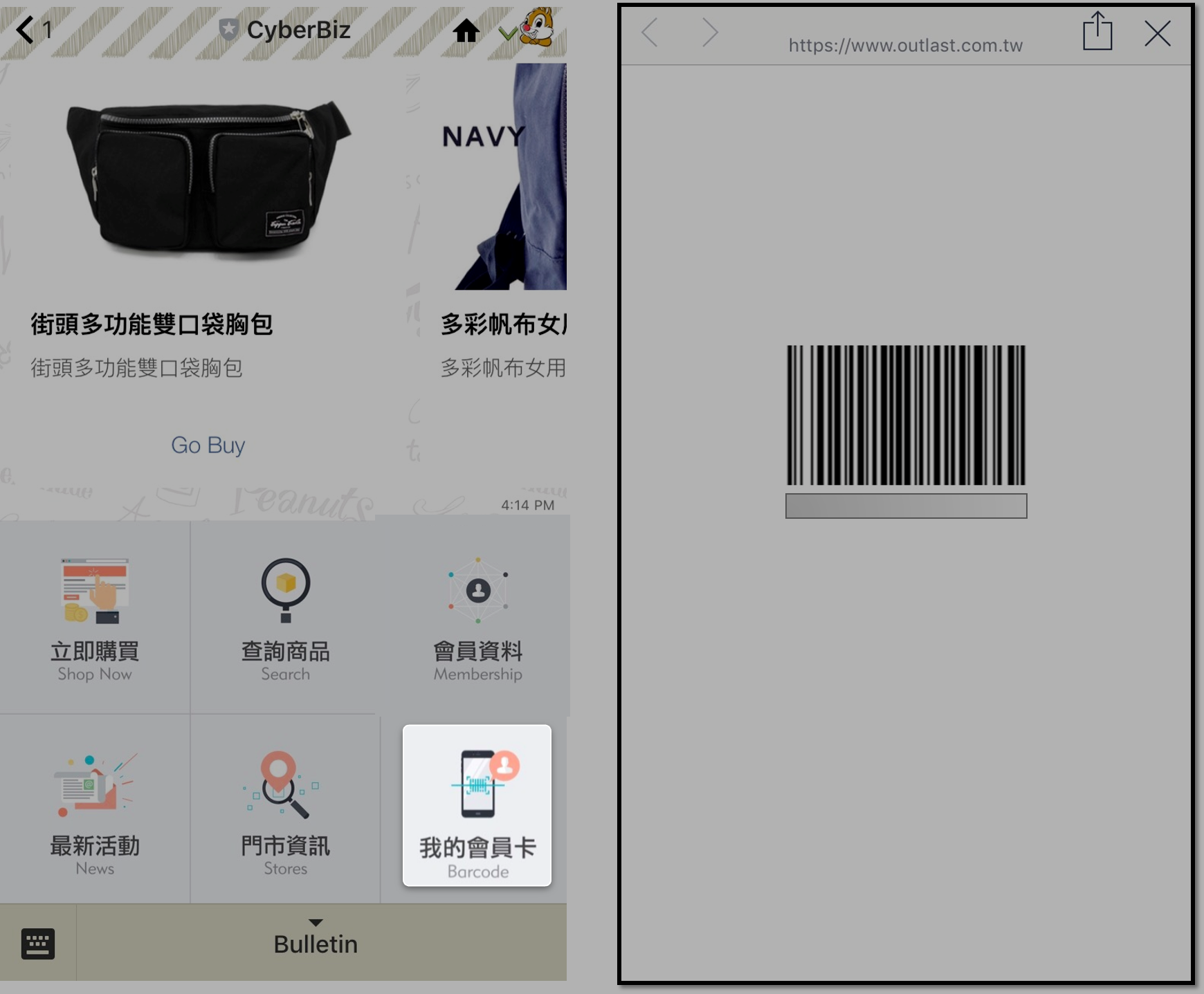
- 消費者於門市結帳時,打開品牌的 LINE 官方帳號。
- 點選圖文選單中的 「我的會員卡」,手機畫面會顯示專屬的 【會員條碼】 與編號。
店員端操作 POS 機
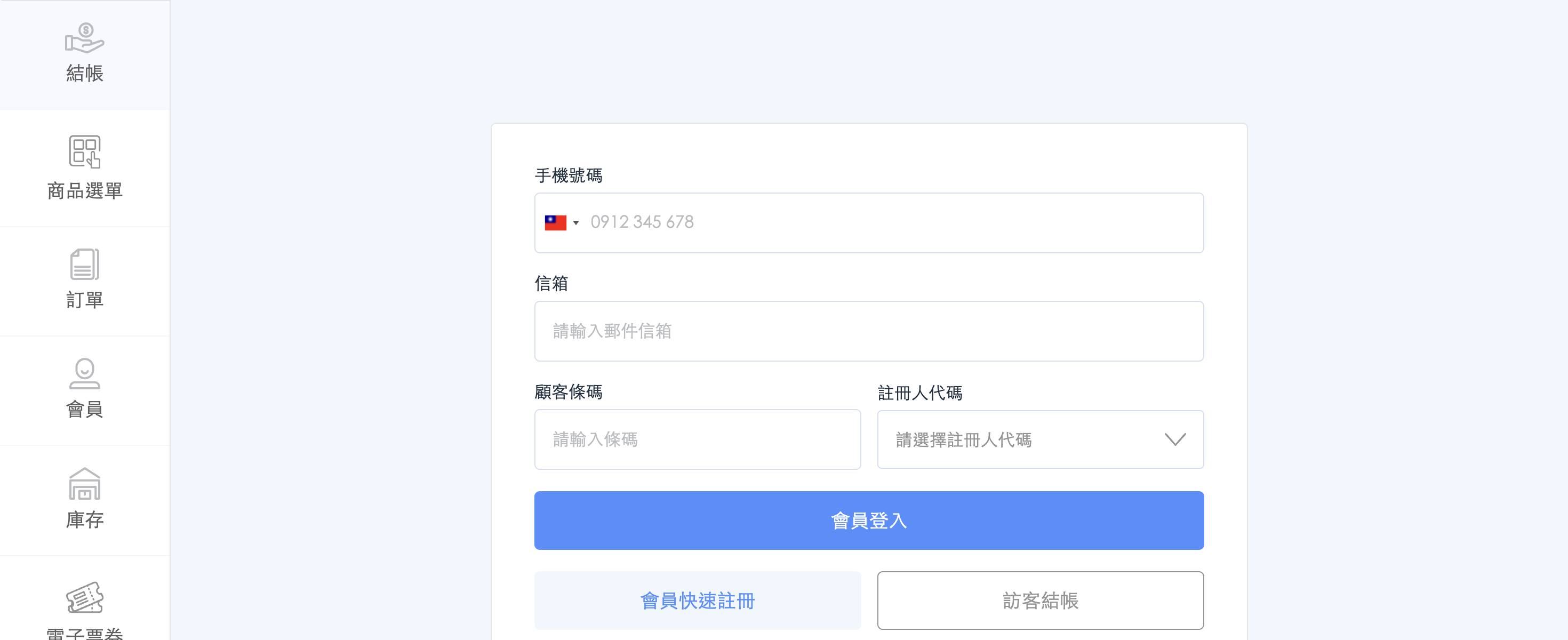
- 店員登入 POS 前台,點選 結帳 鍵。
- 在會員登入介面,使用條碼槍掃描消費者的手機條碼,或是手動輸入條碼編號進行登入。
- 確認會員資料後,即可開始掃描商品。
紅利與優惠券折抵方式
結帳商品掃描完成後,依據登入情況進行折抵:
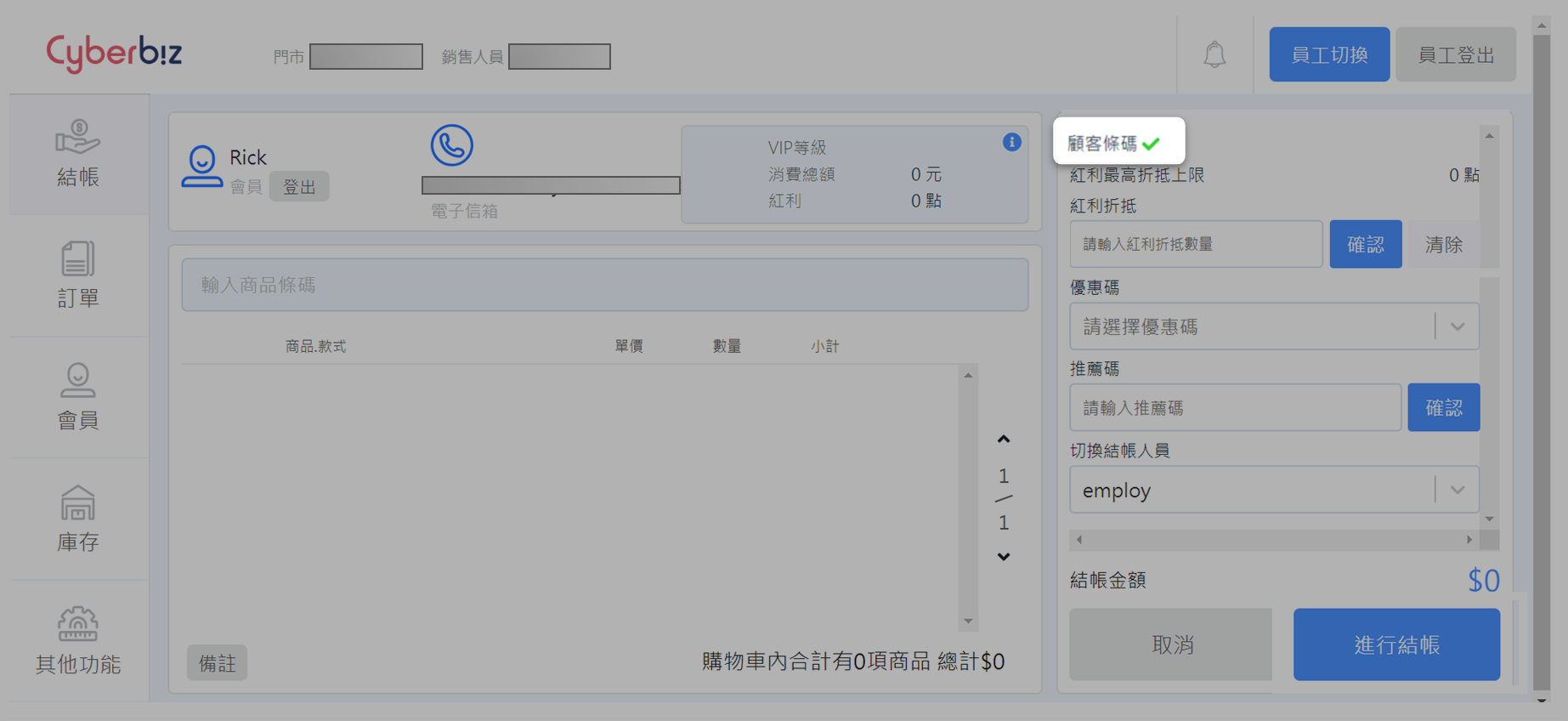
- 情況一(手機/信箱登入):若店員是先用手機號碼搜尋會員,後續欲執行折抵時,需再掃描一次消費者的 LINE 會員條碼,出現 綠色勾號 後即可折抵。
- 情況二(條碼機直接登入):若一開始就是用條碼槍掃描登入,則不需重複掃描,可直接在結帳介面點選紅利或優惠券進行扣抵。
常見問題
為什麼門市掃描槍無法讀取會員條碼
若發生掃描失敗,請依序確認以下排除步驟:
- 更新條碼狀態:條碼具備時效性。若掃描失敗或顯示過期,請引導消費者重新點擊圖文選單中的「我的會員卡」,系統將自動重新產生有效的條碼編號。
- 調整螢幕亮度:手機螢幕過暗或反光會影響條碼槍判讀。請提醒消費者將手機螢幕亮度調至最高後再次嘗試。
- 硬體環境檢查:確認掃描槍鏡頭是否清潔,並保持適當的掃描距離(約 5-10 公分)。
最後更新:2026-07-03