認識 POS 營收分析
在同一頁比較各 POS 門市的營業表現,從年度、月份、星期時段到分店排名,多角度掌握實體門市的經營績效。
| 高手 / 專業PLUS / 進階PLUS / 高手PLUS / 企業

POS 營收分析說明
「POS 營收分析」把您旗下各 POS 實體門市的營業數據集中在同一個頁面,讓您不需要逐店切換,就能比較不同門市、不同時間的營業表現,找出績效優劣與成長機會。
頁面提供三種「比較器」,分別從不同角度切入分析。您可以自由選取要納入的門市與時間區間,系統會以圖表與排名表呈現營業額、訂單數、平均客單價、消費人數與人均消費額等核心指標。各指標的意義與計算方式,請參考指標對照表。
使用前提與限制
開通條件
方案 / 開通條件
使用「POS 營收分析」需同時符合以下兩項條件:
- 已開通 CYBERBIZ POS:報表才會出現在後台「POS 功能」選單下,並呈現實體門市的數據。
- 方案支援數據總覽分析:支援的方案包含高手版、高手PLUS 版、專業PLUS 版、進階PLUS 版、企業版,以及 POS 獨賣方案。
實際開通狀態請以方案合約為準,或聯絡您的開店顧問。
數據基準
- 僅計入認列訂單:報表所有數字僅計入認列訂單,已取消、需退貨的訂單不列入。詳見認列訂單定義。
- 非即時更新:數據為批次彙整,當天剛成立的訂單不會即時出現,通常需待隔日才會完整呈現。
頁面功能總覽
進入頁面後,可在上方切換以下三種比較器:
| 比較器 | 適合分析 | 呈現方式 |
|---|---|---|
| 時間區間比較器 | 同一批門市在不同年份或不同月份的營業趨勢 | POS 業績分店趨勢圖(折線圖) |
| 週數時段比較器 | 一段期間內各星期、各時段的營業分布 | 星期週數業績表+時段銷售累計圖 |
| 各分店比較器 | 所有門市在指定區間的營業排名 | 業績比較排名表 |
三種比較器都共用同一組營業指標:營業額、訂單數、平均客單價、消費人數、人均消費額。各指標意義見指標對照表。
操作步驟
進入後台路徑:「POS 功能」>「營收分析」,再依分析需求切換比較器。
時間區間比較器 比較年度或月份趨勢
適合比較同一批門市在不同年份(YOY)或不同月份(MOM)的營業趨勢。
-
選取 POS 店: 在「請選取或搜尋您的POS店」欄位選擇要納入的門市,可同時選取多家;不選取則預設涵蓋全部門市。

-
選擇比較類型: 在「請選取時間區間」選擇 「不同年份數據比較(YOY)」 或 「不同月份數據比較(MOM)」。

-
新增比較區間: 點擊 「+ 新增年份」(或新增月份)加入要對比的年份或月份,最多可選擇 10 組1。

-
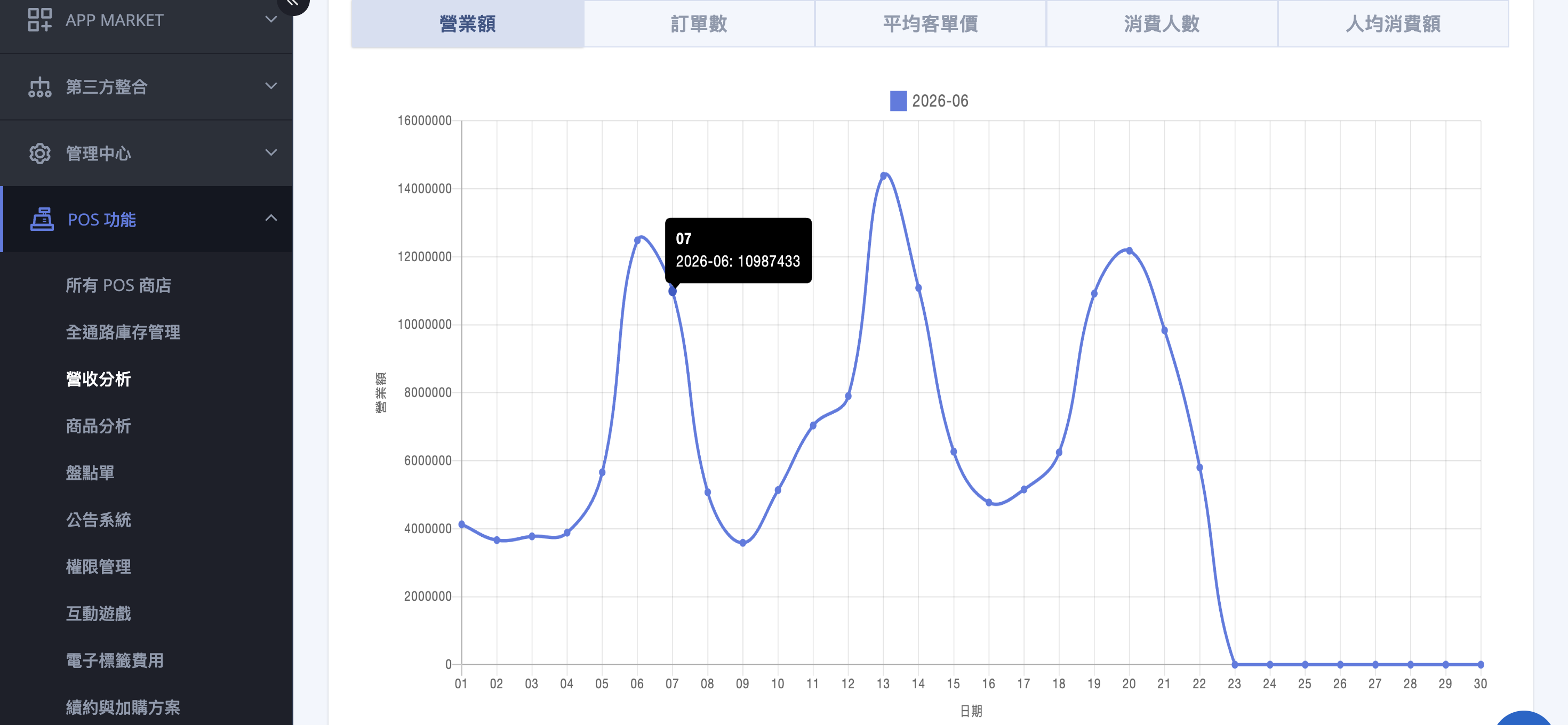
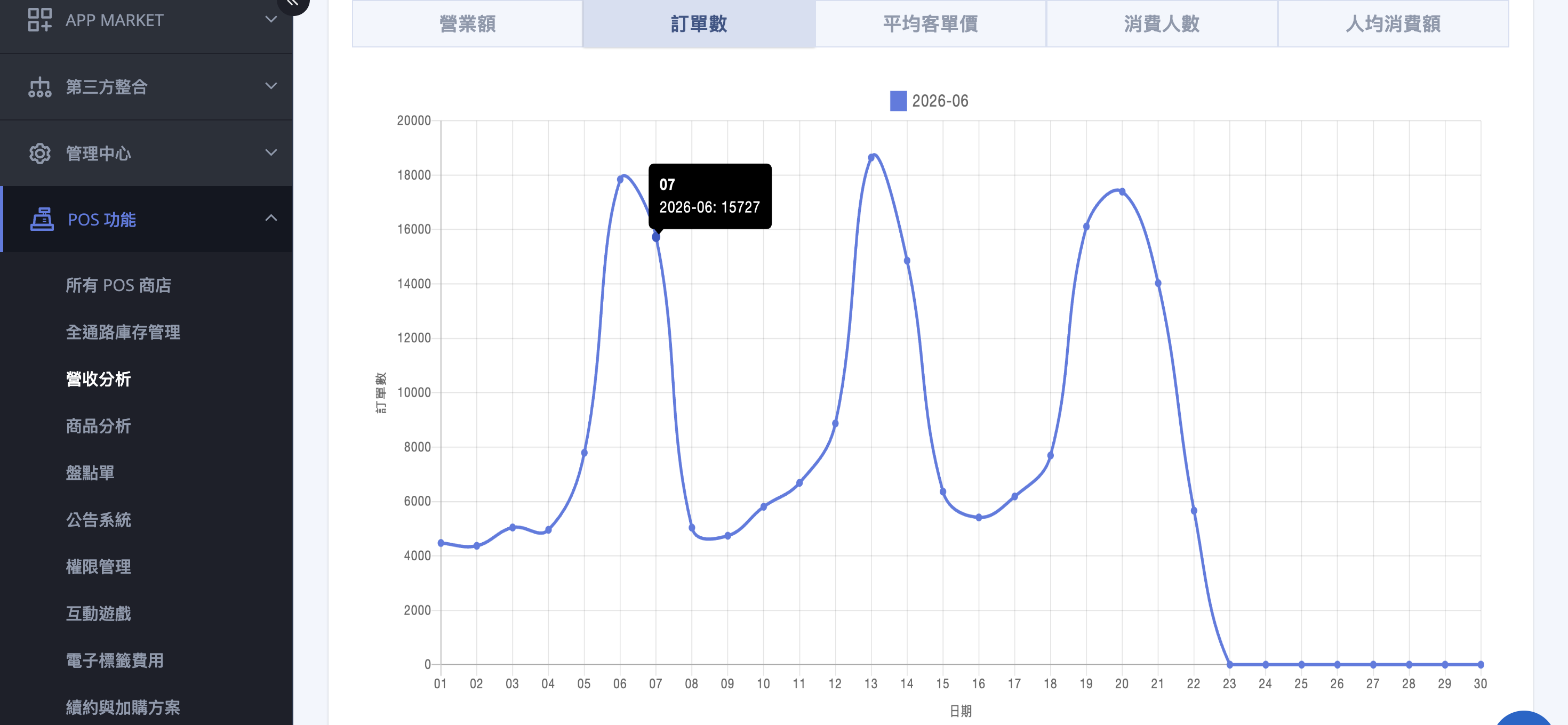
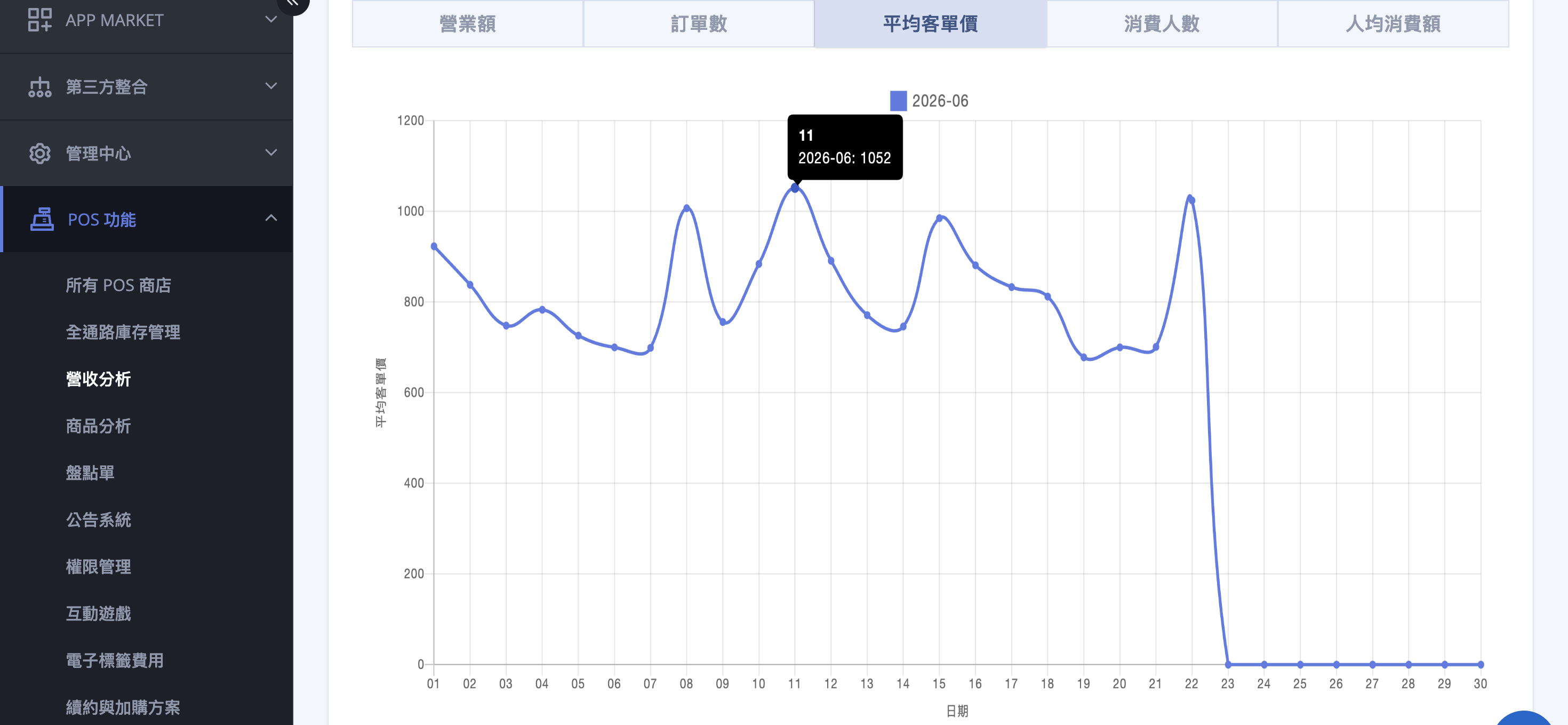
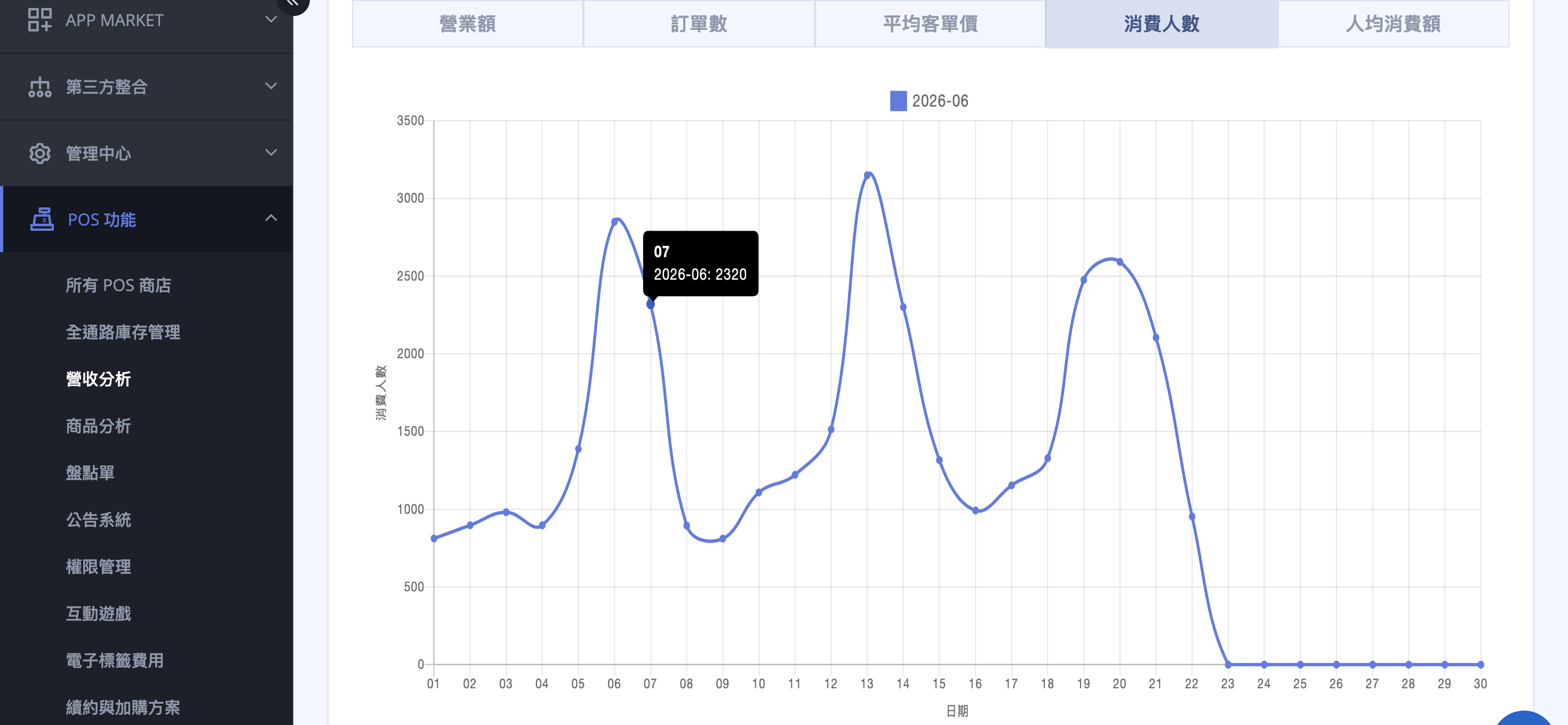
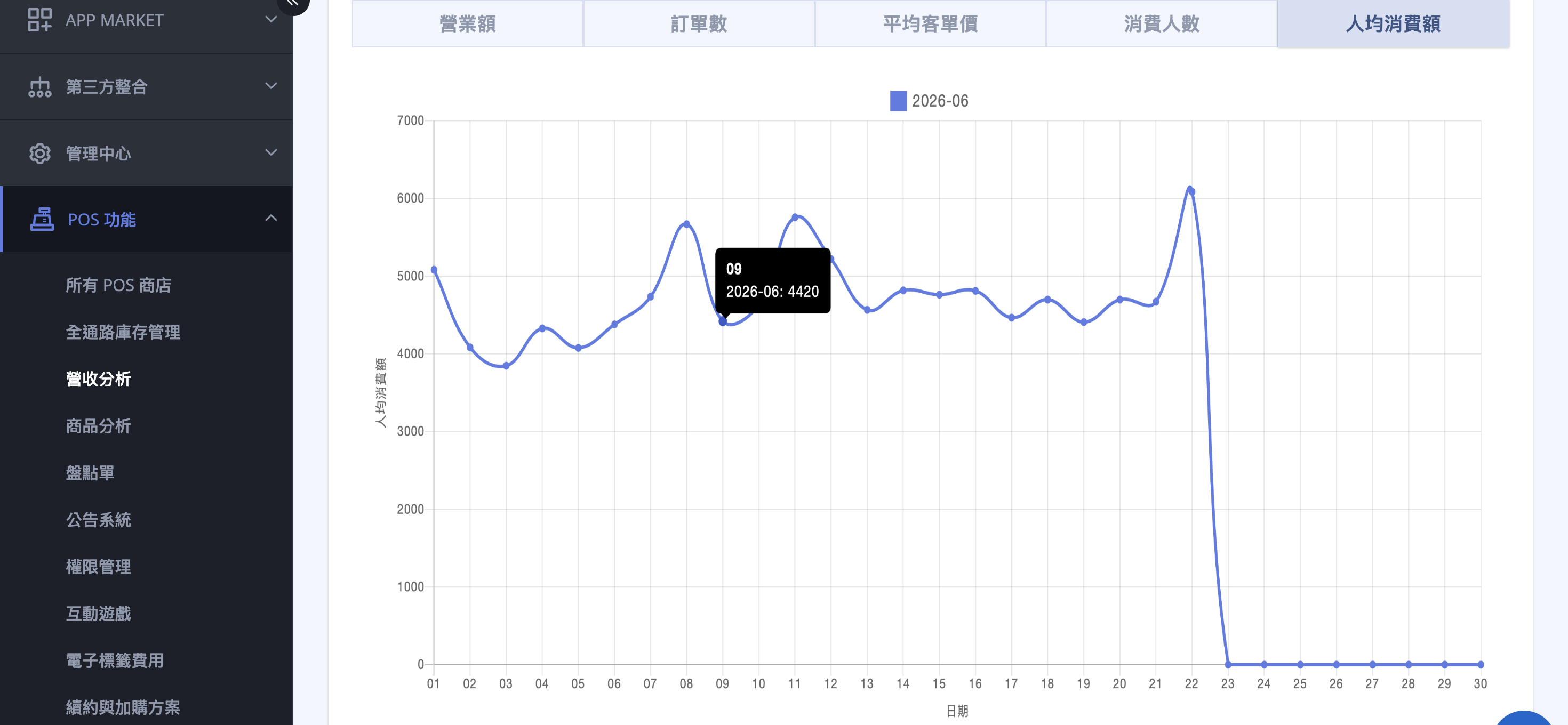
送出查詢: 點擊 「確定」,下方的「POS 業績分店趨勢」圖表即會載入。
-
切換指標: 點選圖表上方的 「營業額」、「訂單數」、「平均客單價」、「消費人數」、「人均消費額」 按鈕,即可切換查看不同指標的趨勢折線圖。
週數時段比較器 分析星期與時段分布
適合分析一段期間內,營業集中在哪些星期、哪些時段,協助安排人力與檔期。
-
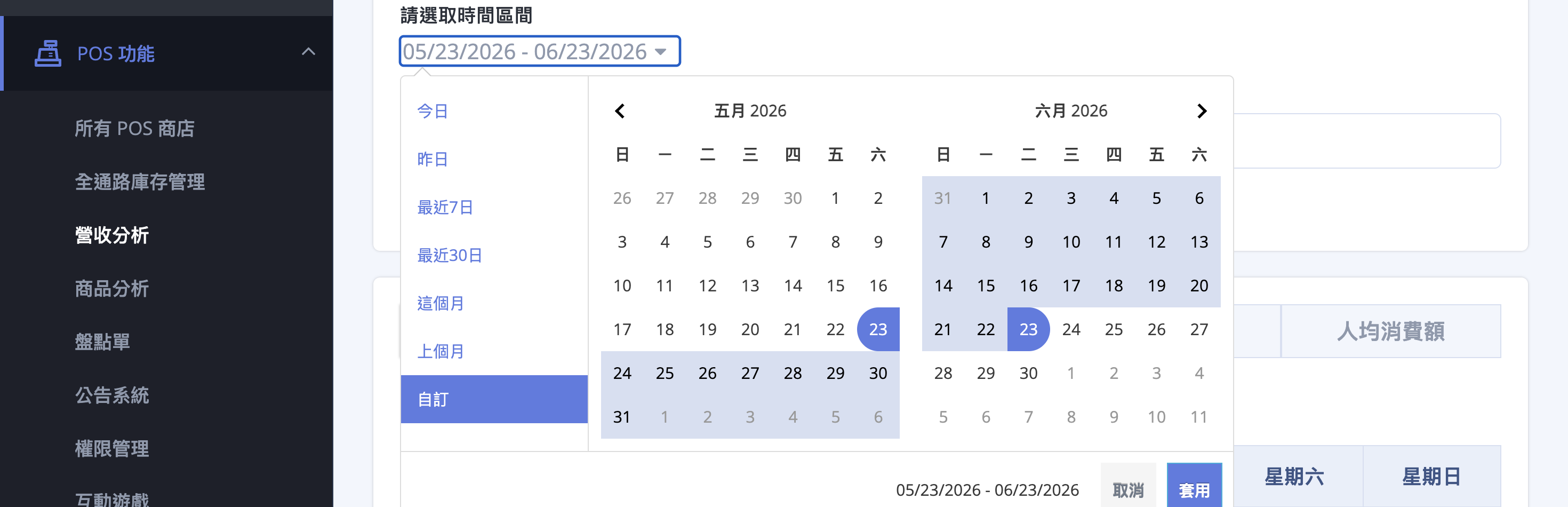
選擇時間區間: 在「請選取時間區間」選擇要分析的起訖日期,區間不得超過三個月2。
-
選取 POS 店: 在「請選取或搜尋您的POS店」欄位選擇要納入的門市,可同時選取多家;不選取則預設涵蓋全部門市。

-
送出查詢: 點擊 「搜尋」。
-
查看星期週數業績表: 上方的「星期週數業績表」會列出各星期(週一至週日)的營業指標,可比較週間的客流與營收分布。

-
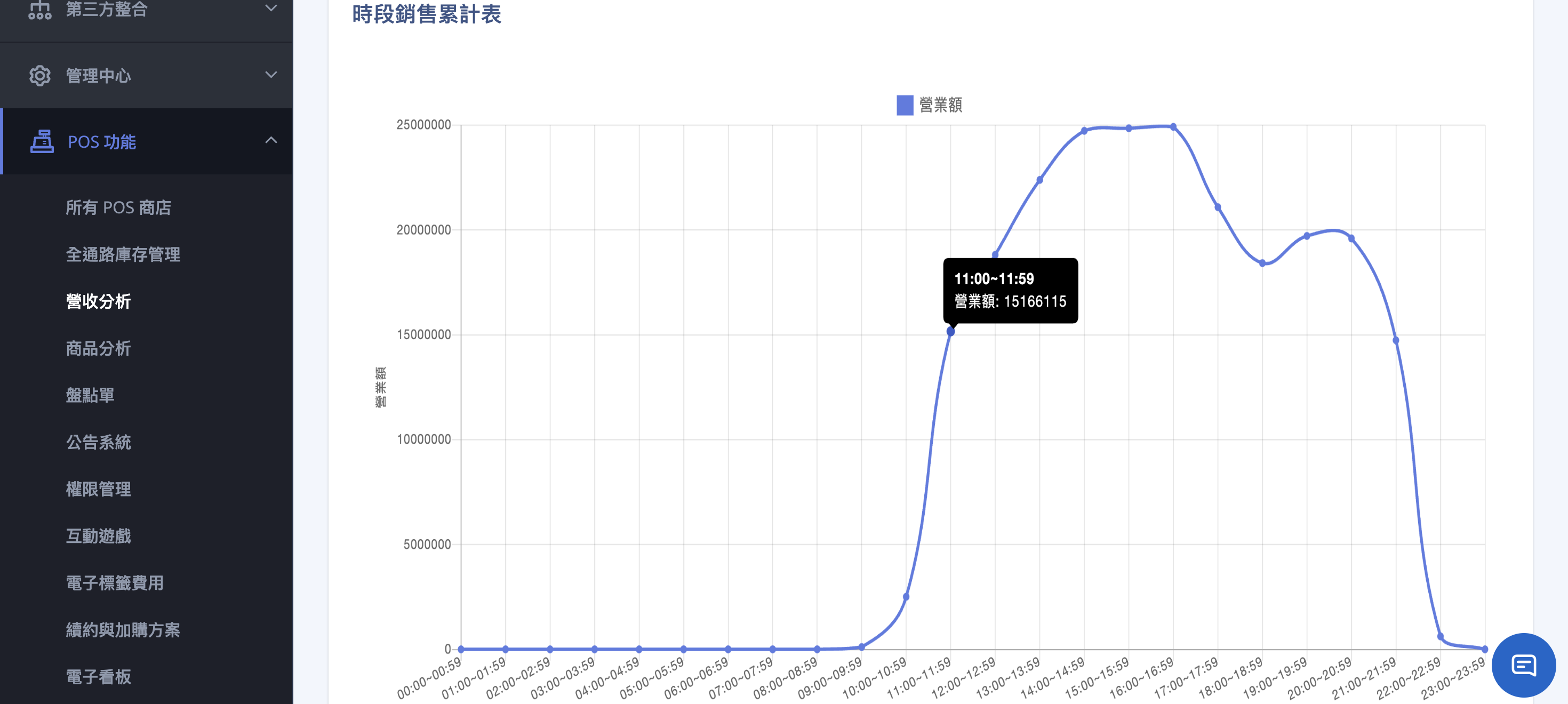
查看時段銷售累計: 下方的「時段銷售累計表」以折線圖呈現各時段(00:00~23:59)的營業表現。
-
切換指標: 點選 「營業額」、「訂單數」、「平均客單價」、「消費人數」、「人均消費額」 按鈕,切換表格與圖表呈現的指標。

各分店比較器 門市績效排名
適合一次比較所有門市的營業表現並排名,快速找出績效優劣。
-
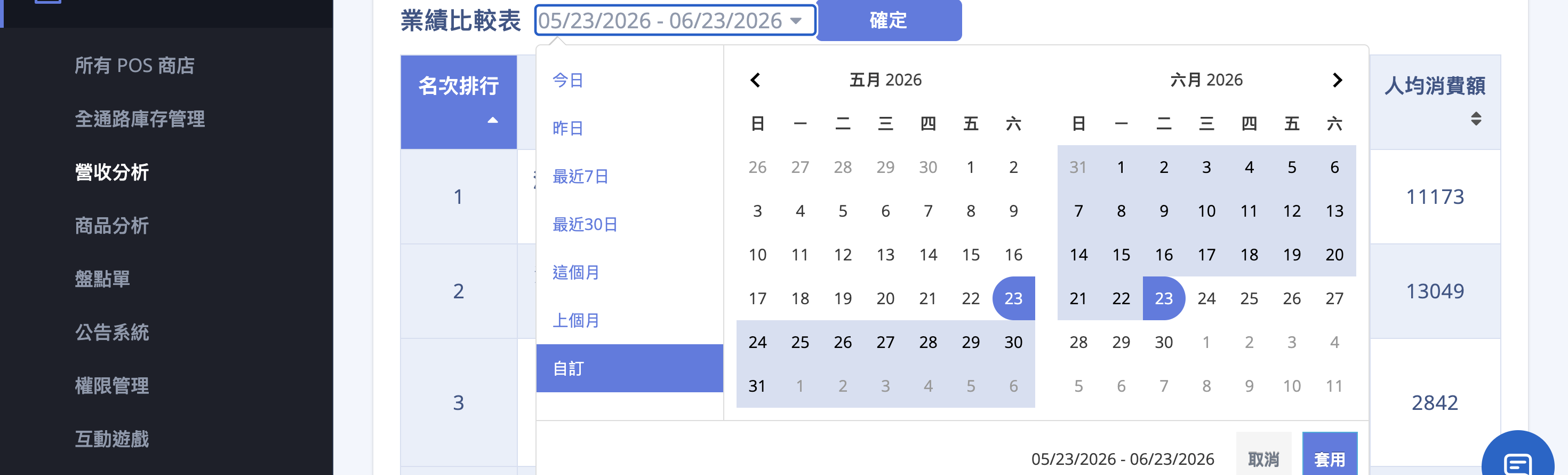
選擇日期區間: 在頁面上方的日期欄位選擇要查詢的起訖日期。
-
送出查詢: 點擊 「確定」。
-
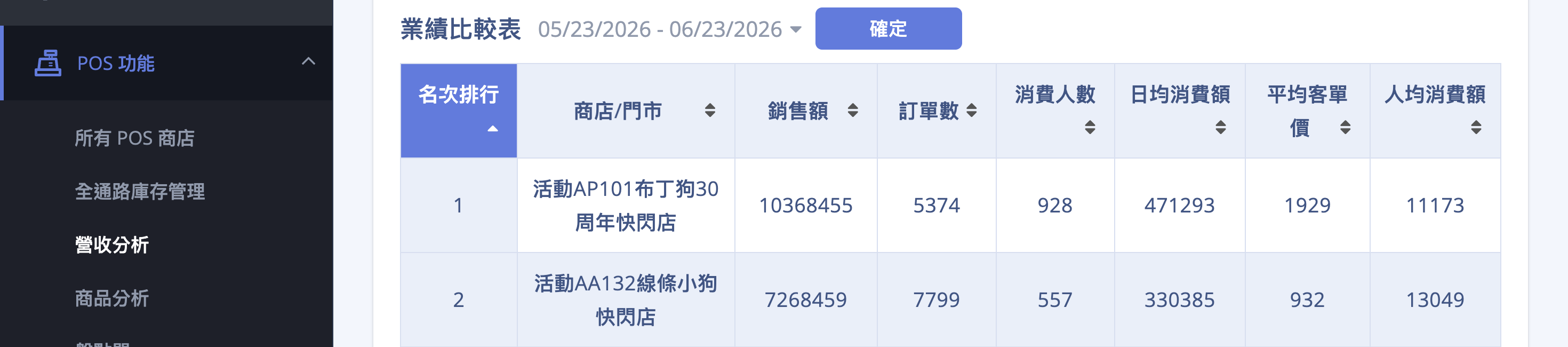
查看排名表: 系統會以「業績比較表」列出所有門市,預設依銷售額由高到低排名,並一併呈現訂單數、消費人數、日均消費額、平均客單價與人均消費額。各欄位意義見各分店比較器欄位對照表。
重要規範與限制
認列訂單定義
報表的營業指標僅計入「認列訂單」,定義為:
- 訂單狀態: 非取消訂單。
- 退貨狀態: 不需退貨或拒絕退貨。
被取消的訂單不計入購買數量與購買次數;訂單成立當天仍會保留訂單金額,並從取消當日的營業額扣除。
其他限制
- 數據非即時: 報表呈現的是已彙整的每日資料,當天剛成立的訂單通常需待隔日才會完整呈現。
- 時間區間比較器: 一次最多比較 10 組年份或月份。
- 週數時段比較器: 查詢的起訖區間不得超過三個月(約 100 天)。
- 消費人數僅計會員: 「消費人數」與「人均消費額」僅統計有綁定會員的訂單,散客訂單不會計入這兩項指標。
- 無內建匯出: 頁面目前沒有直接匯出功能,若需保存數據,可複製表格內容後貼至 Excel 另行整理。
後續操作
常見問題
後台選單找不到「POS 營收分析」
此報表需要先開通並使用 CYBERBIZ POS 才會顯示。
- 未開通 POS 的商店不會在「POS 功能」選單下看到「營收分析」。
- 如需開通,請聯絡客服或您的開店顧問。
今天的訂單還沒出現 / 數據對不上
- 當天剛成立的訂單通常需待隔日才會完整呈現。
- 報表僅計入認列訂單,已取消、需退貨的訂單不列入,因此數字可能與訂單列表的總金額不同。詳見認列訂單定義。
參考資料
最後更新:2026-06-30