套用與更換網站主題
透過套版主題管理隨時下載、切換與發布不同的網站主題,無需重新設計即可改變官網前台視覺風格。
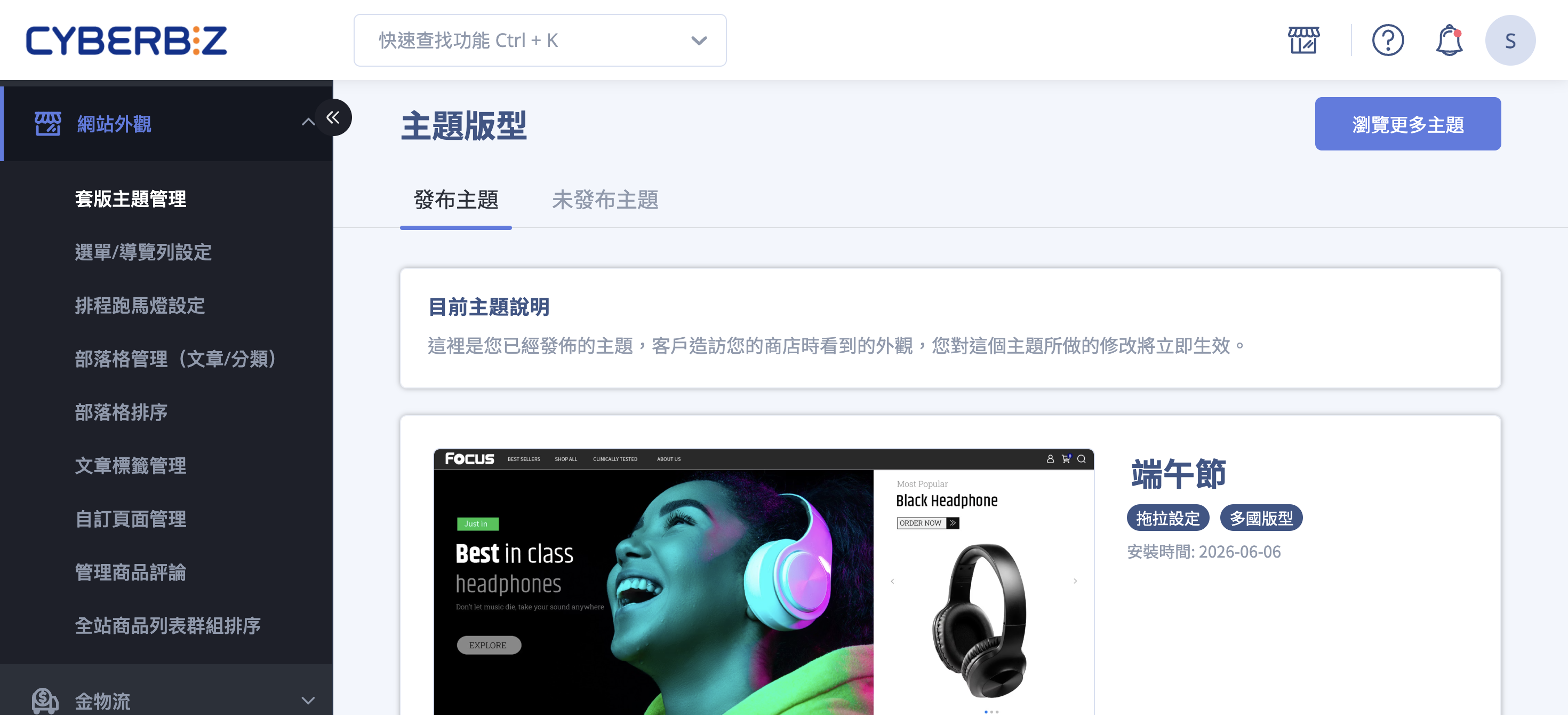
套版主體管理說明
「套版主題管理」是您管理官網外觀的中心。您可以同時擁有多個主題,並依需求隨時切換目前對外顯示的版型。頁面以兩個分頁管理主題:
- 發布主題:目前正式對外、顧客實際看到的版型,對它的修改會立即生效。
- 未發布主題:已下載但尚未上線的版型,可在這裡先行編輯與預覽,確認無誤後再發布。
系統提供兩大類版型供您選擇,完整差異整理於 主題類型對照表:
- 拖拉版型:無需撰寫程式碼,透過滑鼠點選與拖曳即可自訂各區塊的位置與版面,並支援最新的前台功能。
- 預設版型:開放 HTML、CSS、JS 語法做深度客製,適合具備技術背景、需要高度自訂的商家。
提示
系統已不再更新「預設版型」。若您想使用最新的前台功能,建議改用「拖拉版型」。
頁面功能總覽
進入頁面後,您會看到上方兩個分頁與右上角的入口按鈕:
| 區塊/入口 | 用途 |
|---|---|
| 發布主題(分頁) | 顯示目前正式上線、顧客看到的主題,這裡的修改會立即生效 |
| 未發布主題(分頁) | 管理已下載但尚未上線的主題,可編輯、預覽、複製或刪除 |
| 瀏覽更多主題(按鈕) | 開啟主題庫,瀏覽並下載免費主題 |
每個主題卡片上會顯示主題名稱、安裝時間,以及版型標籤(例如「拖拉設定」或「多國版型」),方便您辨識不同版本。
使用前提與限制
開始下載與更換主題前,請留意以下兩點:
- 方案內主題數量上限:每間商店可安裝的主題數量有上限,實際數量依您目前的方案而定。達上限時系統會顯示「主題數已達上限」,需先刪除未使用的主題才能再下載新主題。
- 多國語言網站:若您經營多國語言官網(例如北美站、日本站),請於主題庫中選擇標有「多國版型」標籤的主題,以確保前台語言切換功能正常運作。
操作步驟
以下依常見情境分段說明,您可以依需求跳到對應段落。
下載新主題
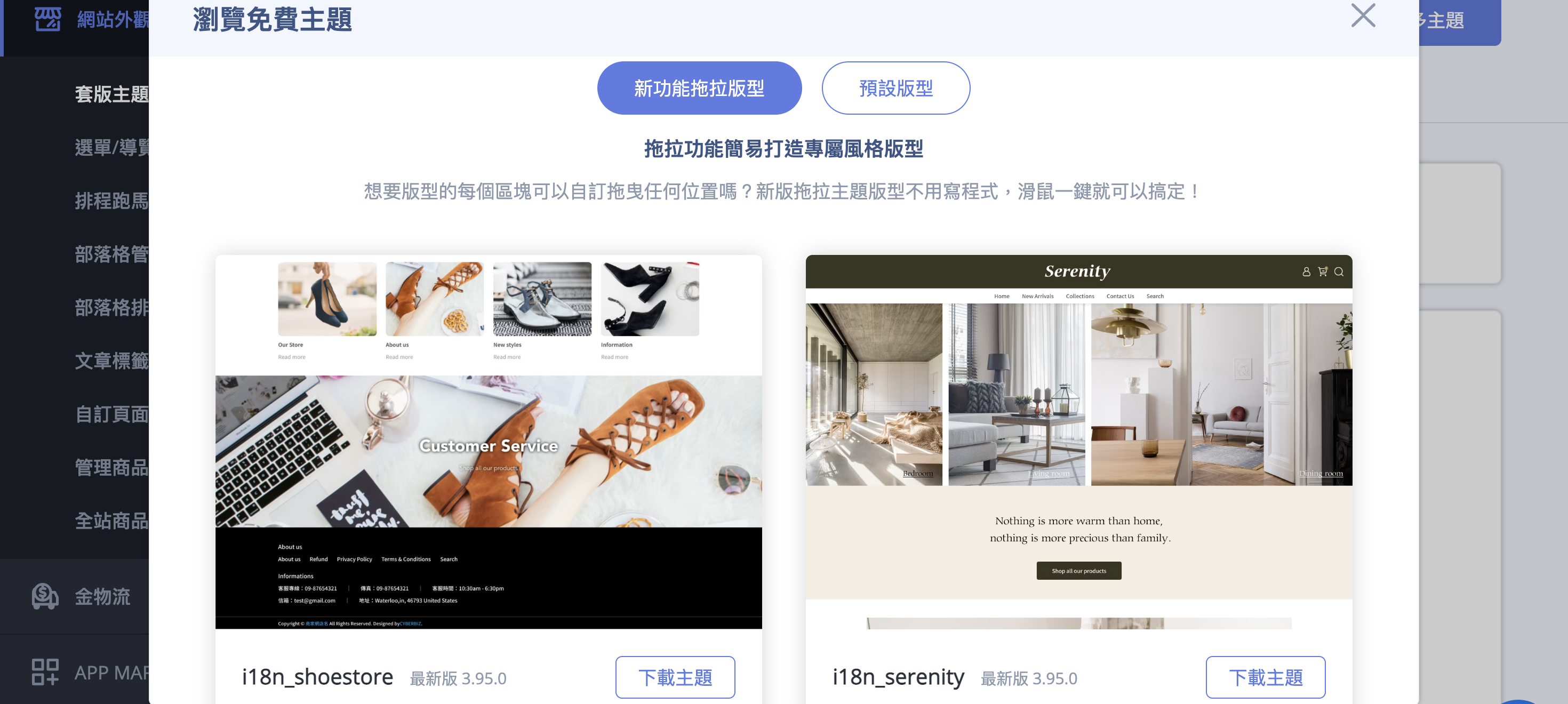
- 在「套版主題管理」頁面右上角,點選 「瀏覽更多主題」。
- 系統開啟主題庫,上方可切換 「新功能拖拉版型」 與 「預設版型」 兩類版型1。
- 瀏覽主題並找到喜歡的版型,點選該主題卡片上的 「下載主題」。
- 下載完成後系統顯示「安裝成功」,並自動將您帶往 「未發布主題」 分頁。此時新主題 尚未上線,需要再手動發布才會生效。
註釋
下載主題只是把版型加入您的「未發布主題」,不會影響目前對外的官網。您可以放心先下載、慢慢編輯,確認後再發布。
編輯尚未上線的主題
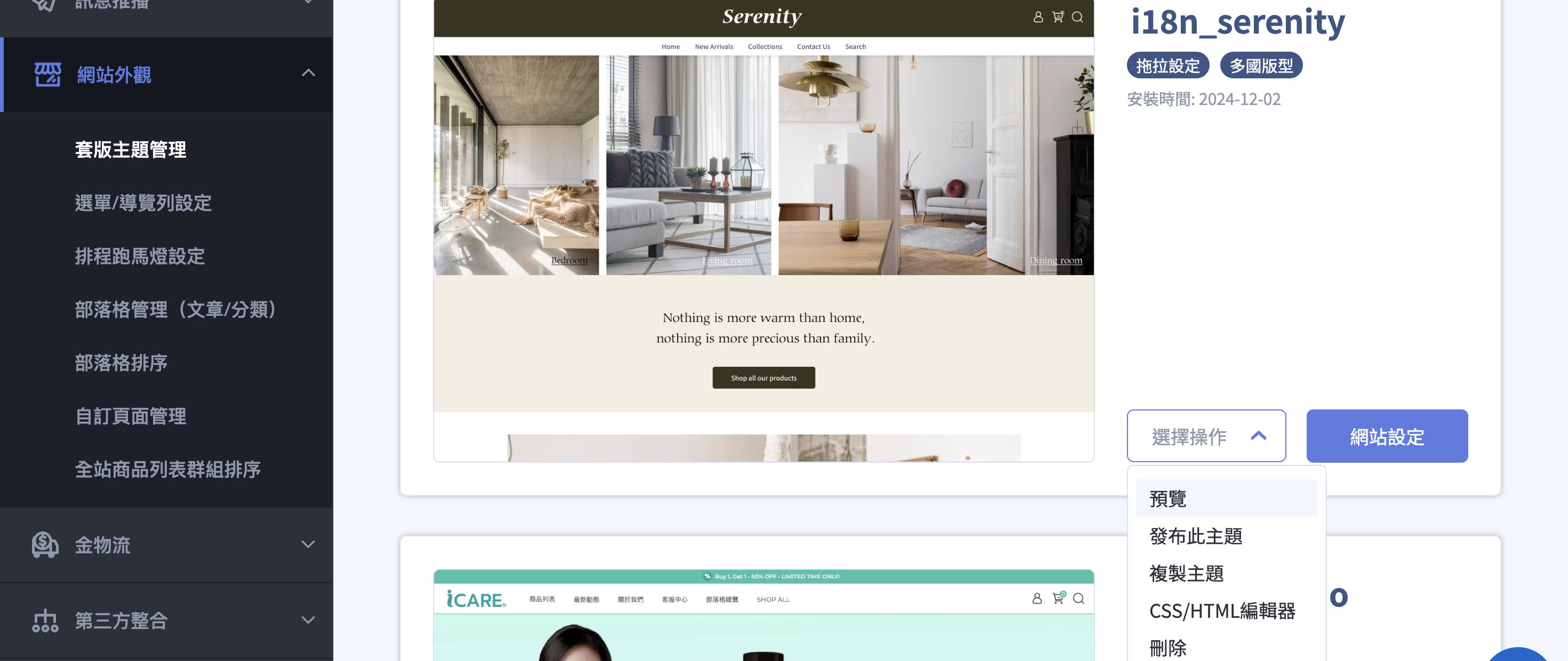
在「未發布主題」分頁,每個主題卡片都有「選擇操作」下拉選單與「網站設定」按鈕:
- 調整版面與內容:點選 「網站設定」,進入該主題的設定畫面調整版面、文字與圖片2。
- 深度客製:於「選擇操作」選單選擇 「CSS/HTML編輯器」,可編輯該主題的 HTML、CSS 等程式碼。
- 預覽效果:於「選擇操作」選單選擇 「預覽」,系統會另開分頁,以該主題實際呈現您的官網。
- 重新命名:直接點選主題名稱即可修改,方便您辨識不同版本。
發布主題上線
- 切換到 「未發布主題」 分頁,找到要上線的主題。
- 在該主題的 「選擇操作」 選單中,選擇 「發布此主題」。
- 系統彈出確認視窗,說明此操作會替換您目前的主題,並把原主題移至「未發布主題」保留。確認後點選 「確認並發布」。
- 發布完成後顯示「主題發布成功」,系統將您帶回 「發布主題」 分頁,新主題即正式對外生效。

技巧
發布前建議先用「預覽」確認版面。各主題設定互相獨立,新主題會以它自己的設定呈現,不會沿用前一個主題的設定。
複製主題
- 在主題的 「選擇操作」 選單選擇 「複製主題」。
- 系統開始在背景複製,過程中顯示「複製主題進行中」,完成後顯示「複製主題成功」。
- 複製出的主題會以「複製+原名稱」出現在「未發布主題」,可獨立編輯,不影響原主題3。

刪除主題
- 切換到 「未發布主題」 分頁(發布中的主題無法刪除)。
- 在要刪除的主題 「選擇操作」 選單中選擇 「刪除」。
- 系統彈出確認視窗,確認後該主題即被移除,並顯示「主題刪除成功」。

重要規範與限制
各主題的設定互相獨立
每個主題都各自保存自己的「網站設定」與「CSS/HTML編輯器」內容。切換到另一個主題時,不會把目前主題的設定帶過去;新下載的主題會以它自己的預設外觀呈現。
發布是「替換」而非「刪除」
發布一個未發布主題時,原本發布中的主題會被移到「未發布主題」分頁,其設定完整保留。日後您可以再把它發布回來,不會遺失先前的客製內容。
發布中的主題無法直接刪除
「發布主題」分頁中的主題不提供刪除選項。如需移除,請先發布另一個主題,待目標主題移到「未發布主題」後,再從「選擇操作」選單刪除。
預設版型已停止更新
預設版型不再推出新功能與更新。新開店或改版時,建議優先選擇拖拉版型,以使用最新的前台功能。
後續操作
-
使用拖拉式編輯器
以拖拉方式調整拖拉版型的各區塊版面與內容。 -
CSS/HTML 編輯器
撰寫程式碼,對主題進行深度視覺客製。 -
多國語系設定
搭配多國版型,設定不同語言的前台呈現。 -
設定 Cookie 提示彈窗
透過 CSS/HTML 編輯器貼入 Cookie 同意彈窗程式碼,符合 GDPR 規範。
常見問題
更換主題後,原本的設定還在嗎?
在。發布新主題時,原本發布中的主題會被移到「未發布主題」並完整保留設定,您隨時可以把它再發布回來。需留意每個主題的設定互相獨立,新主題會以它自己的預設外觀呈現,不會自動沿用舊主題的客製內容。
參考資料
最後更新:2026-07-22