商品連結帶入 SKU 自動選取款式
在商品頁網址後方加上 ?sku= 參數,消費者點擊後會進入商品頁並自動選取對應款式,適合社群與 EDM 指定規格導購。
應用情境
- 社群指定規格:在 LINE/Instagram 貼文推廣「紅色款」或「L 號」,點擊即預選該款式。
- EDM 精準導購:電子報針對不同受眾發送不同 SKU 連結,減少消費者自行切換規格的步驟。
- 廣告素材對應:每個廣告素材對應一個款式連結,方便追蹤與轉換。
使用須知
- 適用範圍:本連結會開啟 商品頁(
/products/...)並預選款式,消費者仍需自行加入購物車。若希望點擊連結後 直接將指定商品帶入購物車,請改用建立含指定商品的購物車連結。 - 必要條件:目標款式必須已填寫 商品編號(SKU);SKU 空白時無法對應。
- 大小寫:網址中的 SKU 須與後台款式的 SKU 完全一致(含大小寫與符號)。
- 發布前請自測:對外發送前,請先用無痕視窗點擊連結,確認前台已自動選取正確款式。
操作流程
步驟 1:確認款式已設定 SKU
- 登入 CYBERBIZ 管理後台,前往 商品 > 所有商品。
- 開啟目標商品,捲動至 款式管理。
-
確認欲推廣的款式已填寫 商品編號(SKU)。

尚未設定 SKU?
請先於款式欄位填寫 SKU 並儲存。設定方式可參考新增商品:款式、價格與庫存。
步驟 2:取得商品頁網址
任選一種方式:
- 開啟官網該商品頁。
- 自瀏覽器位址列複製完整網址(不含參數亦可)。
商品頁網址示意
https://www.example.com/products/example-product
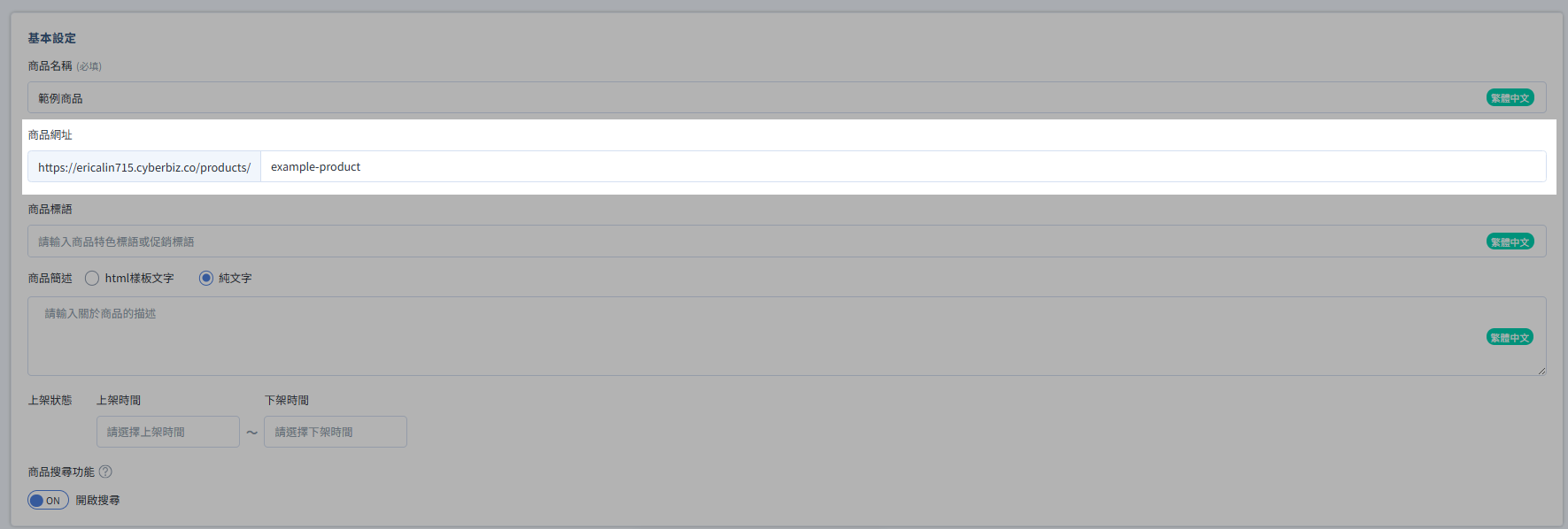
- 於商品編輯頁查看 商品網址 欄位。
- 組合為:
https://您的網域/products/+商品網址路徑。
步驟 3:在網址後方加上 SKU 參數
在商品頁網址後接上參數,格式如下:
[商品頁網址]?sku=[款式的SKU]
| 組成 | 說明 | 範例 |
|---|---|---|
[商品頁網址] |
官網商品頁完整路徑 | https://www.example.com/products/example-product |
?sku= |
固定參數名稱(小寫) | ?sku= |
[款式的 SKU] |
後台該款式的商品編號 | red-sample |
完整範例
假設商品頁為 https://store123.cyberbiz.co/products/example-product,紅色款 SKU 為 red-sample:
https://store123.cyberbiz.co/products/example-product?sku=red-sample
消費者點擊後,商品頁會自動選取紅色款式。
步驟 4:測試後對外發送
- 使用無痕視窗或另一裝置開啟連結。
- 確認商品頁已預選正確款式(顏色、尺寸等)。
- 確認無誤後,將連結用於社群貼文、EDM、廣告素材或簡訊。
進階用法
同一商品、不同款式各一條連結
為每個要推廣的款式各建立一條連結,僅更換 sku= 後的值:
紅色款
https://www.example.com/products/tshirt?sku=TSHIRT-RED-M
藍色款
https://www.example.com/products/tshirt?sku=TSHIRT-BLUE-M
延伸閱讀
-
建立含指定商品的購物車連結 一鍵將指定商品與數量帶入購物車,適合快速下單導購。
-
新增與管理商品 設定款式、價格、庫存與商品編號(SKU)。
最後更新:2026-08-17