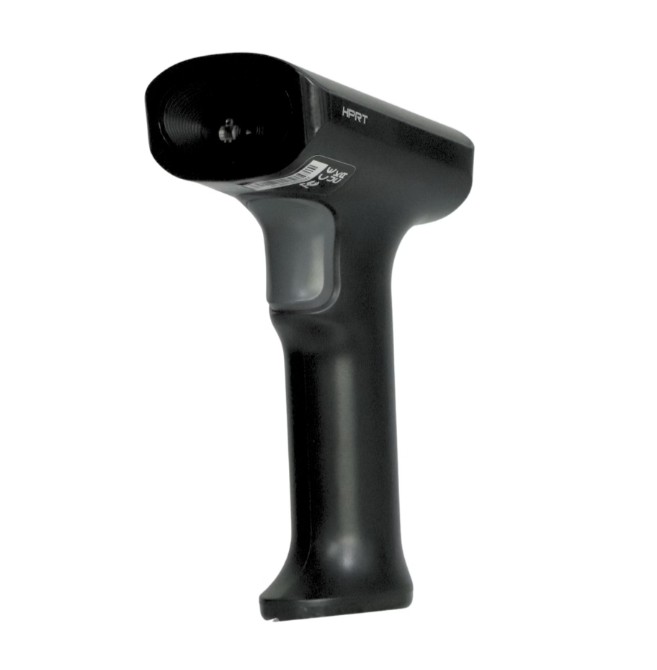
設定 POS 掃碼槍 (HPRT N130)
了解如何連接 HPRT N130 條碼掃描器至 POS 系統,並進行連線測試、商品掃描與常見故障排除。
應用情境
- 快速結帳:在 POS 結帳畫面直接掃描商品條碼,自動帶入商品資訊與金額。
- 商品搜尋:於後台或 POS 搜尋欄位掃描條碼,快速定位特定商品。
- 庫存盤點:配合盤點功能掃描商品,提升庫存校對效率。
使用須知
-
適用設備:HPRT N130 採用 USB 介面,連接後系統會自動辨識為輸入裝置,無需額外安裝驅動程式。
-
輸入法限制:掃描時請確保目前的輸入法切換至 英文模式,避免掃描出的條碼數字因輸入法干擾而產生錯誤。
- 事前建檔準備:掃描器只負責讀取條碼,不會自動建立商品資料。若 POS 查無商品,請優先確認商品後台條碼設定。
- 維護建議:請保持掃描視窗乾淨,避免刮傷或沾污,以免影響掃描效果。
連接與連線測試
首次使用或更換裝置時,建議先進行基礎連線測試。
- 將掃描器 USB 接頭插入電腦或 POS 主機的 USB 埠。
- 掃描器將自動開機並發出提示音。
- 開啟電腦中的 記事本 或 Excel。
- 將游標置於空白處,掃描任一商品條碼。
- 預期結果:畫面應正確顯示該條碼的數字序列。
執行商品掃描
在 POS 系統中進行結帳或搜尋。
- 登入 POS 系統,進入 結帳 或 商品搜尋 畫面。
- 點擊搜尋欄位,確保游標位於欄位中,將掃描器光線對準商品條碼中央。
- 聽到提示音後,系統將自動將條碼輸入欄位並帶出對應商品。
記事本可以掃出條碼,但 POS 無法帶出商品?
掃碼槍僅負責讀取條碼數字。若掃描後 POS 查無商品,請優先確認後台商品資料中是否已正確填寫該條碼。
常見問題
掃描器沒有反應,燈號未亮?
- 檢查 USB 線是否插緊。
- 嘗試更換其他 USB 埠位測試。
- 若仍無反應,請聯繫硬體供應商確認裝置狀態。
掃描有聲音,但畫面沒有出現條碼數字?
請確認:
- 是否有先點選要輸入條碼的欄位。
- 可先開啟記事本測試是否能掃出條碼。
- 若記事本也沒有顯示,請重新插拔掃描器,或改插其他 USB 孔測試。
若只有特定商品無法掃出,請改掃描其他商品測試:
- 若其他商品可正常掃出,請檢查該商品條碼是否清楚、完整。
- 若條碼可掃出,但 POS 查無商品,請確認後台是否已建立該商品條碼。
掃描後 POS 顯示「查無商品」?
- 確認建檔:商品後台是否已建置該商品條碼。
- 核對條碼:請至管理後台確認該商品的「條碼」欄位是否與掃描出的數字完全一致。
- 條碼完整性:檢查商品包裝上的條碼是否破損、髒污或印刷不清楚。
掃描器設定異常,如何恢復預設值?
請使用原廠手冊中的 Restore Factory Defaults 設定條碼,掃描後會恢復原廠預設值,原本調整過的掃描器設定會被清除。
最後更新:2026-06-12