複製商品至 POS 商店
學習如何將官網商品批次複製到 POS 門市,包含批量操作流程與新增商品時直接指定門市兩種方式。
複製商品至 POS 商店說明
「複製商品至 POS 商店」可協助您把已經建立好的商品,一次大量複製到一間或多間 POS 門市,讓門市快速擁有相同的商品資料。適合的情境包含:商品已在官網上架、想在新開的實體門市建立相同品項、或需要把熱銷商品同步給多家門市販售。
提示
複製是「建立一份新的商品資料」到目標門市,與原商品各自獨立。複製完成後,門市端的售價、庫存、上架狀態都可單獨調整,不會互相影響。
使用前提與限制
依您採用的方式不同,需要的條件也不同。請先確認下列項目:
- 已開通 POS(門市銷售)功能:商店需先開通 POS 功能,批量操作選單中才會出現此選項。
- 帳號操作權限:操作帳號需具備「可複製商品到 POS 商店」權限。若選單中沒有此選項,請聯絡商店管理員至權限設定開啟。
- 商品款式已設定 SKU:SKU 是每個商品款式的唯一識別碼,請先確認要複製的商品都已填寫 SKU。
兩種使用方式與適用方案
- 批次複製既有商品:適用所有已開通 POS 功能的商店。於商品列表勾選商品後批次複製,詳見 批次複製既有商品至 POS 商店。
- 建立商品時直接指定門市:僅 POS 獨賣 方案適用。在新增商品頁面即可直接選擇要同步販售的門市,詳見 建立新商品時直接指定 POS 門市。
操作步驟
批次複製既有商品至 POS 商店
後台路徑:「商品」>「所有商品」
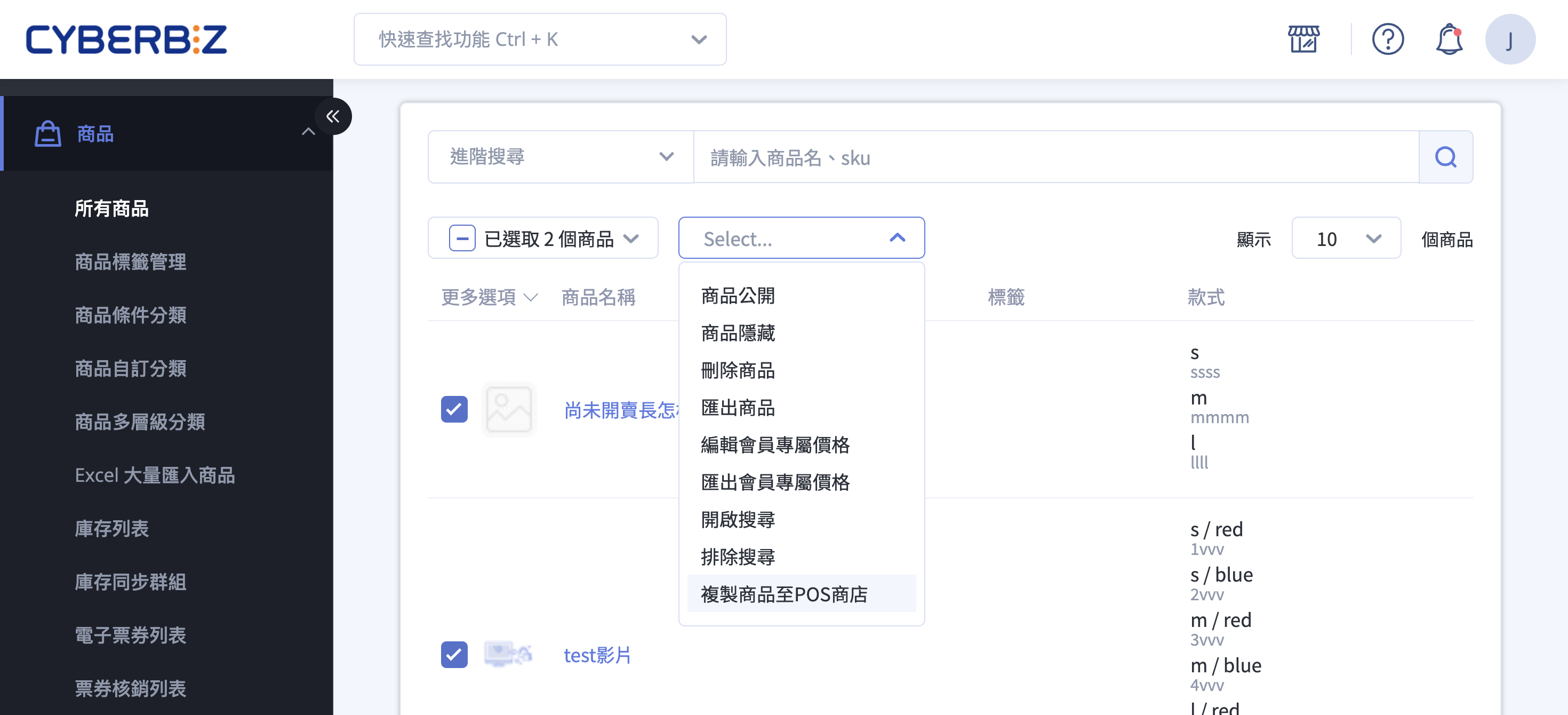
- 勾選商品: 於商品列表勾選要複製的商品,可勾選單筆、整頁,或選取符合目前搜尋條件的全部商品。
-
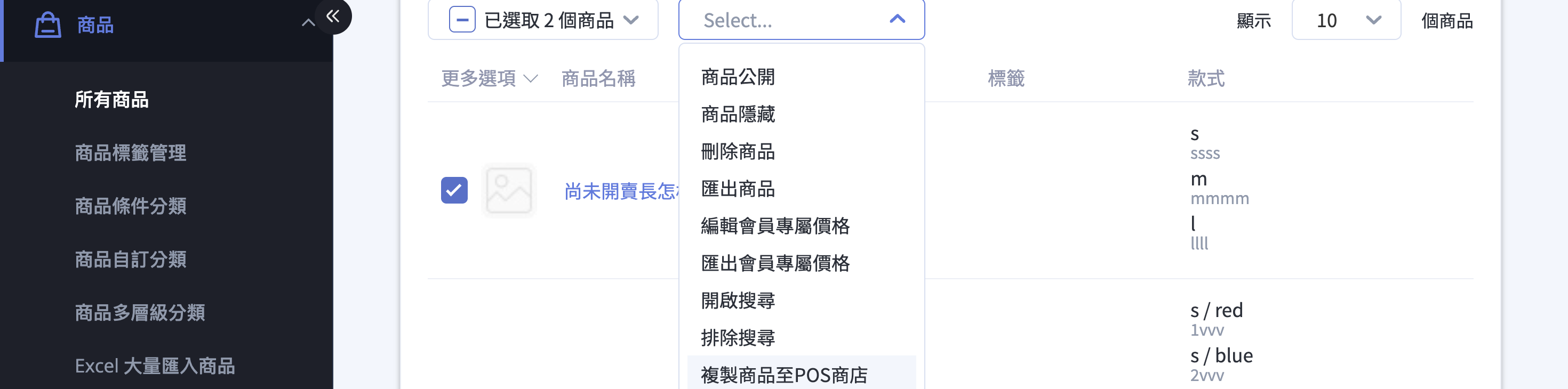
開啟複製選單: 點選列表上方的批量操作選單,選擇 「複製商品至 POS 商店」。
-
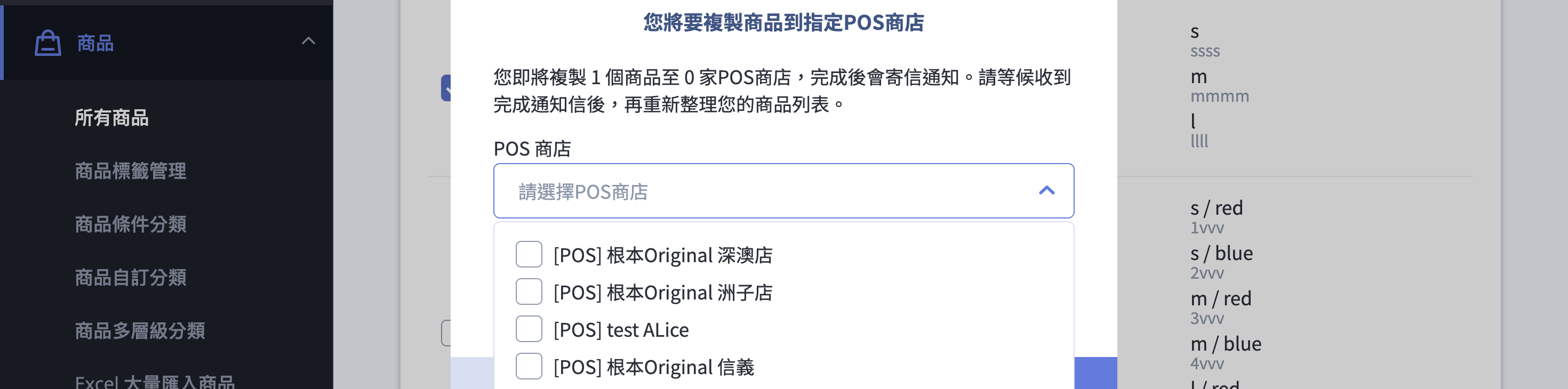
選擇目標門市: 於彈出視窗的 「POS 商店」 欄位選擇要複製到的門市,可同時複選多間;若要一次選取全部,勾選 「所有 POS 商店」 即可。
-
決定是否複製圖片: 視需求勾選 「連帶複製商品所有圖片」1。若不勾選,門市端的商品將沒有圖片,建議開啟以利門市人員辨識。

-
送出複製: 點擊 「確認」,系統會把作業排入排程處理2,完成後寄送通知信到您的帳號信箱。
- 查看結果: 收到通知信後,回到商品列表重新整理,即可看到已隸屬於該門市的新商品。若有商品複製失敗,通知信會附上 「複製商品失敗列表」 檔案,逐筆列出失敗原因3。
建立新商品時直接指定 POS 門市
方案限制
此方式僅 POS 獨賣 方案適用。其他方案請改用上方的 批次複製 方式。
後台路徑:「商品」> 新增商品
- 新增商品: 進入新增商品頁面,填寫商品名稱、款式與 SKU 等基本資料。
- 指定販售門市: 在 「欲同步販售的 POS 門市」 區塊,選擇 「指定 POS 門市」 後挑選門市,或選擇 「全部 POS 門市」 同步給所有門市。
- 儲存商品: 儲存後,系統會把商品同步建立到所選門市。此作業需要一些時間,完成後系統會自動寄送通知信。
重要規範與限制
- SKU 不可重複: 同一間 POS 門市內不允許出現相同 SKU 的商品。若目標門市已有相同 SKU,該商品就不會被複製,並列入失敗清單,原因顯示為「指定商店已有相同 SKU 商品」;其餘沒有衝突的商品仍會正常複製。
- 庫存預設為零: 複製到 POS 門市的商品,庫存一律從 0 開始。您需要另外透過進銷存流程(如新增進倉單)為門市建立實際庫存後,商品才能在門市正常銷售。
- 預設不公開: 複製後的商品在門市端預設為「不公開」狀態,確認資料與庫存無誤後,再自行上架販售。
- 圖片需自行選擇: 圖片不會自動複製,需在複製時勾選「連帶複製商品所有圖片」才會一併帶入。
- 複製為獨立資料: 複製後的商品與原商品各自獨立,事後修改其中一邊不會同步影響另一邊。
後續操作
複製完成後,建議接著完成下列設定,商品才能正式在門市銷售:
-
建立門市庫存
複製後庫存為 0,請透過進倉單等進銷存流程補齊門市實際庫存。 -
上架商品
複製後預設為不公開,確認資料無誤後將商品設為公開。 -
大量填補商品 SKU
若有商品因缺少或重複 SKU 而複製失敗,可先批次整理 SKU 再重新複製。
常見問題
找不到「複製商品至 POS 商店」選項
- 商店是否已開通 POS(門市銷售)功能。
- 操作帳號是否具備「可複製商品到 POS 商店」權限,可請管理員至權限設定開啟。
- 是否已先在列表勾選商品,並使用「整頁」或「全部」的選取方式。
最後更新:2026-07-08