設定置頂公告
在商店頁面最上方顯示行銷訊息。類型涵蓋文字、圖片與倒數計時,並可排程自動上下架。
功能改版過渡說明
置頂公告 已改為獨立設定頁,不再內嵌於導覽列。此功能正陸續開放中。請依後台畫面選擇對應教學:
- 若側邊欄已有 置頂公告:依本頁教學操作(新版)。
- 若尚無此選單:請先至導覽列 設定原版置頂公告,待站台開放新版後再改用本頁。
使用須知
- 公告上限:最多可建立 5 組 公告。
- 顯示條件:僅 公開 且狀態為 進行中 的公告會顯示於前台。
- 過期保留:超過結束時間後,公告會自動隱藏,設定仍保留在列表中。
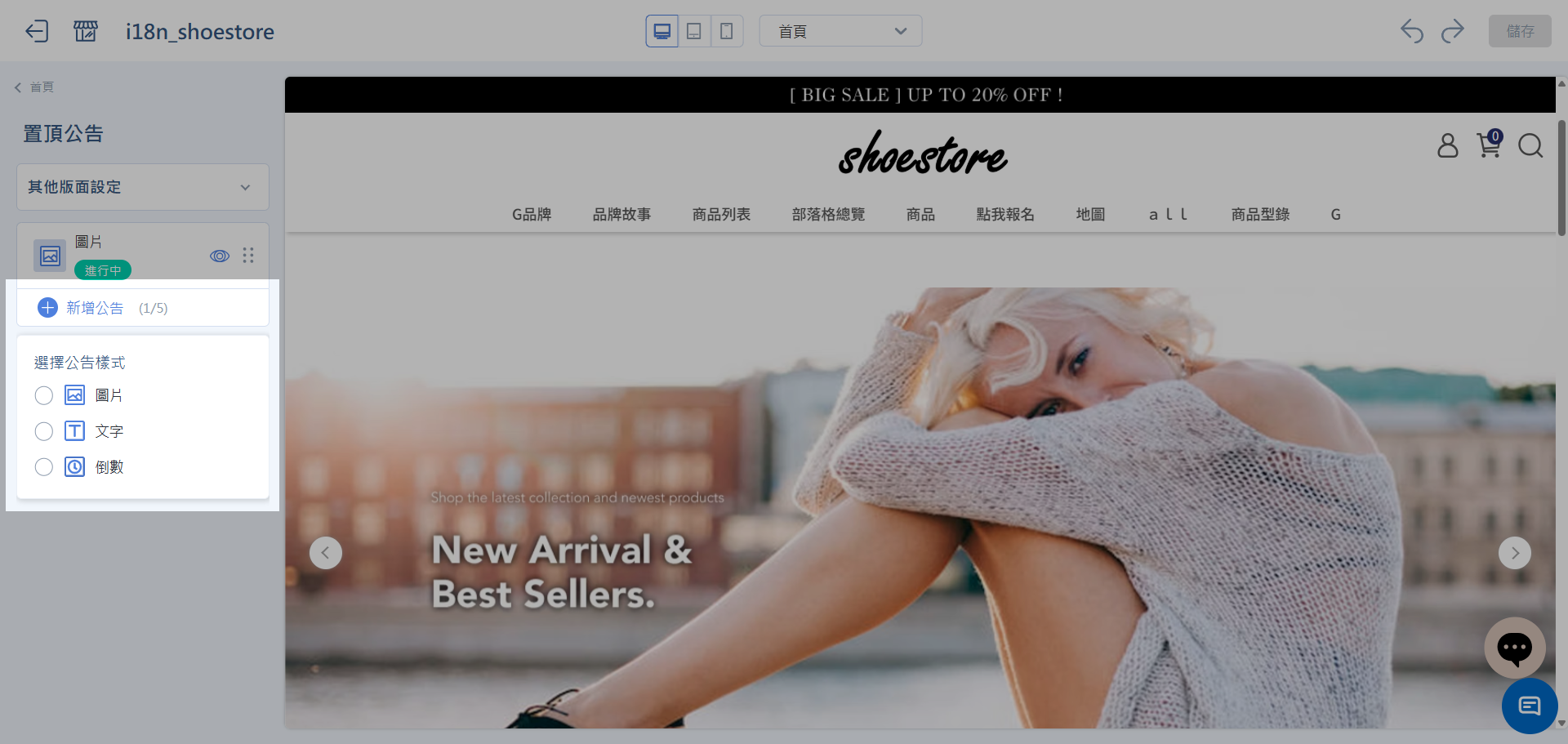
公告類型



新增公告
步驟 1:進入置頂公告列表
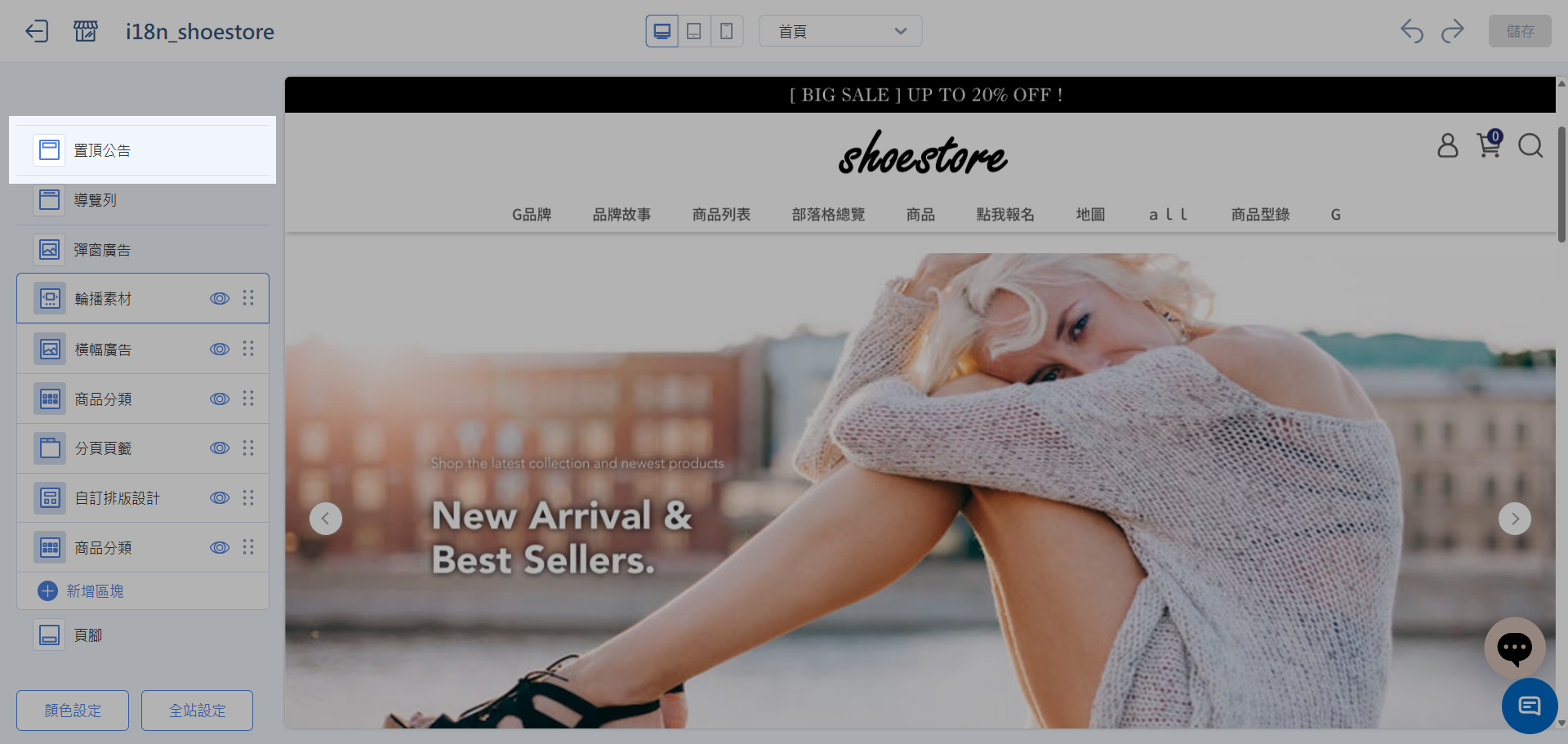
- 登入 CYBERBIZ 管理後台,前往 網站外觀 > 套版主題管理,點擊 網站設定。
-
於側邊欄選擇 置頂公告。
-
點擊 新增公告,選擇公告類型。
步驟 2:設定排程發佈
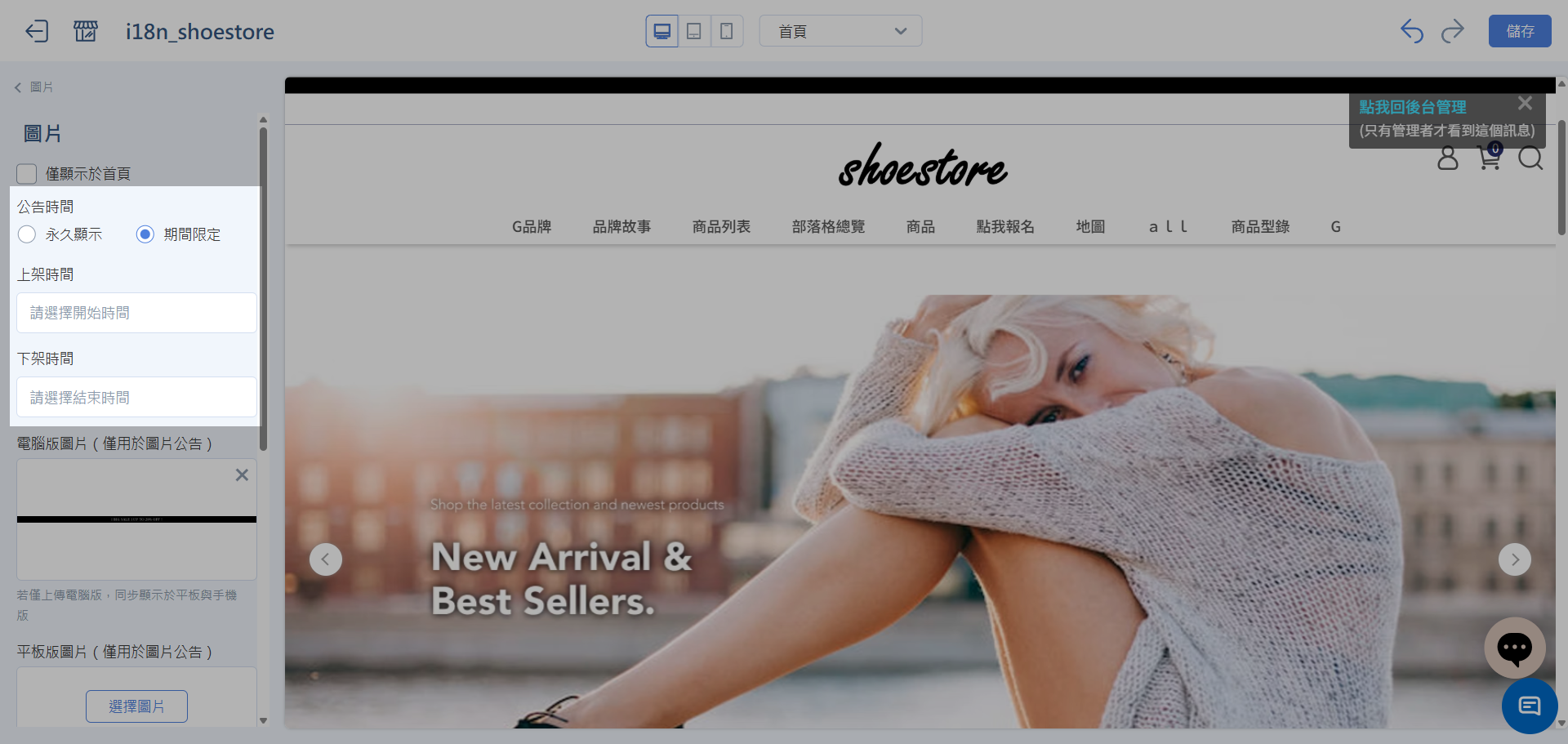
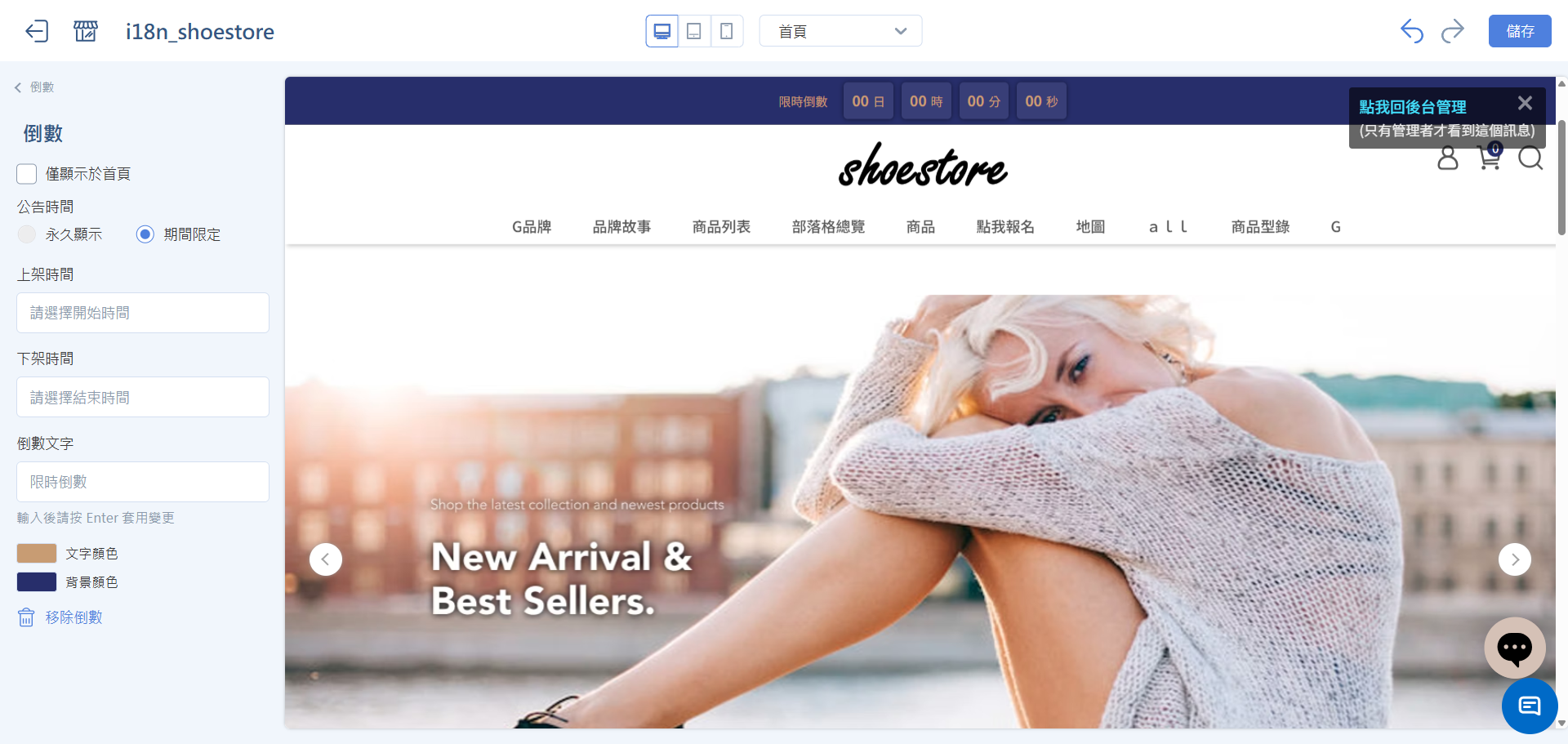
每組公告皆可設定 上架時間 與 下架時間,系統依目前時間自動判定狀態。
| 狀態 | 判定條件 | 前台顯示 |
|---|---|---|
| 排程中 | 目前時間 < 開始時間 | 尚未顯示 |
| 進行中 | 開始時間 ≤ 目前時間 ≤ 結束時間 | 正常顯示 |
| 已結束 | 目前時間 > 結束時間 | 自動隱藏 |
雙 11 檔期排程範例
可預先設定兩組公告,系統將依時間自動切換,無需人工操作:
- 公告 A「雙 11 即將開始」:11/01 00:00 ~ 11/10 23:59
- 公告 B「全館活動開跑」:11/11 00:00 ~ 11/11 23:59
11/11 零點時,系統自動隱藏公告 A,並切換顯示公告 B。
步驟 3:編輯公告內容
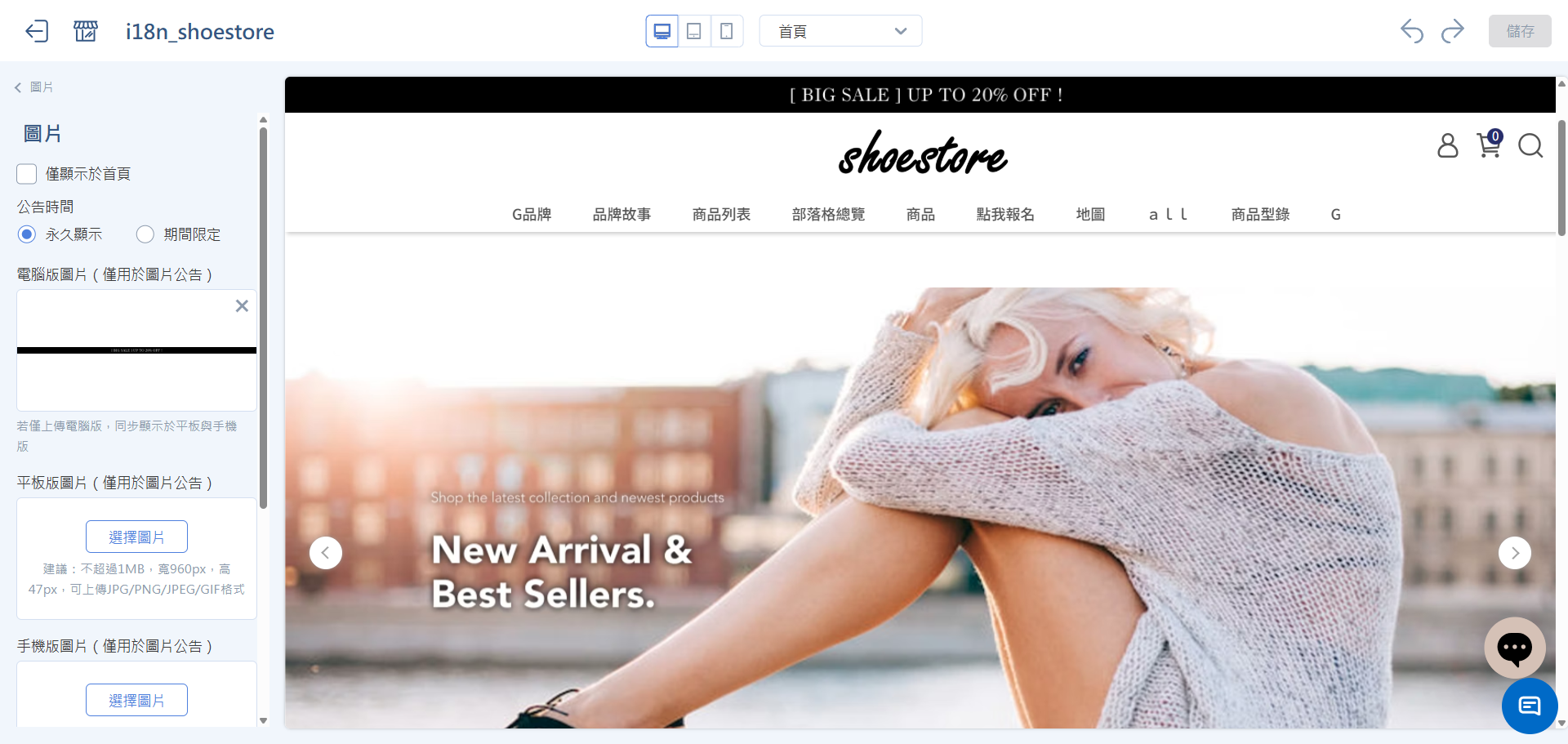
- 圖片上傳:分別上傳 電腦版/平板版/手機版 三種尺寸圖片(建議規格請參考上傳介面說明)。
- 替代文字:填寫 Alt Text,提升 SEO 與無障礙體驗。
- 公告連結:由下拉選單選擇店內頁面(首頁、商品頁、活動頁等),或輸入外部 URL。
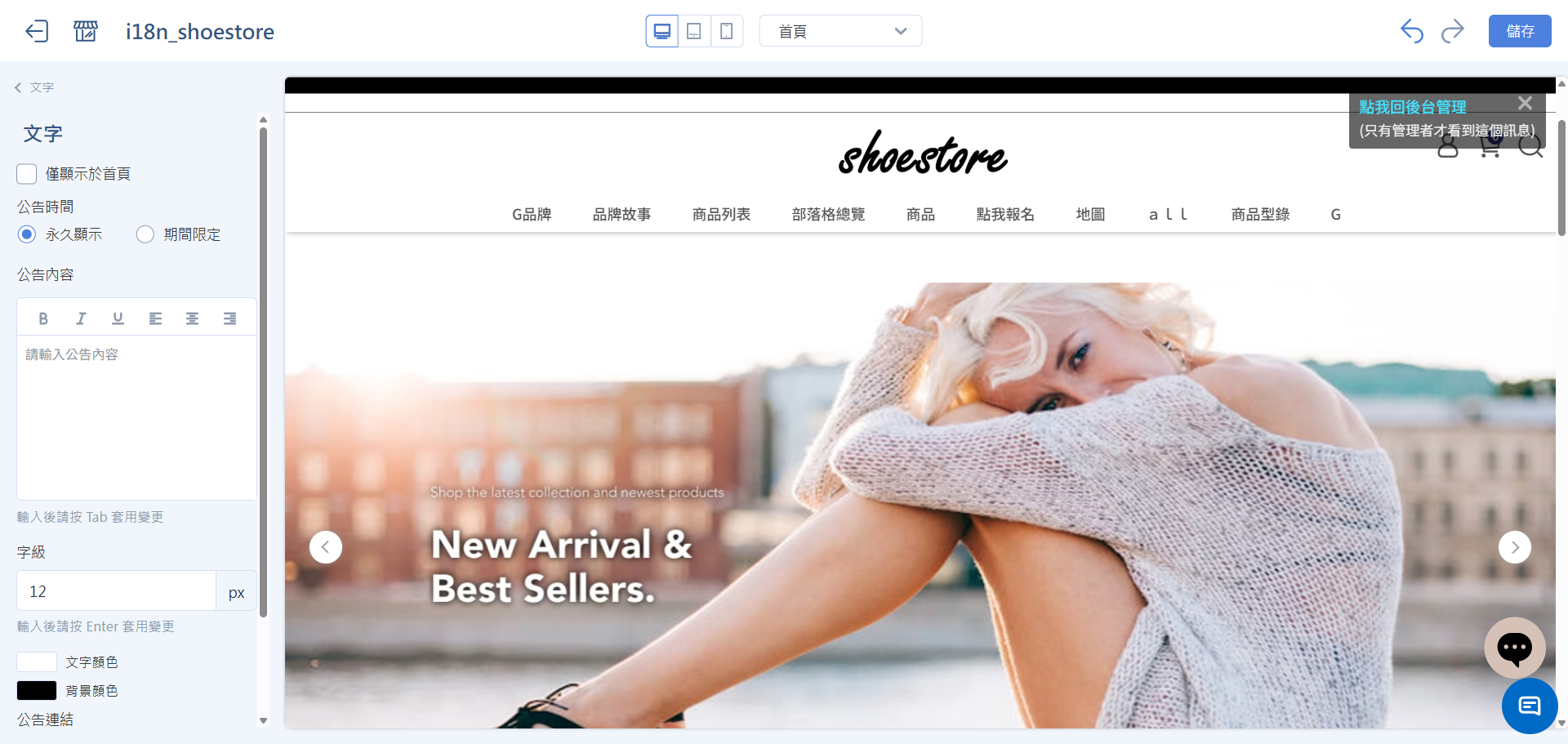
- 公告內容 :輸入文字訊息。
- 字級:設定字級(px)。
- 顏色:選擇文字顏色與背景顏色。
- 公告連結:由下拉選單選擇店內頁面(首頁、商品頁、活動頁等),或輸入外部 URL。
- 公告文字:輸入倒數期間顯示的文字。
- 顏色:選擇文字顏色與背景顏色。
選擇顯示模式
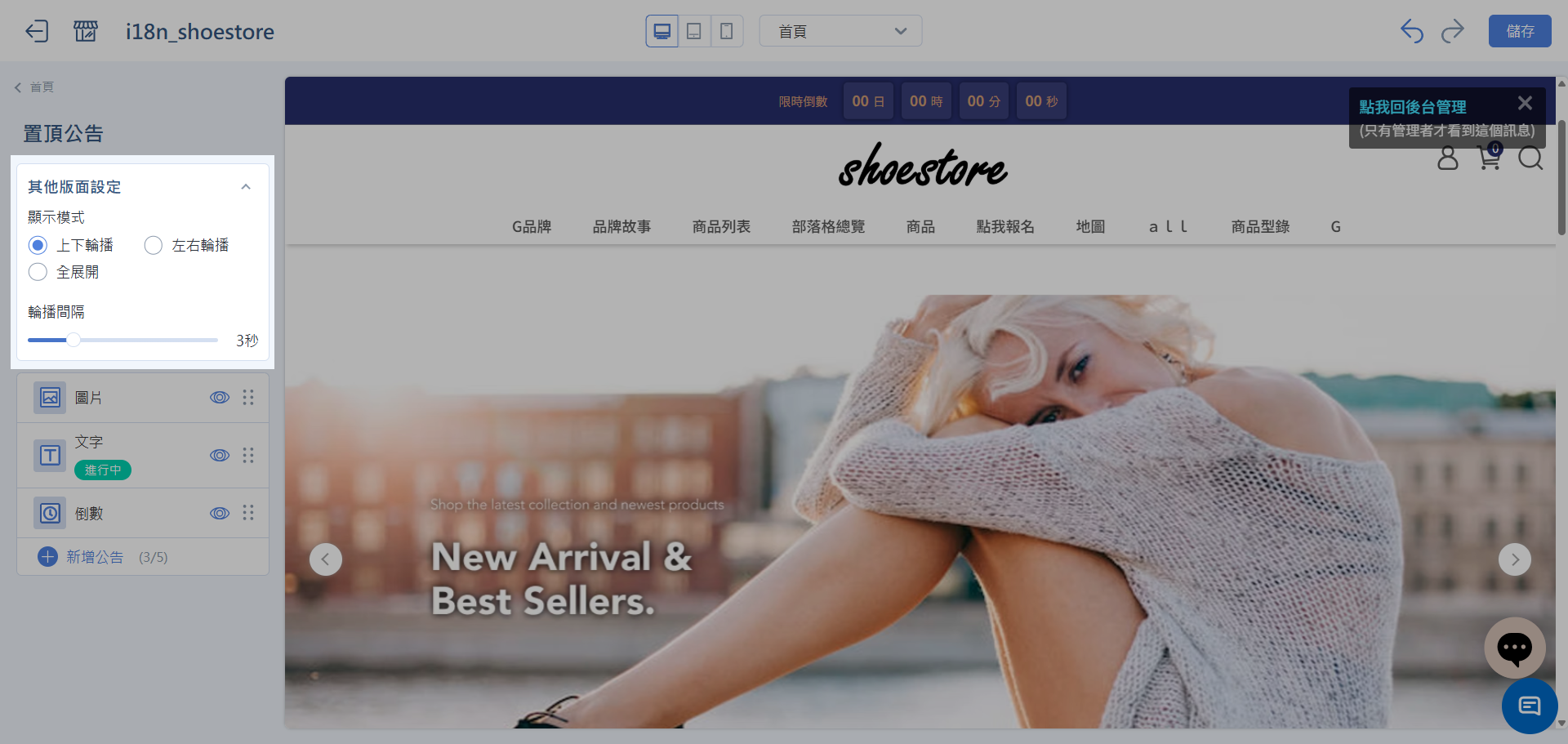
於列表頁設定多組公告的呈現方式:
每次僅顯示一條公告,依設定秒數自動切換。
- 可選擇 上下 或 左右 輪播方向
- 可自訂輪播秒數
所有啟用中的公告由上而下依序堆疊,同時顯示於頁面頂端。
管理公告列表
在列表中可執行以下操作:
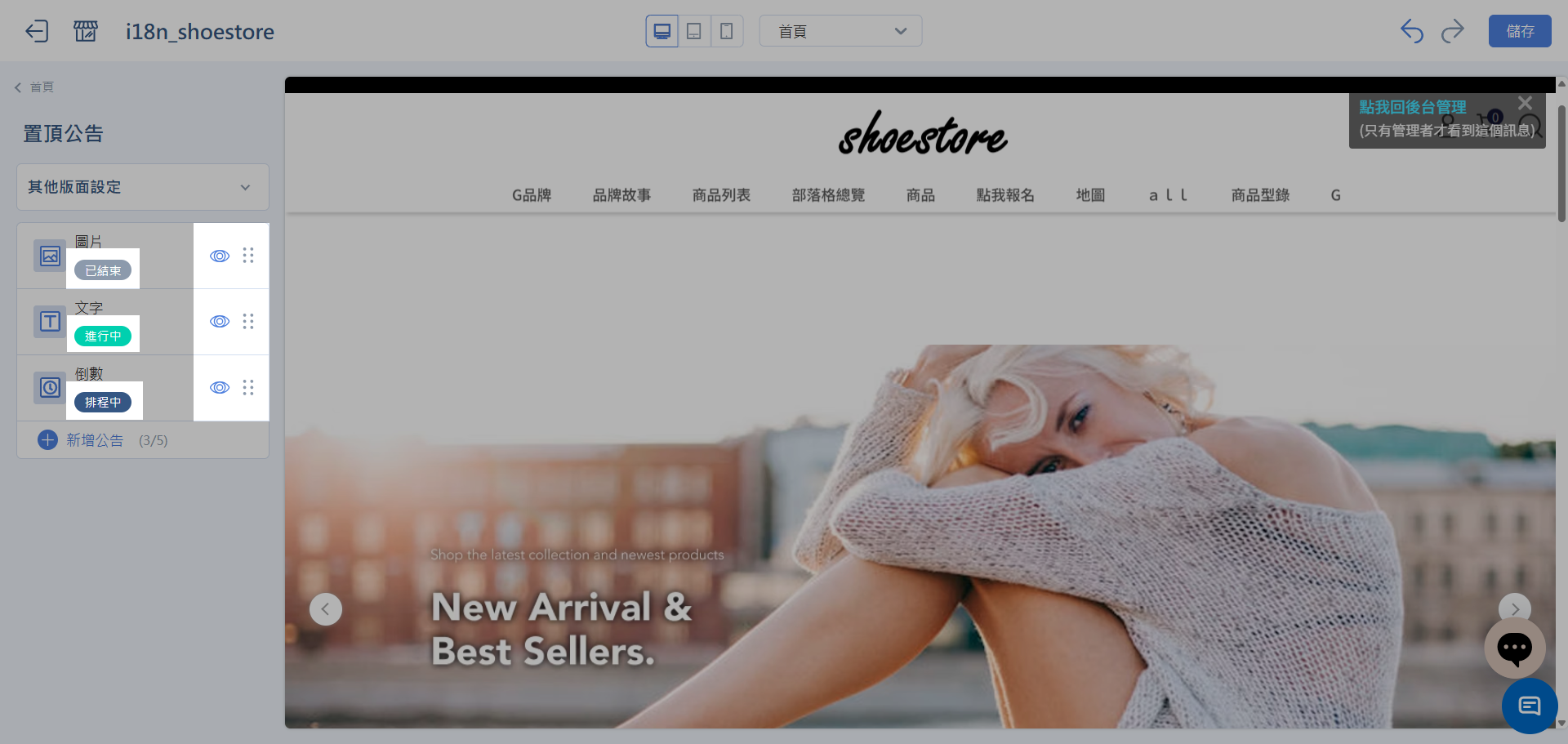
- 排序 :拖曳調整公告的前台顯示順序。
- 公開開關 :切換各組公告的公開/不公開狀態。
- 查看狀態標籤:每組公告標示「進行中」、「排程中」或「已結束」。
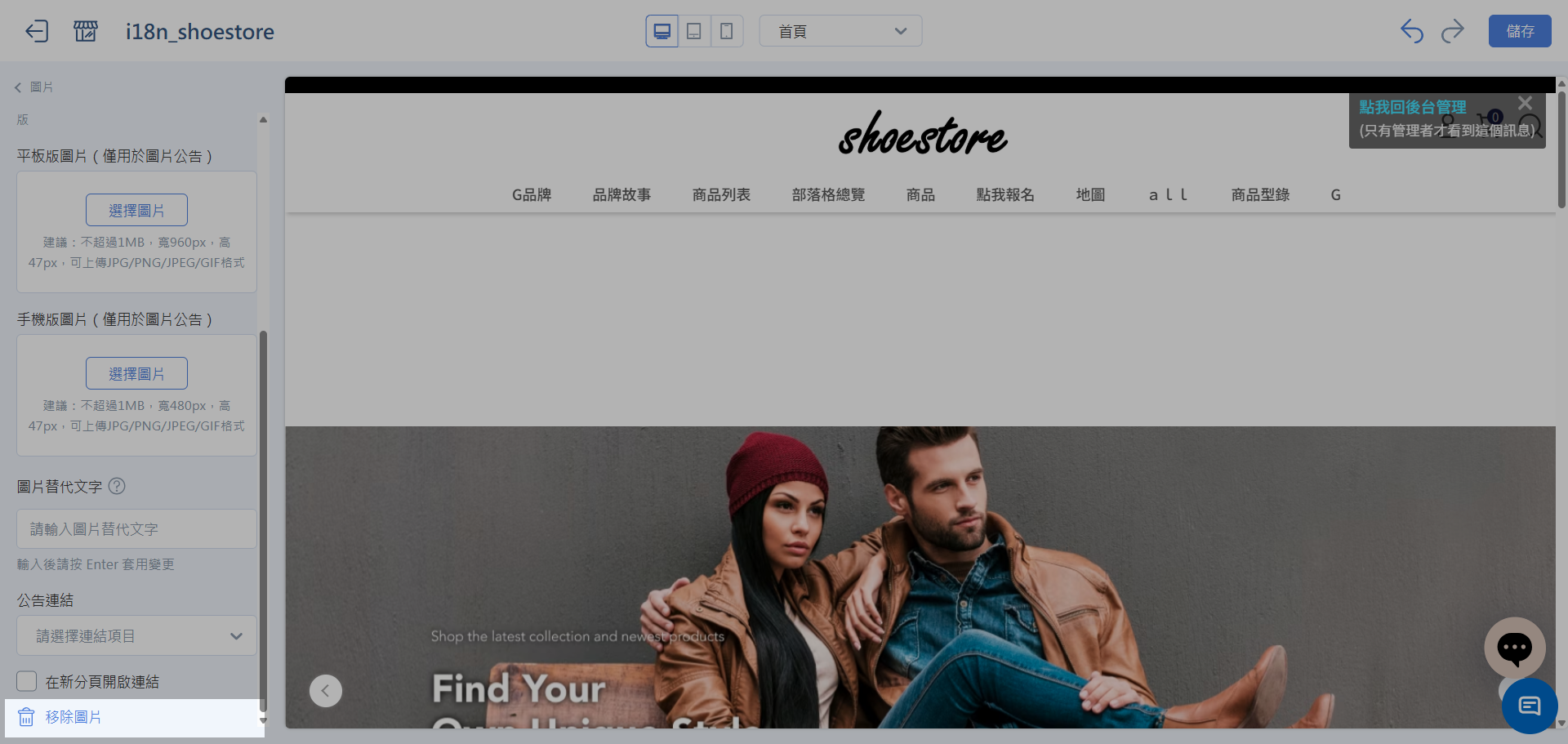
點擊指定公告,可於側邊欄底部刪除公告:
- 刪除 :移除不再需要的公告。
常見問題
最多可以設定幾組公告?
上限為 5 組。
過期的公告會怎麼處理?
超過結束時間後會自動隱藏,不會顯示於前台;設定仍保留在列表中,可之後再調整時間重新啟用。
輪播的切換速度可以調整嗎?
可以。選擇 輪播 顯示模式後,可自行設定輪播秒數。
最後更新:2026-08-06