排除商品上傳第三方平台
設定排除標籤,讓商品不上傳至第三方平台。
CYBERBIZ 會自動將商品資料同步至第三方銷售與廣告平台(如 Google Merchant Center、Facebook DPA、LINE 購物、美安等),以擴大商品曝光。若某些商品不適合出現在這些平台1,您可以透過商品標籤將其排除,系統即不會將該商品資料上傳至指定平台。
適用情境
- 贈品或內部測試商品,不希望出現在廣告動態中。
- 合約或授權限制,部分商品不得於特定平台曝光。
- 避免特定商品消耗廣告預算。
排除標籤適用平台
當商品被設定排除標籤後,系統將不會把該商品資料上傳至以下第三方平台:
- Google Merchant Center
- Facebook 動態產品目錄 DPA
- LINE 購物
- 美安 (僅限
贈品標籤)
操作步驟
您可以透過為商品添加特定標籤,來設定商品排除上傳至第三方平台:
- 登入 CYBERBIZ 管理後台,前往 商品 > 所有商品。
- 在商品列表中,點擊欲排除商品的 商品名稱,進入商品編輯頁面。
-
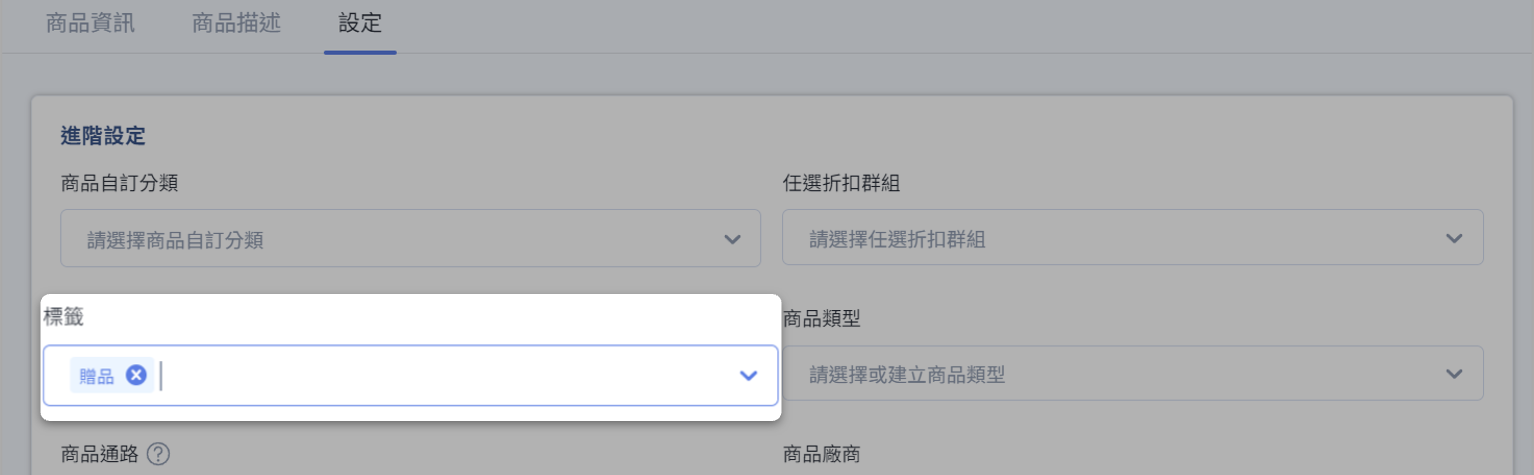
在商品標籤欄位中,輸入以下任一排除標籤:
排除product feed:此標籤適用於 Google Merchant Center、Facebook 動態產品目錄 DPA、Line 購物等平台。贈品:此標籤適用於所有第三方平台,包括美安。
標籤輸入注意事項
排除product feed標籤中,「排除」與「product」之間請勿添加空格。- 美安平台目前僅支援透過
贈品標籤排除商品,不支援排除product feed標籤。
-
點擊 儲存 以套用設定。
常見問題
如果我同時設定了 排除product feed 和 贈品 標籤,會有什麼影響?
若同時設定兩個標籤,系統將優先依據 贈品 標籤的規則進行排除,確保商品不會上傳至所有支援的第三方平台。
排除商品後,顧客還能在我的 CYBERBIZ 商店中找到並購買嗎?
可以。此排除設定僅影響商品是否上傳至第三方平台,不影響商品在您 CYBERBIZ 商店中的可見性與購買功能。顧客仍可透過商店內搜尋或直接連結找到並購買商品。
後續操作
-
商品標籤管理設定
了解如何新增、編輯及管理商品標籤,有效分類您的商品。 -
編輯商品描述與商品設定
設定商品內容、通路與物流屬性,確保前台呈現正確。
-
例如贈品、內部測試商品、或合約限制不得對外曝光的商品。 ↩
最後更新:2026-08-13