OMO 分析報表
整合線上官網(EC)與線下實體門市(POS)的經營數據,在同一頁比較兩個通路的營收、訂單、會員、商品與行銷表現。
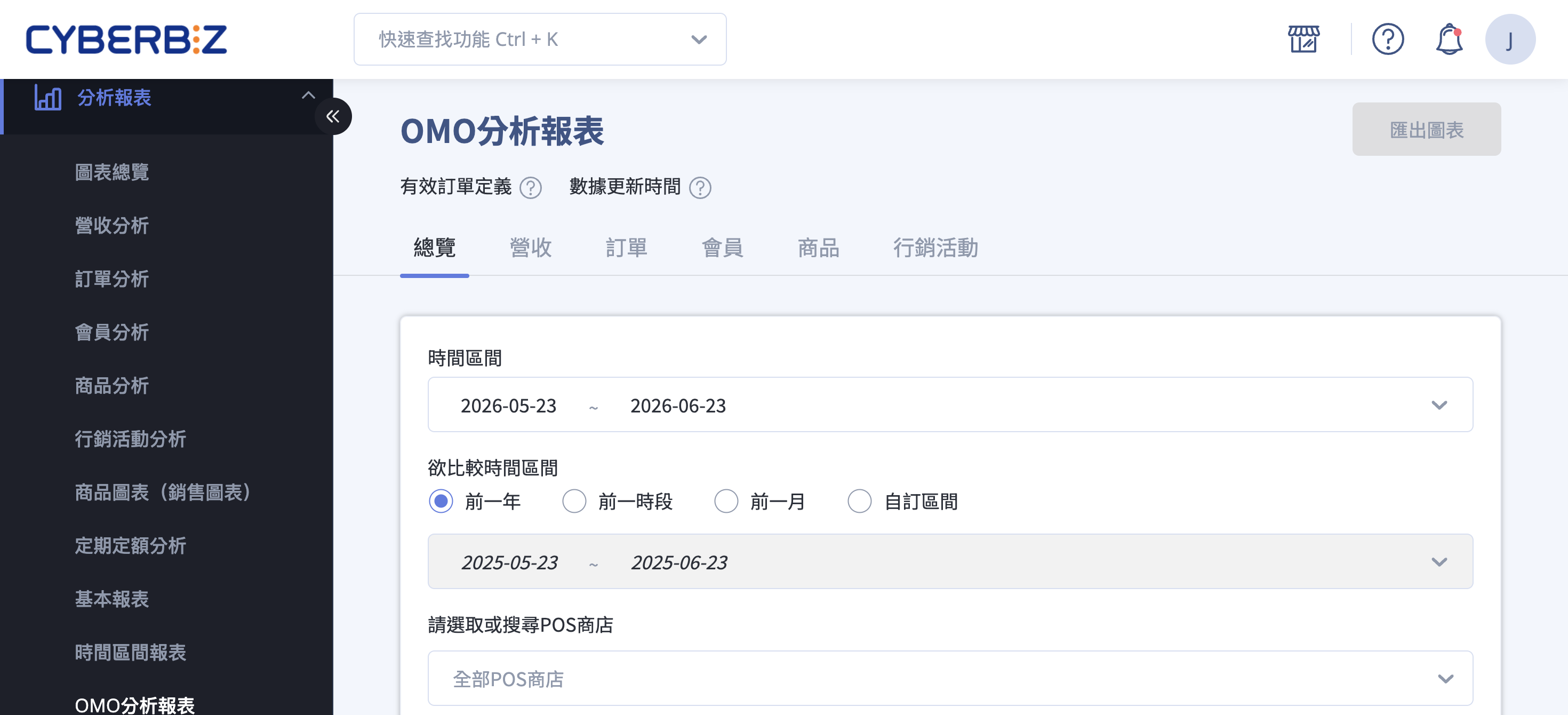
OMO 分析報表說明
「OMO分析報表」把您線上官網(EC)與線下實體門市(POS)的數據整合在同一個頁面,讓您不再需要分開兩套系統各看各的,就能直接比較兩個通路的營收、訂單、會員、商品與行銷表現,掌握全通路的整體經營狀況。
報表依分析主題分為六個頁籤:「總覽」、「營收」、「訂單」、「會員」、「商品」與「行銷活動」。每個頁籤都可以依時間區間、比較區間與 POS 商店進行篩選,並與過去的同一段期間做對比,協助您判斷成長趨勢與行銷成效。
使用前提與限制
開通條件
方案 / 開通條件
「OMO分析報表」需要您的商店已開通並使用 CYBERBIZ POS,報表才會在後台選單出現並可進入,也才能呈現線下門市的數據。未啟用 POS 的商店不會看到此報表。
數據基準
頁面功能總覽
報表分為六個頁籤,先用下表快速掌握各頁籤的重點,再依需求往下看各頁籤的詳細內容。各項指標的計算方式與名詞意義,請參考名詞定義對照表。
| 頁籤 | 看什麼 |
|---|---|
| 總覽 | 營收、訂單數、註冊會員數的 EC/POS 對比與增減,平均訂單金額,以及 EC/POS 商品銷量 TOP10 |
| 營收 | EC/POS 營業額與趨勢圖,以及 EC/POS 營收熱點圖 |
| 訂單 | EC/POS 訂單數與平均訂單金額趨勢,以及門市取貨/POS門市取貨的訂單數與金額 |
| 會員 | EC/POS 註冊會員數、POS快速登入會員完成註冊率、會員平均消費金額比對,以及購買與回購狀況 |
| 商品 | EC/POS 商品銷量與銷售金額 TOP10,以及同 SKU 商品的銷售列表 |
| 行銷活動 | EC/POS 紅利使用數與趨勢圖 |
總覽
快速綜覽全通路核心指標,適合每天開店第一眼掌握整體狀況:
-
核心指標卡:營收、訂單數、註冊會員數,分別呈現 EC 與 POS 的數值,並與比較區間對照增減。



將滑鼠移到圖塊上,即會顯示該區塊的數據明細;點擊項目名稱,可隱藏或顯示該項目資料。
-
平均訂單金額:以「總營業額 ÷ 總訂單數」呈現 EC 與 POS 的客單價。詳見名詞定義對照表。
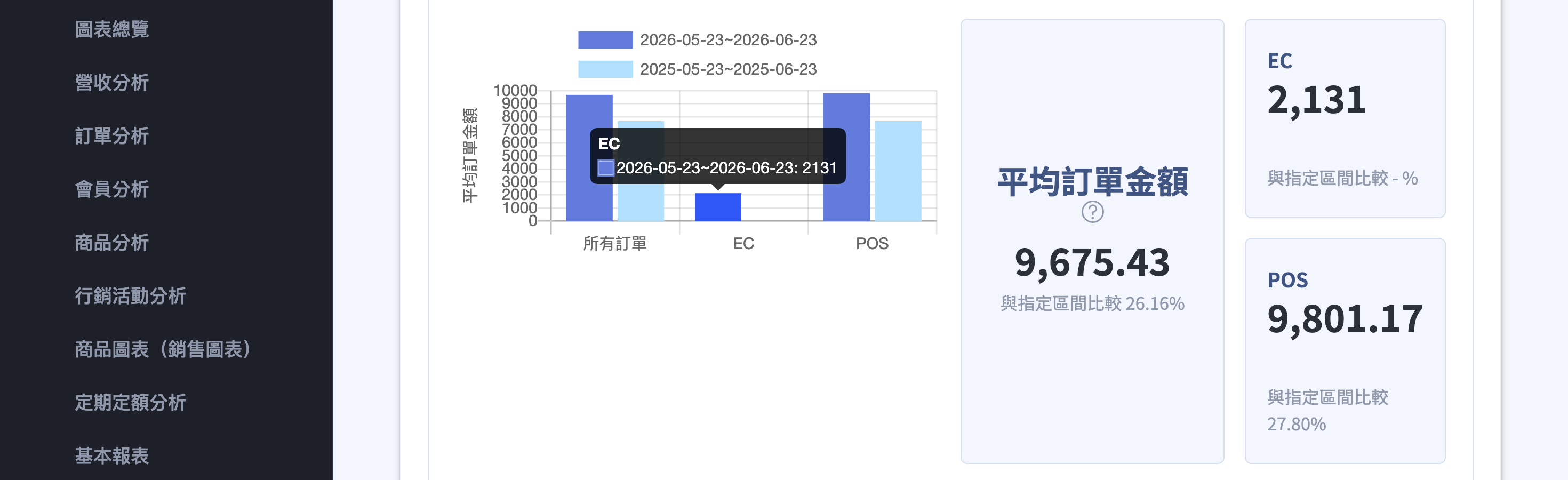
將滑鼠移到長條上,即會顯示該長條的數值明細;點擊項目名稱,可隱藏或顯示該項目資料。
-
商品銷量 TOP10:分別列出 EC 與 POS 銷量前 10 名的商品。

營收
聚焦線上線下的營業額表現與時段分布:
-
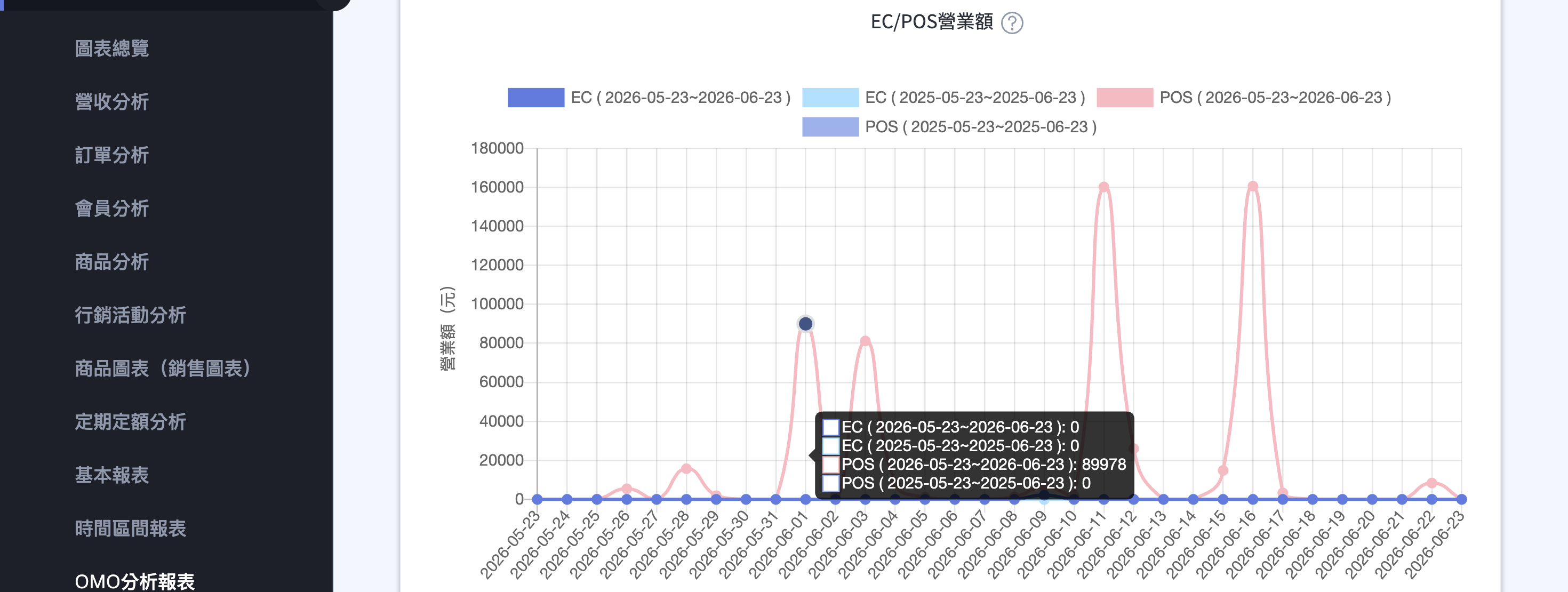
EC/POS 營業額與趨勢圖:看兩個通路的營業額隨時間的變化。
將滑鼠移到圖塊上,即會顯示該區塊的數據明細;點擊項目名稱,可隱藏或顯示該項目資料。

將滑鼠移到折線上的任一點,即會顯示該日期的數值;點擊項目名稱,可隱藏或顯示該項目資料。
-
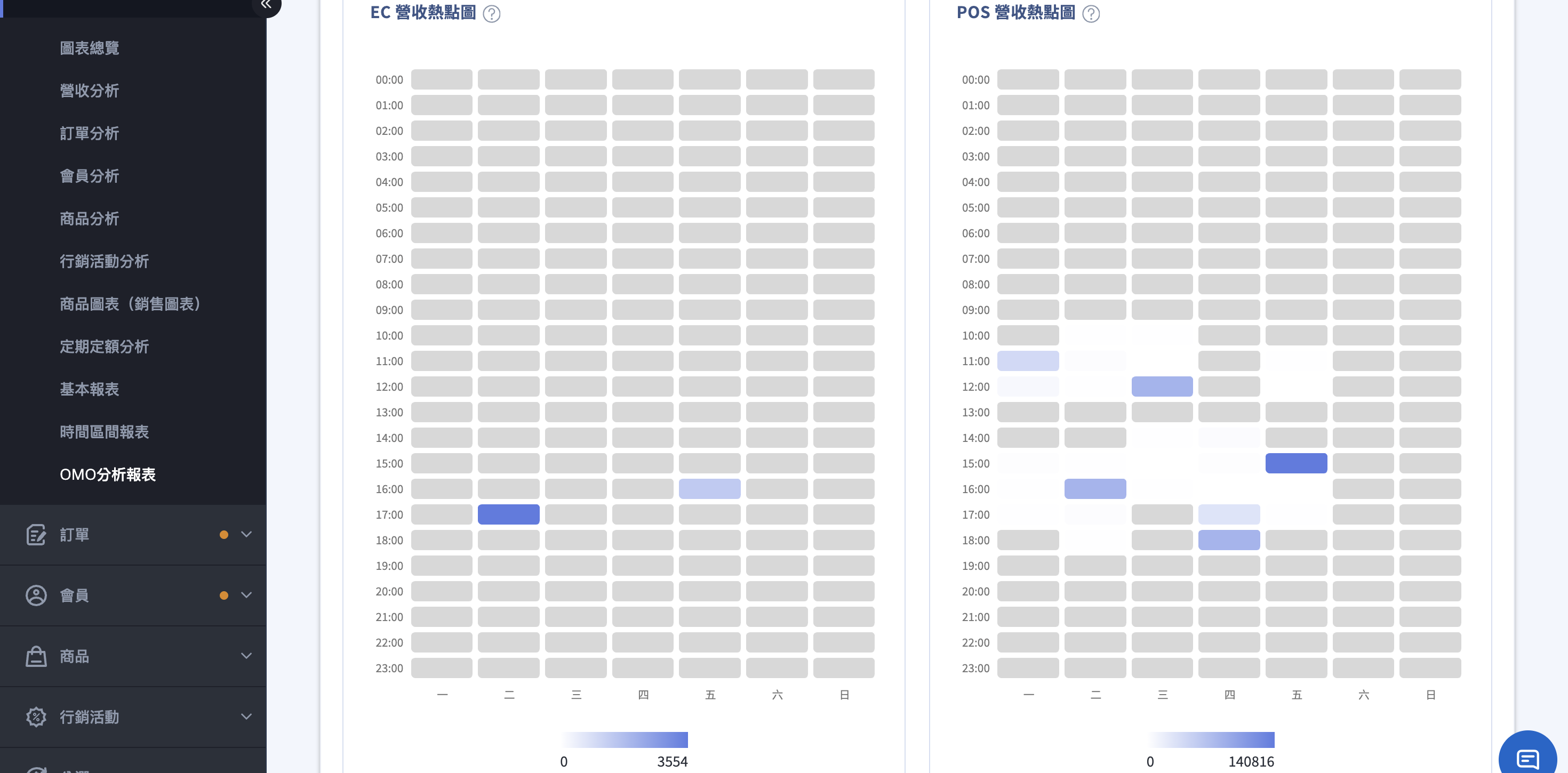
EC/POS 營收熱點圖:以顏色深淺呈現各時段營收高低,顏色越深代表該時段營收越高,可作為安排行銷活動或直播時段的參考。詳見名詞定義對照表。
將滑鼠移到時間區塊上,即會顯示該時段的營收數值。
訂單
分析訂單量、客單價與門市取貨的導購成效:
-
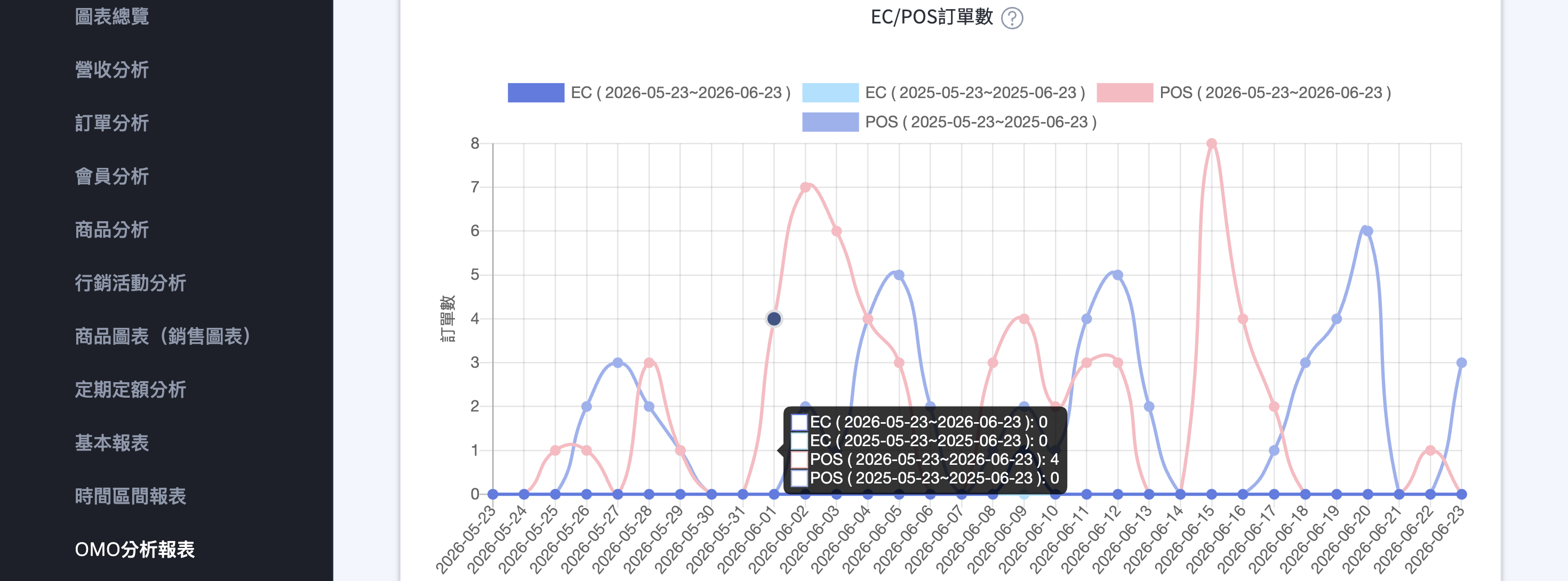
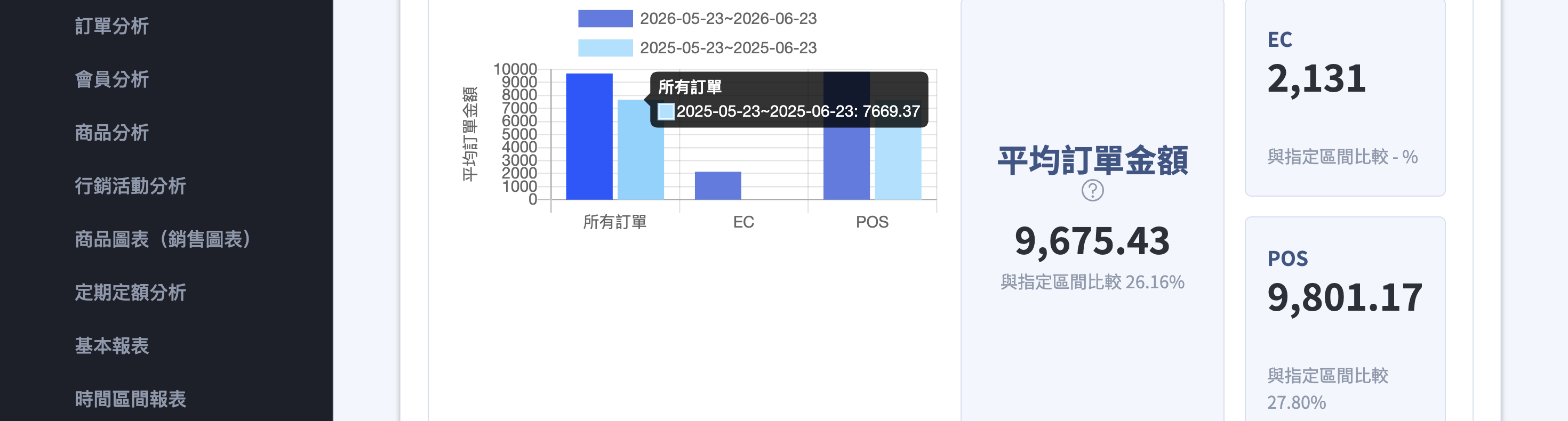
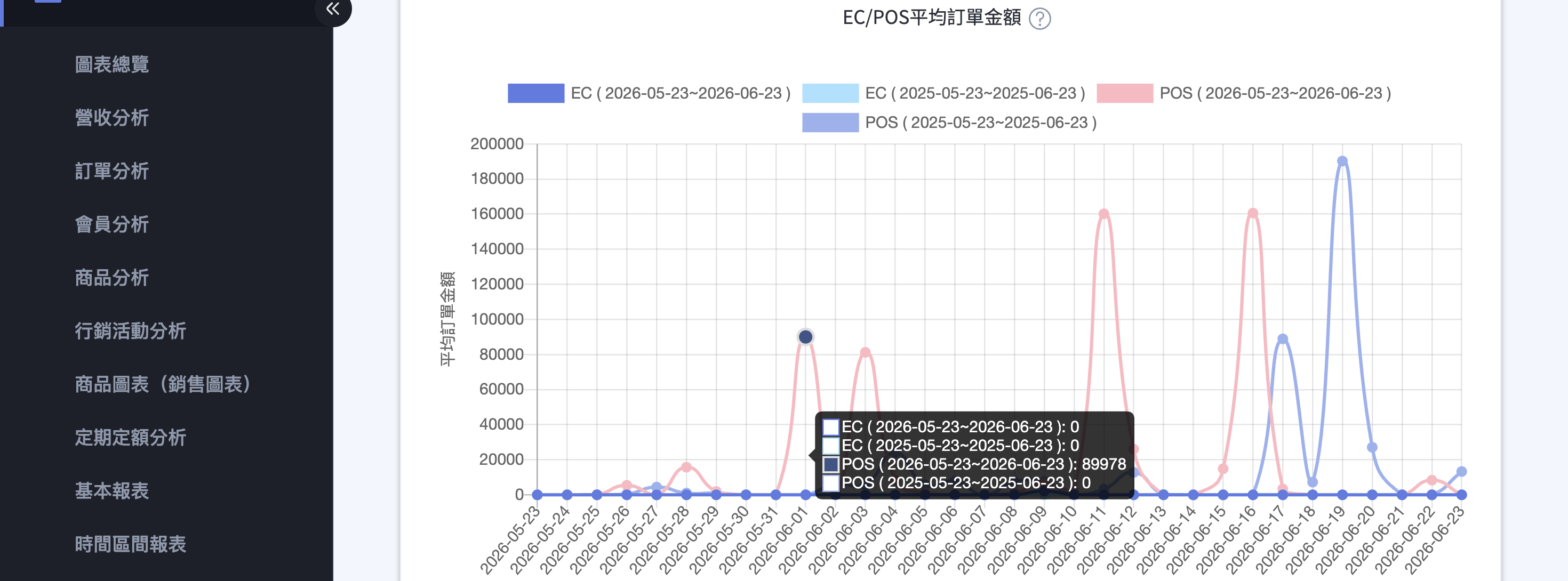
EC/POS 訂單數與平均訂單金額趨勢:看兩個通路的單量與客單價變化。
將滑鼠移到圖塊或折線上的任一點,即會顯示該數據的詳細數值;點擊項目名稱,可隱藏或顯示該項目資料。

將滑鼠移到長條或折線上的任一點,即會顯示該數據的詳細數值;點擊項目名稱,可隱藏或顯示該項目資料。
-
門市取貨/POS門市取貨分析:統計門市取貨與 POS 門市取貨的訂單數與訂單金額,掌握線上線下導購轉單成效。詳見名詞定義對照表。
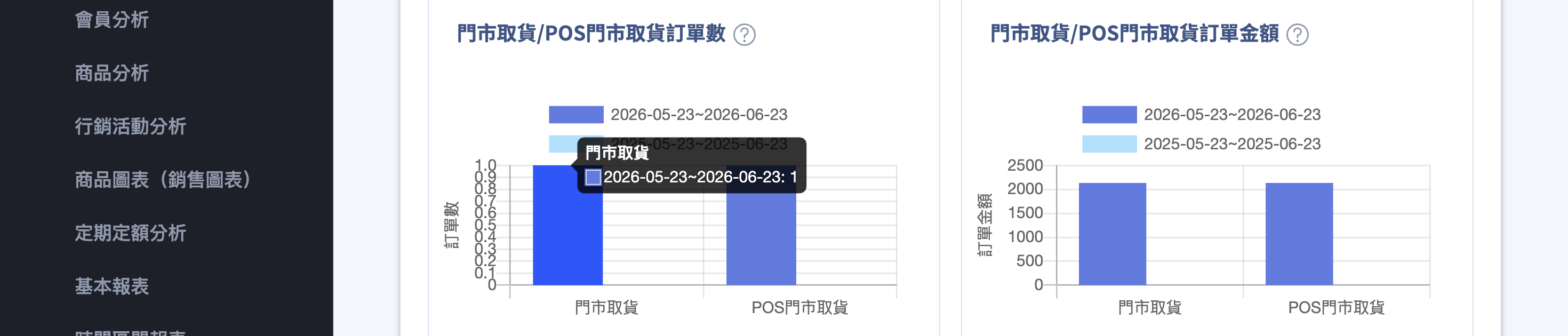
將滑鼠移到長條上,即會顯示該長條的數值明細;點擊項目名稱,可隱藏或顯示該項目資料。
會員
了解會員從哪個通路來、註冊完成度與跨通路消費表現:
-
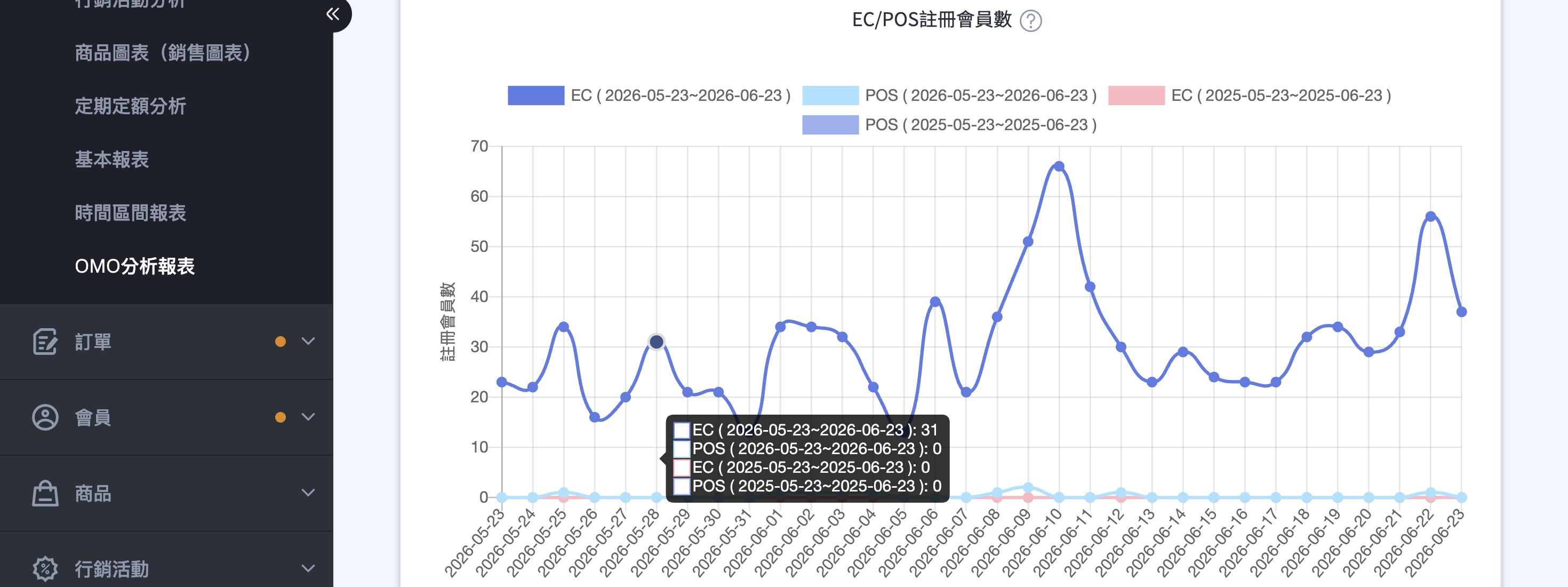
註冊會員數與完成註冊率:EC 與 POS 的註冊會員數,以及 POS快速登入會員完成註冊率。詳見名詞定義對照表。
將滑鼠移到圖塊或折線上的任一點,即會顯示該數據的詳細數值;點擊項目名稱,可隱藏或顯示該項目資料。


-
會員平均消費金額比對:比較 EC 註冊與 POS 註冊會員在各通路的平均消費,判斷哪種來源的客群貢獻較高。
將滑鼠移到長條上,即會顯示該長條的數值明細;點擊項目名稱,可隱藏或顯示該項目資料。
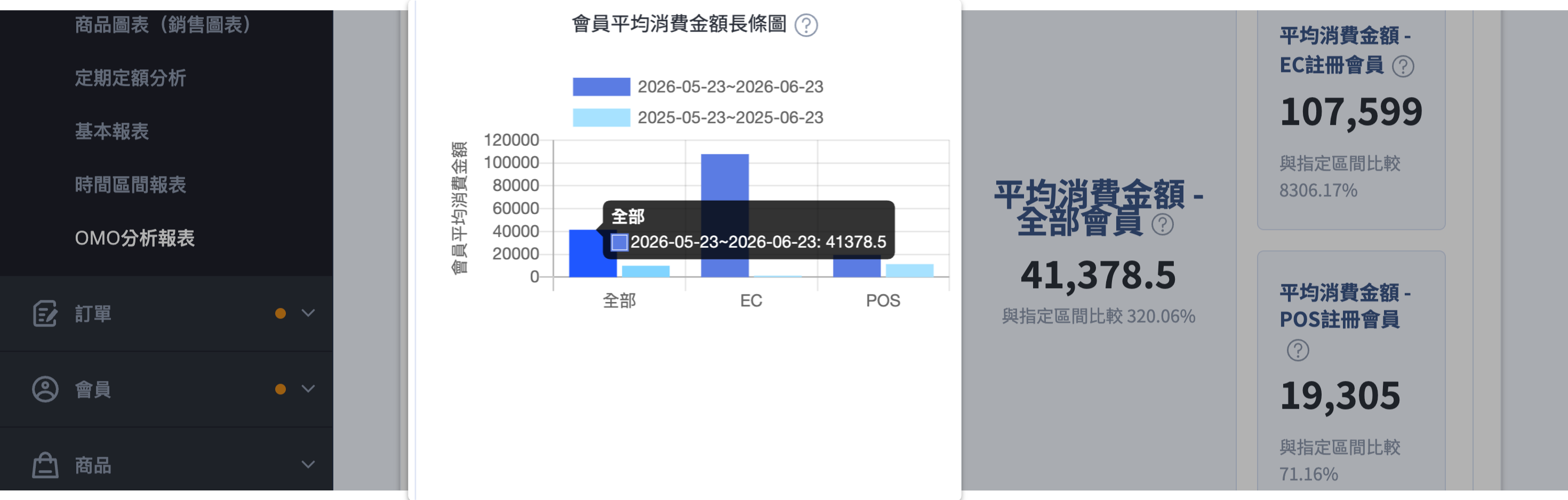
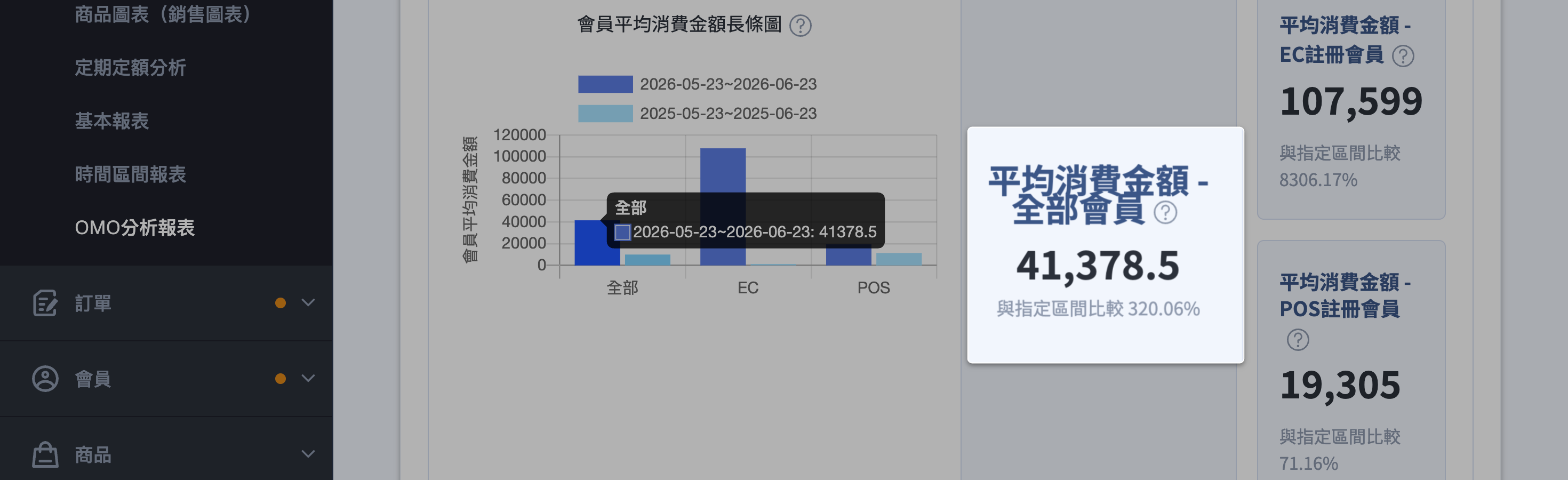
將滑鼠移到長條上,即會顯示該長條的數值明細;點擊項目名稱,可隱藏或顯示該項目資料。


將滑鼠移到長條上,即會顯示該長條的數值明細;點擊項目名稱,可隱藏或顯示該項目資料。


-
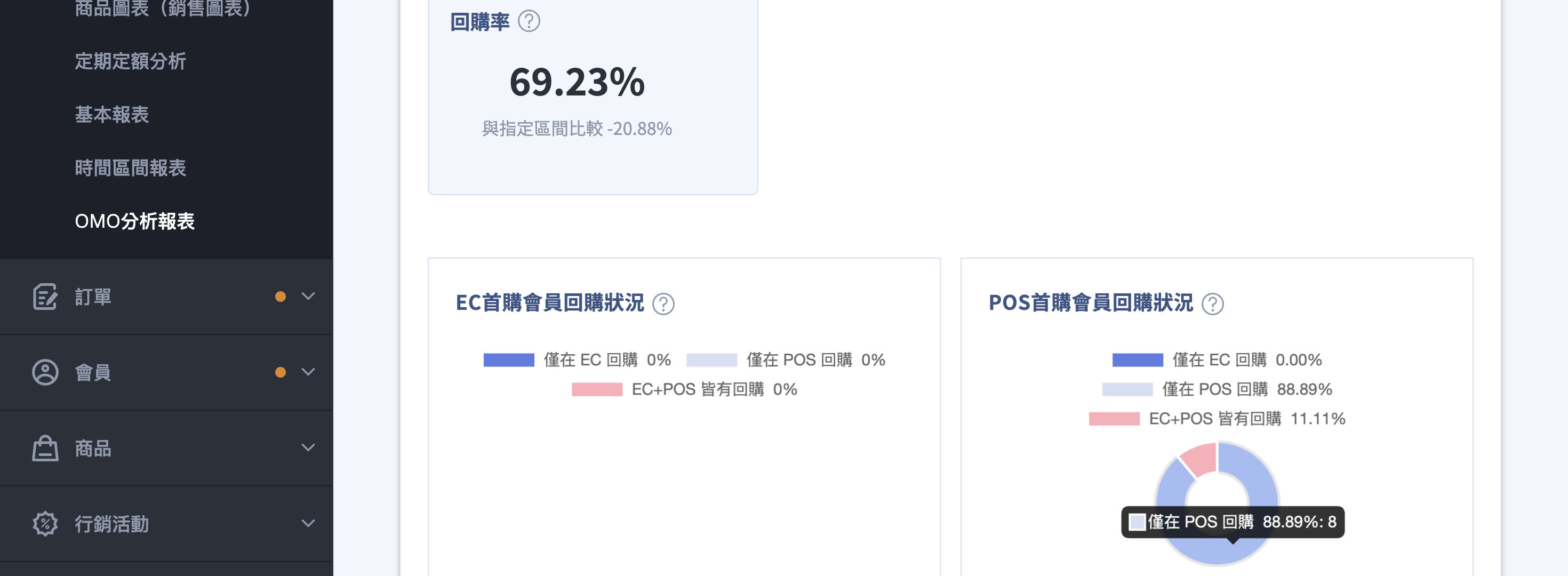
會員購買與回購狀況:以會員首次註冊來源區分,看其在 EC、POS 的購買與回購表現,並提供整體回購率。詳見名詞定義對照表。
將滑鼠移到圖塊上,即會顯示該區塊的數據明細;點擊項目名稱,可隱藏或顯示該項目資料。

將滑鼠移到圖塊上,即會顯示該區塊的數據明細;點擊項目名稱,可隱藏或顯示該項目資料。
商品
掌握全通路的熱賣商品與同品項跨通路銷售:
-
商品銷量 TOP10:EC 與 POS 各自的銷售數量前 10 名。

-
商品銷售金額 TOP10:EC 與 POS 各自的銷售金額前 10 名。

-
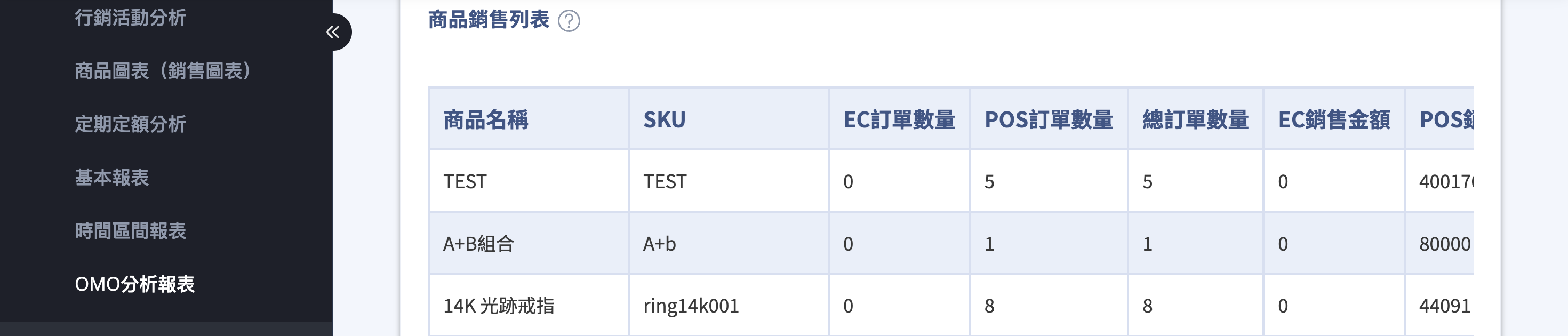
商品銷售列表:以 SKU 比對同一商品在 EC 與 POS 的訂單數與銷售金額,依總銷售金額排序。
SKU 一致性
商品需同 SKU 才會合併統計。「商品」頁籤的商品銷售列表依 SKU 比對 EC 與 POS 的銷售,若同一商品在兩通路的 SKU 設定不一致,將無法合併為同一列統計。
行銷活動
監控紅利點數在線上線下的使用情形:
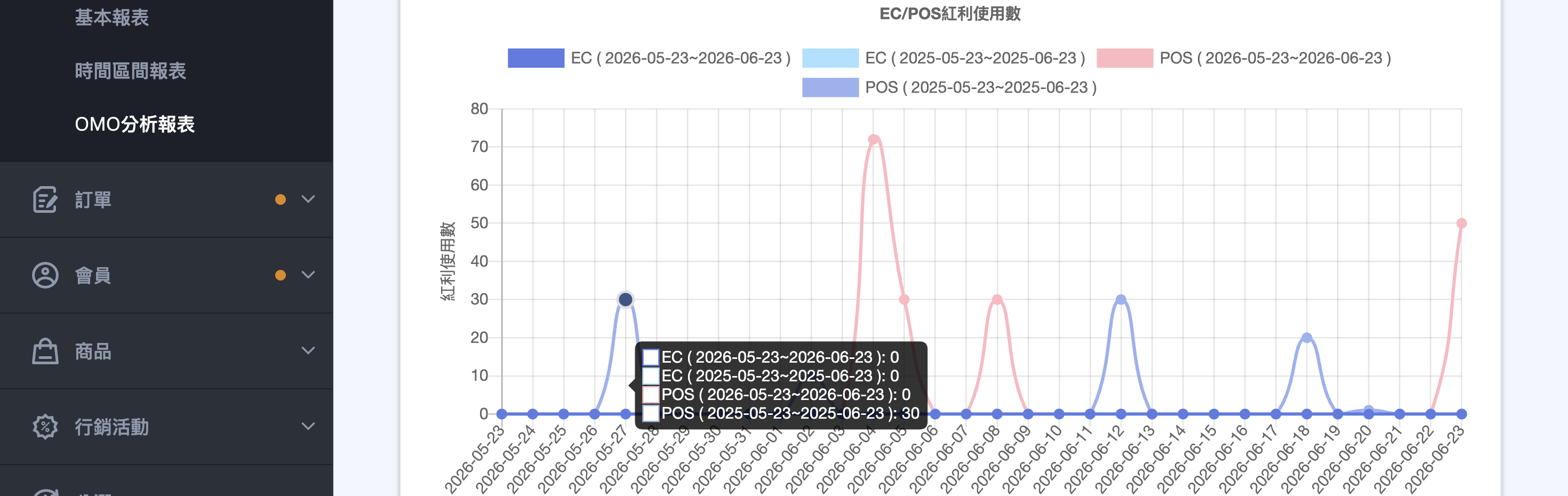
- 紅利使用數與趨勢圖:指定時間內 EC 與 POS 的紅利點數折抵與使用狀況。
將滑鼠移到圖塊上,即會顯示該區塊的數據明細;點擊項目名稱,可隱藏或顯示該項目資料。

將滑鼠移到折線上的任一點,即會顯示該日期的數值;點擊項目名稱,可隱藏或顯示該項目資料。
操作步驟
進入報表後,先在頁面上方設定要分析的區間與門市,再切換頁籤查看不同主題的數據。
設定分析區間
- 進入報表: 前往後台路徑:「分析報表」>「OMO分析報表」。
-
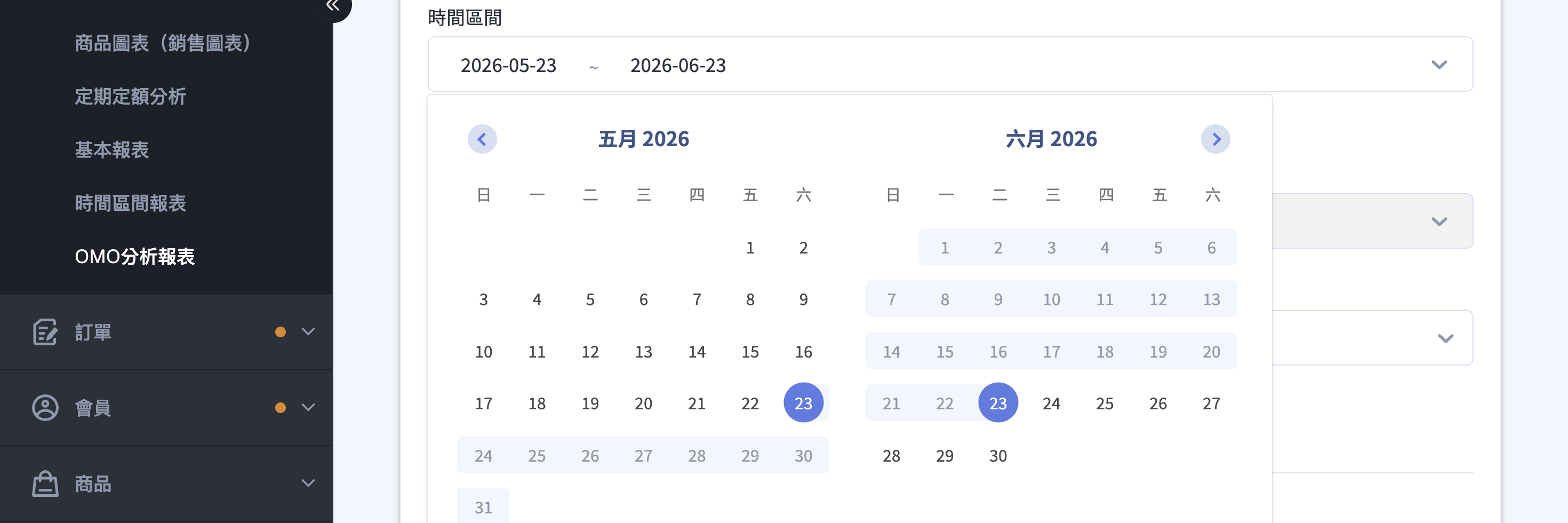
選擇時間區間: 在頁面上方的「時間區間」選擇要分析的起訖日期。
-
選擇比較區間: 在「欲比較時間區間」選擇對比基準,可選「前一年」、「前一時段」、「前一月」或「自訂區間」1。各選項意義見比較區間選項對照表。

-
篩選 POS 商店: 在「請選取或搜尋POS商店」欄位選擇要納入的門市,可同時選取多家;不選取則預設涵蓋「全部POS商店」。
 5. 套用篩選: 點擊 「確認」,所選的時間、比較區間與門市條件會一次套用到頁面內所有圖表。
切換報表頁籤
- 切換頁籤: 點擊頁面上方的「總覽」、「營收」、「訂單」、「會員」、「商品」或「行銷活動」,即可切換到對應的分析內容。
- 沿用篩選條件: 切換頁籤時,已設定的時間區間、比較區間與 POS 商店篩選會延續套用,不需重新設定。

技巧
報表提供 「匯出圖表」 功能,可將圖表數據匯出,方便另存或進一步分析。
重要規範與限制
- 僅計入有效訂單: 報表所有數字不含已取消、已退貨的訂單,因此可能與訂單列表的總金額不一致。
- 數據為隔日更新: 流量、轉換率數據於隔日下午五點半更新,其餘數據於隔日凌晨零點更新,取消與退貨訂單會定時更新排除。
- 需有 CYBERBIZ POS 才會顯示: 未啟用 POS 的商店看不到此報表,也無法呈現線下門市數據。
- 商品需同 SKU 才會合併統計: 「商品」頁籤的商品銷售列表依 SKU 比對 EC 與 POS 的銷售,若同一商品在兩通路的 SKU 設定不一致,將無法合併為同一列統計。
後續操作
-
營收
深入看官網的營收組成與成長趨勢。 -
會員分析
掌握會員規模、成長與回購趨勢。 -
消費顧客分析
以新舊客切分,深入看訂單貢獻與回購表現。 -
讓OMO分析報表成為您的規劃助理
PDF 指南,學習如何運用 OMO 數據規劃營運策略。
常見問題
數據對不上 / 今天的訂單還沒出現
- 流量、轉換率數據於隔日下午五點半更新,其餘數據於隔日凌晨零點更新。
- 取消與退貨訂單會定時更新排除,因此數字可能與訂單列表的總金額不同。詳見有效訂單定義。
同一商品在 EC 與 POS 沒有合併計算
「商品」頁籤依 SKU 比對兩個通路的銷售,需 SKU 一致才會合併。
- 若同一商品在 EC 與 POS 的 SKU 設定不同,會被視為兩筆不同商品分開列出。
- 建議將兩通路的同一商品設定相同 SKU,數據才能合併統計。
參考資料
-
報表預設的時間區間為「過去一個月至今日」,比較區間預設為「前一年」同期。 ↩
最後更新:2026-07-12