設定快速到貨前台入口與專區
透過專屬的入口按鈕與視覺化專區設定,吸引消費者進入快速到貨服務,提升轉單效率並減少配送混淆。
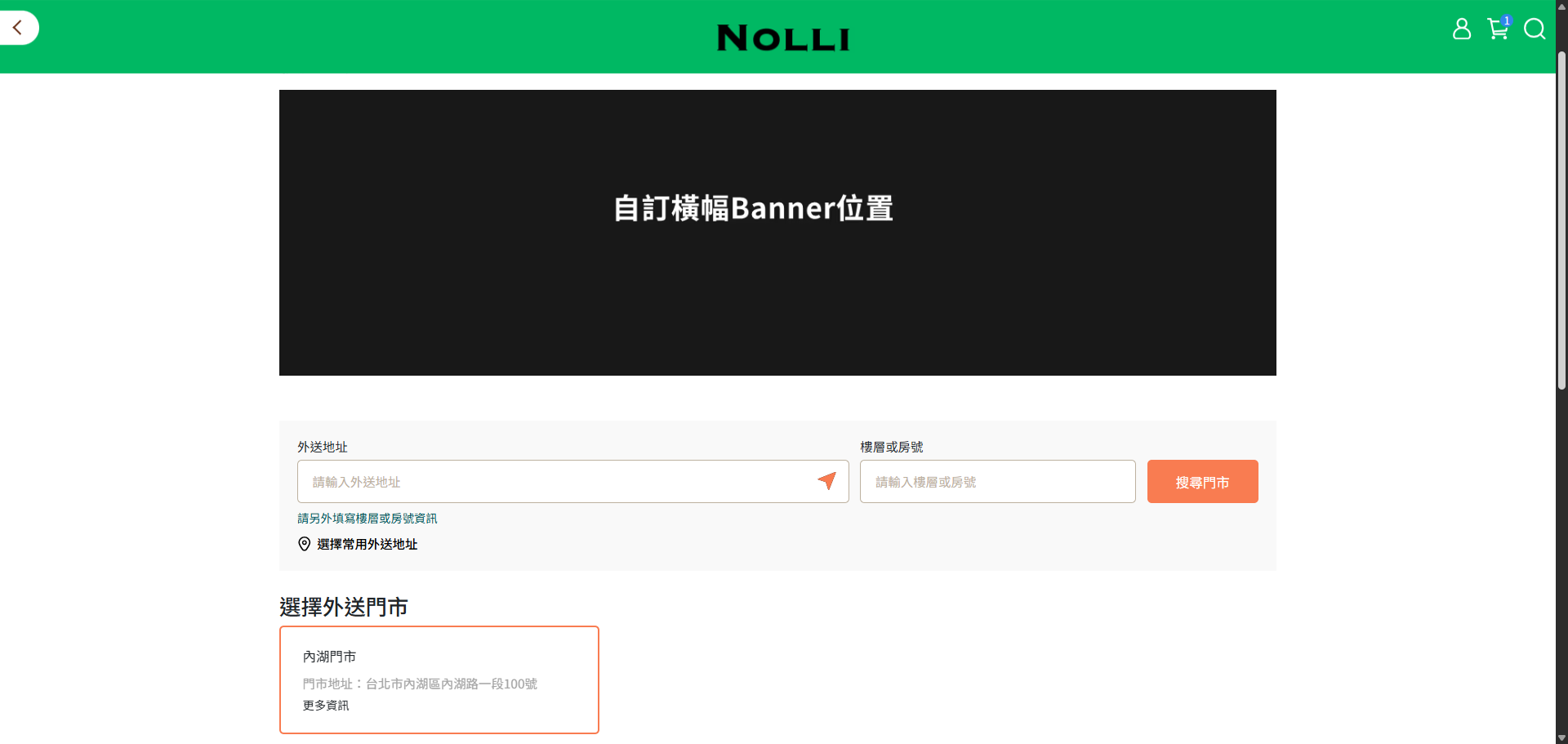
應用情境
- 醒目入口引導:在首頁設置顯眼的快速到貨按鈕,讓有緊急需求的消費者第一時間找到服務。
- 品牌視覺延伸:自訂專區導覽列顏色,讓 快速到貨 與 一般官網 在視覺上有明確區隔,降低購物混淆。
- 促銷內容配置:在快速到貨頁面頂端加入專屬活動橫幅(Banner)或跑馬燈,強化即時配送的優惠訊息。
使用須知
在設定前台頁面前,請留意以下系統限制:
- 版型限制:系統提供 拖拉版型 與 預設版型 兩種建站方式,因兩者設計底層不同,在功能規格與自訂彈性上會有些許差異。
設定入口
以下提供兩種設定方式,請依網站版型選擇:
開啟全站共用按鈕,此按鈕會出現在官網頁面的右上方,最為醒目。
- 登入 CYBERBIZ 管理後台,前往 網站外觀 > 套版主題管理 > 網站設定。
- 在頂部中央的頁面選單中選擇 快速到貨設定。
- 進入 快速到貨設定 模組:勾選開啟 顯示快速到貨按鈕。
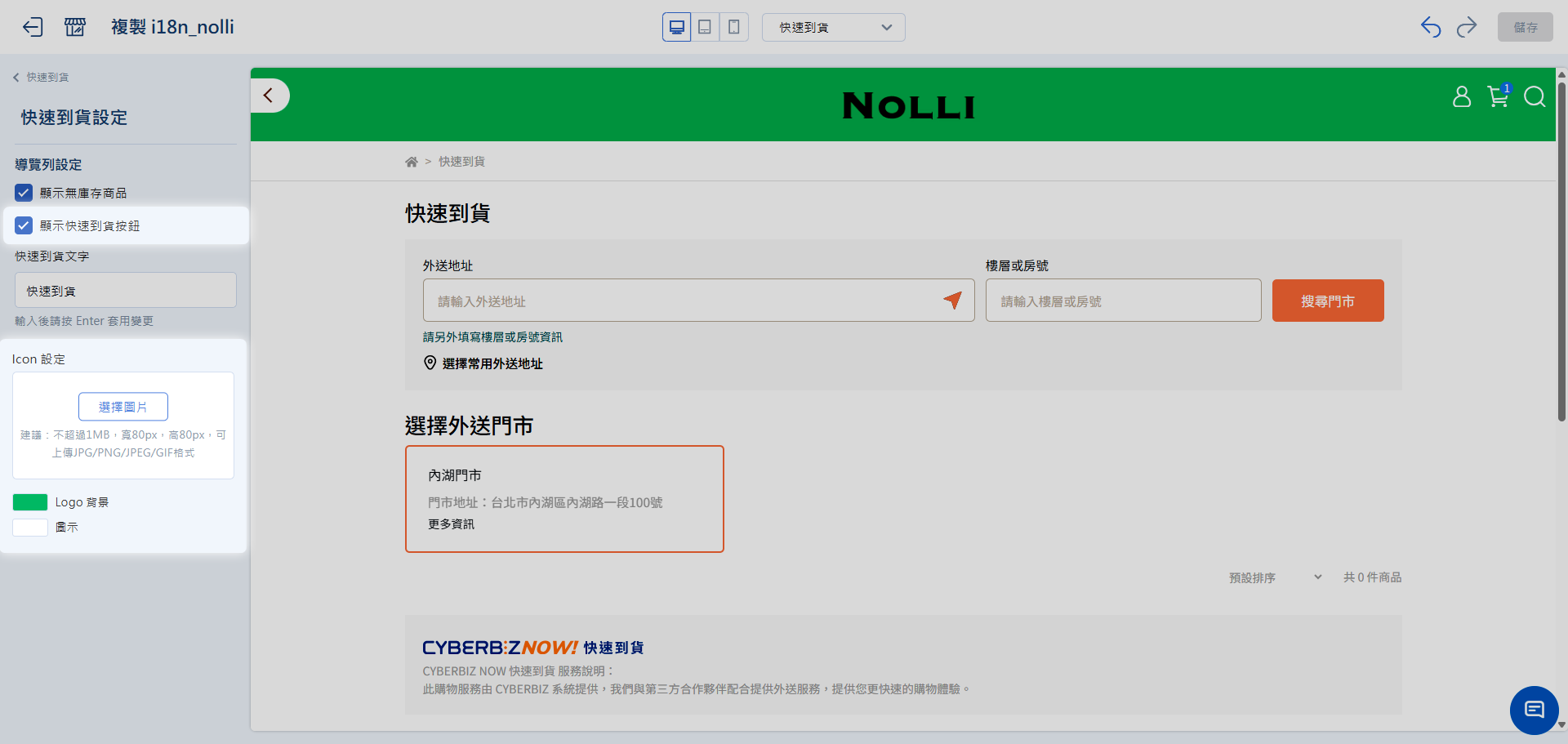
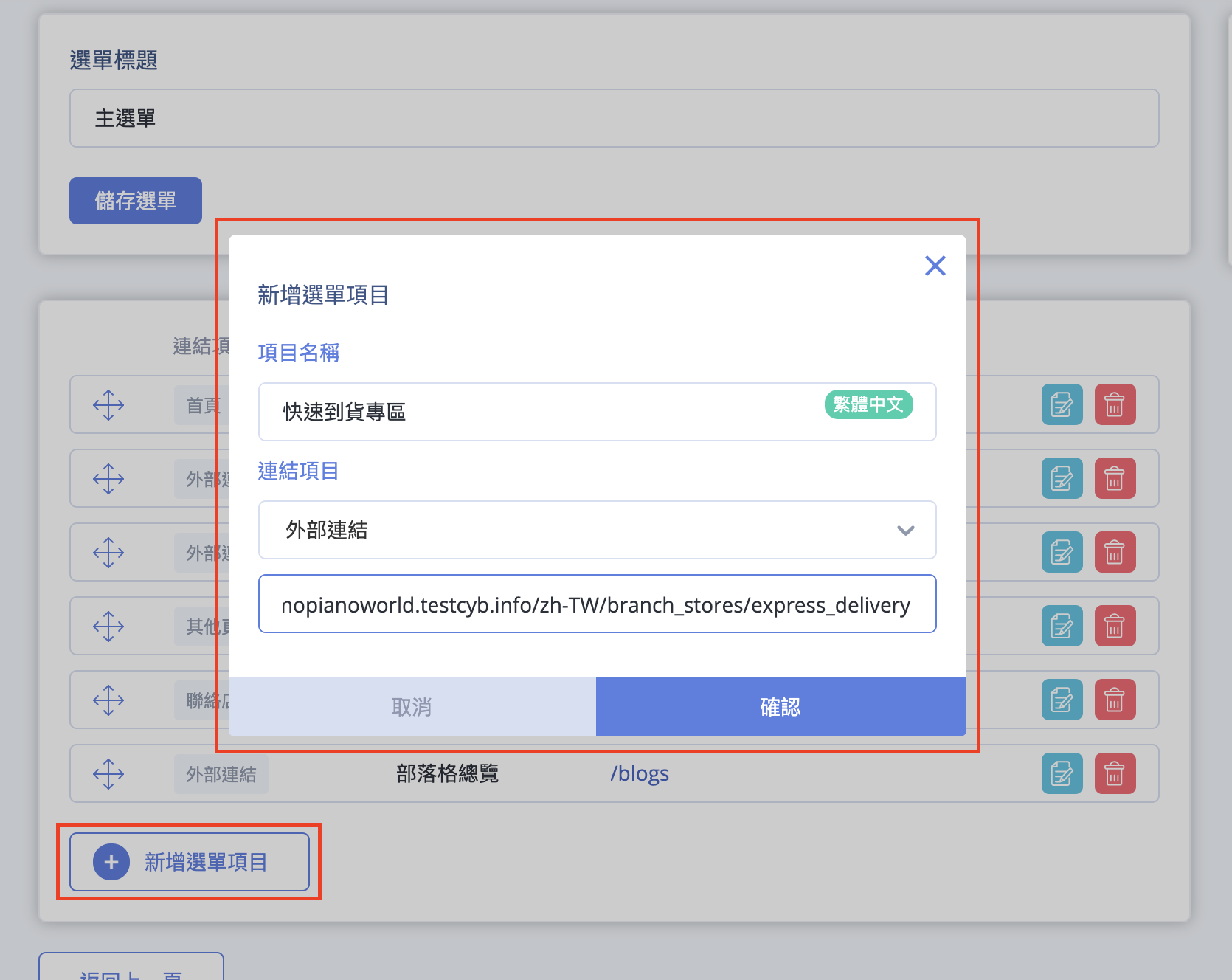
手動新增導覽列連結,消費者可點擊導覽列。
- 前往 網站外觀 > 選單/導覽列設定。
- 點選 主選單 中的 新增選單項目。
- 項目名稱:輸入 快速到貨專區。
- 連結項目:選擇 外部連結。
-
網址:輸入您的官網首頁網址,後方加上
/branch_stores/express_delivery。範例:
https://www.yourstore.com/zh-TW/branch_stores/express_delivery
自訂專區視覺與內容
1. 導覽列與圖示配色
可設定專屬的配色,與一般商品區隔開來:
- Logo 背景色:設定專區頂端導覽列的底色(建議與品牌主色呼應)。
- 圖示顏色:設定導覽列功能圖示(如購物車、搜尋)的線條顏色。
2. 加入專區專屬區塊
雖然主體版面固定,但您仍可以在專區上方加入吸引人的內容:
- 在編輯器的 自訂排版設定 模組中點選 新增區塊。
- 選擇欲加入的類型:
- 圖片:加入專屬活動橫幅(Banner)。
- 排程跑馬燈:顯示「滿千免運中」或「配送範圍說明」。
- 商品:手動挑選 3-4 件主打快速到貨的精選商品。
- 拖曳區塊可調整顯示順序。
版面結構
快速到貨頁面採用固定結構以確保效能與跨裝置一致性,除了 頁面頂端 可新增區塊外,其餘部分不可拖拉。
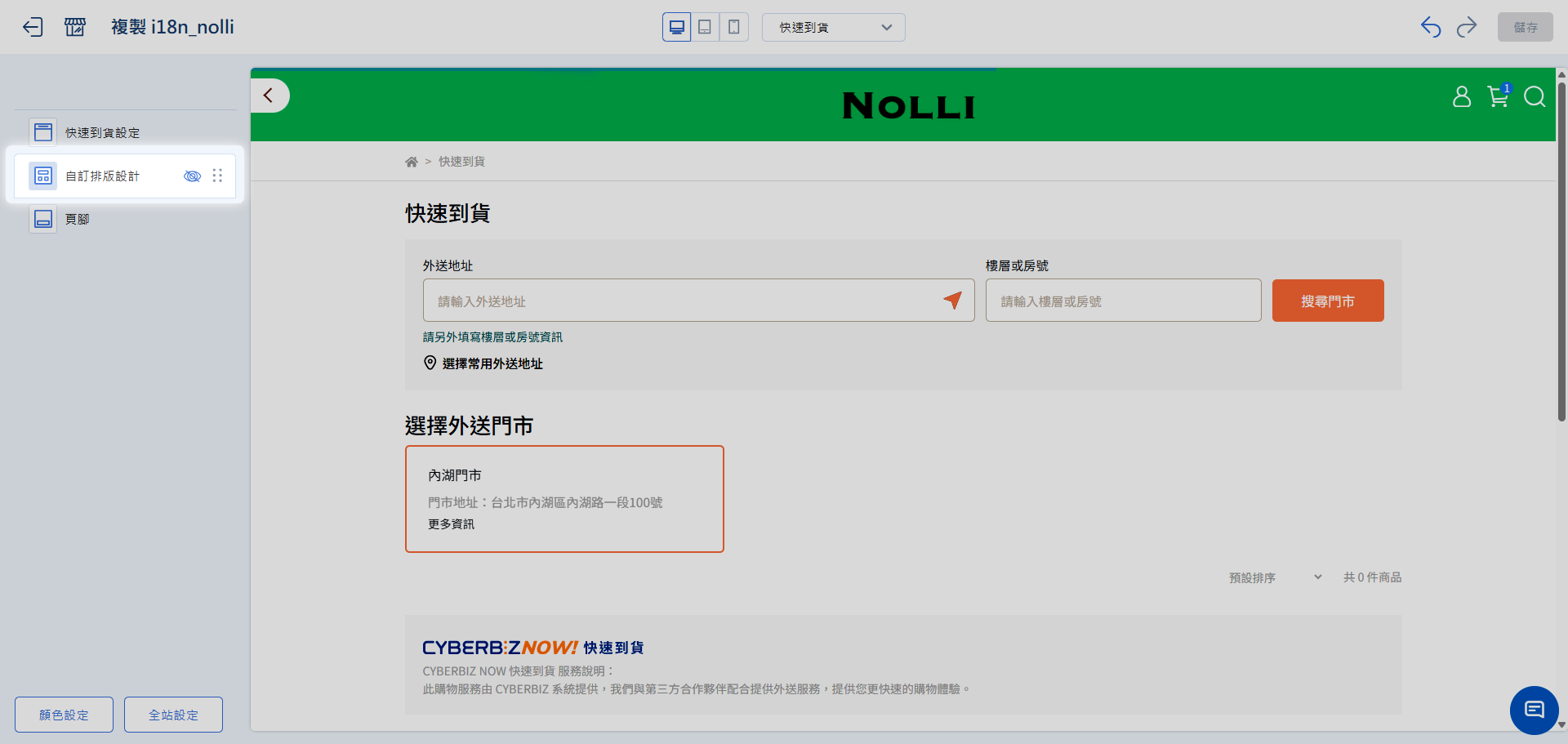
預設版型不支援此功能。
常見問題
為什麼我的快速到貨頁面無法拖拉區塊?
快速到貨頁面為了提供最佳的載入速度與跨裝置一致體驗(尤其是手機版),採用了固定版面設計。您只能透過 自訂排版設定 在頁面頂端加入自訂內容,或是修改 頁腳。
修改導覽列顏色會影響官網其他頁面嗎?
不會。快速到貨編輯器中的 Logo 背景色 僅會影響快速到貨專區頁面,這正是為了讓消費者能清楚辨識目前所在的專區環境。但請注意,頁腳 的修改則是全站同步的。
如何讓缺貨的商品不要出現在專區?
在編輯器的 快速到貨設定 模組中,將 顯示無庫存商品 切換為 關閉 (OFF)。系統將會自動隱藏庫存為 0 的商品副本。
最後更新:2026-06-30