大量填補商品 SKU
了解如何透過 Excel 批次匯出與匯入功能,快速為現有商品補齊 SKU 碼,以利開通 POS 功能與進行精準的庫存管理。
使用須知
- POS 開通限制:商品必須具備 SKU 碼方可開通並使用 POS 系統功能。
- SKU 唯一性:每個商品款式應具備唯一的 SKU 碼,避免庫存計算混淆。
- 覆蓋邏輯:從商品列表匯出的檔案包含「商品 ID」與「款式 ID」。修改此類檔案並匯入時,系統會 覆蓋 原有的商品資訊,而非新增商品。
- 備份建議:在進行大量匯入前,建議先保留原始匯出的 Excel 檔案,以便在操作失誤時進行還原。
操作流程
步驟一:匯出現有商品資料
取得包含商品 ID 的完整清單。
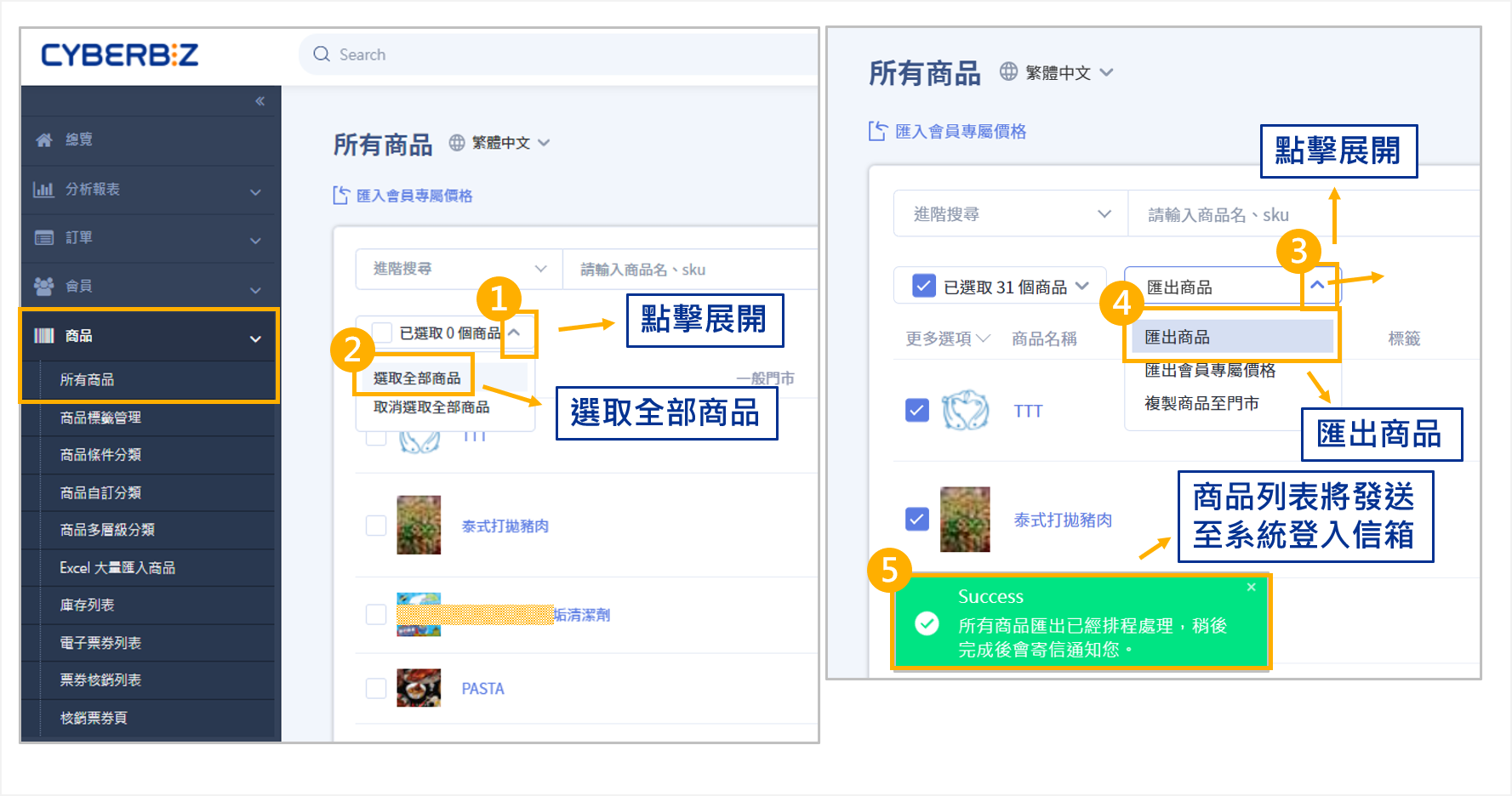
- 登入 CYBERBIZ 管理後台,前往 商品 > 所有商品。
- 勾選欲更新的商品,或點選列表上方的 全選 勾選所有商品。
- 點擊 Select 下拉選單,選擇 匯出商品。
- 系統將自動產生商品清單 Excel 檔,並發送至您的管理員登入信箱。
步驟二:在 Excel 中填補 SKU
利用 Excel 的篩選功能快速定位缺失資料。
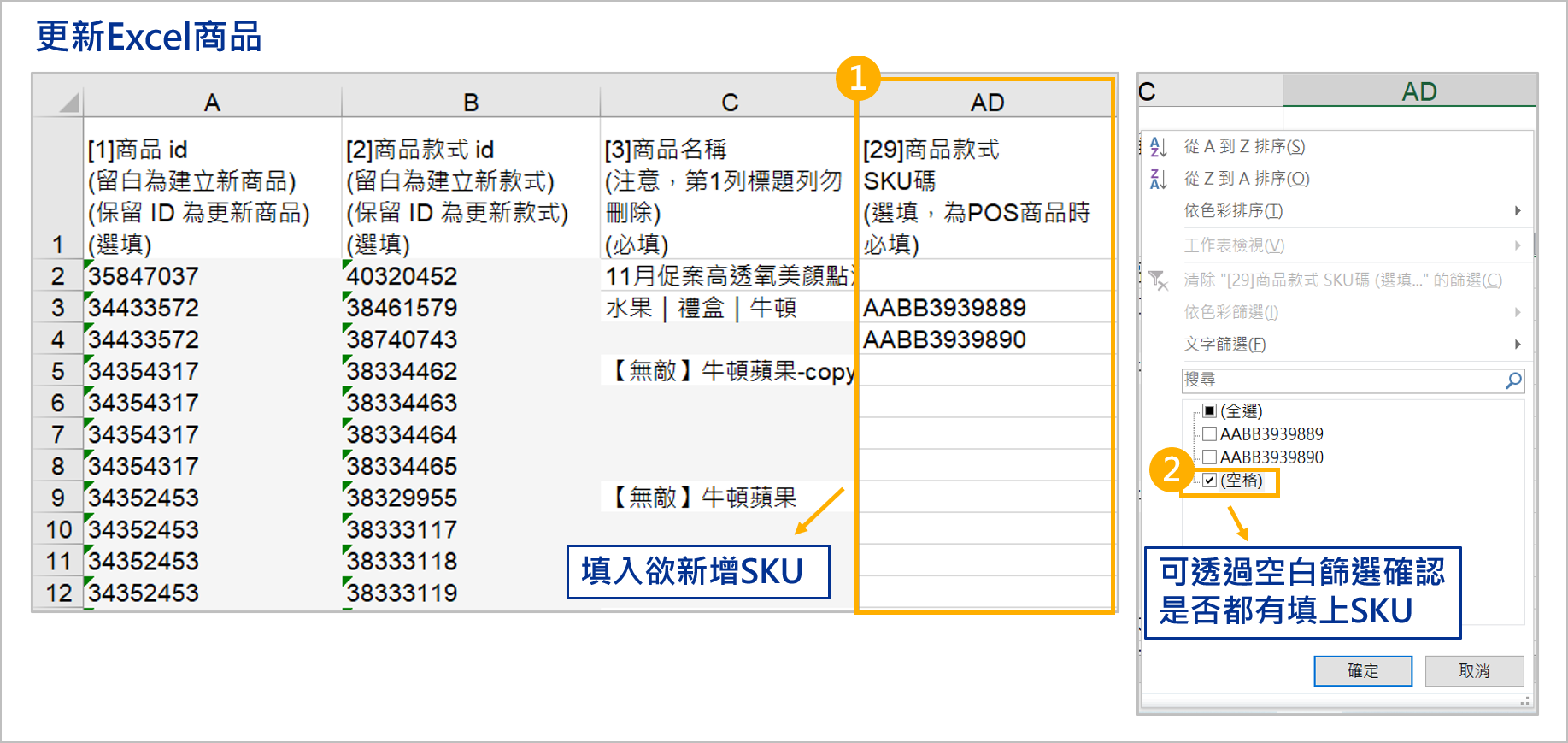
- 至電子信箱下載並開啟商品 Excel 檔案。
- 找到 商品款式 SKU碼 欄位。
- 使用 Excel 的 篩選 功能,僅勾選 (空格) 項目,即可列出所有未填寫 SKU 的商品。
- 填入正確的 SKU 碼後,取消篩選並儲存檔案。
步驟三:匯入更新檔案
將修改後的資料上傳回系統。
- 回到管理後台,前往 商品 > Excel 大量匯入商品。
- 點擊 上傳檔案,選擇剛才儲存的 Excel 檔案。
- 點擊 確定上傳。系統將開始排程處理更新。

步驟四:確認更新結果
系統將透過 Email 通知處理進度。
- 失敗:系統將提示失敗原因,請更正後重新上傳。
- 成功:請稍待完成信件,未完成重複上傳將導致資訊混亂,請務必耐心等候。
- 完成:匯入已確認完成,可查看更新成果或再次更新其他內容。
確認 SKU 補齊後,即可聯繫線上客服或 LINE@ 專員 協助申請開通 POS 功能。

更多操作
-
判斷 Excel 上傳商品是新增還是更新
認識「新增商品」與「覆蓋既有商品」差異。
最後更新:2026-06-24