Amazon FBA 跨境物流
透過 Amazon FBA 服務,您可以將官網訂單交由 Amazon 物流團隊代為包裝與配送。系統將自動拋轉訂單、同步貨態並更新庫存,實現跨境營運的自動化。
| 跨境電商 (北美站 / 日本站) | Pro / Business
使用須知
- 自動出貨:官網訂單成立後,系統自動將資料拋轉至 Amazon 安排發貨。
- 庫存聯動:一旦綁定,官網庫存將鎖定,無法手動修改,強制以 Amazon FBA 實際庫存為準。
啟用物流
步驟 1:安裝 FBA 擴充應用
- 登入 CYBERBIZ 後台,前往 APP MARKET > 擴充服務市集。
-
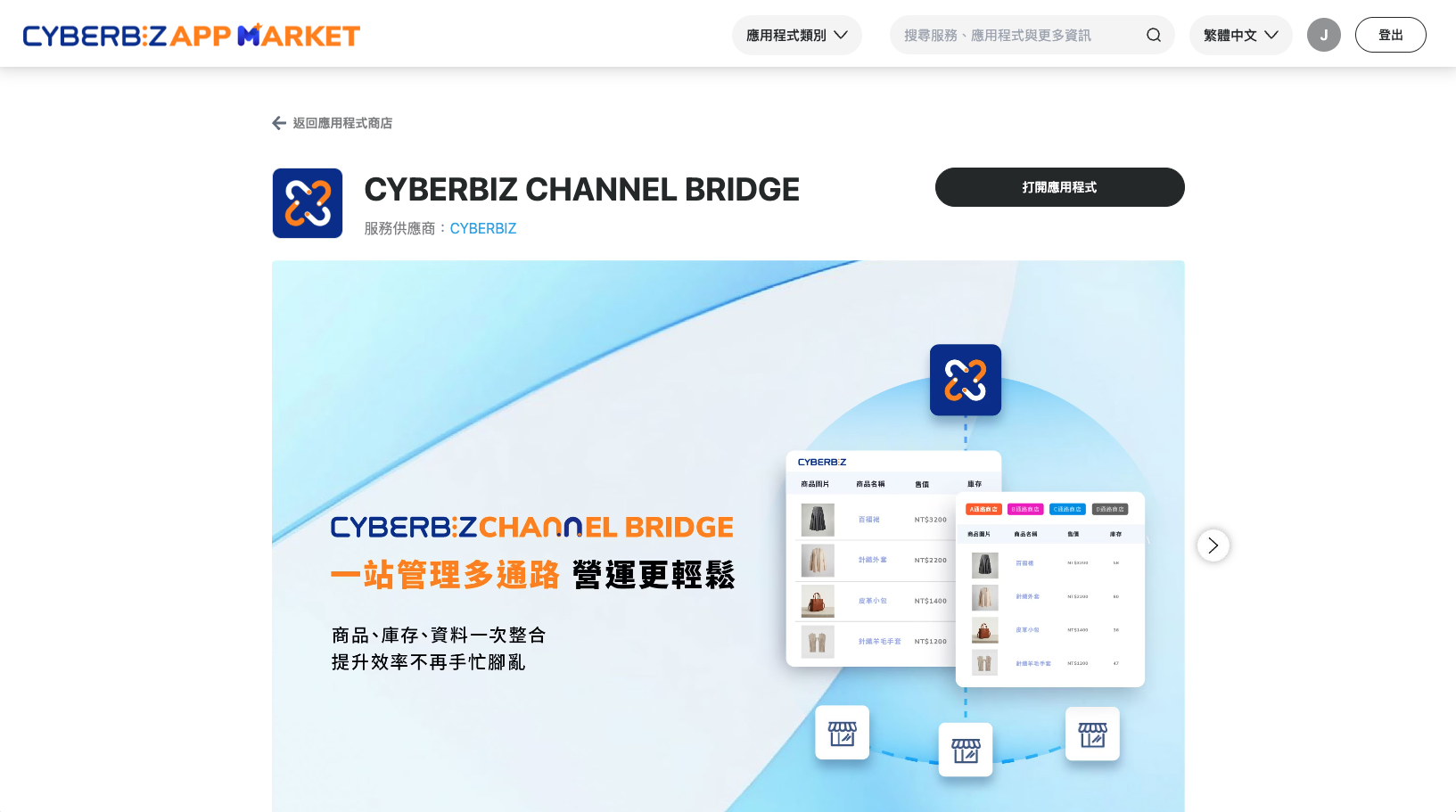
找到 CYBERBIZ CHANNEL BRIDGE 並點擊 安裝應用程式。快捷連結
步驟 2:完成帳號授權
-
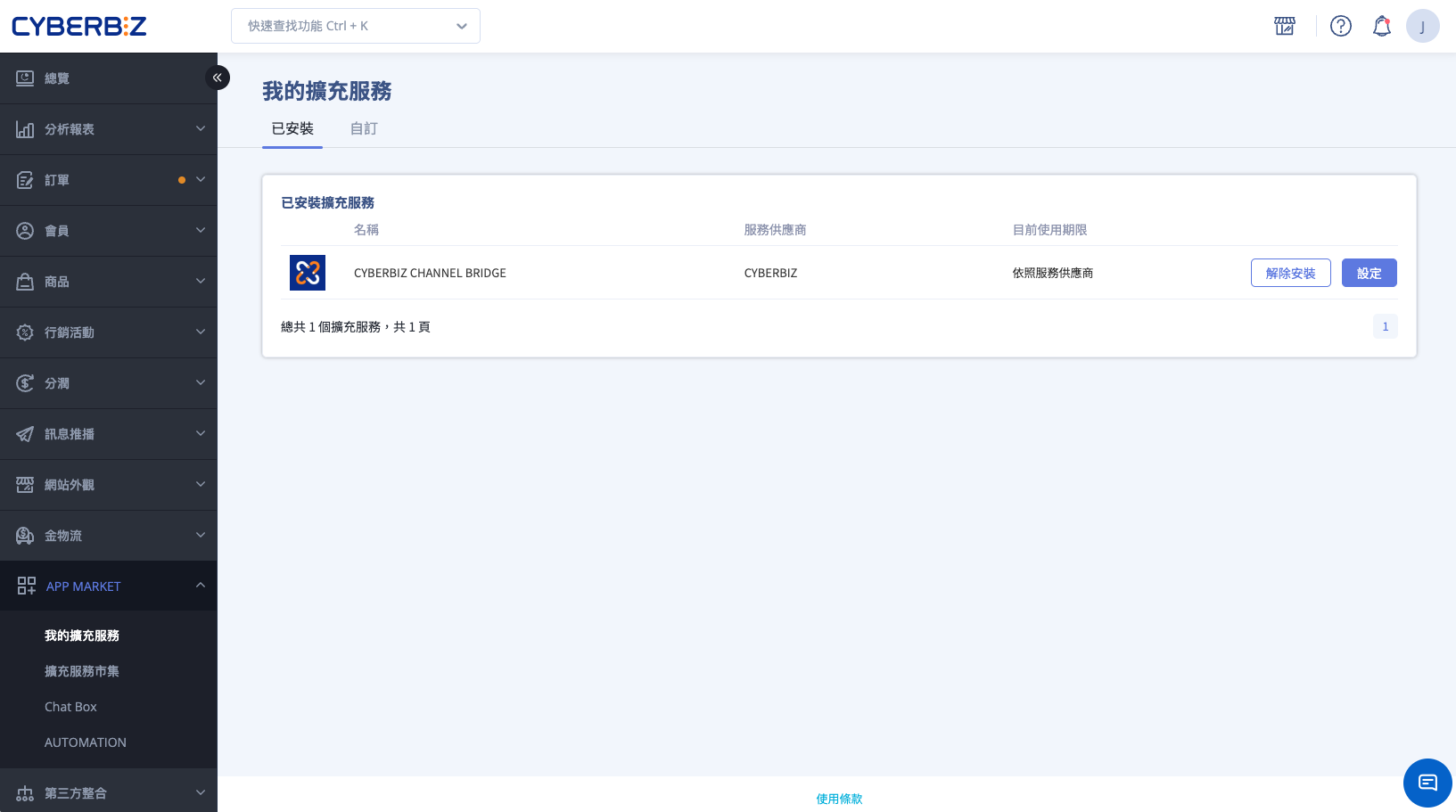
登入 CYBERBIZ 後台,前往 APP MARKET > 我的擴充服務。
-
找到 CYBERBIZ CHANNEL BRIDGE 並點擊 設定。
-
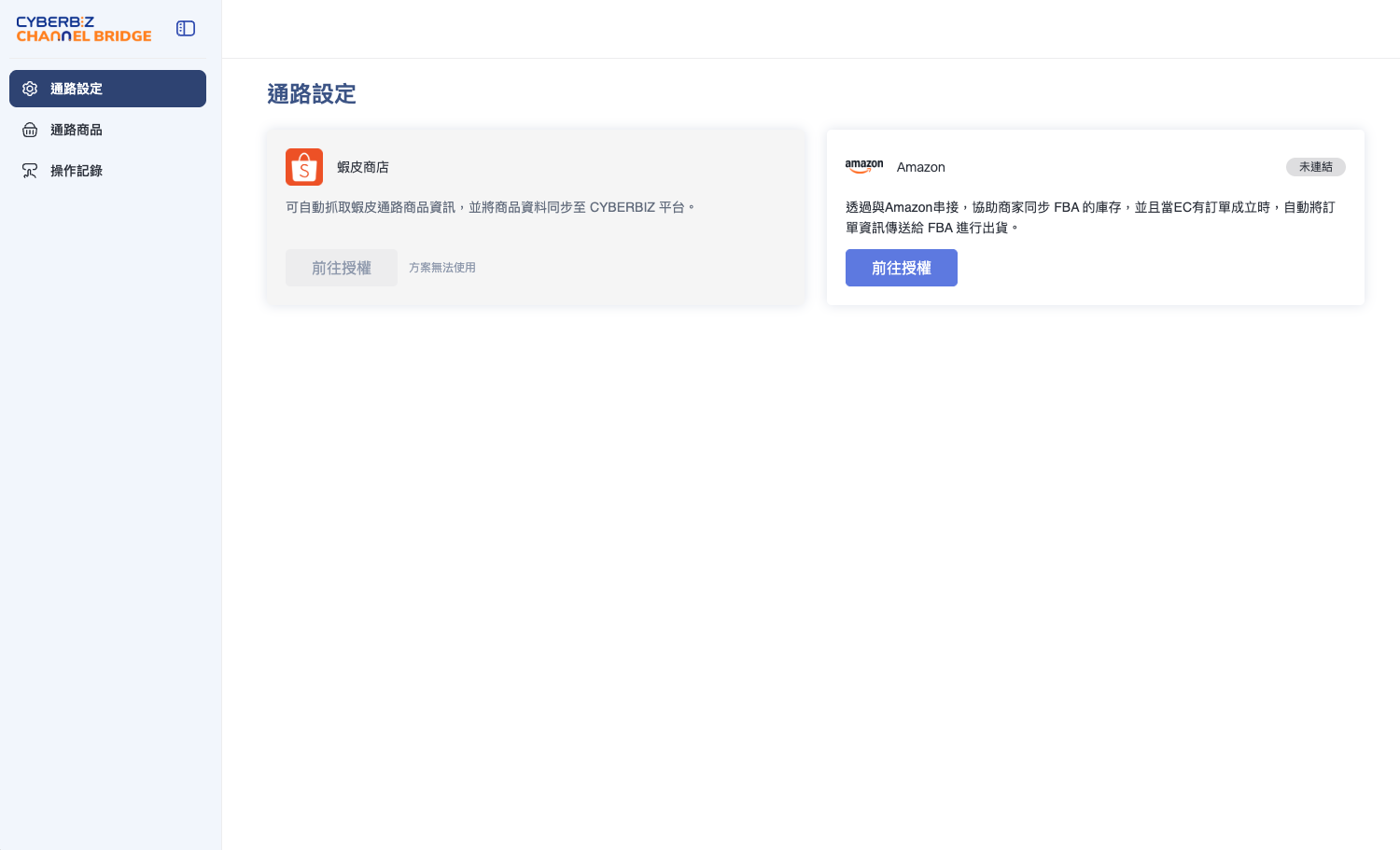
於 Amazon 通路點擊 前往授權,系統將導向 Amazon 授權頁面。
-
輸入您的 Amazon Seller Central 帳號與密碼完成綁定。
- 建議使用管理者帳號 (Admin User) 進行操作,以確保權限完整。
-
綁定完成後,系統將自動導向 Amazon 設定頁面,請檢查串接資訊:
- 檢查狀態:在 商店設定 頁籤中可查看目前的 商店狀態 與 到期日期。
- 到期提醒:系統將於授權到期日前 15、7、3、1 日寄送 Email 通知。
- 重新授權:若授權過期,點選 重新授權 即可恢復功能。
步驟 3:綁定商品 SKU
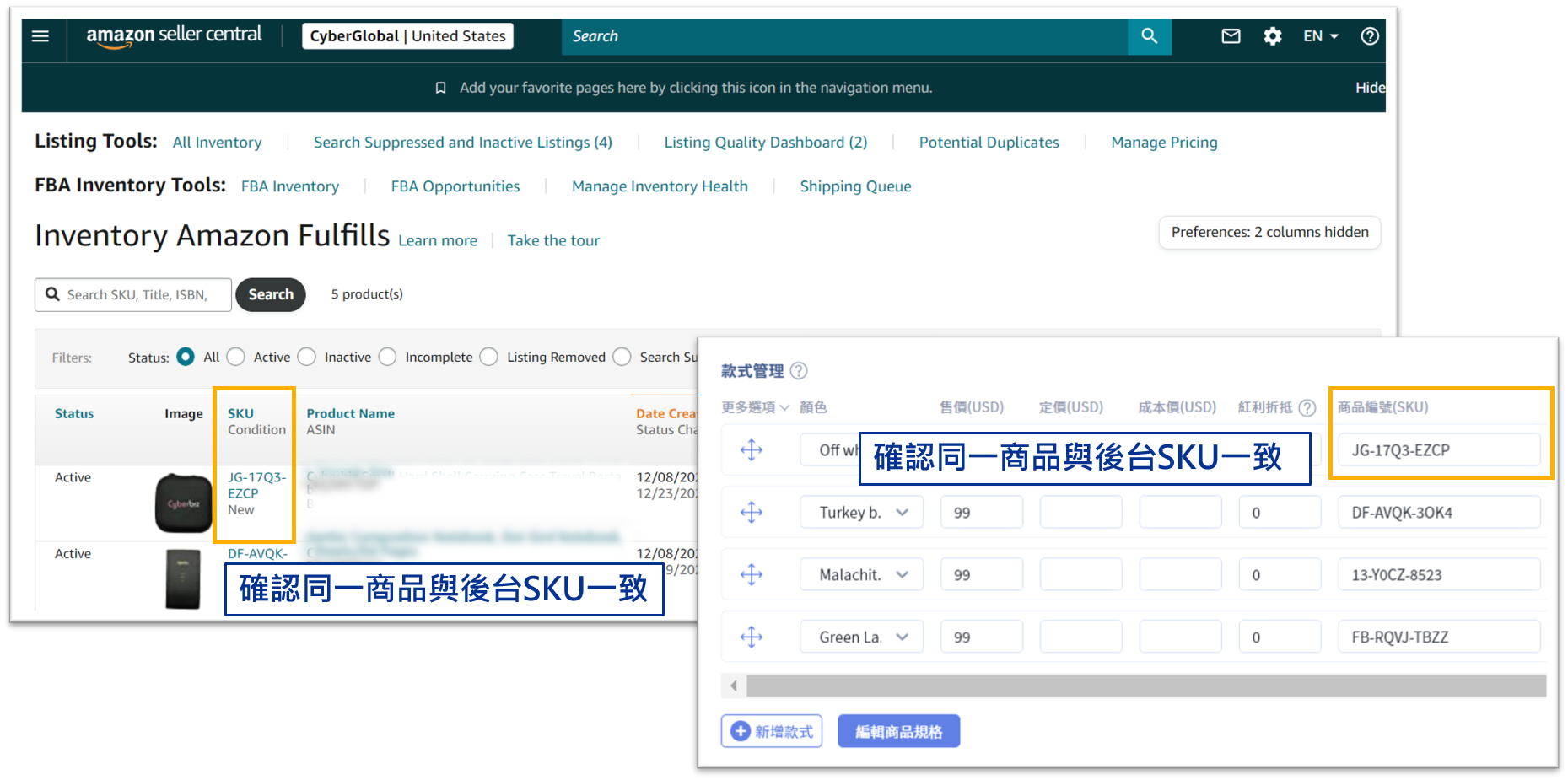
若要讓 Amazon 正確識別官網訂單對應的商品,CYBERBIZ 的商品 SKU 必須與 Amazon 的商品 SKU 完全一致。
1. 查詢 Amazon 端 SKU
- 登入 Amazon Seller Central。
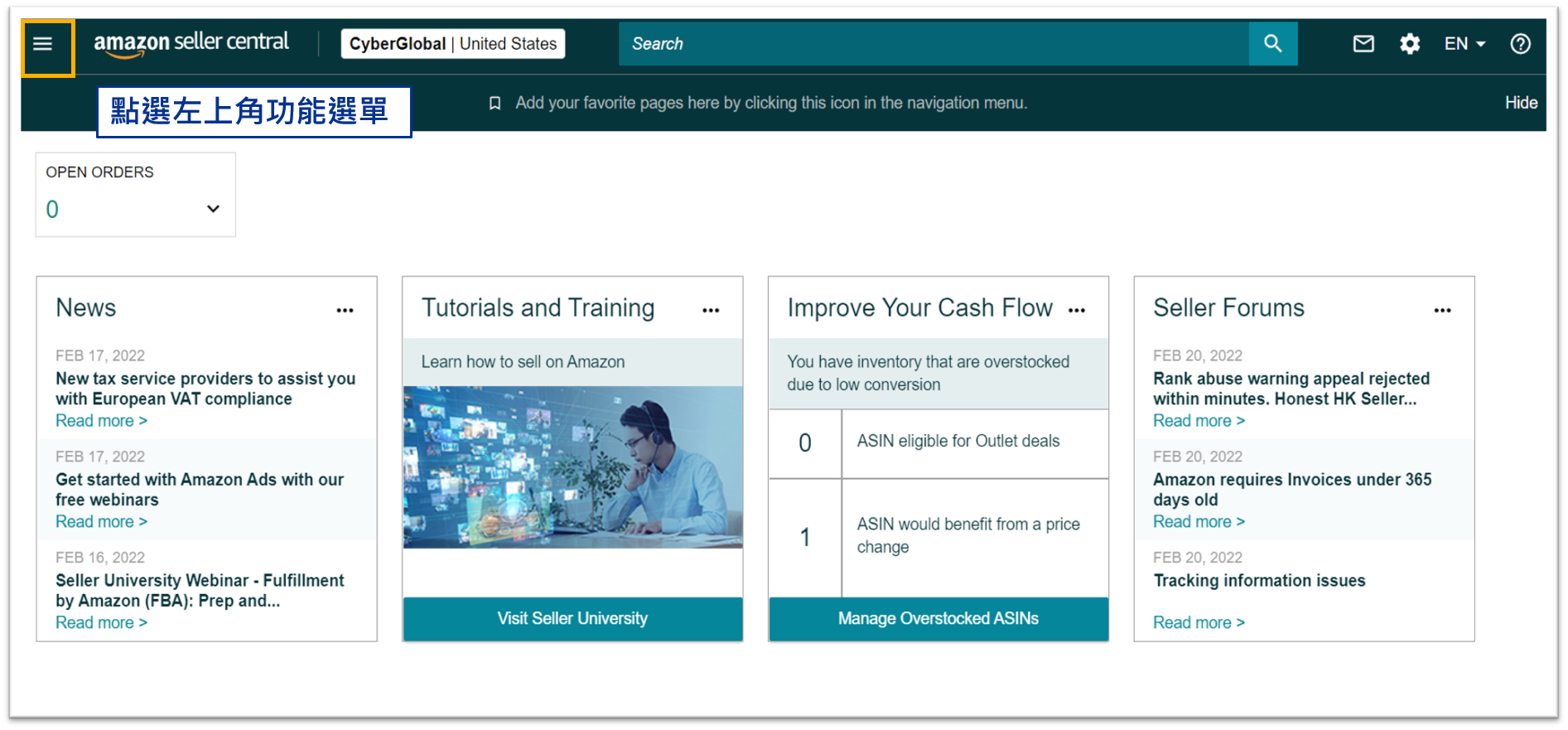
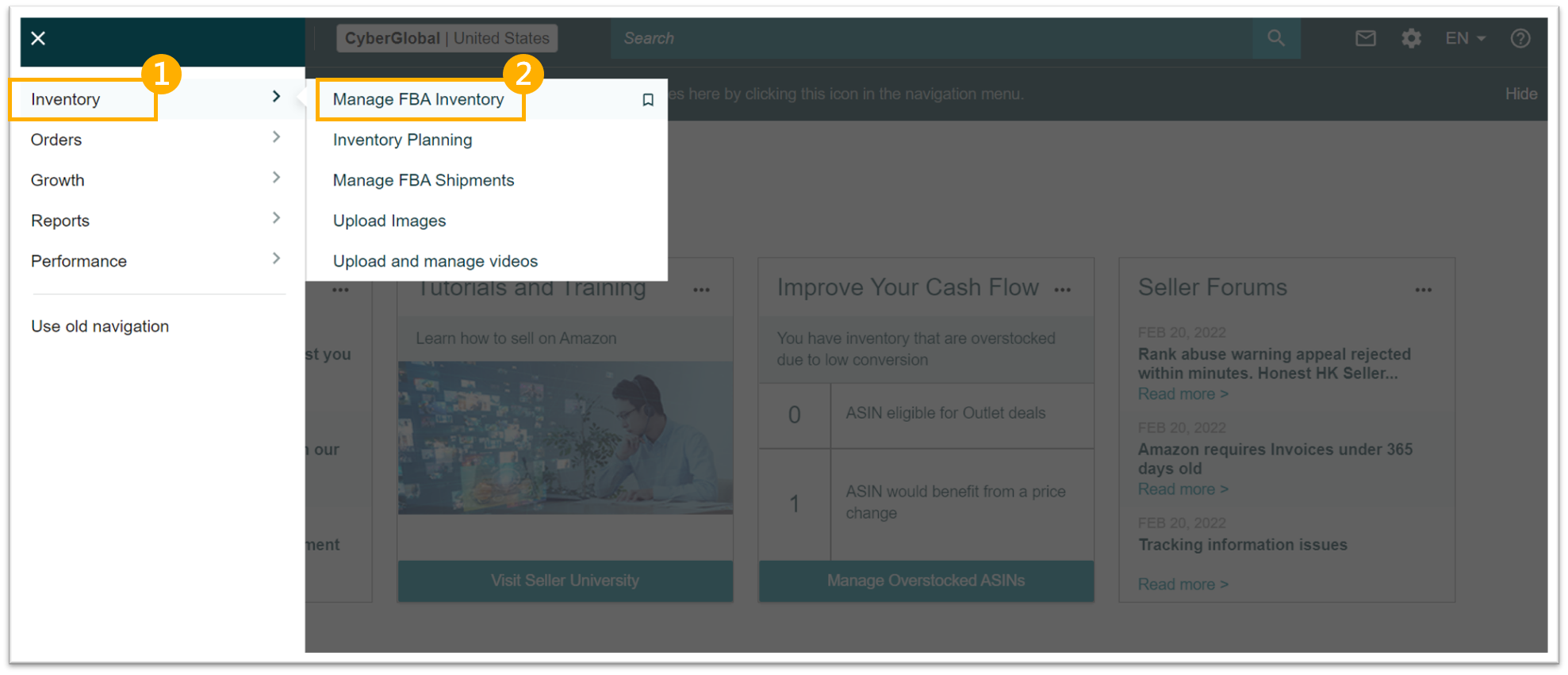
- 前往 Inventory > Manage FBA Inventory。
- 紀錄下該商品的 Seller SKU。
2. 在 CYBERBIZ 設定 SKU 對應
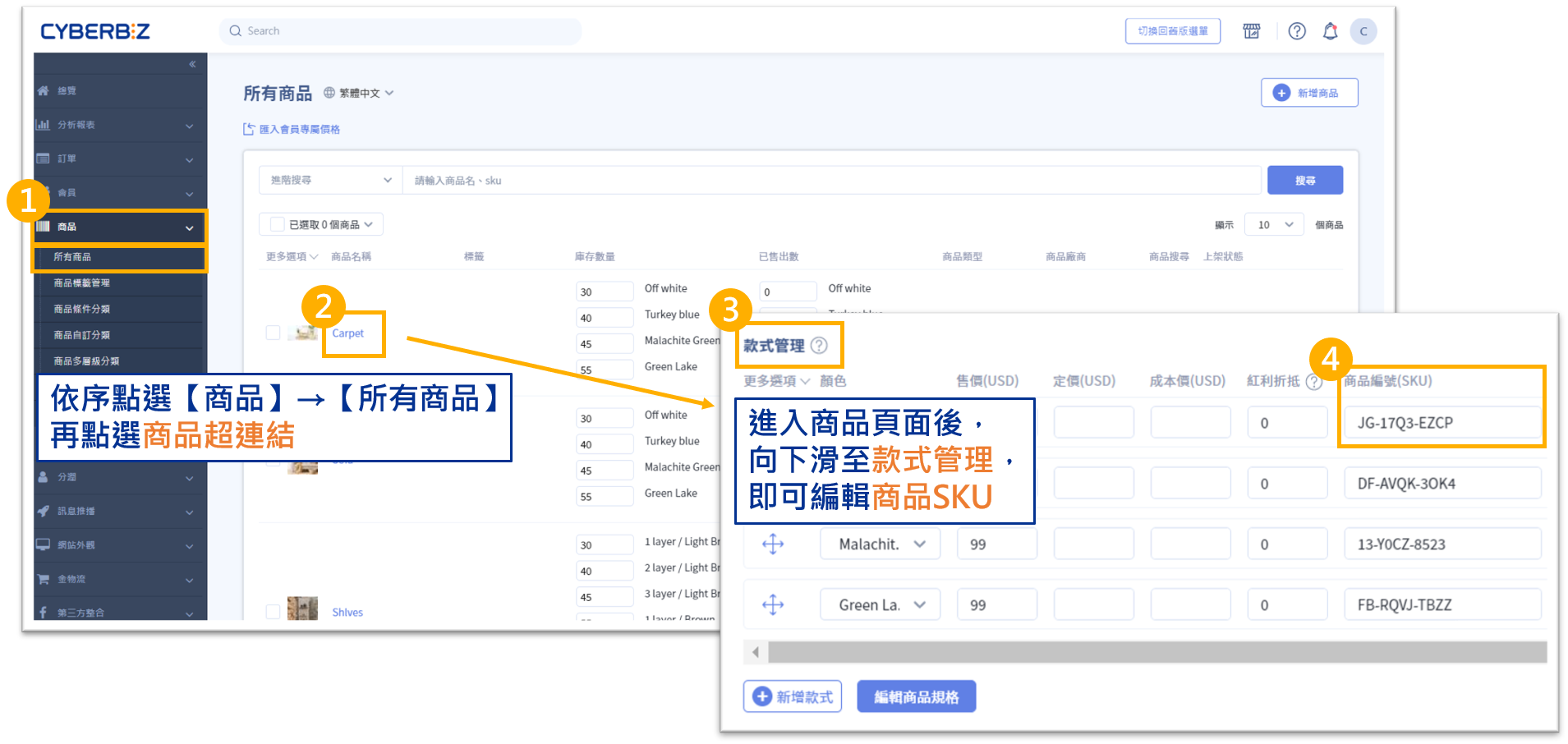
- 前往 商品 > 所有商品,進入目標商品的編輯頁。
- 下滑至 款式管理 區塊。
- 在 SKU 欄位填入與 Amazon 完全相同的字元(含大小寫、符號)。
- 點擊儲存。
步驟 4:設定 Amazon 出貨方式
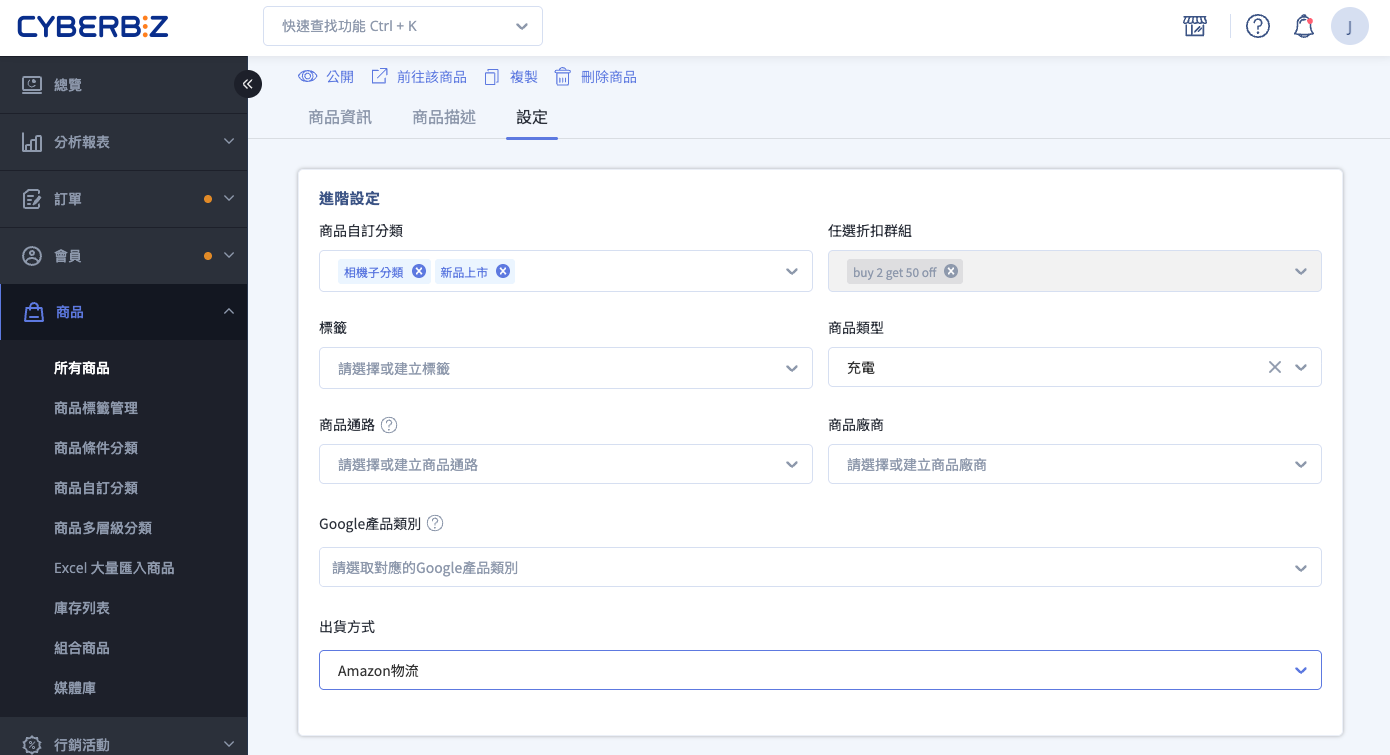
由 Amazon物流 出貨的商品,指定出貨方式:
- 依照設定商品出貨方式,設定商品的出貨方式。
- 出貨方式 選擇 Amazon物流,完成設定並儲存。
- 回到商品編輯頁確認 SKU 與 出貨方式 均已正確顯示。
Amazon SKU 與出貨方式限制
只有已啟用對應 Amazon 功能的商店,Amazon物流 才會出現在出貨方式選單。SKU 若與 Amazon Seller SKU 不一致,系統無法正確拋轉訂單或同步庫存。
訂單監控與貨態追蹤
1. 在 Amazon 查看官網訂單
官網成立之 FBA 出貨訂單也會同步顯示在 Amazon 後台:
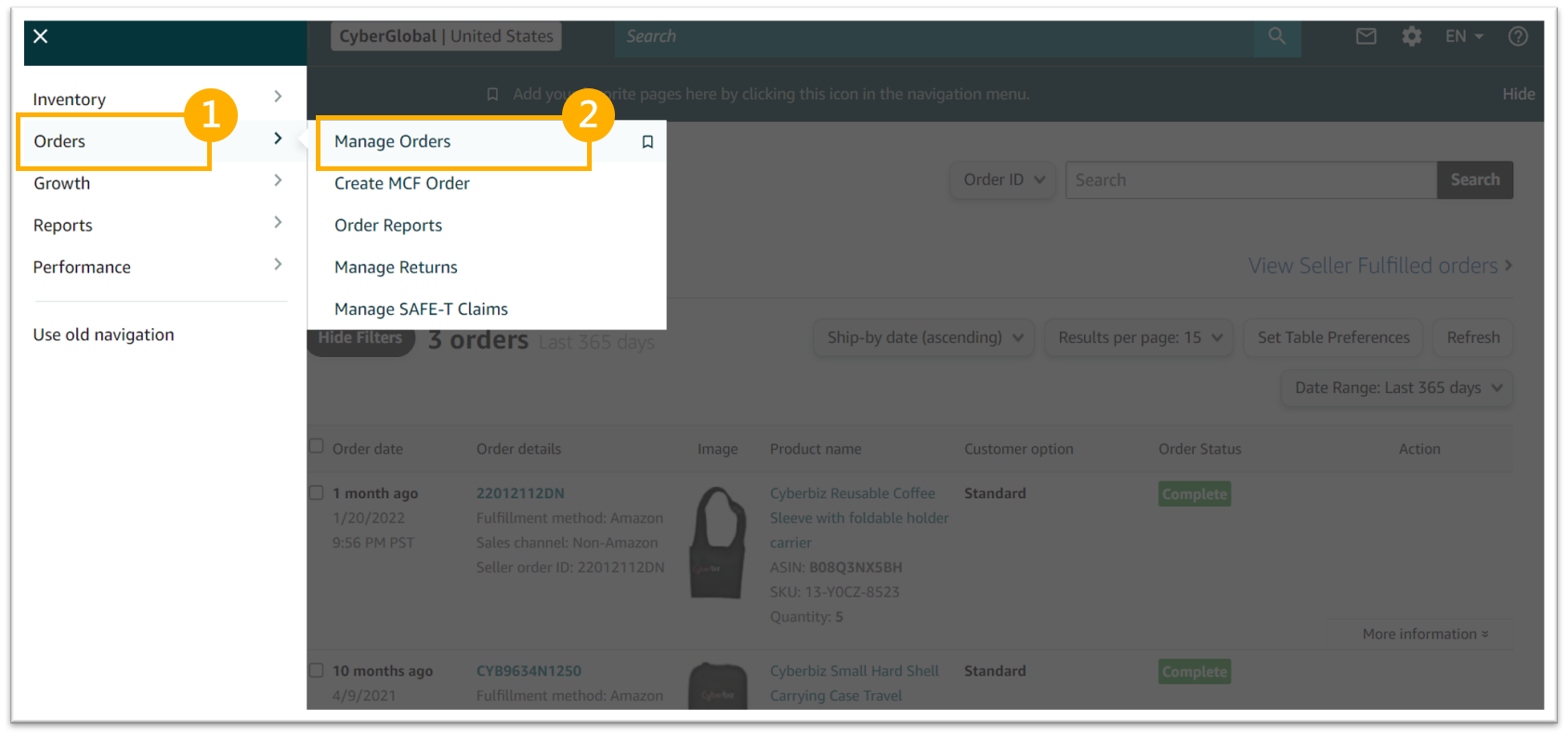
- 登入 Amazon Seller Central。
- 前往 Orders > Manage Orders。
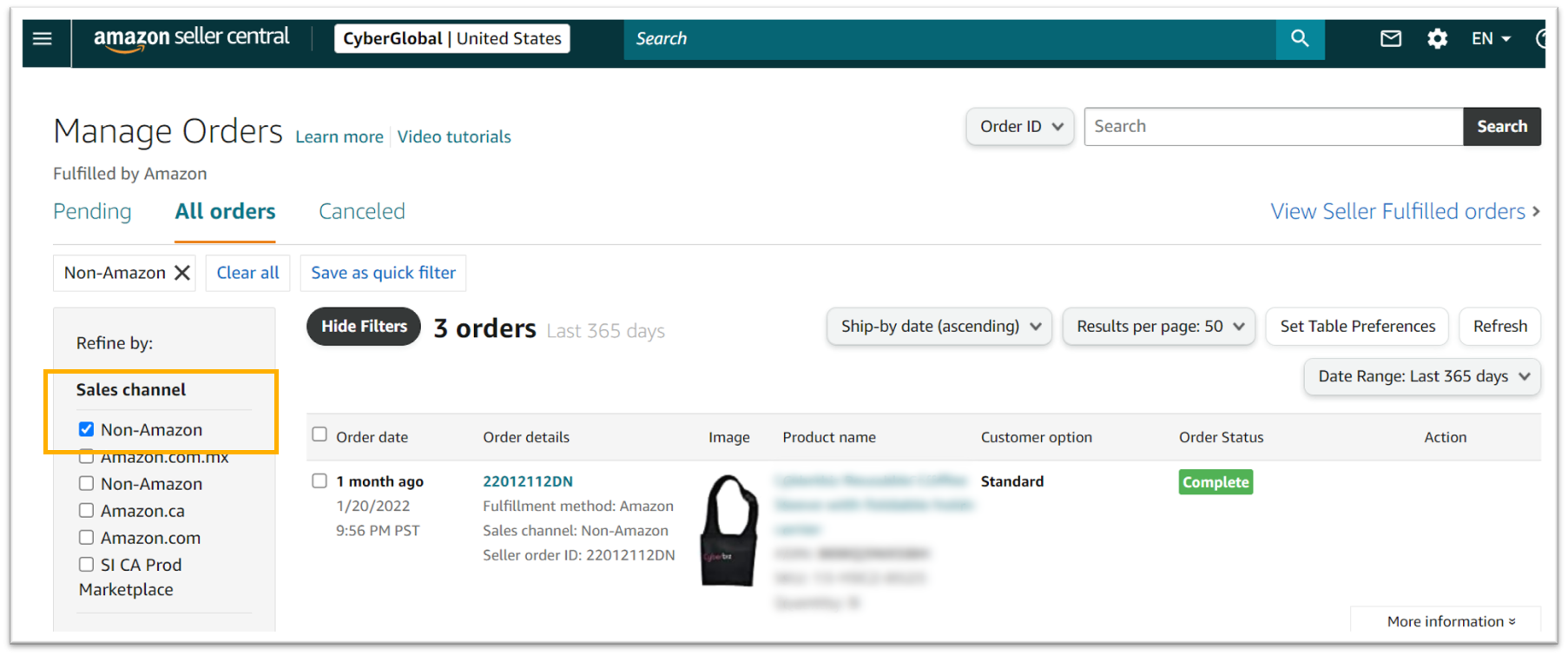
- 在 Sales Channel 篩選器勾選 Non-Amazon,即可看到來自官網的訂單。
2. 貨態同步機制
- 當 Amazon 倉庫準備出貨時,官網訂單狀態會同步更新。
- 當 FBA 完成配送,官網配送狀態將自動轉為 已出貨 並正式入帳。
CYBERBIZ 與 Amazon FBA 貨態對照表
| Amazon FBA 狀態 | CYBERBIZ 配送狀態 | 備註 |
|---|---|---|
| Receiving → Processing | 未出貨 | 消費者與商家可取消訂單 |
| Processing | 準備出貨 | 訂單已拋轉,等待 Amazon 處理 進入此狀態後不得取消訂單 |
| COmplete | 已出貨 | Amazon 已寄出,系統自動入帳 |
| Cancelled | 已取消 | 訂單於 Amazon 端取消 |
最後更新:2026-06-30