門市取貨訂單(入庫/取貨)
瞭解如何在 POS 前台處理官網訂單的包裹到店入庫、客戶取貨與逾期訂單管理,實現官網下單、門市取貨的 OMO 營運。
適用範圍與對照
本文件僅適用於 POS 門市訂單 的出貨管理。若需操作 一般門市訂單,請參閱 門市取貨訂單出貨。
使用須知
- 前置條件:此功能僅適用於已開通 POS 門市取貨。
- 訂單條件:管理後台已標記為 已出貨 的訂單。
- 分潤連動:若商家已設定 門市取貨店員分潤,系統將根據操作流程中選擇的 收貨點貨人員 作為分潤計算對象。
- 全單退貨限制:POS 門市取貨訂單僅支援 全單退貨,無法進行部分商品退貨。
出貨流程
步驟一:訂單出貨
-
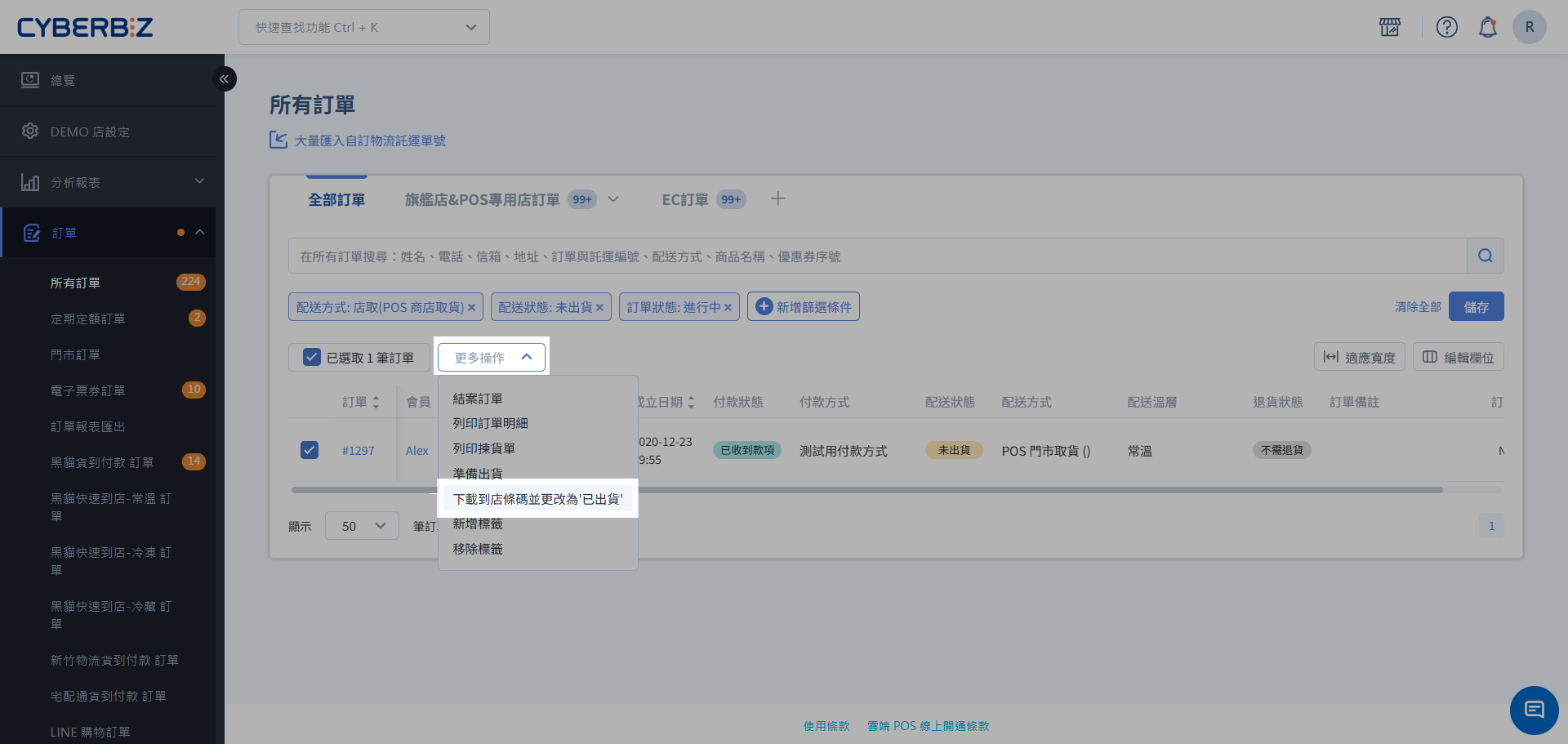
登入 CYBERBIZ 管理後台,前往 訂單 > 所有訂單。
您可使用訂單篩選器,在 配送方式 中選擇
POS 商店取貨,找出待處理訂單。 -
勾選欲處理的訂單(可單筆或批次勾選相同配送方式的訂單)。
-
點選右上角 選擇操作,選擇 下載到店條碼並改為已出貨。
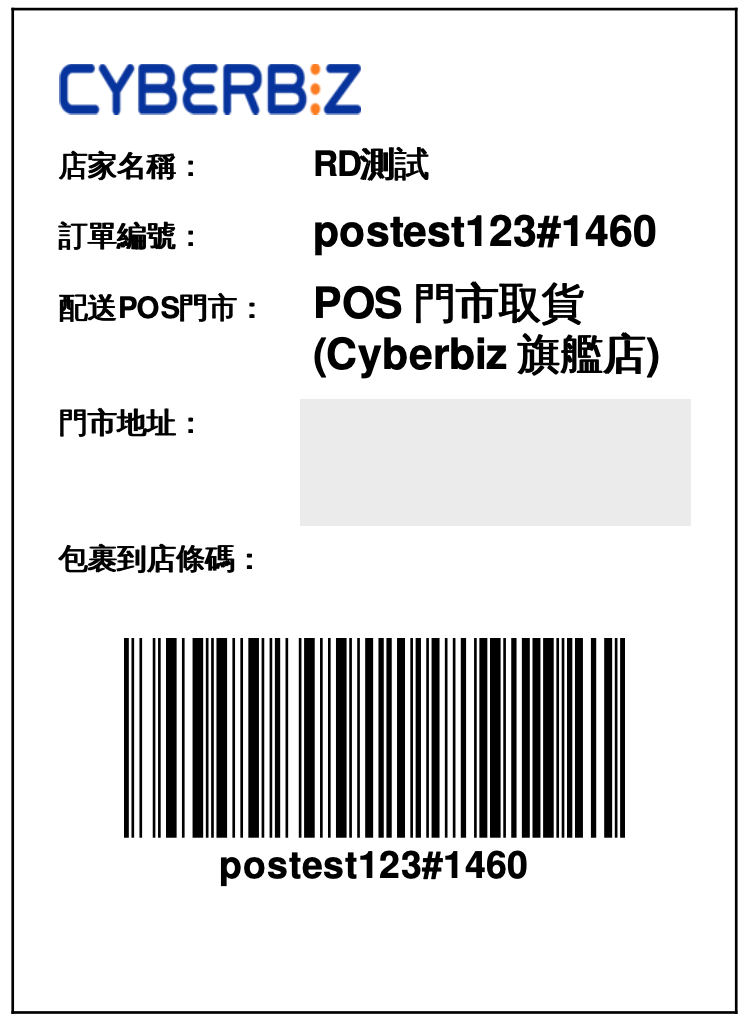
POS 門市到店條碼
- 使用情境:供門市收貨人員 掃描入庫 及顧客取貨時 核銷結帳。
-
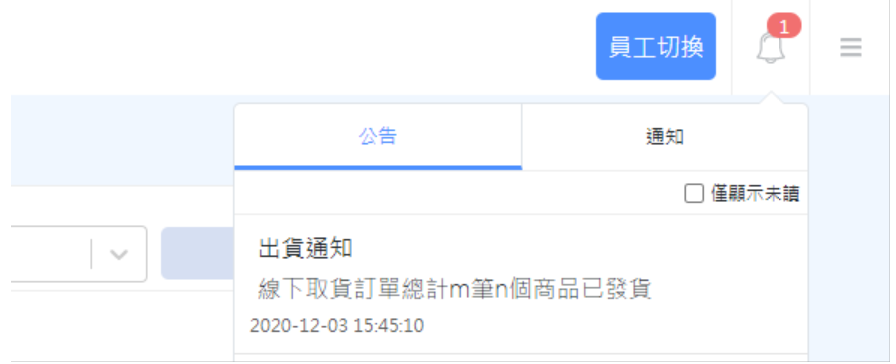
產生時機:將訂單標記為 已出貨 時,系統會自動生成條碼文件並扣除 EC 庫存,同時推送通知至對應 POS 門市。
-
操作方法:列印下載的 PDF 到店條碼單,並貼在包裹外箱。
- 注意事項:此條碼僅供 內部管理與門市核銷 使用,不具備 第三方物流(如黑貓、宅配通)的配送與貨態追蹤功能。
步驟二:包裹到店入庫
當總倉寄送的包裹抵達門市時,店員需執行入庫動作,系統將同步發送簡訊或 Email 通知顧客。
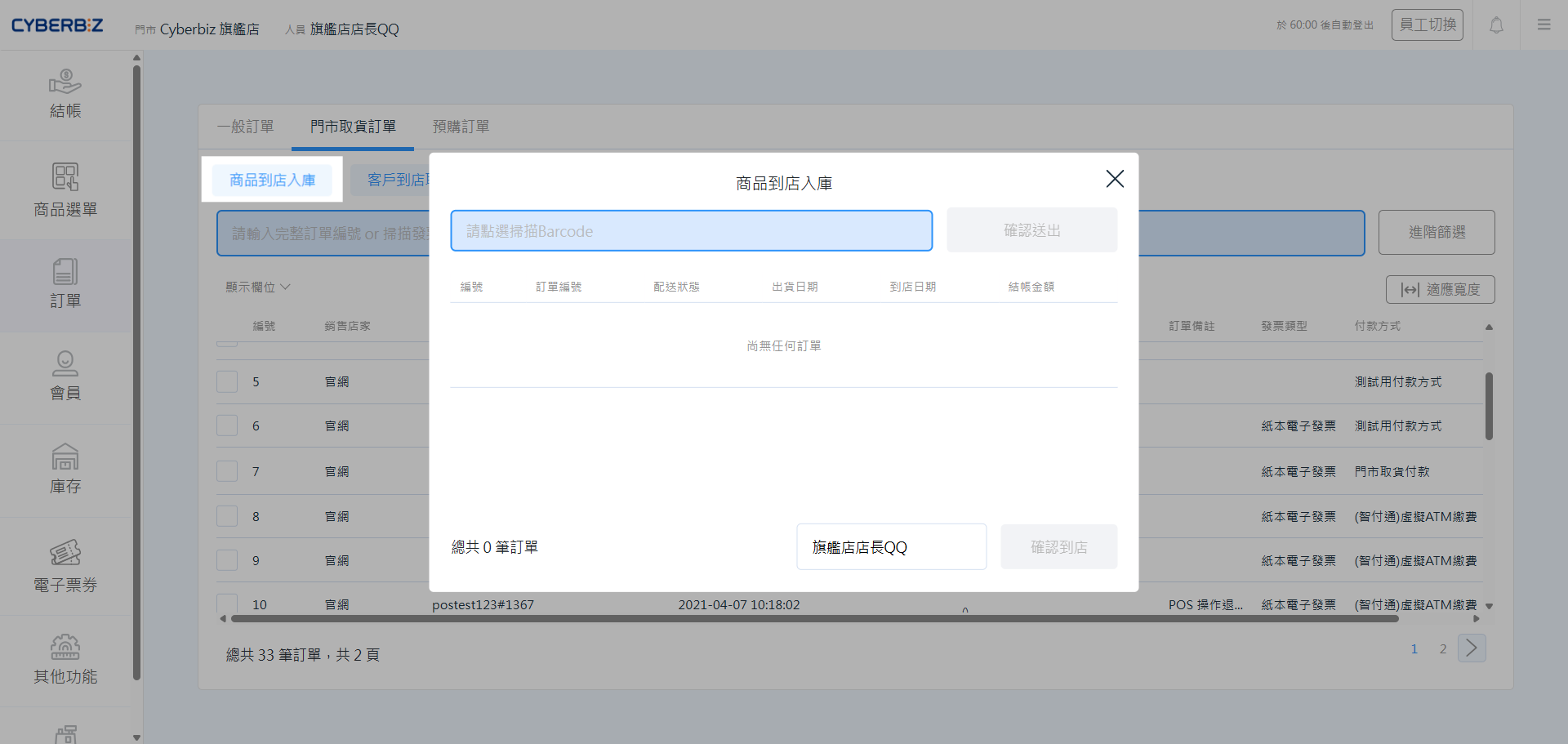
- 在 POS 前台首頁,點選 訂單 > 門市取貨訂單。
- 點擊左上角 商品到店入庫。
- 在彈窗中點選 請點選後掃描Barcode,使用掃碼槍掃描包裹上的 到店條碼。
- 系統自動帶入訂單資訊後,在 收貨點貨人員 下拉選單中選擇您的名稱。
-
點擊 確認到店。
訂單的配送狀態將從 已出貨 變更為 已到店。
步驟三:客戶到店取貨
顧客臨櫃時,店員需核對資料並完成交付。
- 在 POS 前台首頁,點選 訂單 > 門市取貨訂單。
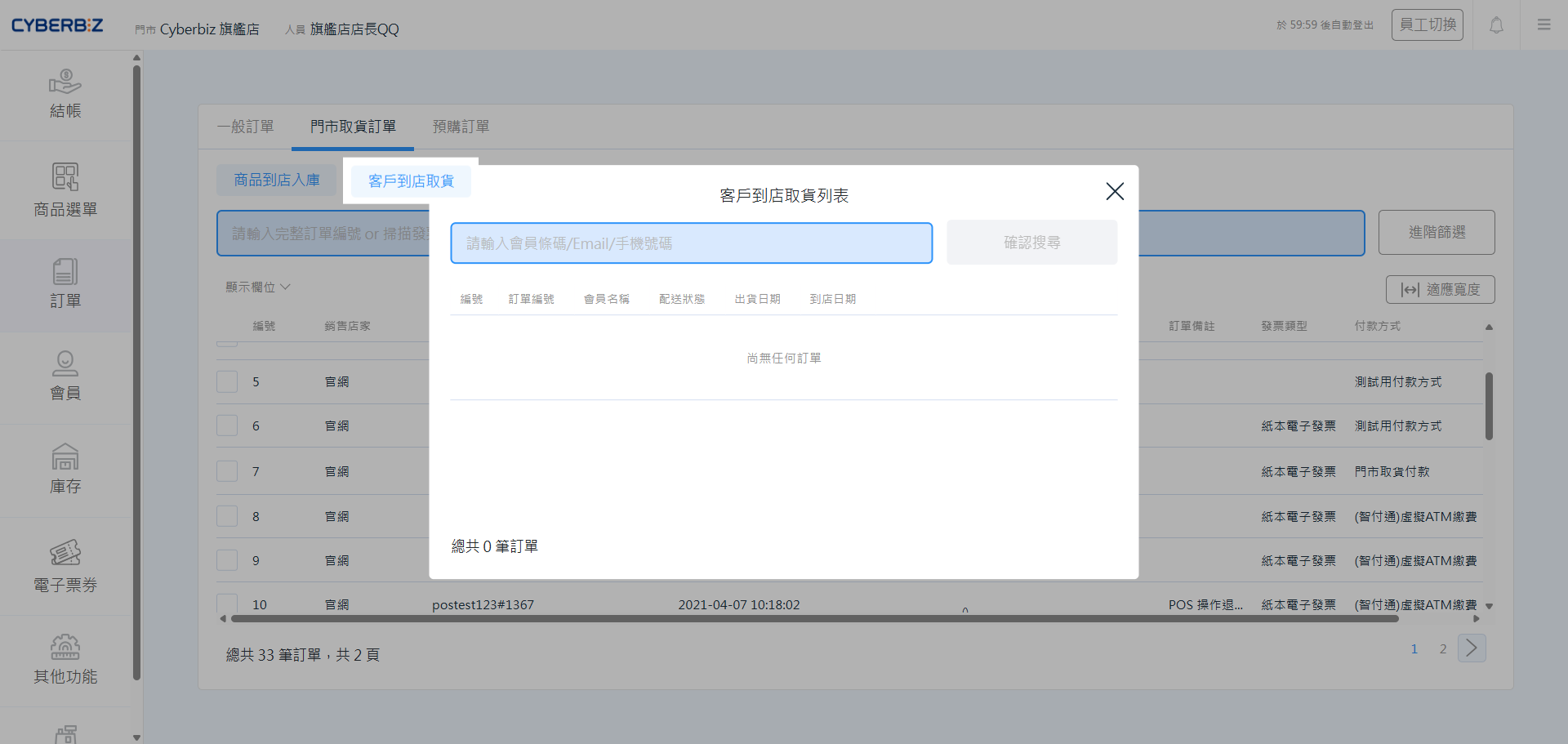
- 點擊左上角 客戶到店取貨。
- 輸入顧客的 手機號碼 或 Email(或掃描 APP 會員條碼),點擊 確認搜尋。
- 系統將列出該顧客所有 已到店 的訂單,點選欲取貨的項目並點擊 取貨。
- 依照系統提示,再次掃描包裹上的條碼進行複核。
-
選擇 收貨點貨人員 並點擊 確認,將貨品交給顧客。
訂單的配送狀態將變更為 已收貨。
限定會員條碼取貨
為確保領取人身分,您可於管理後台,前往 金物流 > 結帳頁與物流設定,開啟 限定會員條碼取貨設定。
設定風險
此功能需要配合 OMO_APP 或 LINE@ 產生會員條碼。(若欲使用 LINE@ 會員條碼,則每位顧客都需綁定 Line@ 會員,並取得會員條碼)
開啟此設定後,店員僅能透過掃描顧客手機 APP 的 會員條碼 進入取貨流程,無法手動輸入電話或 Email 搜尋。
退貨流程
當顧客對取貨商品有退貨需求時,請依據顧客所在的場域選擇對應的處理方式。
場景一:顧客取貨當下於門市退貨
若顧客於門市拆開包裹後立即要求退貨,請由門市人員透過 POS 前台操作。
- 在 POS 前台 門市取貨訂單 頁面,點選該筆訂單。
-
點擊右下角 申請退貨。
訂單狀態將變更為 退貨中。
-
門市人員將包裹妥善包裝後,寄回總倉。
- 待總倉管理員於管理後台執行 退貨審查 後,完成退貨程序。
場景二:顧客取貨回家後辦理退貨
若顧客已將商品攜離門市,則需透過官網前台或連繫客服辦理。
- 顧客登入官網 會員中心 > 訂單查詢,點選 申請退貨。
- 管理員前往後台,將訂單
配送狀態切換為退貨中。 -
可安排逆物流回收包裹。
-
包裹回倉後,由管理員於後台進行 退貨審查,並執行後續退款作業。
特殊情境處理
補印到店條碼單
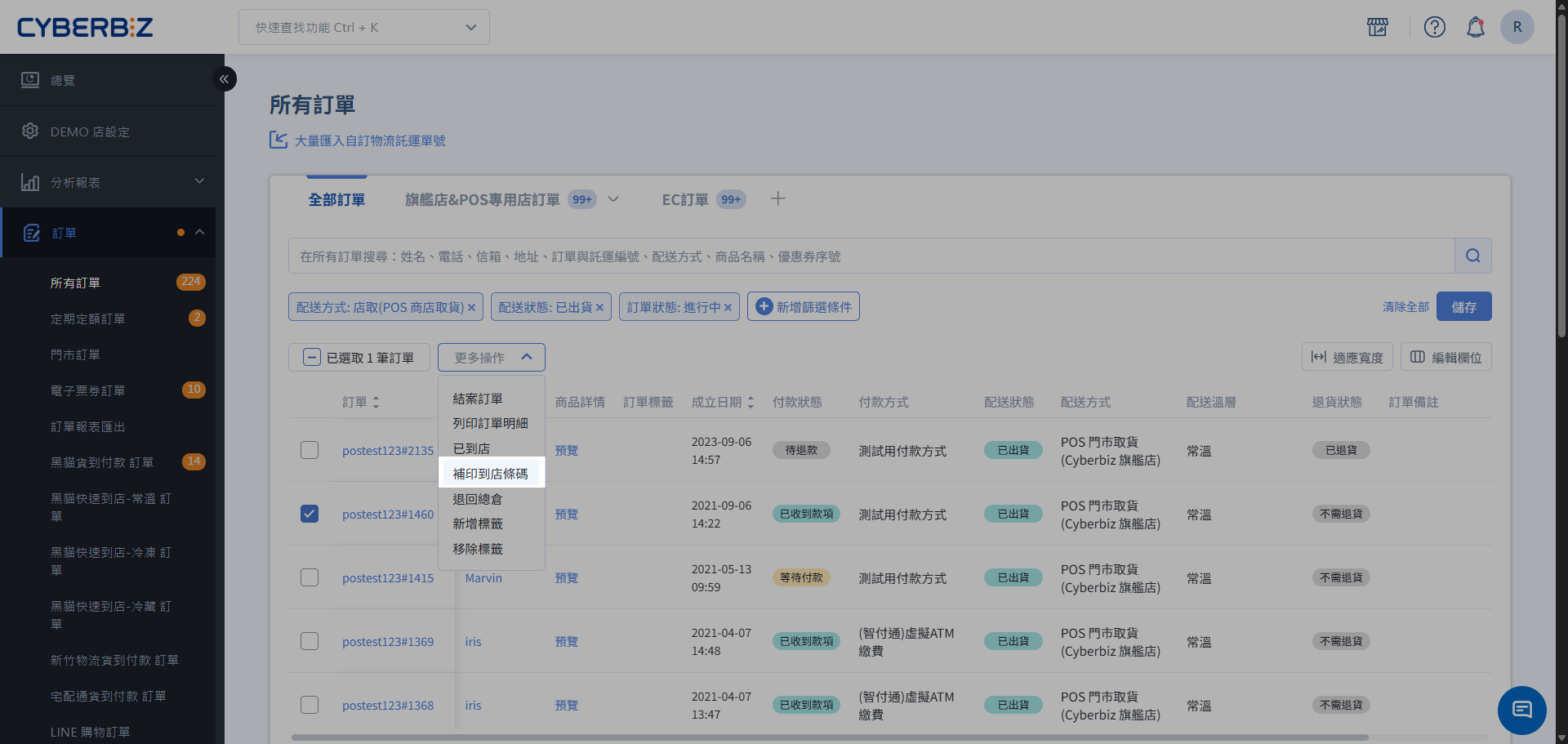
若訂單已改為 已出貨 但需重新列印條碼,請勾選該訂單,於 選擇操作 選單中點選 補印到店條碼。
處理逾期未取訂單
若包裹在店存放超過指定天數,可依以下步驟清理。
- 前往 門市取貨訂單,點選 進階篩選。
- 將訂單狀態勾選為 已逾期,點擊 確認。
- 針對篩出的訂單,您可以:
- 通知取貨:聯繫顧客後,依標準流程辦理取貨。
- 申請退貨:若聯繫未果或顧客要求退貨,點擊訂單明細右下角的 申請退貨。
- 申請退貨後,請依照後續指示將商品 退回總倉 或 入門市庫存。
- 流程可參照 訂單取消 - 包裹已到店(顧客尚未取貨)。
如何啟用功能
請登入 CYBERBIZ 管理後台,前往 金物流 > 結帳頁與物流設定,於 POS 商店取貨訂單逾期設定 開啟功能並自訂天數。
取消訂單與退回總倉
根據訂單所處的不同階段,處理方式如下:
一、包裹出貨前(未出貨)
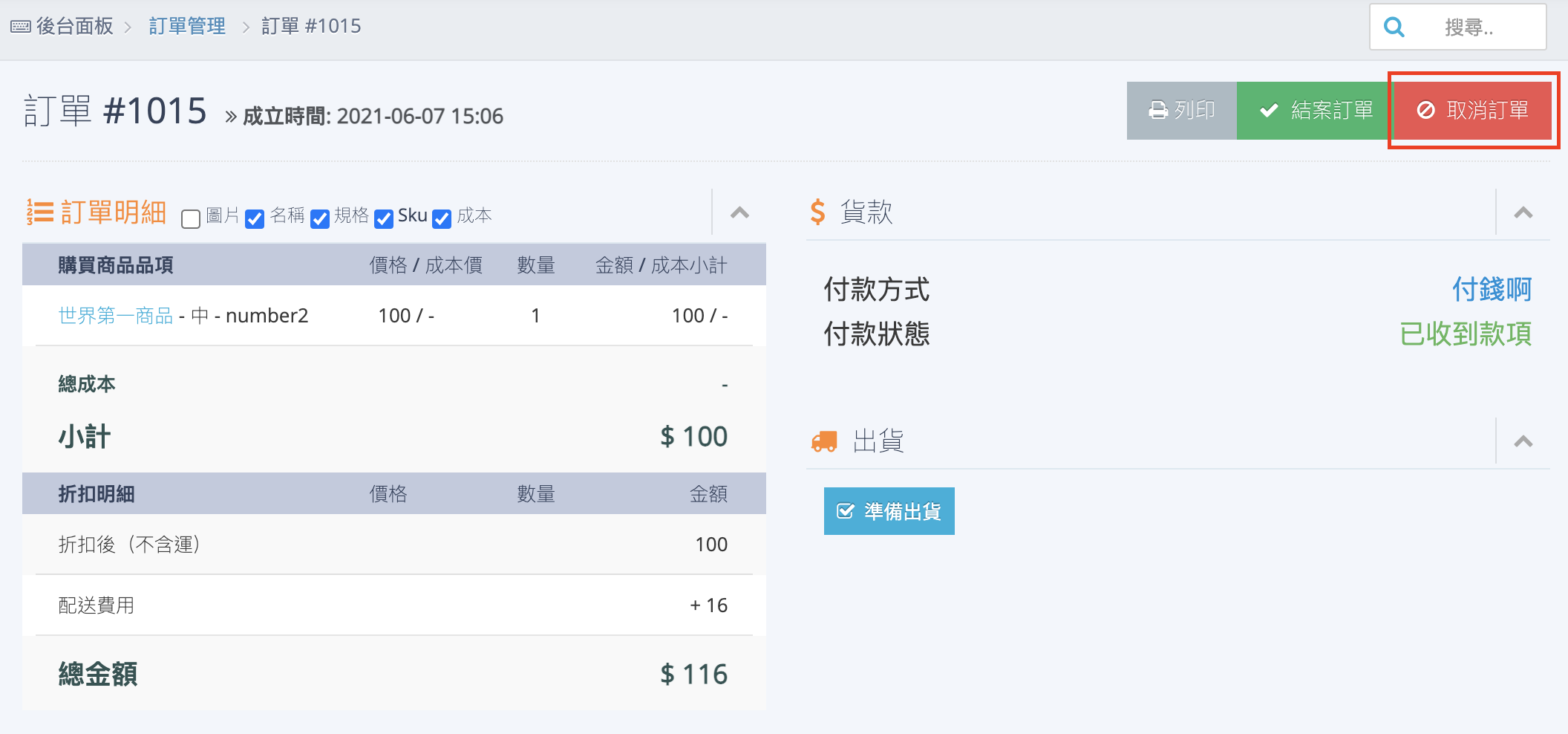
若配送狀態為 未出貨,管理員可直接在訂單內點選 取消訂單。
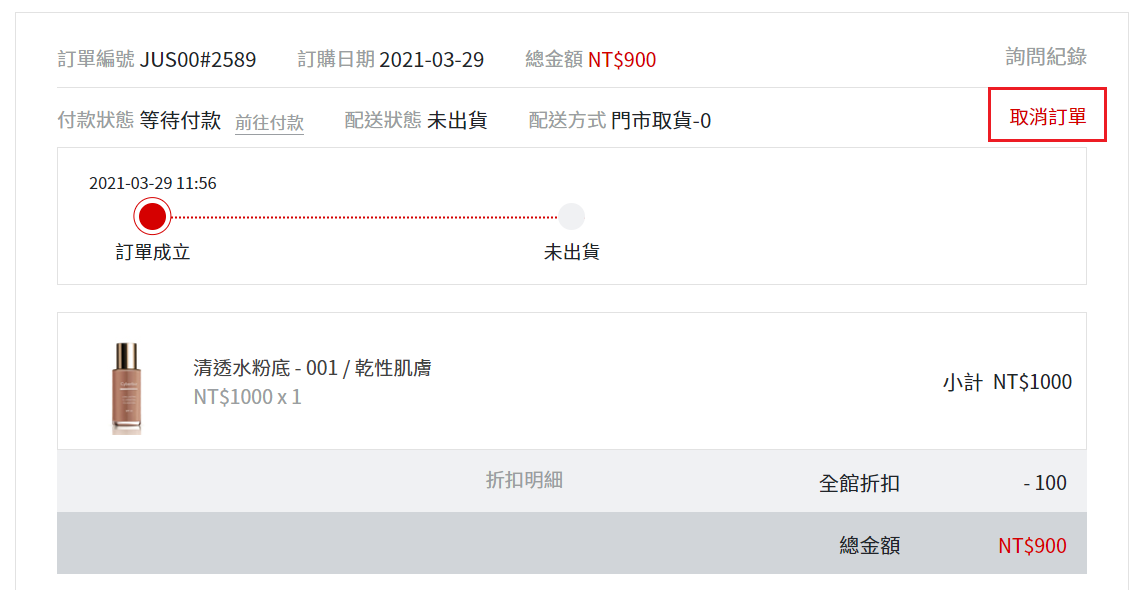
消費者也可於前台訂單明細頁 取消訂單。
二、包裹已出貨但尚未到店
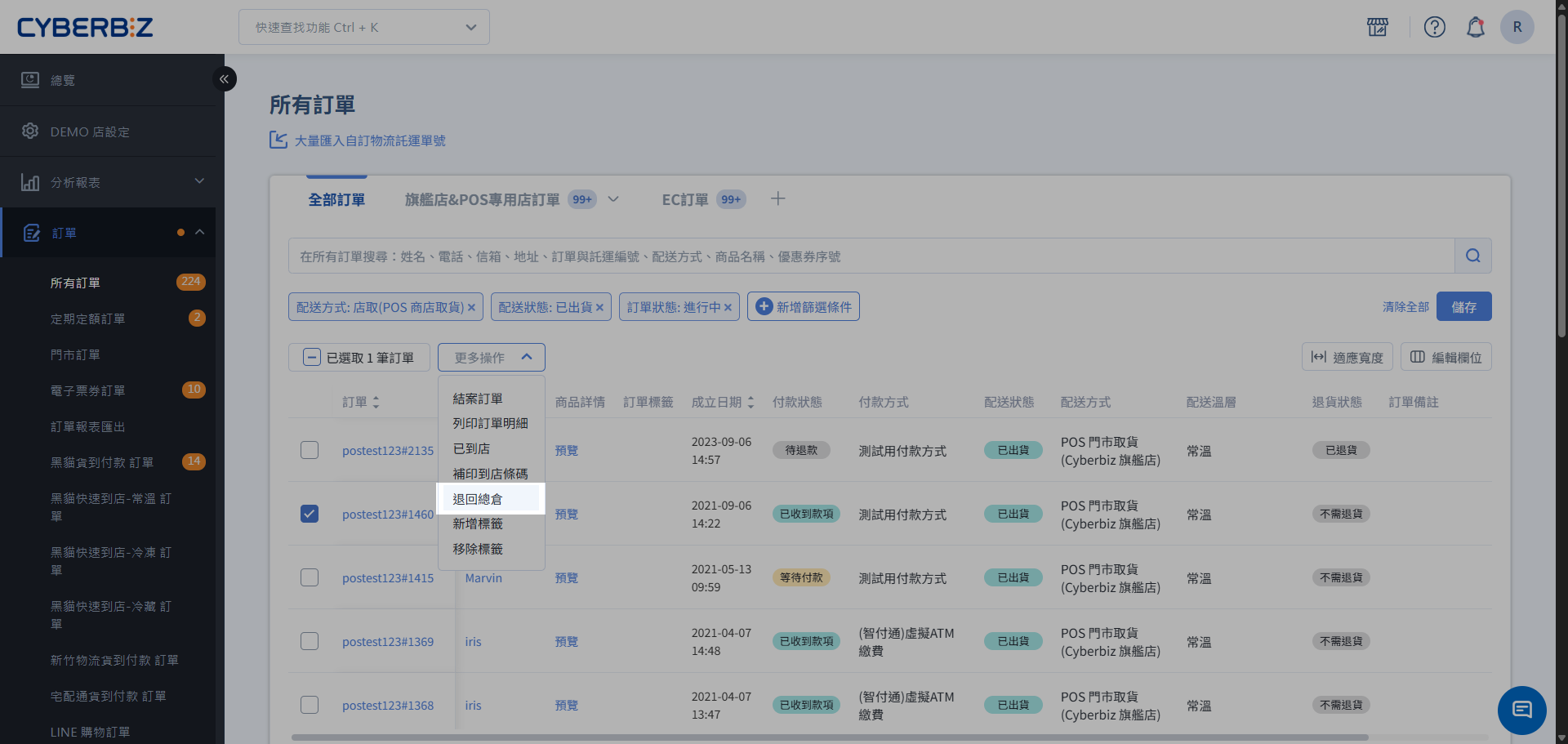
若需攔截已寄出的包裹,請執行以下操作:
- 於訂單列表勾選訂單,點選右上角 選擇操作 > 退回總倉。
-
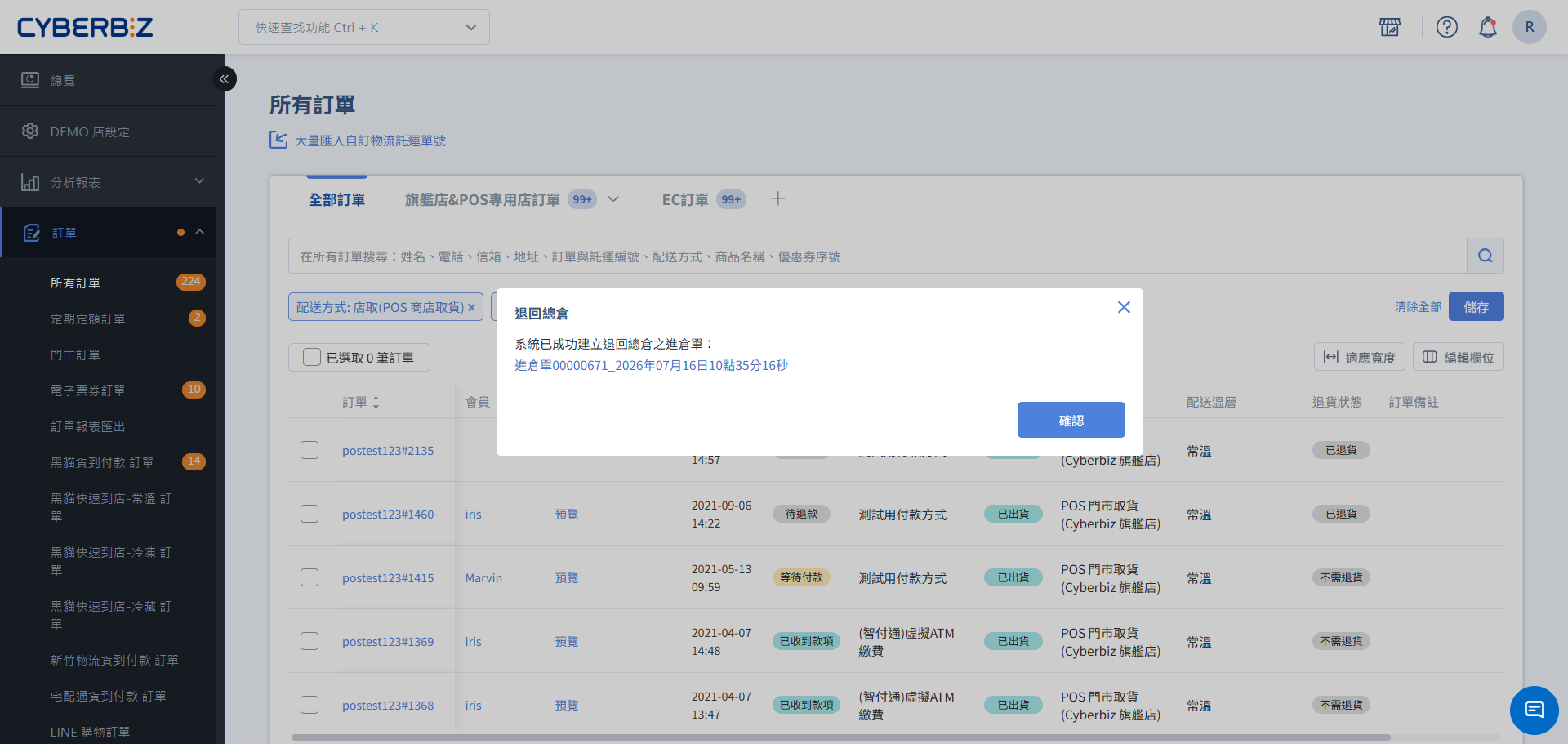
訂單狀態將變更為
已退貨,系統會自動建立一筆進倉單。來源店家為 第三方,狀態為 待入庫
-
前往 POS 功能 > 全通路庫存管理 > 進倉單 完成 收貨清點,回補 EC 庫存。
三、包裹已到店(顧客尚未取貨)
當包裹已抵達門市但顧客要求退貨時,管理員可選擇 入門市庫存 或 退回總倉:
由後台執行 入門市庫存,此時訂單變更為 退貨中。系統會自動在該門市建立進倉單,由門市人員 收貨清點 後轉為店內庫存。
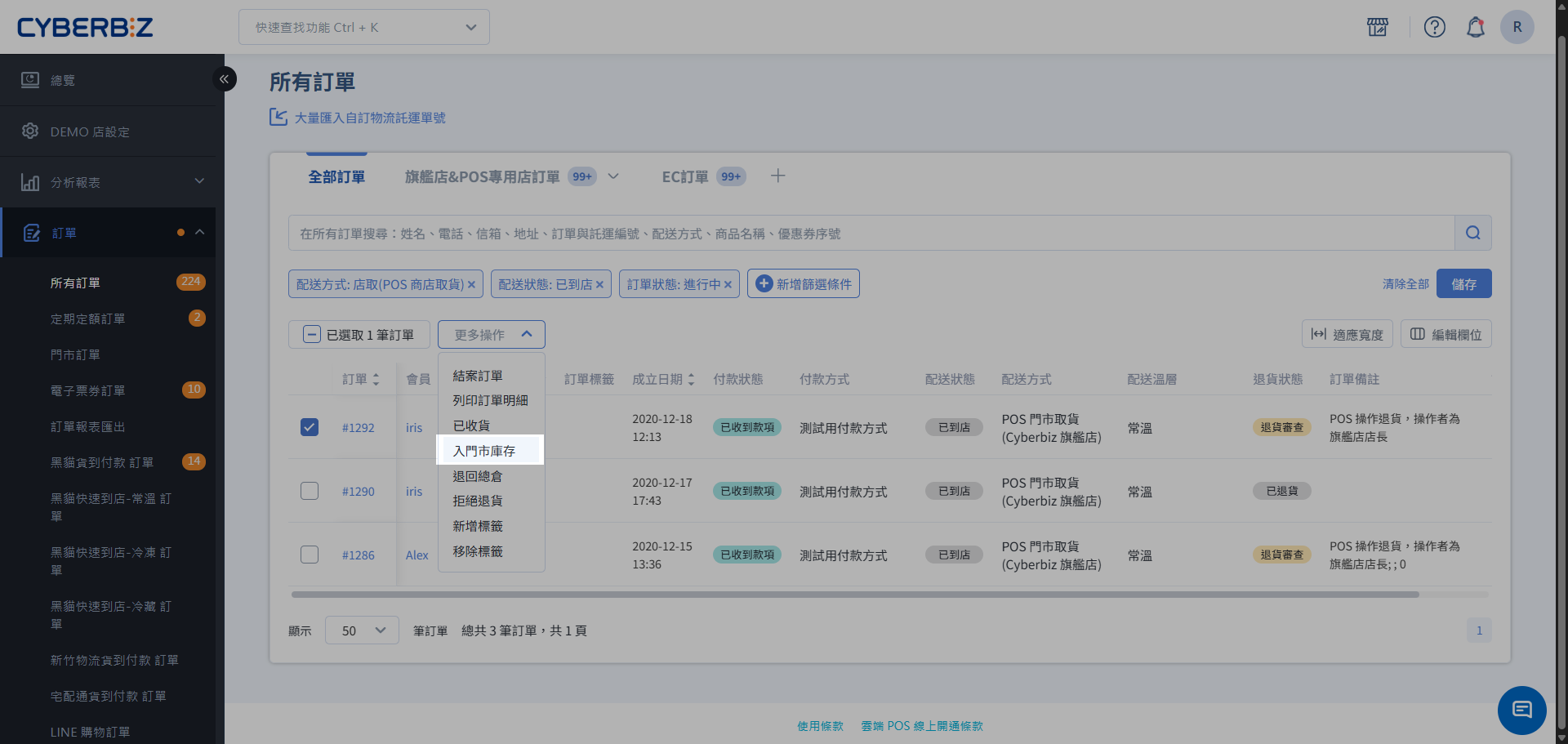
由店員在 POS 端申請退貨,此時訂單變更為 退貨中。包裹寄回後由後台執行 退貨審查 並改為 已退貨。若選擇 退回總倉,訂單狀態即變更為 已退貨,再進行退款程序。
常見問題
為什麼下載到店條碼時提示失敗?
請檢查該訂單是否包含「貨到付款」選項。目前 POS 門市取貨僅支援「先付款後取貨」,若設定包含貨到付款,將無法產生到店條碼。
消費者取貨後如何退貨?
- 現場退貨:門市人員可在 POS 前台點選「申請退貨」,狀態會轉為
退貨中,後續由管理後台完成審查。 - 官網退貨:消費者可在官網前台申請退貨,流程與一般 EC 訂單相同。
忘記選收貨點貨人員會影響分潤嗎?
是的。分潤計算依賴操作當下選取的員工。若操作時漏選,系統將無法自動歸屬該筆分潤。
最後更新:2026-05-28