商品分析
掌握店內商品的銷售表現,找出熱賣商品、滯銷品與回購行為,為進貨、行銷與定價決策提供數據參考。
| 高手 / 專業PLUS / 進階PLUS / 高手PLUS / 企業
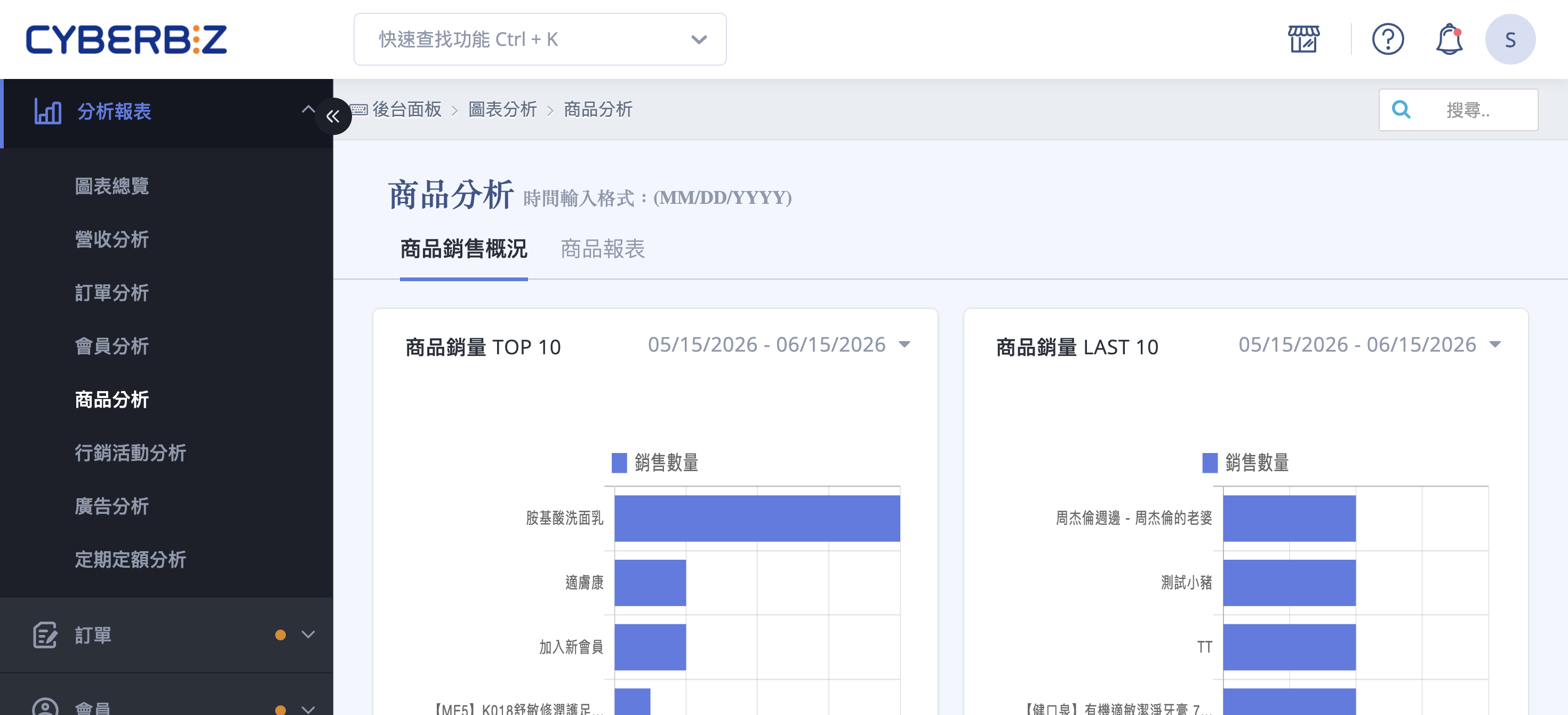
商品分析說明
「商品分析」協助您快速掌握店內商品的銷售表現,找出熱賣的明星商品、需要促銷的滯銷品,並觀察顧客對特定商品的回購行為。
這個頁面位於後台「圖表分析」>「商品分析」,依不同的查詢期間,將商品表現整理成圖表與表格,讓您在做進貨、行銷與定價決策時有數據可參考。整頁分為「商品銷售概況」與「商品報表」兩個分頁。
提示
本頁數據僅計算 有效訂單 (非取消、且不需退貨或拒絕退貨的訂單),因此數字可能與「所有訂單」列表的筆數不同。詳細認列範圍請見 重要規範與限制。
頁面功能總覽
| 分頁 | 區塊 | 呈現方式 | 用途 |
|---|---|---|---|
| 商品銷售概況 | 商品銷量 TOP 10 | 長條圖 | 找出指定期間賣最好的 10 項商品 |
| 商品銷售概況 | 商品銷量 LAST 10 | 長條圖 | 找出指定期間賣最差的 10 項商品 |
| 商品銷售概況 | 商品回購頻率 | 表格 | 查看被重複購買的商品及其平均回購間隔 |
| 商品銷售概況 | 近90天內更新且近30天內無銷量之產品 | 表格 | 揪出最近有更新、卻賣不動的商品 |
| 商品報表 | 商品期間別購買狀況 | 表格(可匯出 Excel) | 逐項查看商品的訂單數、銷售數量與銷售金額 |
註釋
各區塊都有 獨立的查詢期間,互不影響;唯獨「近90天內更新且近30天內無銷量之產品」是系統自動以今日為基準計算,不提供自訂日期。
使用前提與限制
- 需有實際訂單資料:各圖表與表格依有效訂單計算,新開店或查詢期間內沒有訂單時,對應區塊會顯示空白。
方案差異
高手版 / PLUS版 方案不會顯示「 商品報表 」分頁(即「商品期間別購買狀況」)。若您在頁面上只看到「商品銷售概況」、沒有「商品報表」分頁,代表目前方案未提供此區塊。
操作步驟
切換分頁與選擇查詢期間
- 進入頁面: 前往後台「圖表分析」>「商品分析」。頁面預設停在「 商品銷售概況 」分頁。
- 切換分頁: 點選頁面上方的「 商品銷售概況 」或「 商品報表 」即可切換。「商品報表」分頁在首次點擊時才會載入資料,請稍候。
- 選擇查詢期間: 每個圖表或表格的右上角都有自己的日期欄位,點擊後可選擇預設區間或自訂起訖日。系統預設顯示 最近一個月 的資料。
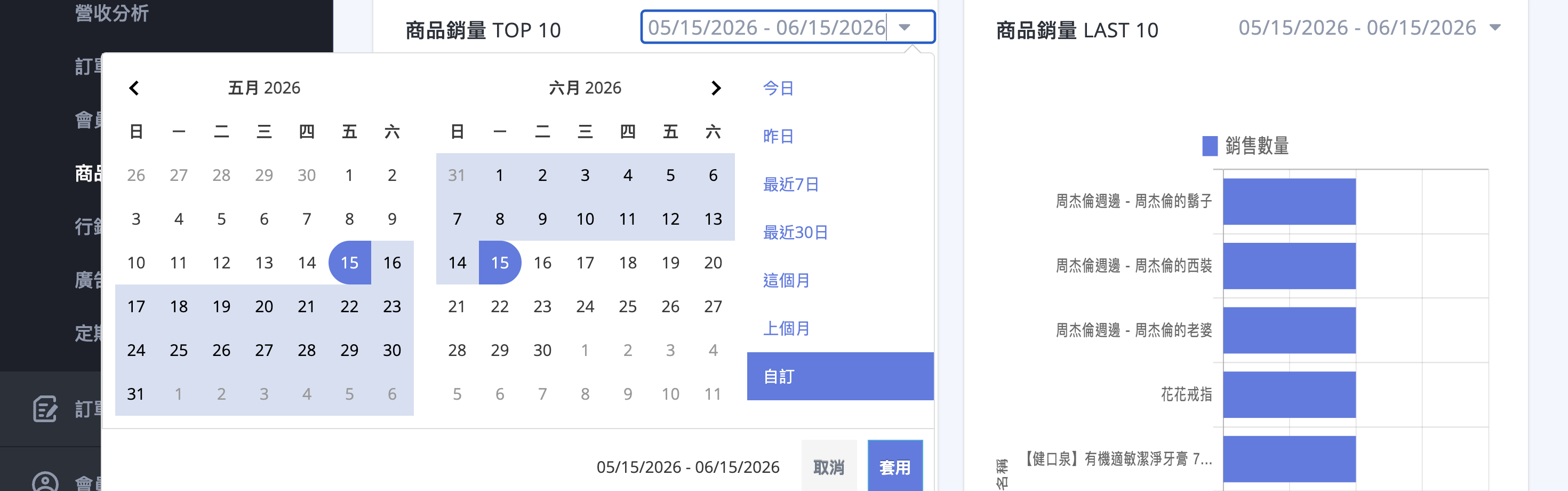
可選的預設區間
| 預設選項 | 涵蓋範圍 |
|---|---|
| 今日 | 當天 |
| 昨日 | 前一天 |
| 最近7日 | 含今日往前 7 天 |
| 最近30日 | 含今日往前 30 天 |
| 這個月 | 當月 1 號至月底 |
| 上個月 | 上個月整月 |
| 自訂 | 自行指定起訖日期 |
技巧
日期格式為 MM/DD/YYYY(月/日/年)。調整任一區塊的日期,只會更新該區塊,其他區塊維持原本的查詢期間。
找出熱賣與滯銷商品 TOP 10 / LAST 10
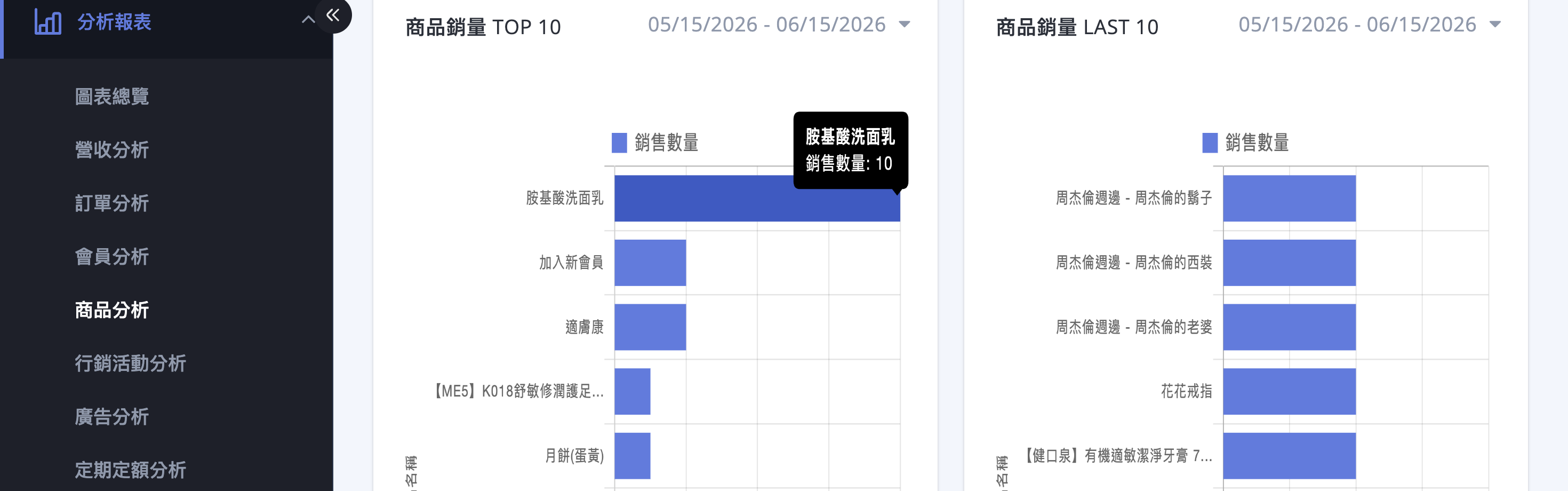
- 查看熱賣商品: 在「商品銷售概況」分頁的「 商品銷量 TOP 10 」長條圖,由上而下即為該期間銷售數量最高的 10 項商品。
- 查看滯銷商品: 右側的「 商品銷量 LAST 10 」則為同期間銷售數量最低的 10 項商品。
- 調整期間比較: 分別點擊兩張圖的日期欄位,可針對不同期間觀察排行變化。
- 看單項數字: 將滑鼠移到任一長條上,會顯示該商品完整名稱與銷售數量。
各欄位定義請參考 商品銷量欄位說明。
了解商品回購頻率與回購間隔
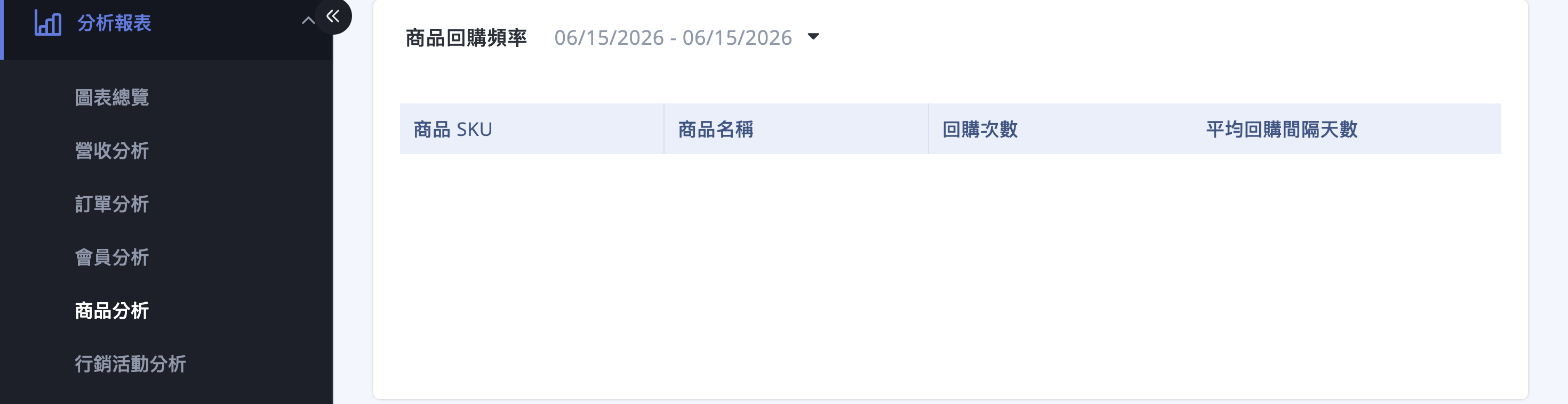
- 找到區塊: 在「商品銷售概況」分頁往下捲動,找到「 商品回購頻率 」表格。
- 設定期間: 點擊表格標題旁的日期欄位選擇查詢區間。
- 解讀數據: 表格列出每項商品的「 回購次數 」與「 平均回購間隔天數 」,協助您判斷哪些商品具有高黏著度、適合規劃定期回購或補貨提醒。
註釋
商品必須在查詢期間內被 回購滿 10 次以上 才會出現在此表;不足 10 次的商品不會列出。欄位定義請見 商品回購頻率欄位說明。
揪出該檢視的滯銷新品 無銷量清單
- 找到區塊: 在「商品銷售概況」分頁的「 近90天內更新且近30天內無銷量之產品 」表格。
- 檢視清單: 此表自動列出 近 90 天內有更新資料、但近 30 天內沒有任何銷售 的商品,方便您檢查是否為文案、定價或曝光問題。
- 翻頁瀏覽: 商品較多時,使用表格下方的翻頁按鈕逐頁查看。
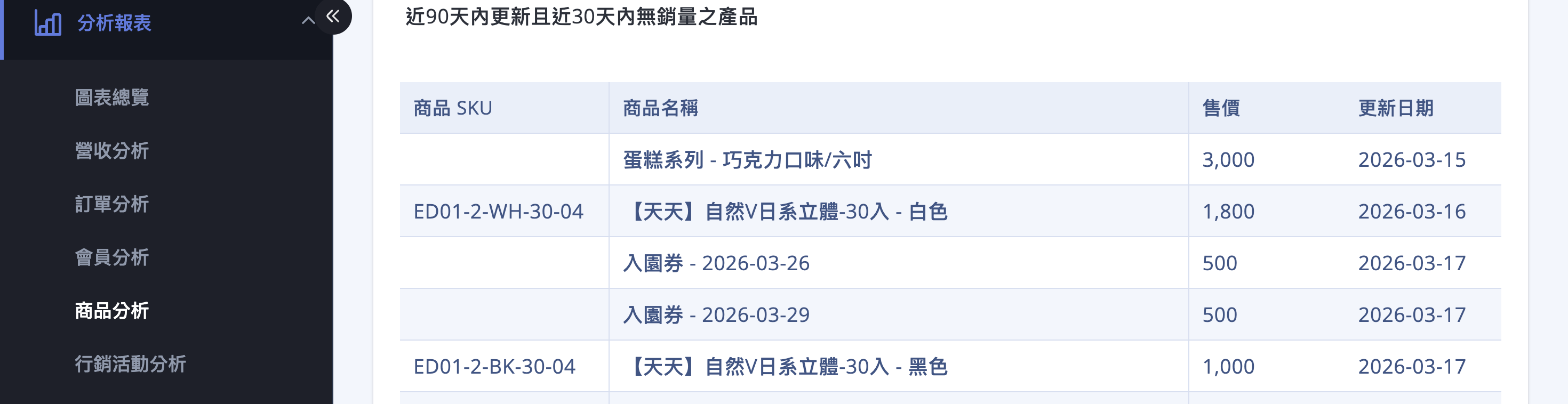
提示
此區塊以「今日」為基準自動計算, 沒有日期欄位,因此不需(也無法)自訂查詢期間。欄位定義請見 無銷量商品欄位說明。
用「商品報表」查期間別購買狀況並匯出
-
切換分頁: 點選上方「 商品報表 」分頁,等待「 商品期間別購買狀況 」表格載入。
-
選擇期間: 點擊表格標題旁的日期欄位,選擇要統計的查詢區間。
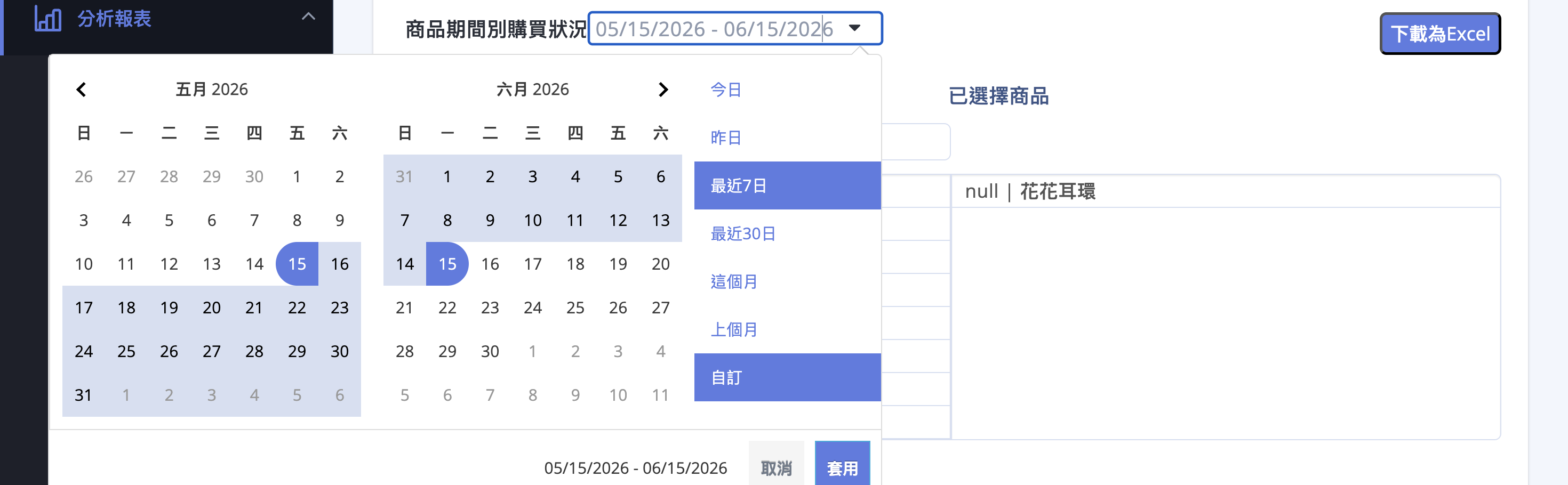
-
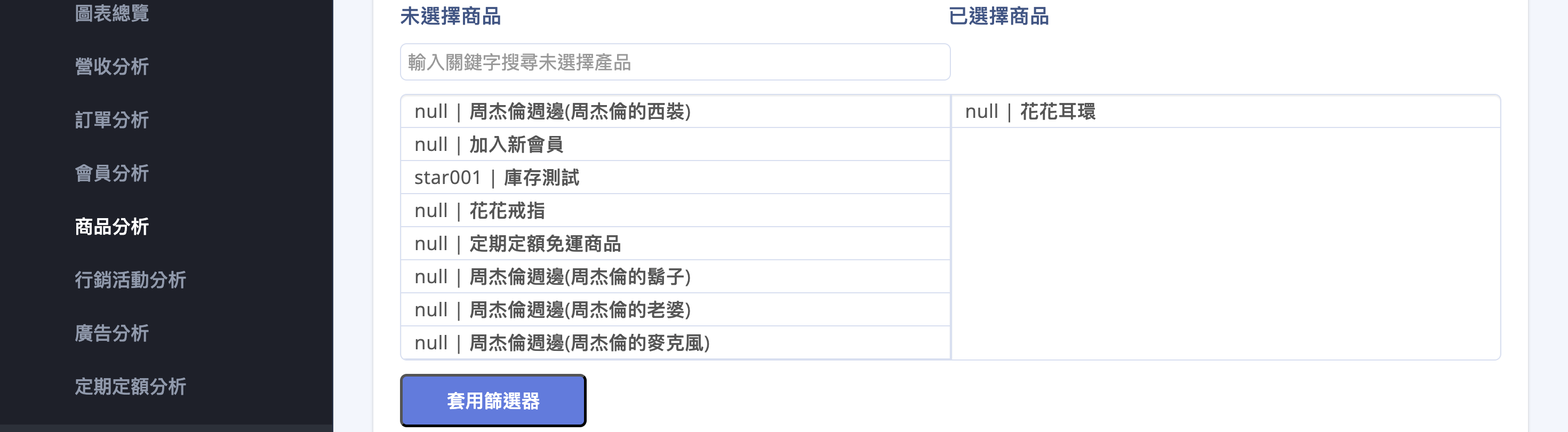
篩選特定商品(選用): 透過「未選擇商品 / 已選擇商品」清單挑出想單獨查看的品項,再點擊「 套用篩選器 」只顯示這些商品1。
-
解讀數據: 表格逐列顯示每項商品的「訂單數量」、「銷售數量」與「產品銷售總金額」,最後一列為全部商品的「 合計 」。

-
匯出 Excel: 點擊表格右上角的「 下載為Excel 」,系統會以目前的查詢期間產生 Excel 檔並下載。

各欄位定義請見 商品期間別購買狀況欄位說明。
重要規範與限制
- 認列訂單範圍: 所有數字僅計算 有效訂單,即「非取消訂單」且「不需退貨或拒絕退貨」的訂單;取消與退貨訂單不列入計算。
- 不含加購品: 「商品銷量 TOP 10 / LAST 10」的銷售數量會排除加購類商品,因此純銷售排行不會被加購品干擾。
- 回購頻率門檻: 「商品回購頻率」僅列出查詢期間內回購達 10 次以上的商品;回購是指同一位顧客重複購買同一商品,第 2 次起的每次購買各算一次回購。
- 無銷量清單為動態計算: 「近90天內更新且近30天內無銷量之產品」永遠以查詢當下的「今日」為基準,無法回溯指定日期。
- 資料更新時間: 資料更新的時間為每日的 8:00、12:00、16:00、20:00、24:00。
- 資料以營運數據為準: 本頁數據可能與即時訂單列表略有時間差,建議用於趨勢判讀,精確對帳請以訂單與財務報表為主。
後續操作
常見問題
商品回購頻率表是空的,看不到任何商品
這是正常現象。商品必須在查詢期間內被 回購滿 10 次以上 才會列入此表。若您的店內回購量還在累積,或查詢期間較短,表格可能暫時沒有資料。可以試著:
- 將查詢期間拉長(例如選「最近30日」或自訂更長區間)
- 等回購數據累積一段時間後再查看
商品銷量是用「金額」還是「數量」排名?
「商品銷量 TOP 10 / LAST 10」是以 銷售數量(件數)排名,不是銷售金額。若想看以金額為主的逐項數據,請改用「商品報表」分頁的「商品期間別購買狀況」,當中含「產品銷售總金額」欄位。
參考資料
-
篩選清單支援關鍵字搜尋;未選擇任何商品時,表格顯示全部商品。 ↩
最後更新:2026-07-12