設定 Cookie 提示彈窗
透過第三方工具產生 Cookie 同意彈窗,將程式碼貼入版型 theme.liquid,協助商店符合 GDPR 與歐盟 Cookie 法規範。
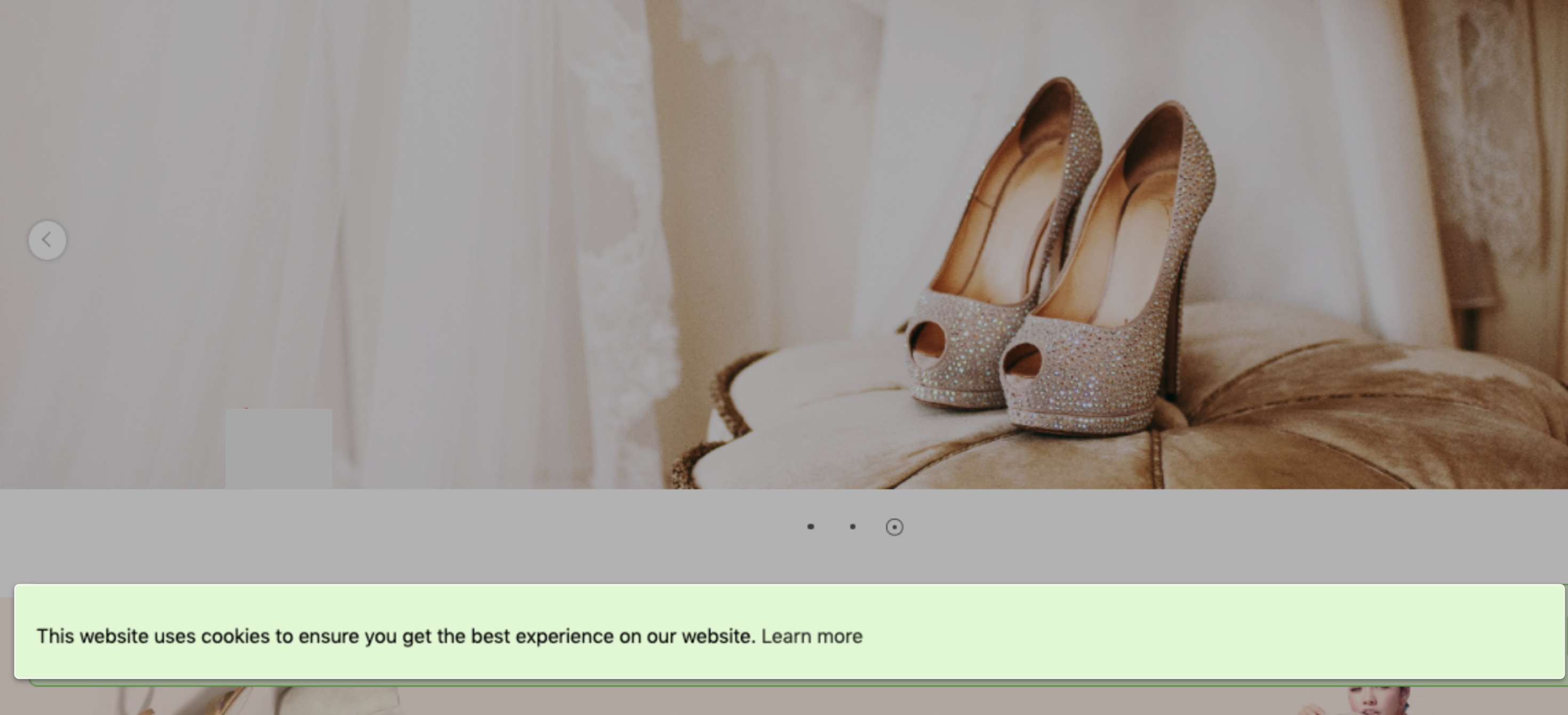
Cookie 提示彈窗說明
為因應 GDPR 隱私權規範 與 歐盟 Cookie 法 ,網站除了需提供隱私權政策頁面,也應在消費者進站時主動告知網站如何使用 Cookie,並取得同意。
CYBERBIZ 官網本身沒有內建的 Cookie 提示彈窗,作法是先透過第三方工具產生彈窗的程式碼,再貼入版型的「樣板編輯器(CSS/HTML編輯)」,即可讓彈窗顯示在前台。
提示
本文僅說明基礎的貼入方式。彈窗的顯示位置、文字與樣式由第三方工具或您貼入的程式碼決定;若需要更進階的客製,建議洽詢具程式背景的人員。
使用前提與限制
開始前,請先確認下列兩項:
- 支援程式碼編輯的版型:本設定需編輯版型的
theme.liquid檔案,請確認目前使用的是可編輯程式碼的版型;於「套版主題管理」中該主題的「選擇操作」選單裡,能看到 「CSS/HTML編輯器」 選項即代表支援。 - 後台操作權限:操作帳號需具備「外觀」相關的後台編輯權限,才能進入樣板編輯器。權限可由商店管理者於後台的權限設定中指派。
操作步驟
整個流程分為兩個階段:先到第三方工具產生彈窗程式碼,再回到 CYBERBIZ 後台,把程式碼貼進版型檔案。
產生 Cookie 提示彈窗程式碼
- 前往產生工具: 使用第三方 Cookie 同意條產生工具,例如 WebsitePolicies 的 Cookie consent banner 產生器。
- 設定彈窗樣式: 依需求設定彈窗的顯示位置、版面樣式、文字內容與顏色。
- 複製程式碼: 設定完成後展開程式碼欄位,複製整段程式碼備用。
第三方工具官方教學
WebsitePolicies 提供了完整的 Cookie consent banner 新增教學 ,可參考其官方文件瞭解各項設定細節。
將程式碼貼入版型
自行修改程式碼的責任歸屬
CYBERBIZ 公開版型程式碼供您自由調整,但不提供免費修改程式碼與相關教學的服務。經您自行修改的程式碼若造成前台問題,CYBERBIZ 不負維修責任;如需協助客製,請洽線上客服諮詢。
- 進入套版主題管理: 前往後台左側選單「網站外觀」>「套版主題管理」。
- 開啟 CSS/HTML 編輯器: 在 「發布主題」 分頁中,於目前主題卡片點選 「選擇操作」 下拉選單,選擇 「CSS/HTML編輯器」 。
- 同意使用條款: 首次進入會跳出 「關於樣板編輯器的使用」 說明視窗,勾選 「我已閱讀並同意上述事項」 後點 「我同意」 即可進入編輯器1。
- 開啟主樣板檔: 在左側 「整體配置」 清單中,點選
theme.liquid檔案,右側會載入該檔的程式碼2。 - 貼上程式碼: 找到
</head>這一行,將第一步複製的程式碼貼在它的 正上方 。 - 儲存並確認: 點右上角 「儲存」 完成。回到官網前台重新整理,即會看到 Cookie 提示彈窗。
  <!-- for footer -->
  {{ 'css/footer.css' | cyberbiz_theme_asset_url | stylesheet_tag }}
  <!-- theme assets -->
  {{ 'css/main.css' | cyberbiz_theme_asset_url | stylesheet_tag }}
  <!-- for vendor -->
  {{ 'js/vendor.js' | cyberbiz_theme_asset_url | script_tag }}

  {{ content_for_header }}

  {% section 'color_settings' %}

  <script src="https://cdnapp.websitepolicies.net/widgets/cookies/rnxkuwlv.js" defer></script> <!-- (1)! -->
</head>
- 貼入複製的 Cookie consent banner 程式碼。
使用「快速到貨」的商店
若您的商店有啟用「快速到貨」功能,該頁面使用獨立的版型檔。請在「整體配置」清單中另外開啟 express_delivery.liquid,以相同方式將程式碼貼在 </head> 正上方並儲存,Cookie 彈窗才會一併套用到快速到貨頁面。
重要規範與限制
- 自行修改程式碼的責任歸屬:CYBERBIZ 公開版型程式碼供您自由調整,但不提供免費修改程式碼與相關教學的服務。經您自行修改的程式碼若造成前台問題,CYBERBIZ 不負維修責任;如需協助客製,請洽線上客服諮詢。
- 切換版型或版本不會自動同步:您自行貼入的 Cookie 彈窗程式碼只存在於「目前這個版型」。日後若切換到其他版型,或更新版型版本,先前的修改不會自動帶過去,需要在新版型重新貼上一次。
- 善用版本控制還原:樣板編輯器內建版本控制功能。若修改後發現前台異常,可在編輯檔案時點選 「查看之前版本」 ,選擇先前的版本還原,降低改壞版型的風險。
後續操作
常見問題
貼上程式碼後,前台沒有出現彈窗
- 程式碼是否貼在
</head>的 正上方 ,且已點「儲存」。 - 編輯的是否為 目前發布中 的主題(未發布的主題不會影響前台)。
- 清除瀏覽器快取或改用無痕視窗重新整理,排除快取造成的顯示延遲。
找不到「CSS/HTML編輯器」選項,無法編輯程式碼
這通常代表目前使用的版型不支援程式碼編輯,或操作帳號沒有「外觀」編輯權限。請確認:
- 主題的「選擇操作」選單中是否有 「CSS/HTML編輯器」 。
- 操作帳號是否具備「外觀」相關的後台編輯權限,如無請洽商店管理者指派。
想調整彈窗的文字或樣式
回到第三方工具重新設定並產生新的程式碼,再以相同步驟覆蓋原本貼入的內容;或直接於樣板編輯器中調整已貼入的程式碼。若需要更進階的互動或客製,建議洽詢具程式背景的人員或 CYBERBIZ 線上客服。
參考資料
最後更新:2026-07-03