樣板編輯器操作全攻略
樣版編輯器的操作說明、常見特殊語法應用及重要注意事項。
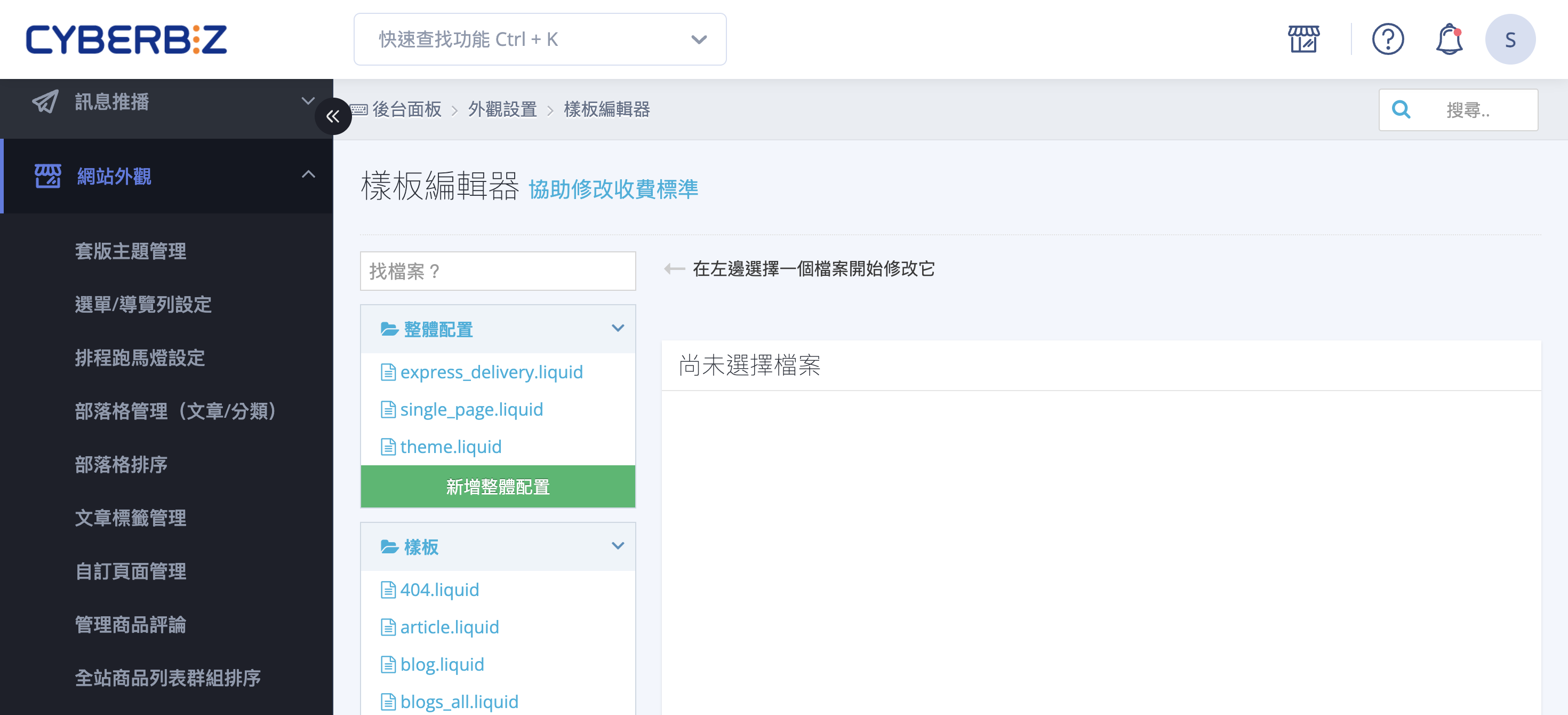
樣版編輯器說明
樣版編輯器(或稱程式碼編輯器、CSS/HTML 編輯器)提供商家自行修改 HTML、CSS 與 JavaScript 的權限,以達成高度客製化的視覺與功能需求。
以下整理樣版編輯器的操作說明、常見特殊語法應用及重要注意事項:
樣版編輯器基礎操作
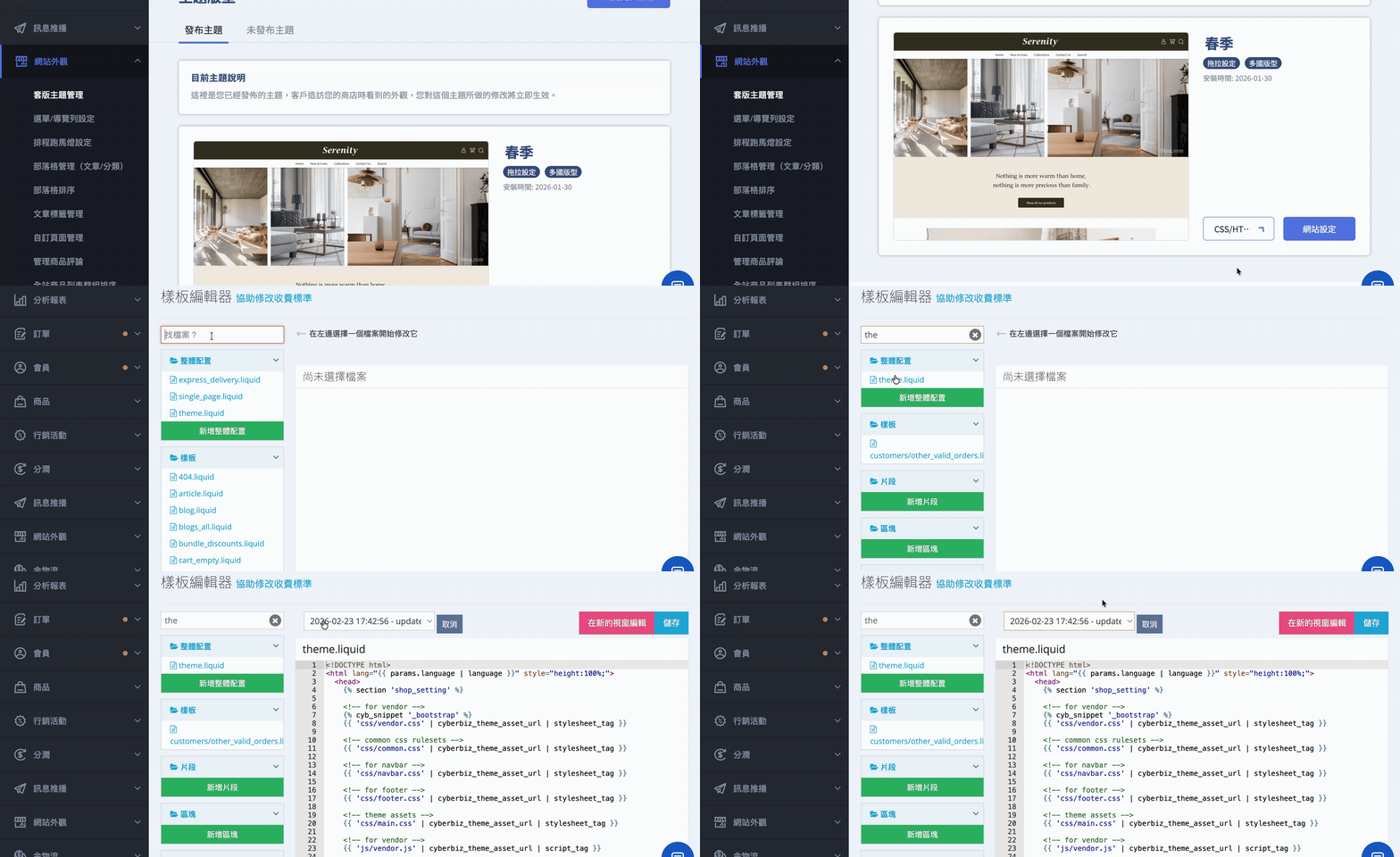
- 進入路徑:前往後台 網站外觀 > 套版主題管理 > 選擇操作 > CSS/HTML 編輯器。
- 檔案搜尋:進入編輯器後,可於搜尋欄輸入關鍵字(如
theme、product、index)快速查找對應的.liquid、.css或.js檔案。 - 恢復機制:編輯器內建 查看之前版本 功能,可回溯至先前版 本。
- 建議每次大規模更動前先記錄當下的時間點以便日後對照。
通用與首頁特殊語法應用
透過簡單的代碼片段,即可調整網站的保護機制與互動行為。
-
網頁鎖右鍵功能
植入onContextMenu語法,停用滑鼠右鍵以保護圖文內容。 -
網站標題修改
修改{{ page_title }}邏輯,精準定義 SERP 呈現資訊。 -
首頁輪播圖轉場速度
於_main_slider.liquid修改delay數值,自訂輪播圖轉場速度。 -
選單自動下拉
在main_nav.liquid嵌入 CSS,滑鼠移入自動展開次級選單。 -
搜尋排除特定關鍵字
利用 Liquidwithout過濾器,排除特定關鍵字商品。 -
前台語系與文字呈現
自訂全站顯示文字與多國語系字典檔 (i18n)。 -
變更其他通路訂單名稱
於字典檔general新增customize_other_valid_order,自訂前台顯示名稱。 -
多元客服管道串接
埋設 GetButton 代碼或啟動 FBE 2.0,建立即時通訊入口。 -
客服中心資訊調整
在contact.liquid修改標題文字,同步更新地址、電話與地圖嵌入碼。
商品頁進階修改
針對商品呈現與媒體播放進行微調,優化消費者的購物導引。
-
鎖定圖片放大功能
於product.liquid註解化 JS 腳本,關閉圖片放大功能。 -
影片自動播放設定
配置 YouTubeautoplay與mute參數,實現自動靜音播放。 -
商品標語與簡述樣式
透過theme_main.css定義專屬類別,客製標語與簡述排版。 -
優先填寫收件人
於js/main.js啟用exchangeShippingAndPurchaserLocation,收件人欄位優先顯示。 -
訂單成立/付款完成頁客製化
利用order_done_extra_content.liquid在訂單完成頁插入 LINE 連結或廣告。
重要注意事項
- 版型限制:
- 預設版型:開放完整 HTML/CSS/JS 語法客製。
- 拖拉版型:僅支援 少數 後台 CSS/HTML 編輯器功能,部分程式碼修改可能不生效。
- 責任歸屬:CYBERBIZ 提供開放的程式碼編輯權限,但 官方不提供現有文件外的修改指導、語法教學或代碼撰寫服務。
- 風險自負:商家自行修改程式碼若導致版面跑版或功能異常,需自行承擔後果;發生異常時應優先使用恢復機制還原檔案。
- 變數保護:修改 Email 或簡訊樣板時,切勿更改
{{ }}或%{ }}內的系統參數(如{{shop_name}}),以免導致系統無法抓取資料而發信失敗。
常見問題
修改了 CSS 語法但前台樣式沒有變動,該如何排查?
這通常是由於 CSS 優先權(Specificity) 或 瀏覽器快取 引起:
- 檢查快取:請嘗試以「無痕模式」開啟網頁,或按下
Ctrl + F5(Windows)/Cmd + Shift + R(Mac)強制重新載入。 - 提升優先權:確認是否有其他全域樣式覆蓋了您的設定。您可以在語法中暫時加入
!important測試是否生效,或使用開發者工具(F12)檢查該元素的樣式來源。 - 檔案位置:確認修改的是
theme_main.css或當前主題正在使用的 CSS 檔案。
為什麼在搜尋欄找不到我想修改的頁面檔案?
CYBERBIZ 的樣板架構由多個檔案組成:
- 局部檔案(Snippets):首頁與商品頁的特定區塊通常被拆分為「局部檔案」(如
_product_item.liquid),檔名多以底線_開頭。 - 佈局檔案(Layout):若要修改全站通用的內容(如
<head>資訊),請直接找theme.liquid。 - 關鍵字定位:若不確定檔案名稱,建議在瀏覽器前台使用「檢視網頁原始碼」,搜尋該區塊的特定
class名稱,再回到編輯器搜尋該字串。
Liquid 語法錯誤導致前台出現程式碼字串,而非預期功能?
這代表 Liquid 標籤未正確閉合或邏輯衝突:
- 檢查閉合:確認所有的
{% if %}都有對應的{% endif %},且{{ }}雙大括號沒有遺漏。 - 語法環境:確認該變數在當前頁面是否可用。例如在
index.liquid(首頁)直接呼叫{{ product.price }}是無效的,必須配合for迴圈抓取商品資料。
如果不小心將檔案刪除或覆蓋,還能救回嗎?
可以。編輯器內建 「查看之前版本」 功能。
- 進入該檔案編輯介面,點選右上方的版本紀錄。
- 系統會條列出歷次儲存的時間點。
- 點選欲還原的時間點並按下「恢復此版本」即可。
若檔案被徹底刪除(Delete File),則無法透過此功能還原,建議在刪檔前務必進行本地備份。
最後更新:2026-08-17