全站共用設定
設定拖拉版型的全站共用設定,包含彈窗廣告、顏色、品牌識別、SEO、商品顯示行為與動態標籤。
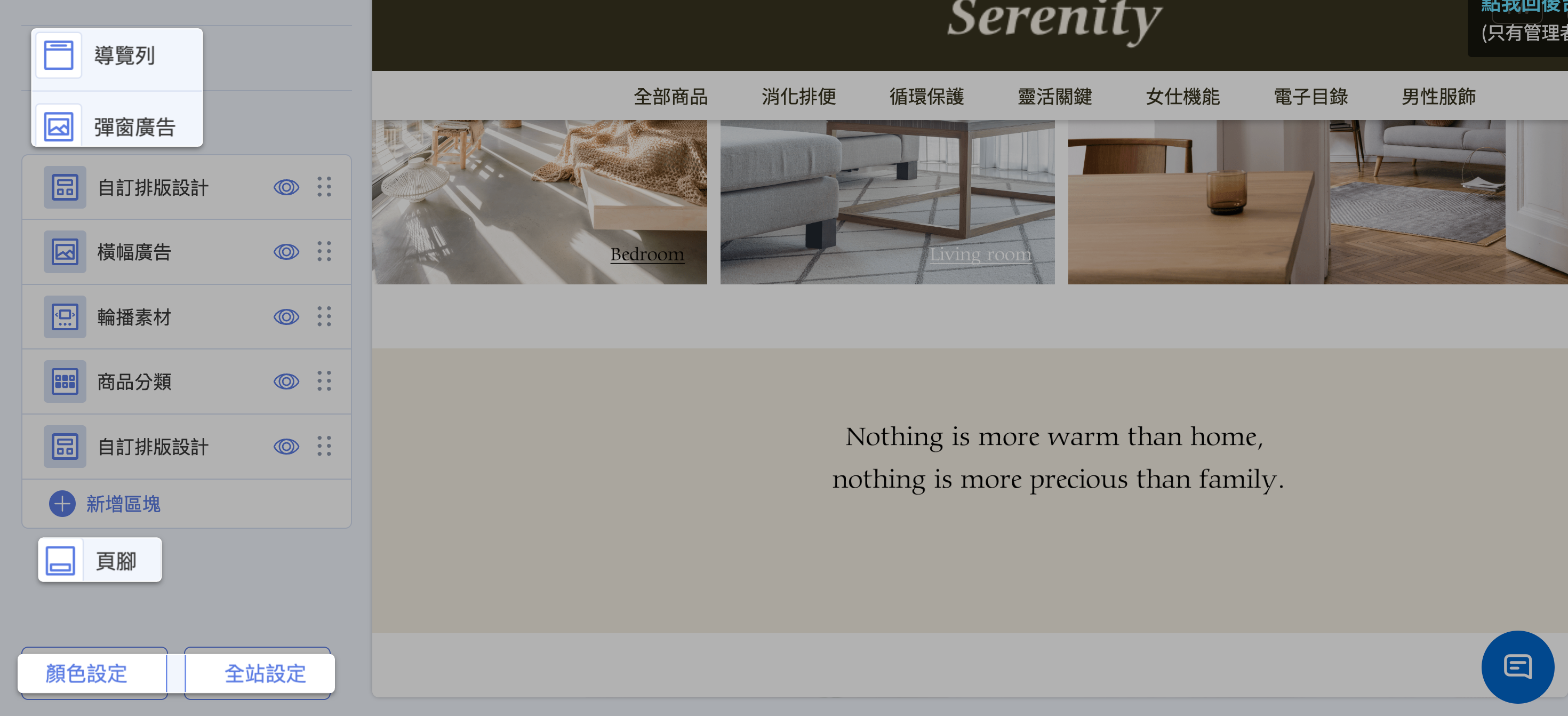
全站共用設定說明
全站共用設定不屬於單一頁面,而是套用到 整個官網。在拖拉版型編輯器左側面板下方,可直接點選導覽列、彈窗廣告、頁腳、顏色設定與全站設定,無需先點擊某個名為「全站共用設定」的按鈕。
全站共用設定位於拖拉版型編輯器中,請先參閱 拖拉版型網站設定 了解如何進入編輯器。
使用前提與限制
開始之前,請先確認以下條件:
- 已進入拖拉版型編輯器: 需先開啟拖拉版型編輯器,請見 進入拖拉版型編輯器。
- 已使用拖拉版型: 只有標示「拖拉設定」的版型才適用本文的設定。
方案顯示差異
部分設定(如顏色設定)在 POS 獨賣方案不會顯示;實際項目依您的方案與已開通功能而定。
操作步驟
導覽列與頁腳
導覽列與頁腳的設定較完整,另有專文說明:
彈窗廣告
彈窗廣告會在顧客進站時自動跳出。在全站共用設定中可選擇以下內容形式,並設定顯示條件:
- 在編輯器左側面板下方,點選「彈窗廣告」。
- 選擇彈窗內容形式:

- 上傳電腦版、平板版與手機版圖片(電腦版為必填;平板與手機版未上傳時自動沿用電腦版圖片)。
- 設定 縮圖大小(小/中/大),控制彈窗縮小後的小圖示尺寸。未上傳時預設使用電腦版圖片。
- 設定 圖片連結,點擊彈窗後前往指定頁面或網址。
- 若希望顧客在不離開官網的情況下開啟連結,勾選「在新分頁開啟連結」。
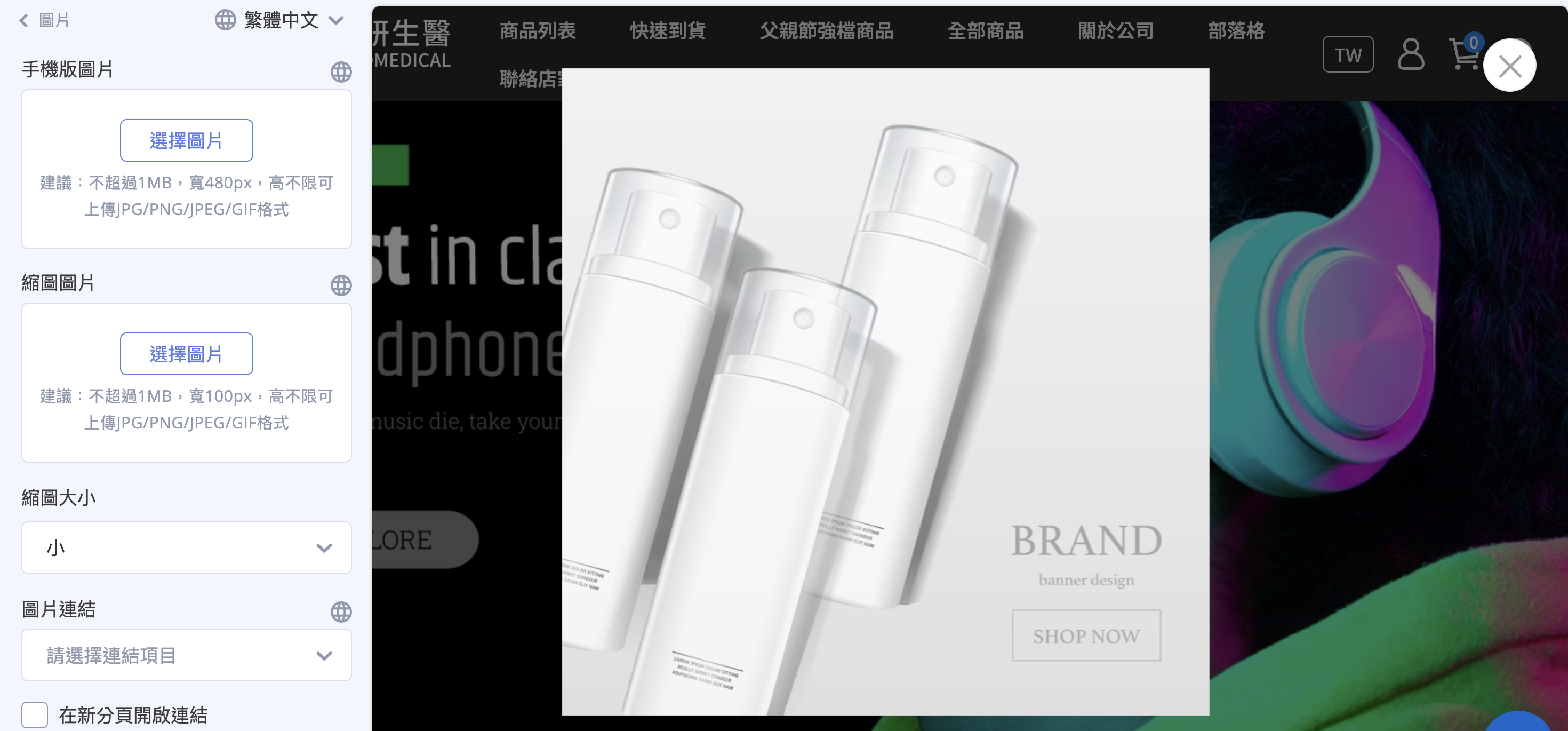
彈窗的顯示與收合行為
圖片彈窗沒有「顯示頻率」欄位,顯示邏輯由系統自動處理:進站時自動展開,顧客縮小後會記憶 24 小時 不再自動彈出;購物車/結帳頁則不會顯示彈窗。

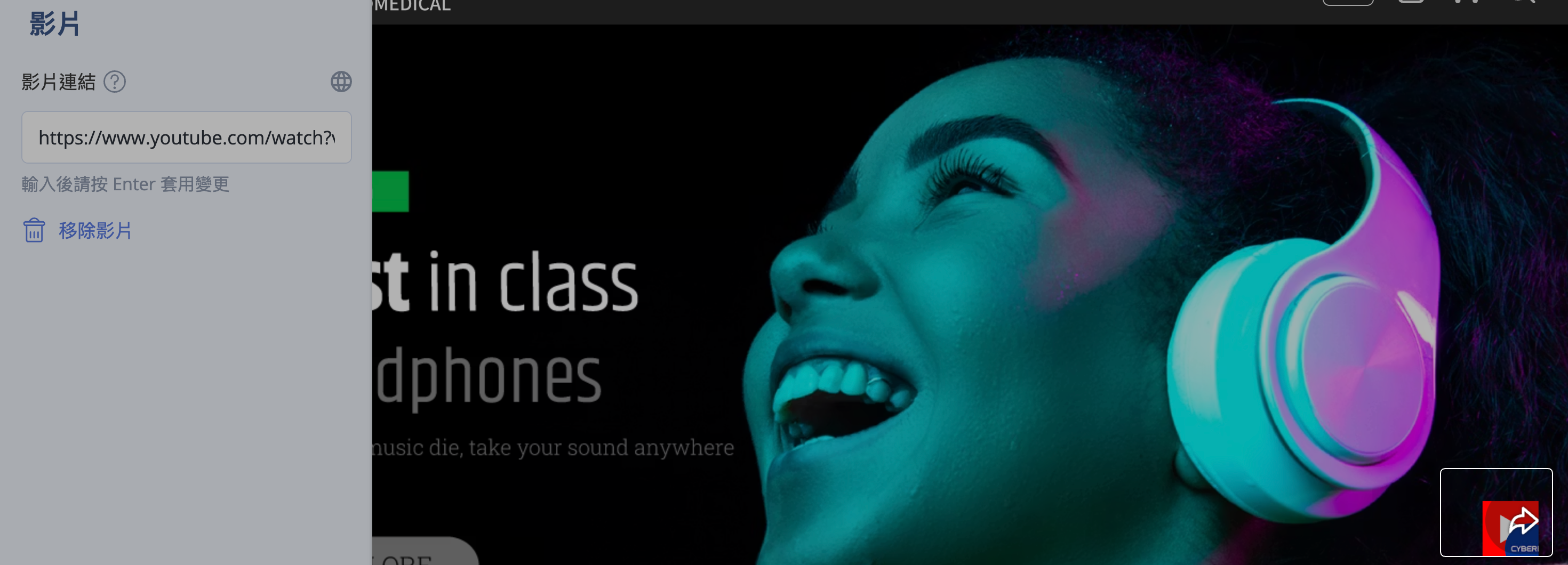
- 貼入 YouTube 影片連結。
- 按 Enter 套用變更。
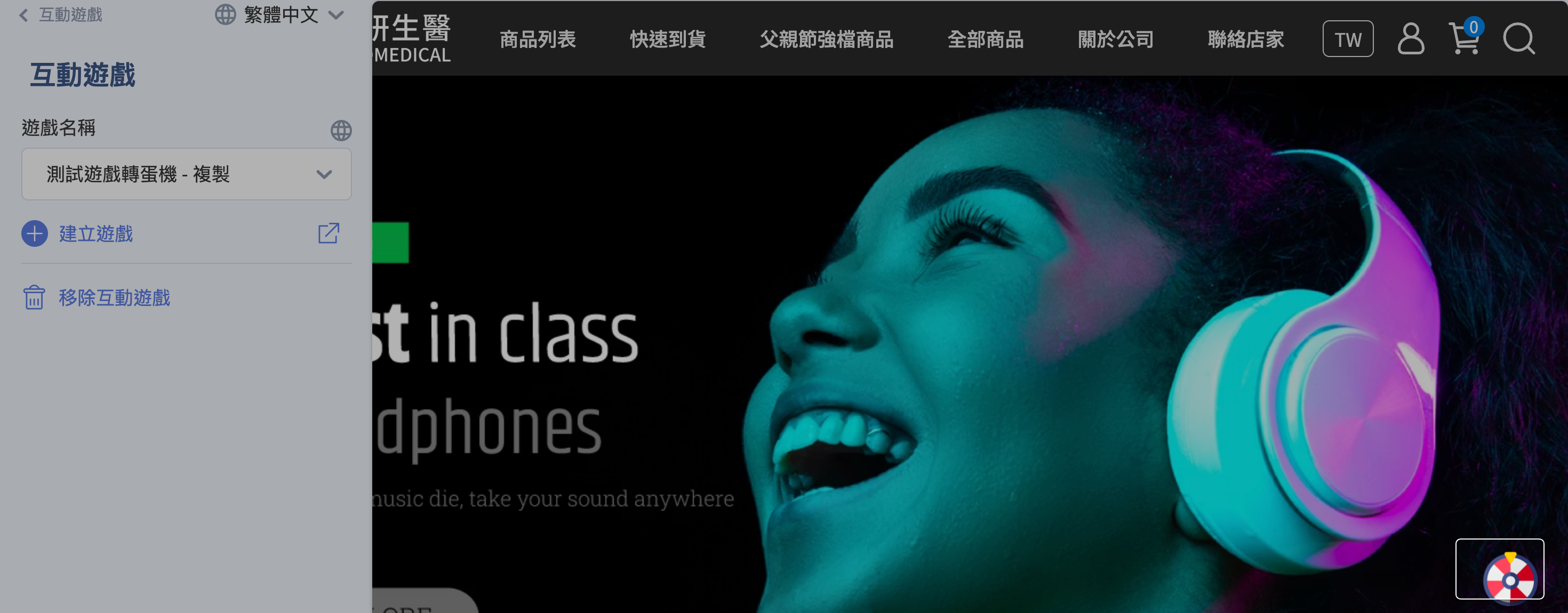
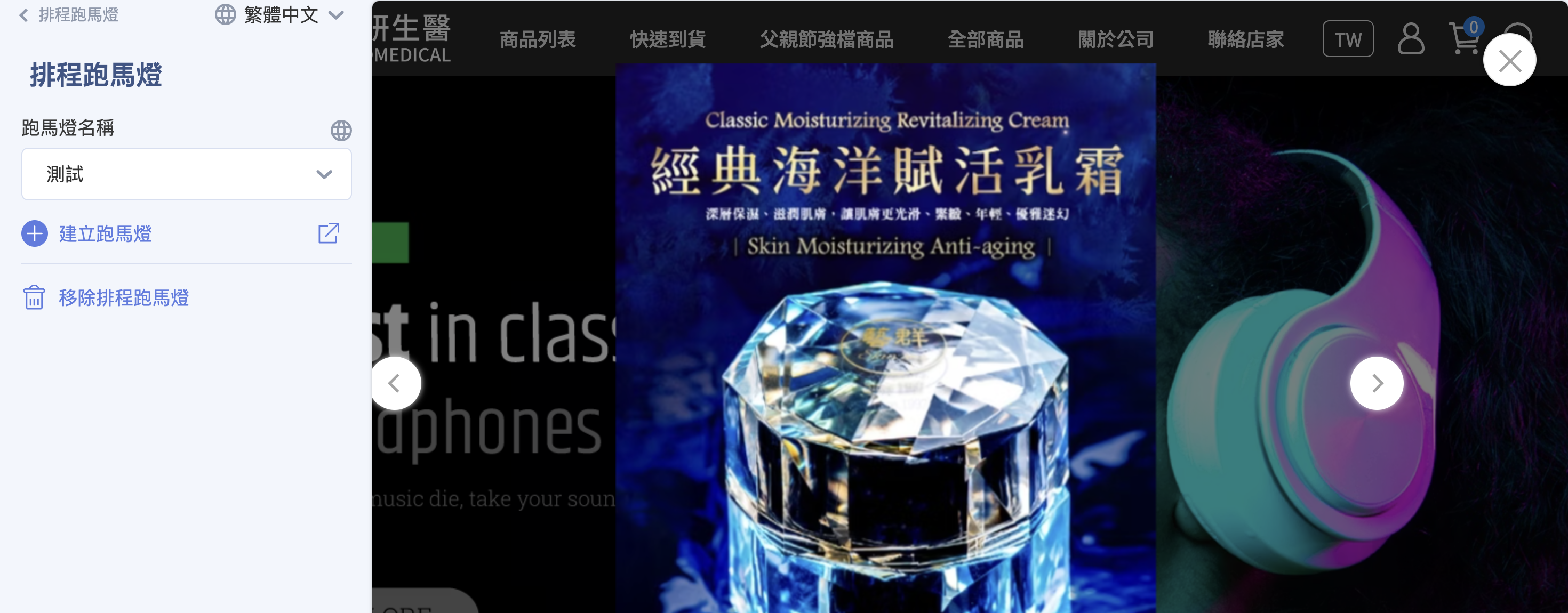
- 從「跑馬燈進階設定」群組中選擇要載入的跑馬燈內容。
- 前往 排程跑馬燈設定指南 設定廣告檔期的上下架時間。
顏色設定
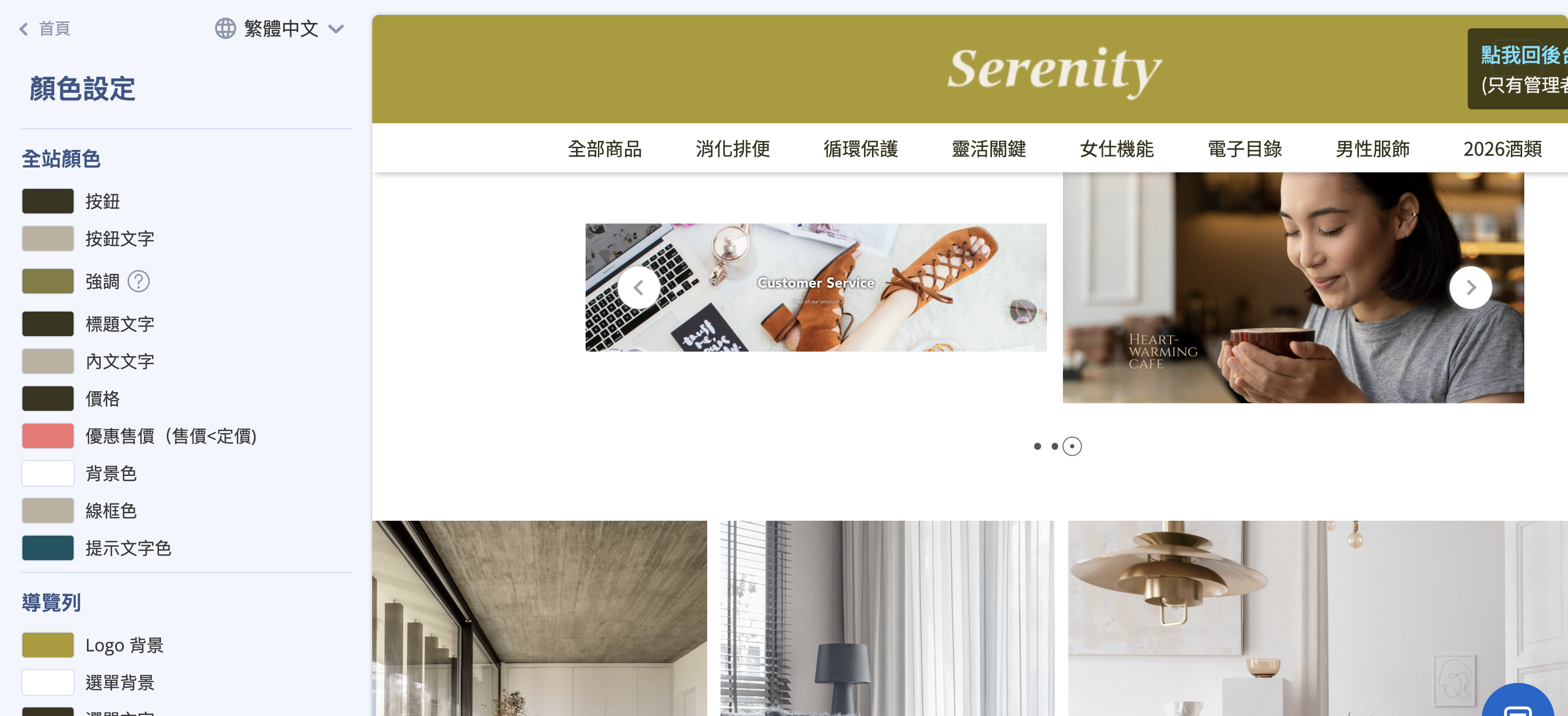
針對全站的基礎視覺元素進行定義:
- 在編輯器左側面板下方,點選「顏色設定」。
- 選取 主色調,變更全站的主色。
- 選取 強調色,系統會自動套用於多個動態 UI 元素(詳見下方說明)。
- 調整 全站字體顏色。
強調色的應用範圍
當商家在顏色設定中選定「強調色」後,系統會自動將該顏色應用於:
- 商品標籤(Labels): 包含系統自動顯示的 定期定額、 特價、 缺貨 標籤,以及商家自定義的 5 組標籤。
- 開賣時間倒數: 若商品設定為尚未上架,前台商品頁或群組列表顯示的 倒數時間底色 會自動套用強調色。
- 排序邏輯: 標籤顏色會依特定順序(定期定額 > 特價 > 缺貨 > 自定義標籤)由左至右排列,並統一套用該色系。
特定區塊的個別顏色設定
除了全站統一的顏色設定外,某些功能區塊允許更細緻的顏色自訂:
全站設定
集中控管官網的基礎視覺識別、搜尋引擎優化(SEO)、全域商品顯示行為以及網站安全防護等核心設定。
視覺識別與品牌資產
-
在「全站設定」中,設定 網站圖示:
-
上傳 Favicon,作為瀏覽器分頁標籤上的小圖示。

-
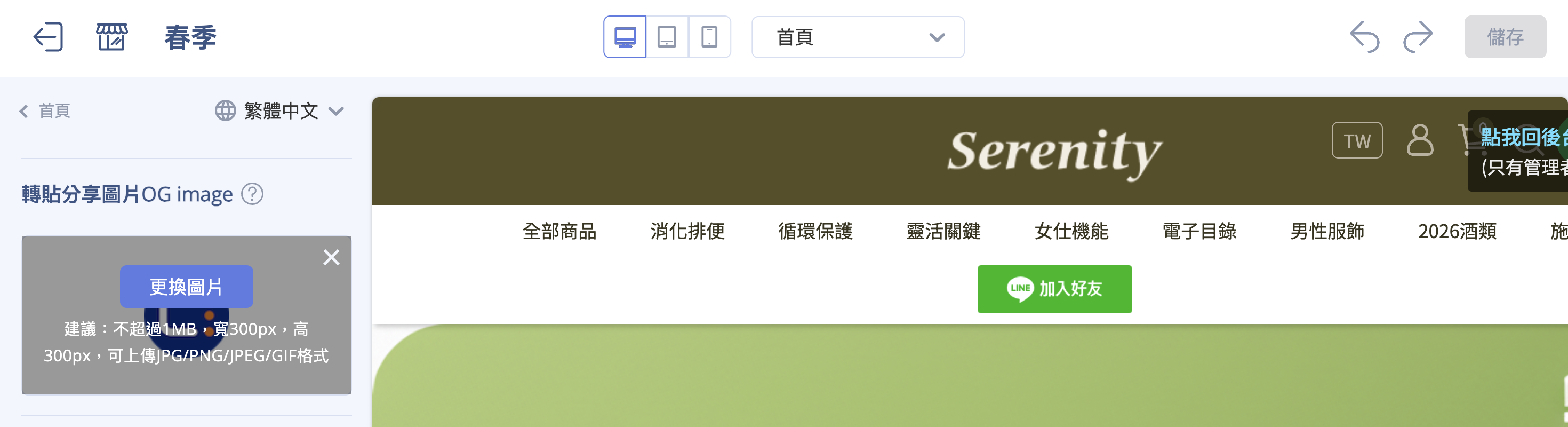
上傳 OG Image(轉貼連結預設圖片),設定網站連結分享至 Facebook 或 LINE 時顯示的預設縮圖。查看設定教學
-
-
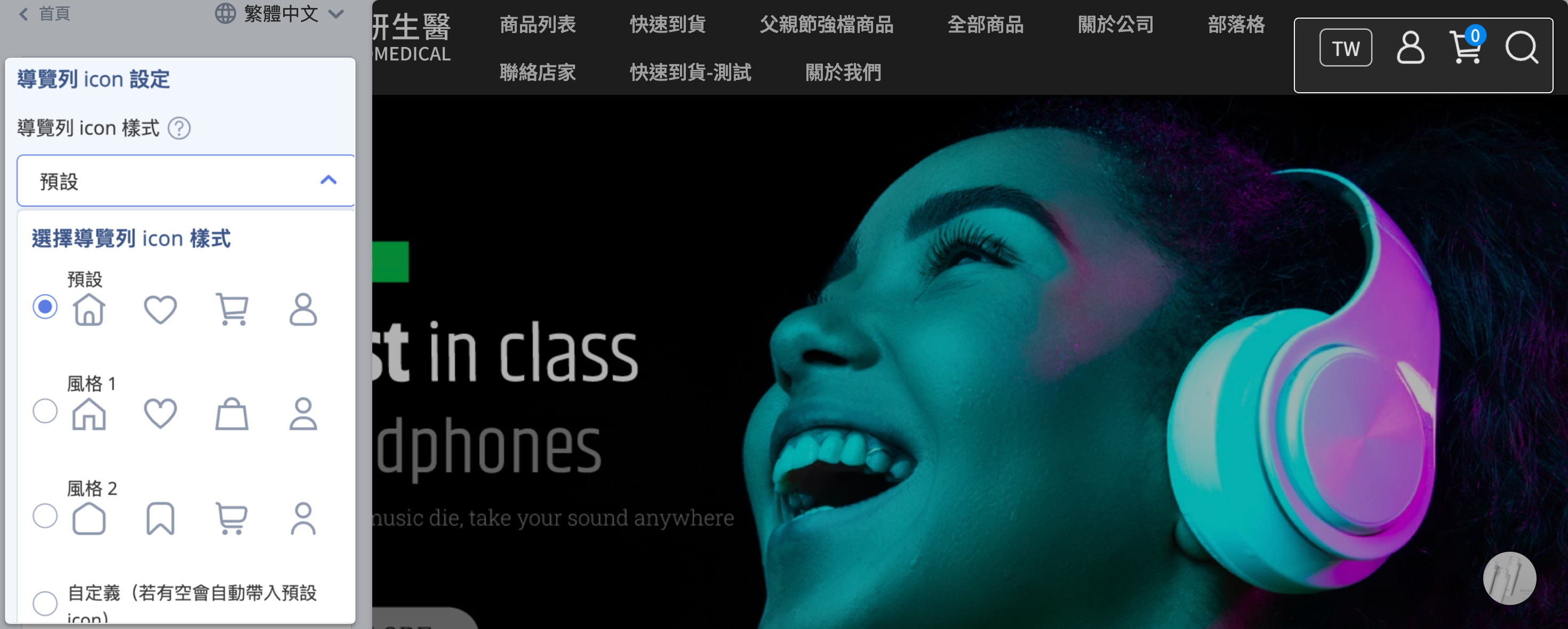
選擇 導覽列圖示 樣式(系統預設 3 種樣式),或上傳自定義圖示檔案。
一頁式商店限制
自訂導覽列圖示僅支援 2025 年 7 月後 建立的一頁式商店。
-
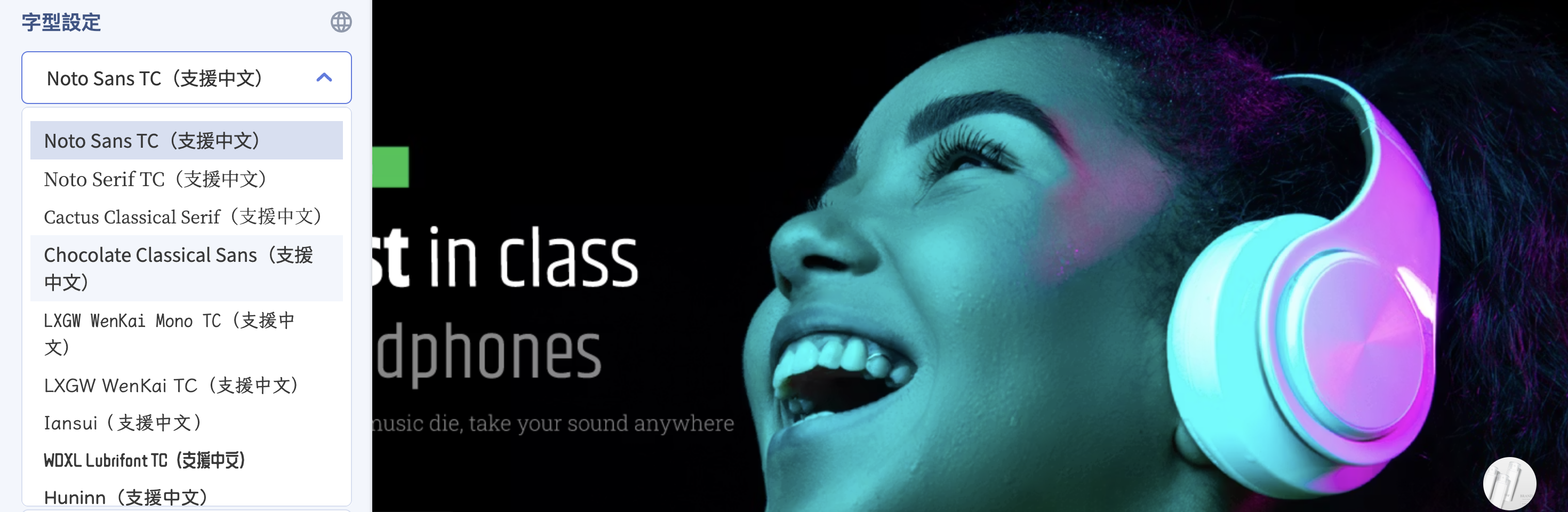
在「字型設定」中選擇全站網頁的字體樣式。
網站 SEO 與安全保護
-
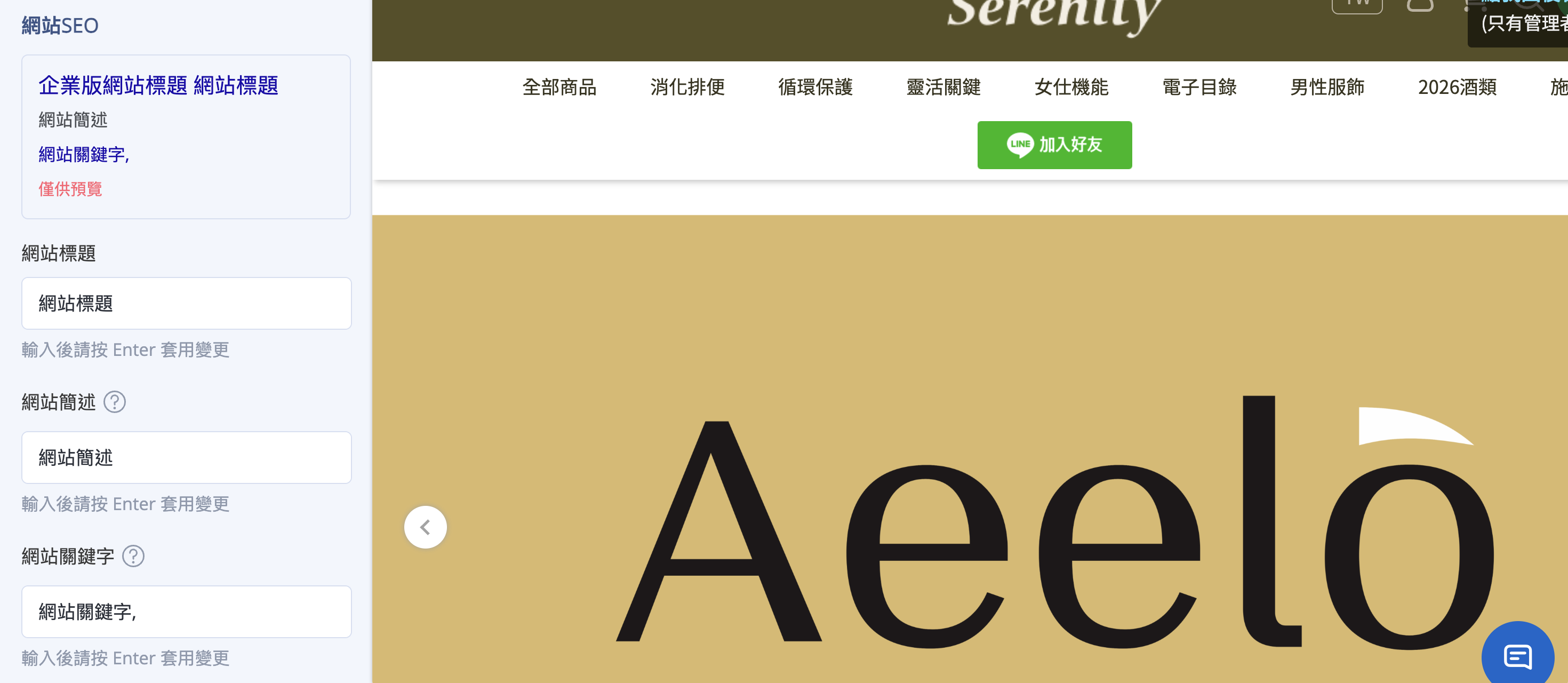
在「全站設定」中,填寫網站的 標題、 簡述 與 關鍵字,優化搜尋引擎對網站的收錄與排名。若標題欄位留空,系統會預設以商店名稱作為標題。查看設定教學
-
若需保護原創內容,勾選 「網頁鎖右鍵」,禁止使用者透過點擊滑鼠右鍵下載圖片或複製文字。查看設定教學

全域商品顯示行為
功能限制
部分功能需特定方案方可使用,已標示於各項目標題。
此區設定會 套用到全站所有商品列表與商品頁(首頁商品區塊、商品群組頁、多層級分類、搜尋頁、商品詳情頁等),統一商品卡片與價格的呈現方式,不需逐一設定每件商品。相關設定請分別參閱:基本顯示選項、版面與樣式設定、圖片與懸停效果。
基本顯示選項
依需求啟用以下項目:
-
顯示商品標語: 在商品圖/名稱下方顯示商品特色或促銷標語。查看設定教學

-
顯示商品色票小圖
企業版: 在商品群組頁與多層級分類頁顯示款式顏色小圖。查看設定教學
-
顯示已銷售數量: 在商品名稱下方顯示累計銷售數量,營造熱銷感。

-
顯示定期定額活動標籤
企業版1: 商品綁定定期定額活動時,於商品上顯示活動標籤。 -
顯示商品開賣時間
PLUS版 / 企業版: 商品已設定上架時間但尚未開賣時,前台顯示開賣倒數(紅利商城頁除外)。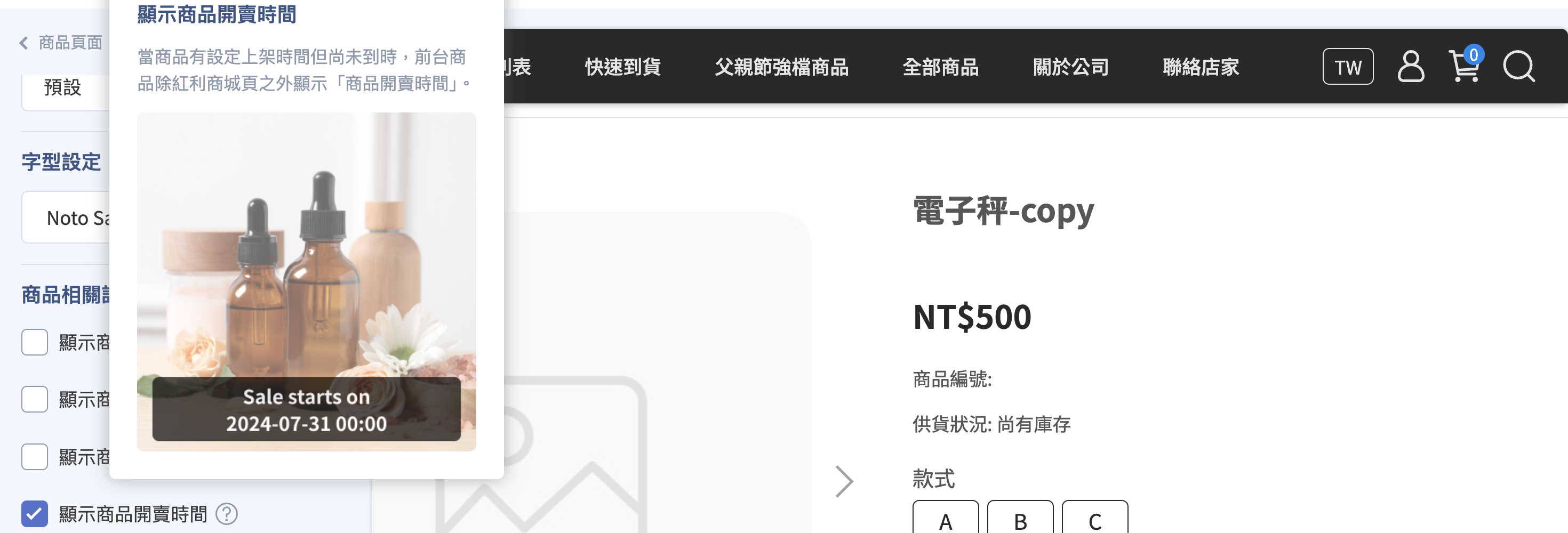
-
顯示商品價格區間
PLUS版 / 企業版: 多款式不同價時,以「最低~最高」區間顯示售價並隱藏定價;未開啟則顯示最低售價+定價。
注意
已開啟「預設點選第一個款式」的商品頁、商品彈窗、首頁主打商品不適用。
版面與樣式設定
-
選擇 文字排列 對齊方式(置左/置中/置右,預設置左)。



-
選擇 款式選單 樣式(下拉式/按鈕式,預設按鈕式)。


-
設定 商品影片 置於商品圖片之前或之後
PLUS版 / 企業版。查看設定教學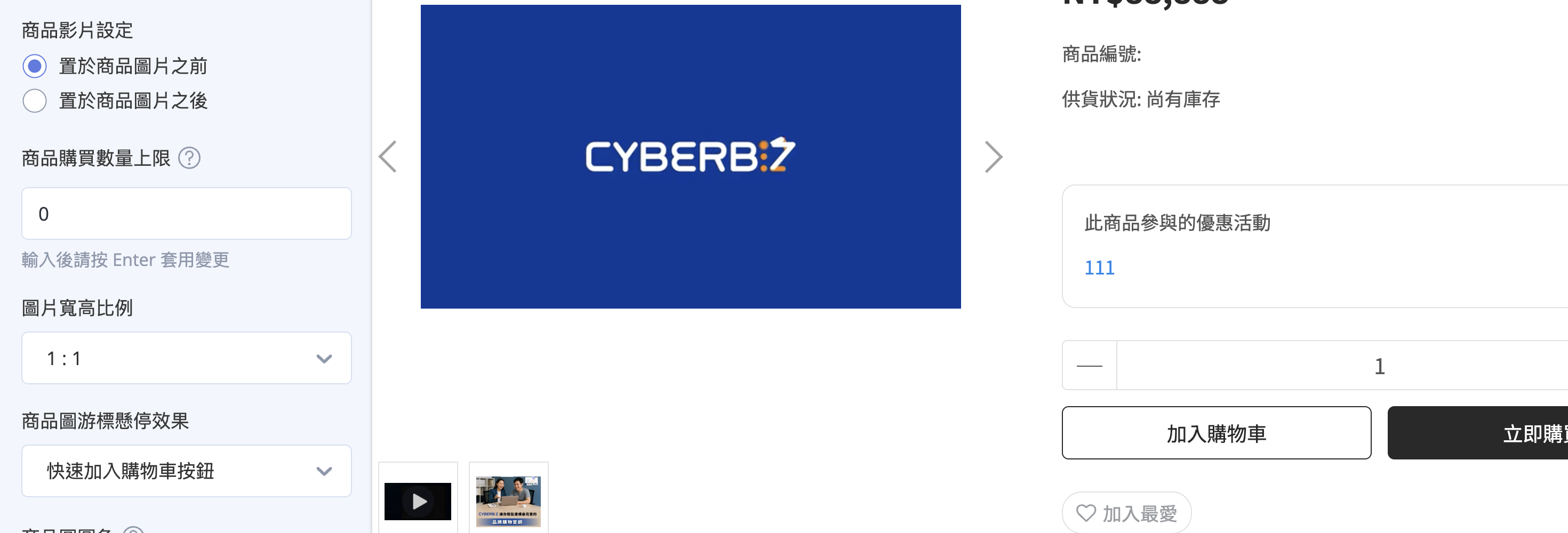
-
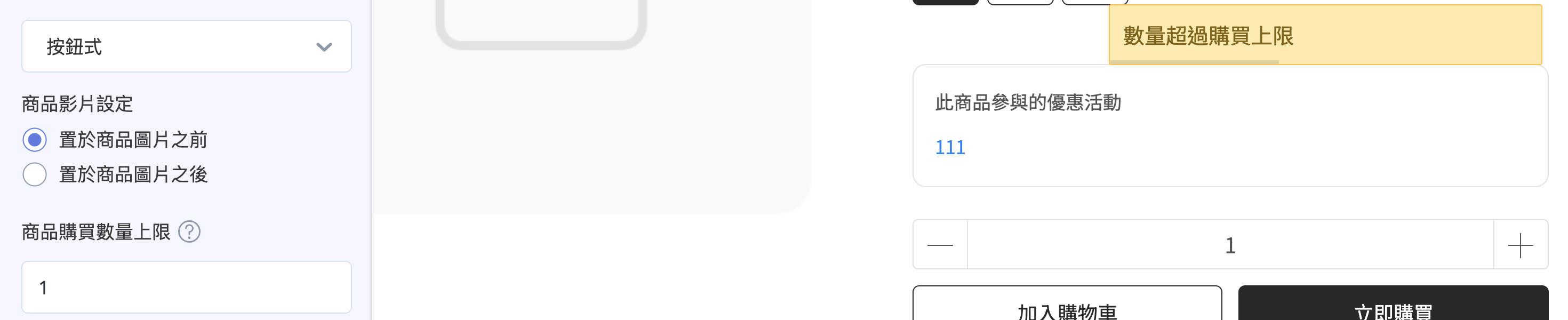
設定 商品購買數量上限,每個款式可加入購物車的數量上限(留空或填 0 表示無上限)。
-
上傳 折扣貼紙(非 PLUS版 / 企業版),當任一款式售價低於定價時,自動顯示於商品圖左上角。

圖片與懸停效果
-
選擇 圖片寬高比例(1:1/3:4,預設 1:1)。


-
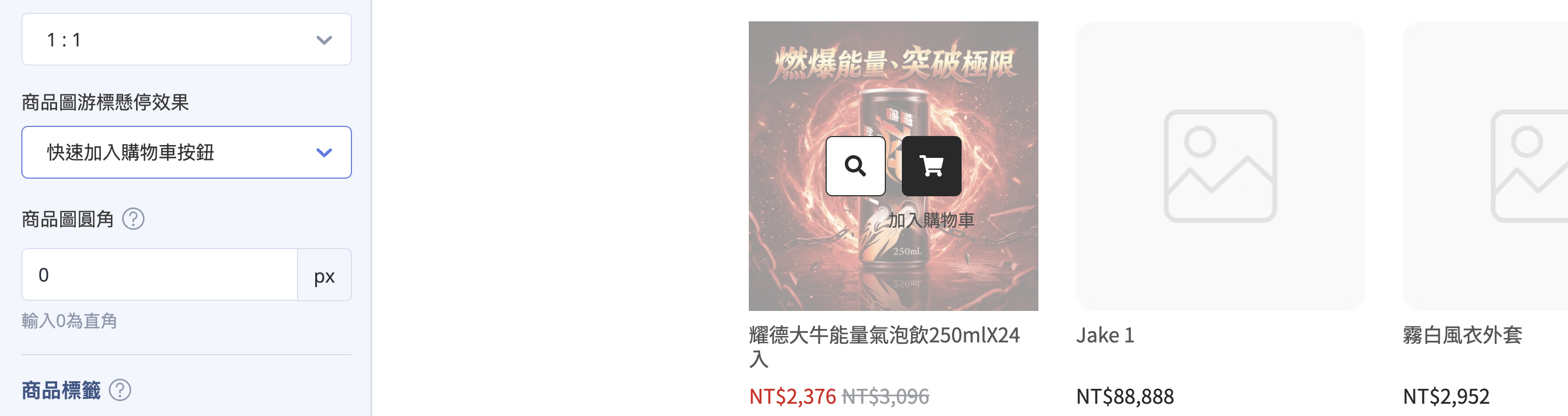
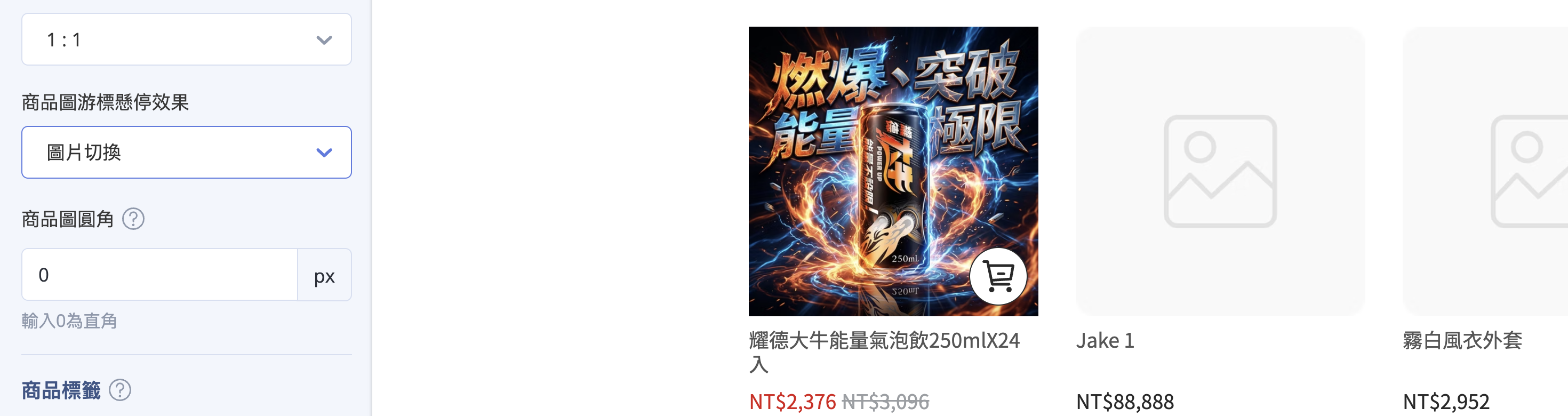
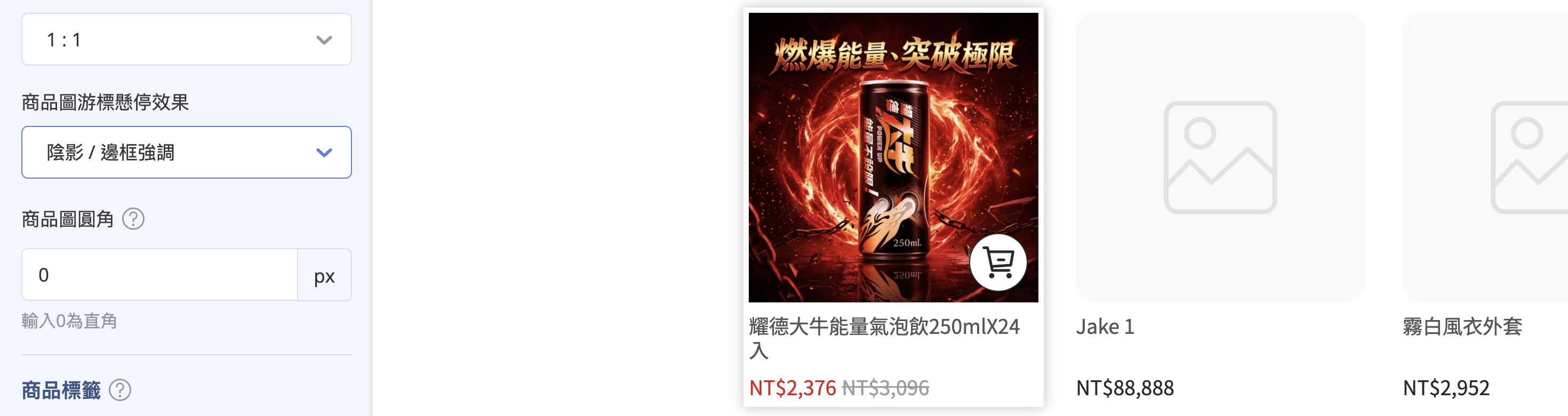
選擇 商品圖游標懸停效果:
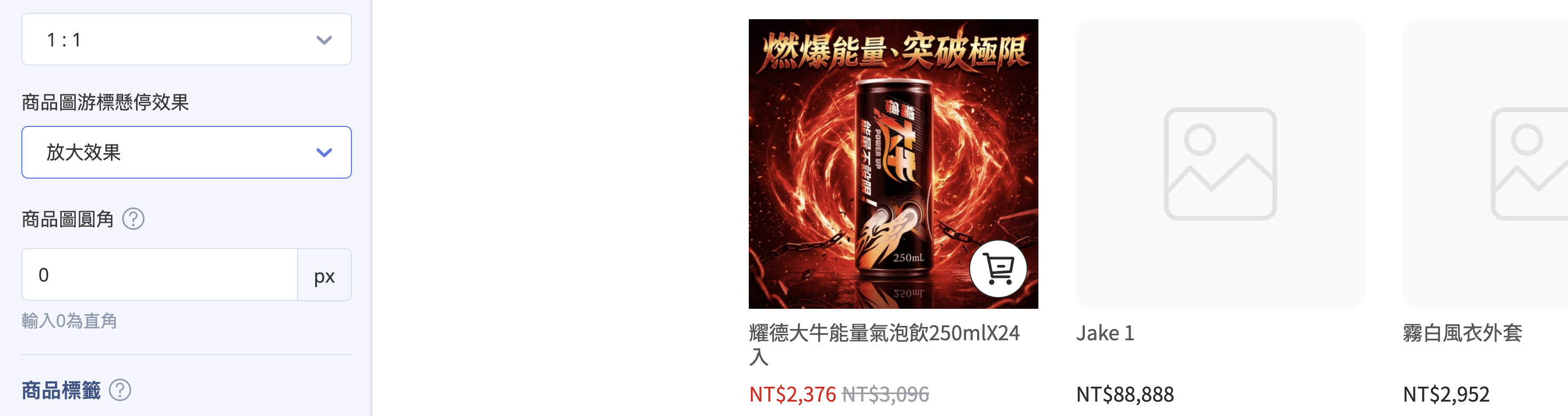
-
設定 商品圖圓角,建議設定區間為 0 ~ 20px。

動態標籤設定 商品標籤
開通條件與方案限制
- 商品標籤功能: 需開通「商品標籤」功能(依方案開通狀況為準)。
- 定期定額標籤: 需開通定期定額功能(企業版)。
- 自定義標籤: 企業版。
商品標籤會依條件 自動 標示於商品圖上,不需逐一手動設定。
-
在「全站設定」中點擊 「商品標籤列表」 進入設定頁。

-
依需求啟用各類標籤:
- 特價標籤: 商品售價低於定價時自動顯示。
- 缺貨標籤: 商品庫存為 0 且設為停止銷售時自動顯示。
- 定期定額標籤: 商品被加入定期定額活動時自動顯示。
- 自定義標籤(每商品限 5 組2): 各綁定一個後台「商品標籤」,套用該標籤的商品即自動顯示。查看設定教學
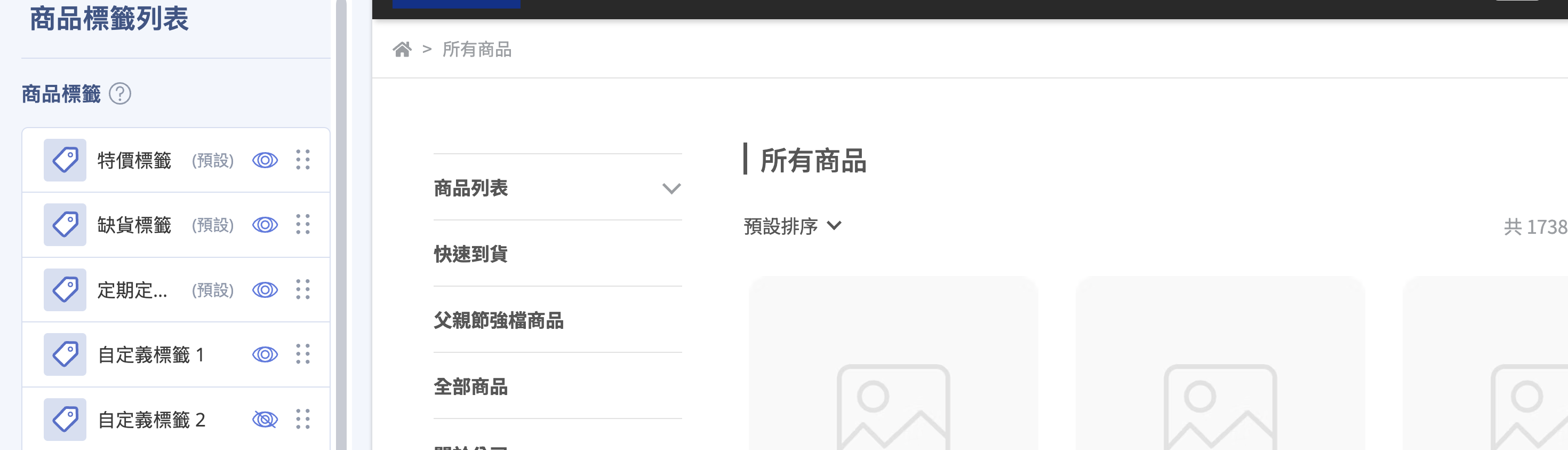
-
點擊標籤列表中的相關項目,可進入設定頁面為每個標籤選擇 呈現方式:
- 文字: 自行輸入要顯示的標籤文字。
- 圖片: 上傳標籤圖片,並選擇圖片標籤大小(大/小)。
- 折扣折數: 僅「特價標籤」提供,依售價與定價自動以折數呈現。
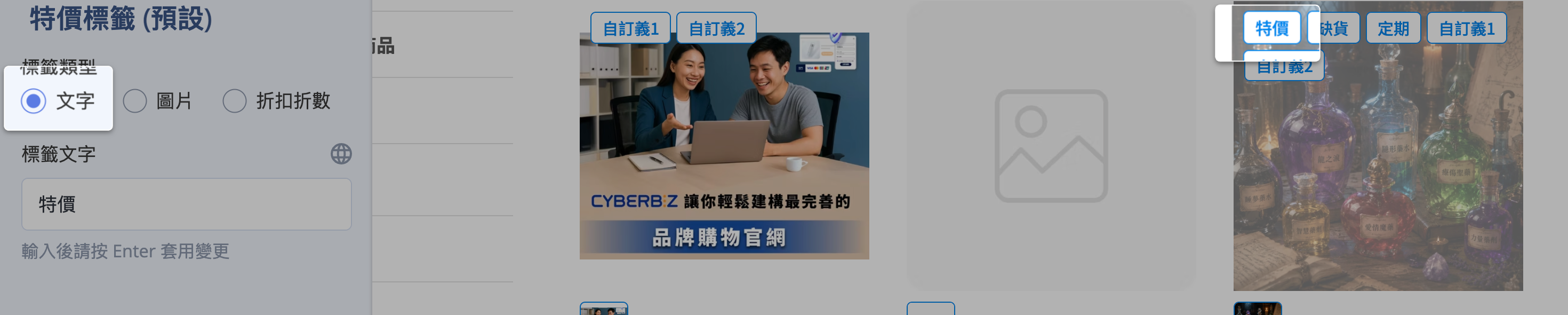
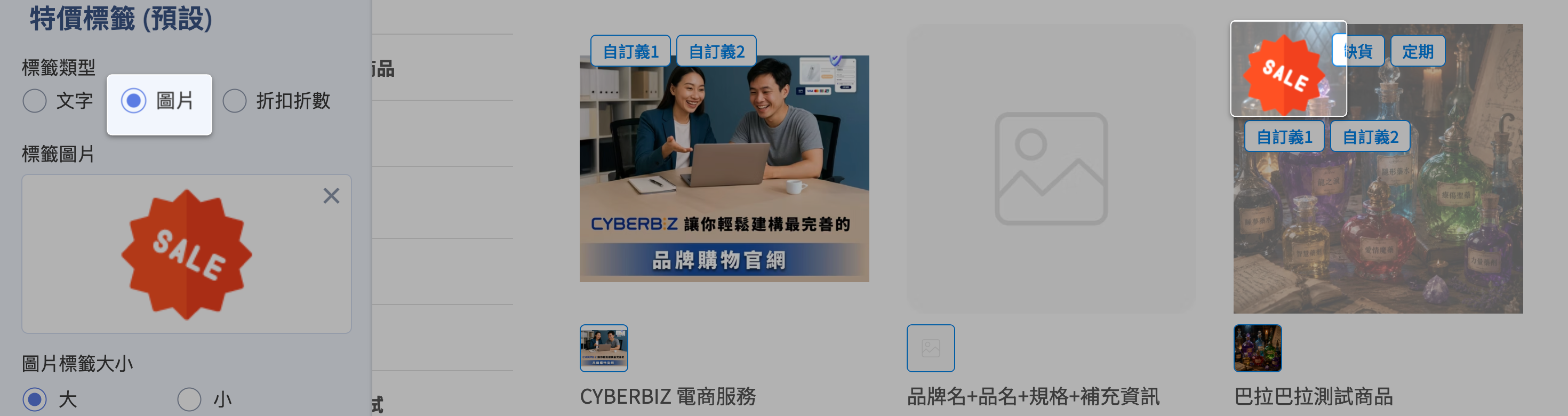
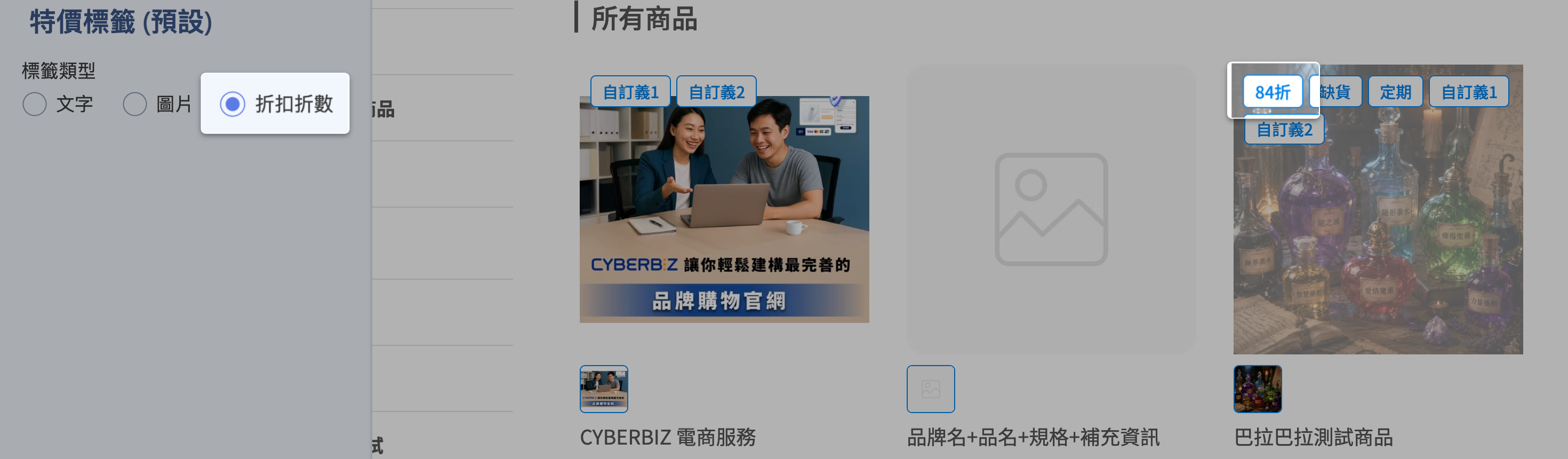
標籤底色預設套用「顏色設定」中的強調色;多個標籤同時成立時會依系統固定順序並列。
後續操作
-
拖拉版型網站設定
了解如何進入拖拉版型編輯器進行網站設定 -
設定選單與導覽列
設定選單排列樣式與頁腳顯示 -
互動遊戲 (EC)
建立輪盤遊戲或紅包抽獎活動 -
建立與管理排程跑馬燈
設定廣告檔期的上下架時間
參考資料
最後更新:2026-07-22