購物車相關設定
調整顧客在正式結帳前的購物車行為,包含購物車啟用、未結帳提醒、優惠券設定、額外資訊欄位與定期定額購物車設定。
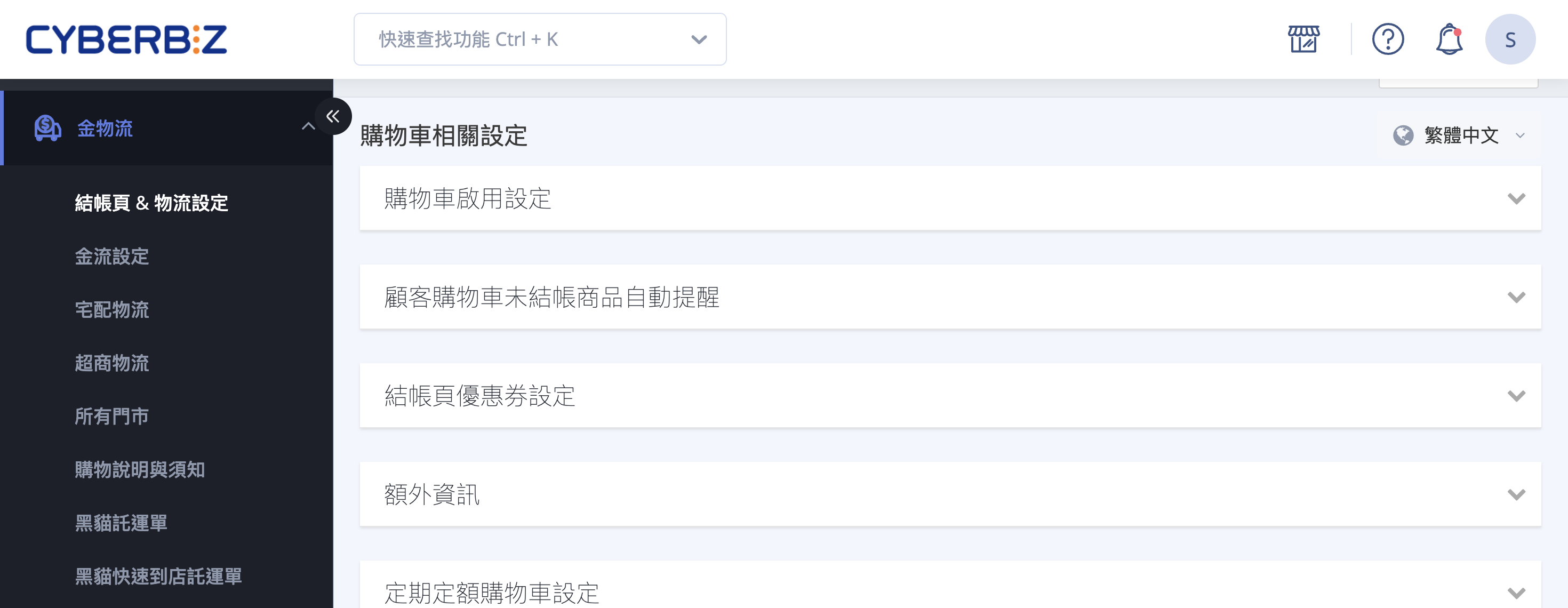
購物車相關設定說明
「購物車相關設定」位於後台「金物流」>「結帳頁 & 物流設定」頁面的最上方區塊,用來控管顧客進入正式結帳前的購物流程。您可以在這裡決定網站是否開放線上購買、要不要主動提醒顧客回來結帳、結帳頁是否顯示優惠券欄位,以及是否額外向顧客詢問特定資訊。
提示
本頁所有設定都依「區塊」分組,各區塊預設為收合狀態。點擊區塊標題即可展開,展開後修改並儲存,設定才會生效。
頁面功能總覽
| 設定區塊 | 用途 | 方案限制 |
|---|---|---|
| 購物車啟用設定 | 決定網站是否開放線上購買 | 所有方案 |
| 顧客購物車未結帳商品自動提醒 | 自動提醒購物車有遺留商品的顧客回來結帳 | PLUS版 / 企業版 |
| 結帳頁優惠券設定 | 是否在結帳頁顯示優惠券按鈕、自動套用全館優惠碼 | 所有方案 |
| 額外資訊 | 在結帳流程新增自訂詢問欄位 | 所有方案 |
| 定期定額購物車設定 | 設定定期定額活動的購物車預設商品數量 | 企業版 |
註釋
依您的方案與店家設定不同,部分區塊可能不會顯示。若找不到下列某個區塊,代表您的方案尚未啟用該功能。
使用前提與限制
部分設定需要開通相應功能才會出現在頁面上。
方案 / 開通條件
- 顧客購物車未結帳商品自動提醒:多數付費方案皆內建,其中 LINE OA 提醒 管道需 PLUS版以上 或 企業版。
- 定期定額購物車設定:企業版。
操作步驟
進入路徑:後台「金物流」>「結帳頁 & 物流設定」,於頁面最上方的「購物車相關設定」區塊操作。
開啟或關閉購物車
當您的網站只用來展示商品(形象官網),不提供線上購買時,可以關閉購物車功能。
- 展開區塊: 點擊「購物車啟用設定」區塊標題展開內容。
- 選擇模式: 選擇 「開啟購物車功能」 (讓顧客可在網站上下單)或 「關閉購物車功能」 (僅展示商品)。
- 留意提示: 選擇「關閉」後,您設定的金流將不會顯示於結帳頁,且 物流設定區塊會被鎖定無法設定1。

注意
若您看到「開啟購物車功能」選項無法點選(灰階),代表店家目前由系統限定關閉購物車,請聯繫 CYBERBIZ 業務窗口確認。
設定未結帳商品自動提醒
提醒天數依顧客身份有不同上限:會員 最長 40 天,訪客 最長 14 天。
當顧客把商品加入購物車卻沒有完成結帳時,系統可以自動發送提醒,引導顧客回來完成訂單。
- 展開區塊: 點擊「顧客購物車未結帳商品自動提醒」區塊標題展開內容。
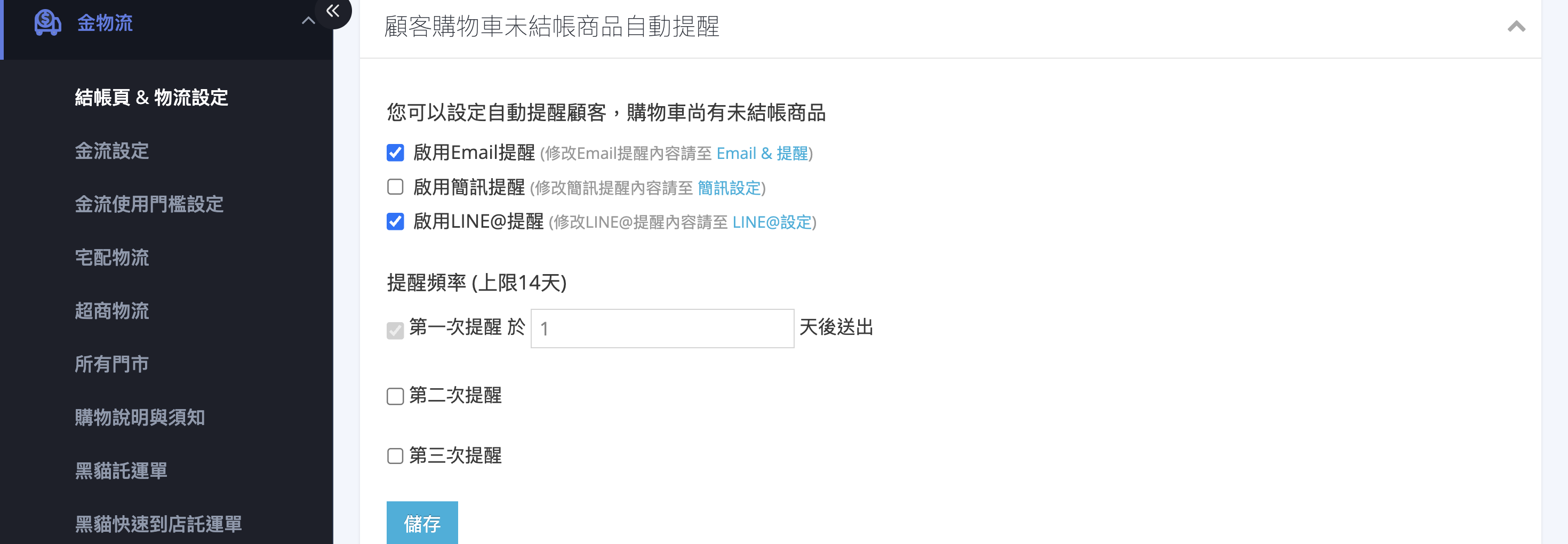
- 選擇提醒管道: 勾選要啟用的通知管道 —— 啟用 Email 提醒、 啟用簡訊提醒,或 啟用 LINE OA 提醒2。各管道的通知內容可至對應的「Email & 提醒」「簡訊設定」「LINE@設定」頁面修改。
- 設定提醒頻率: 啟用任一管道後,下方會出現「提醒頻率」設定,最多可設定三次提醒,並各自填入「於第幾天送出」的天數。
- 完成: 點擊 「儲存」 套用設定。
各提醒管道的開通條件請見 購物車未結帳提醒管道對照表。
結帳頁優惠券設定
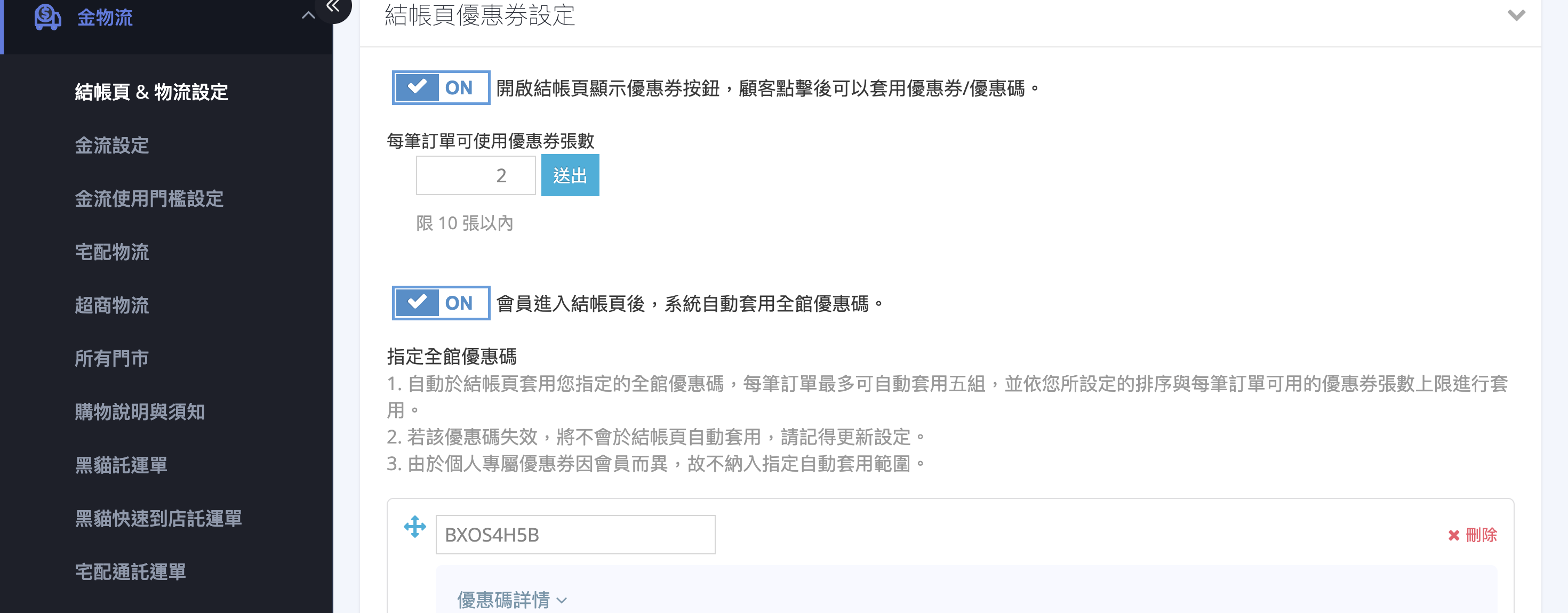
控制結帳頁是否顯示優惠券欄位,以及是否自動為顧客套用全館優惠碼。
- 展開區塊: 點擊「結帳頁優惠券設定」區塊標題展開內容。
- 顯示優惠券按鈕: 開啟後,顧客在結帳頁可看到優惠券按鈕,點擊即可套用優惠券或優惠碼。
- 設定每筆可用張數: 在「每筆訂單可使用優惠券張數」填入數字,上限為 10 張。
- (選用)指定自動套用的全館優惠碼: 在「指定全館優惠碼」設定中填入優惠碼序號,顧客進入結帳頁後系統會自動套用3。
- 完成: 點擊 「儲存」 或 「送出」 套用設定。
POS 結帳頁優惠券設定
若您同時使用 POS 系統,可在後台設定 POS 結帳頁的優惠券使用規則。
- 展開區塊: 點擊「POS 結帳頁優惠券設定」區塊標題展開內容。
- 設定每筆可用張數: 在「每筆訂單可使用優惠券張數」填入數字,預設為 10,限制 10 張以內。
- 完成: 點擊 「送出」 套用設定。

新增結帳額外資訊欄位
若您想在結帳流程中額外詢問顧客資訊(例如「帳號後五碼」或「LINE ID」),可在此新增自訂欄位。
- 展開區塊: 點擊「額外資訊」區塊標題展開內容。
- 新增欄位: 點擊 「新增額外欄位」,於彈出視窗輸入欄位名稱(例如「帳號後五碼」)。
- 設定是否必填: 視需要勾選「是否必填欄位」,再點擊 「新增」。
- 管理欄位: 已建立的欄位會列在表格中,可隨時編輯或刪除。

註釋
額外資訊欄位最多可新增 3 個,達到上限後「新增額外欄位」按鈕會自動隱藏。若您的店家為多語系,欄位名稱會依當前所選語言分別設定。
定期定額購物車預設數量
使用定期定額活動時,可設定會員進入購物車時的商品預設數量。
- 展開區塊: 點擊「定期定額購物車設定」區塊標題展開內容。
- 選擇預設數量: 選擇 「定期定額購物車商品數量預設為 1」(適合固定商品組合的下單情境)或 「定期定額購物車商品數量預設為 0」(適合讓顧客在活動頁任選商品)。
- 完成: 系統即時儲存您的選擇。

常見問題
設定了未結帳提醒,但顧客沒收到通知
- 是否已勾選對應的提醒管道(Email、簡訊或 LINE OA)並儲存。
- 簡訊與 LINE OA 提醒會消耗 CYBER 幣,若餘額不足將發送失敗,請先確認餘額。
- 提醒會在顧客留下購物車商品後,依您設定的天數發送;天數未到不會發送。
為什麼消費者已下訂單後仍會一直收到未結帳通知?
購物車未結帳提醒是**綁裝置**(例如手機、平板、電腦等)。若消費者使用兩個以上的裝置登入會員並將商品加入購物車,雖然其中一個裝置完成結帳,系統不會自動將其他裝置的購物車清空,因而造成重複收到通知的狀況。
為什麼我的後台沒有「定期定額購物車設定」或「未結帳提醒」區塊?
這些區塊需要對應的功能開通才會顯示。請參考 使用前提與限制,或聯繫您的 CYBERBIZ 業務窗口確認方案是否已開通。
後續操作
完成購物車相關設定後,您可以接著調整以下流程:
參考資料
最後更新:2026-07-09