門市助理安裝與導入
了解門市助理的安裝流程與前置設定,包含 LINE 認證、會員註冊規範及門市資料準備,協助商家順利完成 OMO 整合。
應用情境
- OMO 會員整合:透過門市助理 QR Code,讓顧客在門市一次完成加入 LINE 好友、官網註冊與推薦人綁定。
- 門市業績追蹤:將官網會員歸戶至特定門市或人員,精準計算門市貢獻度。
- 即時數位服務:門市人員可透過行動裝置查看會員資產,提供個人化服務。
使用須知
- 申請方式:若您尚未購買門市助理服務,請聯繫您的 CYBERBIZ 客服顧問或填寫申請表單。
- 系統限制:門市助理僅支援 新版 VIP 制度,舊版 VIP 商家不適用。
- LINE 認證建議:強烈建議申請 LINE Certified Provider。具備此認證後,顧客掃碼可直接觸發 LIFF 網址,大幅簡化註冊與綁定流程。
- 簡訊提醒:啟用手機驗證功能將發送簡訊。
操作流程
步驟一:確認安裝狀態
完成購買後,CYBERBIZ 顧問團隊將協助初始安裝。
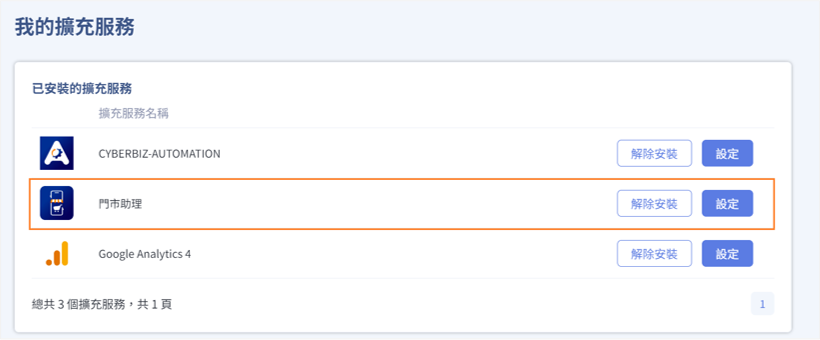
- 登入 CYBERBIZ 管理後台,前往 APP MARKET > 我的擴充服務。
- 確認 門市助理 已顯示於已安裝清單中。
-
點擊 設定,即可進入專屬管理介面。
步驟二:LINE 前置設定
為確保掃碼綁定流程順暢,需完成 LINE 相關認證與連動。
- LINE 開發者設定:前往 LINE Developers,確保 LINE OA 與 LINE Login Channel 已完成連動。
- 啟用 LINE 快速登入:於管理後台 第三方整合 > LINE 註冊登入 完成 快速登入設定。
- 官方帳號認證:LINE 官方帳號認證官方帳號已完成認證為藍盾或綠盾。
- 申請LINE Certified Provider 認證:可洽詢您配合的 LINE合作夥伴,或依照下方文件流程,進行認證申請 申請檔案下載。
- 按照 LINE 規範,一間公司僅能申請一個 Certified Provider。若有重覆將無法申請通過。
- 若商家已取得 LINE Certified Provider 認證,請開啟 自動產生LIFF網址。
- 使用情境:後續會員進行門市助理註冊綁定時,可透過 QRCODE 完成加入 LINE 官方帳號好友、官網註冊以及門市助理推薦人綁定。
- 操作路徑:第三方整合 > LINE 註冊登入。
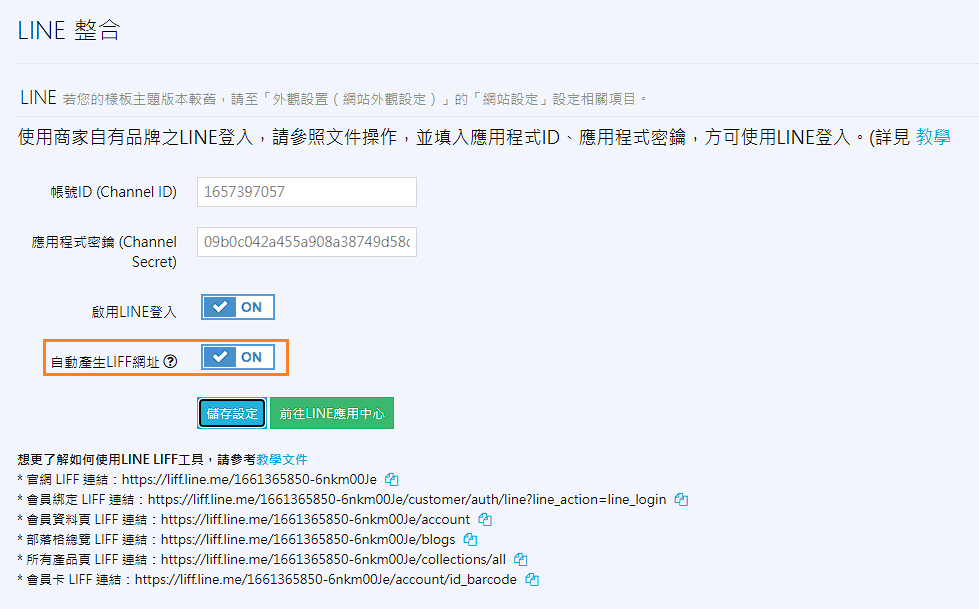
- 注意事項:若商家尚未取得 LINE Certified Provider 認證,先不要開啟 「自動產生LIFF連結」。
無「自動產生LIFF連結」功能時,會員進行門市助理註冊綁定,會先以 QRCODE 加入 LINE官方帳號好友,並請引導會員進入手機驗證頁面、取得手機號碼,完成官網註冊以及門市助理推薦人綁定。
步驟三:會員註冊設定
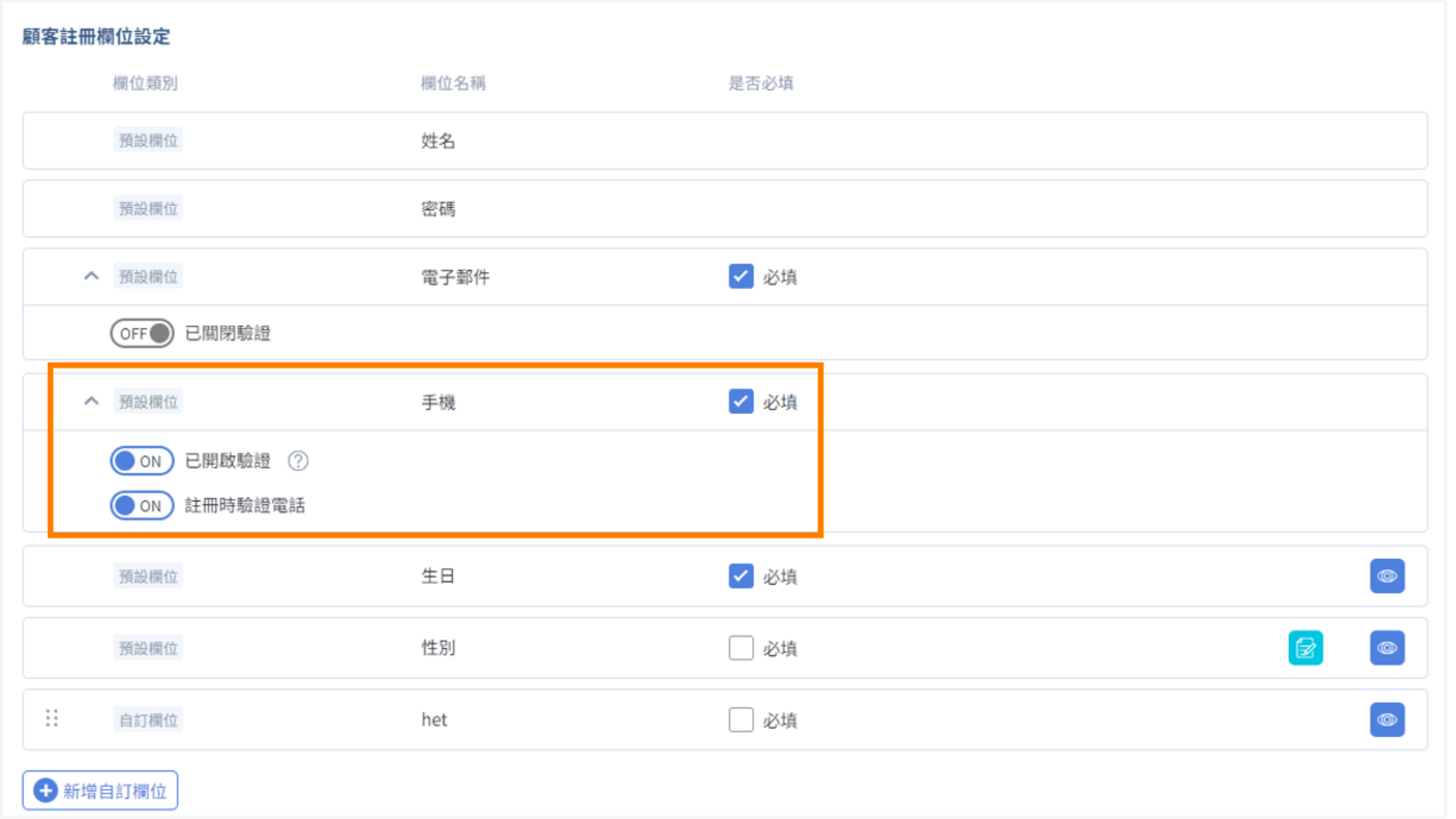
門市助理需仰賴手機號碼作為會員唯一識別碼。
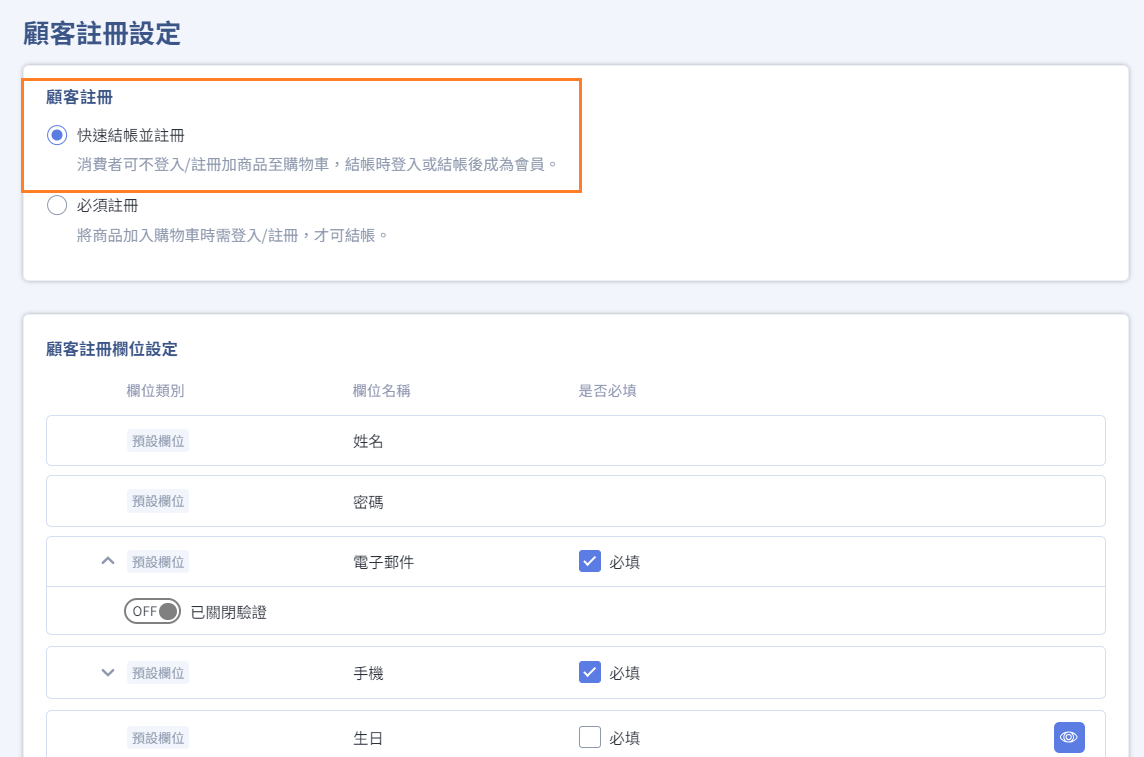
- 前往 管理中心 > 顧客註冊設定。
-
註冊規範:將「註冊方式」設定為 快速結帳並註冊。
-
手機驗證:在手機欄位勾選 必填、驗證 及 註冊時驗證電話。
步驟四:簡訊通知設定
確保會員能順利接收註冊驗證碼。
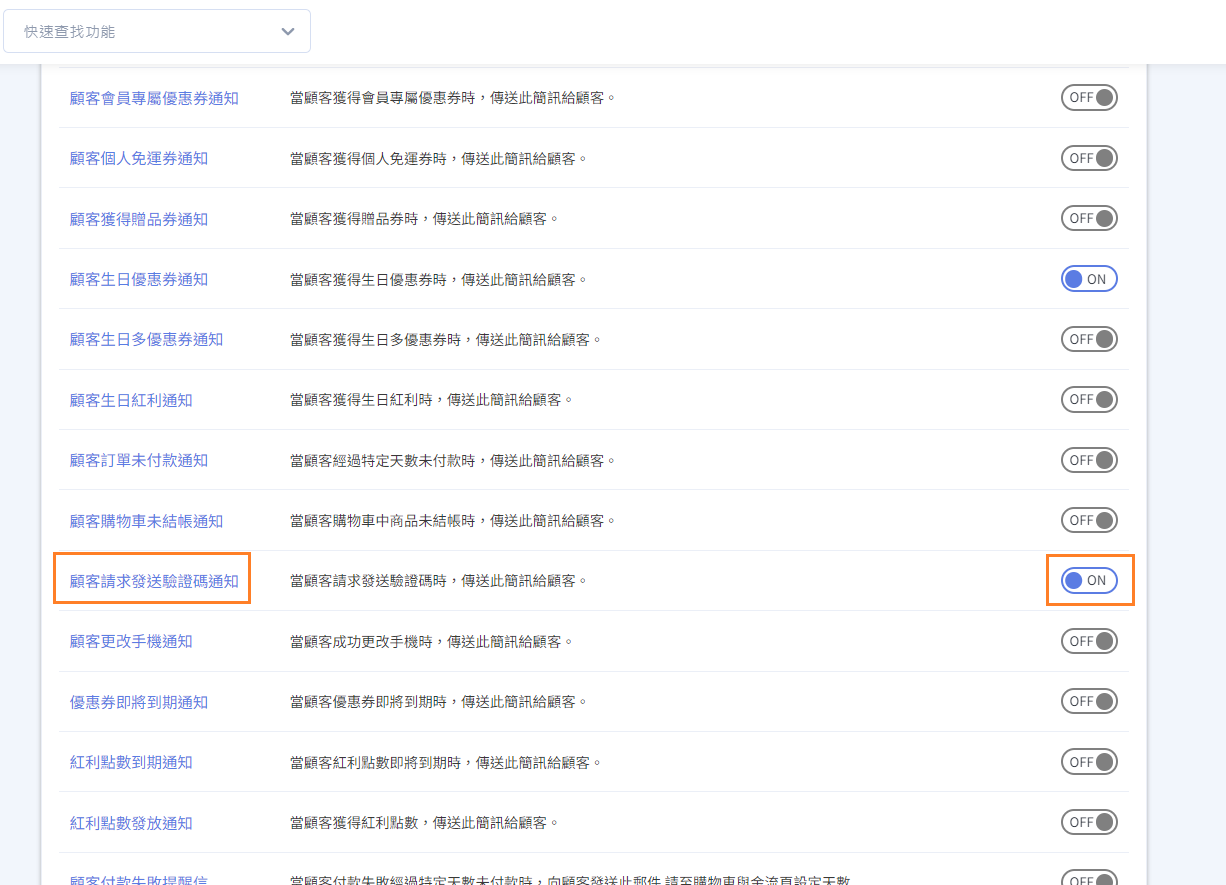
- 前往 訊息推播 > 簡訊通知樣板。
-
在「顧客相關」類別中,開啟 顧客請求發送驗證碼通知。
資料準備
門市助理帳號以一間門市為單位申請,開通帳號時會請商家提供以下資訊,由 CYBERBIZ 預先建立門市與群組,後續若需要更改,可至門市助理後台編輯。
| 類別 | 資訊 | 備註 |
|---|---|---|
| 門市資訊 | 門市名稱 | 名稱不可重複 此名稱會影響會員綁定時顯示的門市名稱 |
| 群組資訊 | 群組名稱 | 名稱不可重複 此名稱會影響會員綁定時顯示的群組名稱 |
| 門市歸屬 | 每個門市僅能隸屬於一個群組 |
最後更新:2026-07-01